

Descargar cómics con IA: imágenes, PDF y CBZ
Descarga tus cómics desde LlamaGen Studio, compara formatos y revisa el archivo final antes de compartirlo.
Equipo de producto de LlamaGen · Actualizado el 25 de octubre de 2026
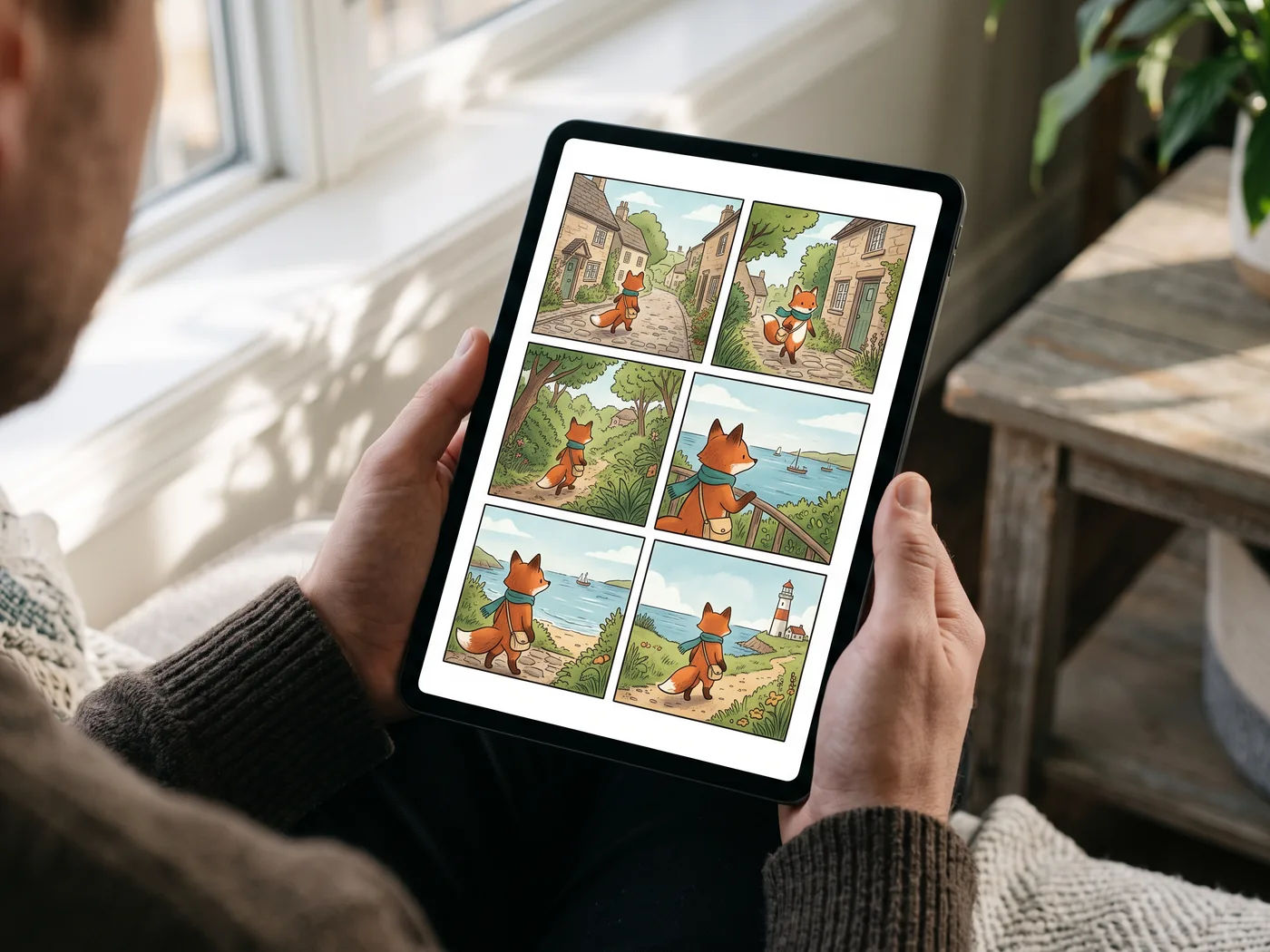
Escenas conceptuales generadas con IA. Las impresiones y los dispositivos son ilustrativos; LlamaGen proporciona archivos digitales.
Un flujo de exportación reproducible
Ejemplo: un capítulo de seis páginas para leer sin conexión. Selecciona las seis, compara PDF y CBZ y revisa las páginas 1 y 6 en la aplicación del lector.
Usa PNG para diálogos pequeños; JPG o WebP para imágenes más ligeras.
PDF reúne el documento; CBZ sirve para lectores compatibles. Confirma la compatibilidad de la aplicación.
Descarga tu propio proyecto revisado. Para instalar la aplicación móvil, visita la página oficial Download.
Arte original, en orden de página
Exporta páginas de cómic terminadas como un MP4 secuencial
Si quieres que tus páginas aprobadas se reproduzcan una tras otra, usa la descarga MP4 de Comic Studio. Esta exportación reúne las imágenes renderizadas de las páginas en un video. No le pide a un modelo de IA que vuelva a dibujar la obra ni que genere movimiento de personajes.
Este flujo se basa en una revisión de la implementación de exportación, no en una prueba registrada de exportación con sesión iniciada. Los ejemplos de tiempo que aparecen abajo son planes para verificar contra tu archivo descargado real, no resultados medidos.
Prepara las páginas y luego elige el ritmo
Revisa el documento final
Abre tu cómic guardado e inspecciona las páginas que piensas compartir. Confirma los diálogos, los bordes de página y el orden del documento. El texto existente en una imagen importada o en una página PDF sigue formando parte de esa imagen; no se recupera como rotulación editable.
Selecciona las páginas en Descargar
Elige todas las páginas o una selección. La exportación sigue su orden dentro del documento, no el orden en que haces clic en las miniaturas. Revisa la primera y la última página seleccionada antes de continuar.
Elige MP4 y el tiempo de página
MP4 requiere un plan de pago. En el cuadro de descarga, selecciona MP4 y elige Rápido, Historia o Cinematográfico bajo Tiempo de página. Cada página seleccionada recibe el mismo tiempo de pausa de ese ajuste; no es una línea de tiempo por panel.
Abre el video real
Después de descargar, abre el MP4 fuera de Studio. Mira cada transición de página, comprueba la duración e inspecciona los diálogos pequeños y los bordes en el dispositivo de destino. Conserva el proyecto fuente para poder corregir una página y exportar de nuevo.
Planifica un video de unos 30 segundos
El control de tiempo de página verificado ofrece tres ajustes preestablecidos. No incluye un campo de duración total arbitraria ni un tiempo de pausa personalizado distinto para cada página.
- Rápido
- 3 segundos por página
- Ejemplo de planificación: 10 páginas seleccionadas × 3 segundos = unos 30 segundos.
- Historia
- 6 segundos por página
- Ejemplo de planificación: 5 páginas seleccionadas × 6 segundos = unos 30 segundos.
- Cinematográfico
- 10 segundos por página
- Ejemplo de planificación: 3 páginas seleccionadas × 10 segundos = unos 30 segundos.
Estos totales son cálculos de planificación, no una garantía de una duración codificada exacta ni de un tiempo de procesamiento de 30 segundos. Comprueba la duración del MP4 resultante. Si la entrega necesita una duración exacta, pausas irregulares, transiciones o audio, termina esos detalles en un editor de video aparte y revisa ese archivo final.
Mantén claras estas tres diferencias
- Una página no es un panel detectado automáticamente
- Cada página del documento seleccionada se renderiza como una sola imagen de video. Una página con seis paneles sigue siendo una página de seis paneles; esta exportación no detecta bordes, no recorta los paneles ni infiere su orden de lectura. Si necesitas un panel por toma, prepara primero recortes o páginas separadas.
- Que no haya redibujado generativo no significa píxeles sin pérdida
- La ruta MP4 captura la página renderizada y la codifica como video. El tamaño de captura y la codificación de video pueden afectar la nitidez y los bordes. Compara el video exportado con la fuente; no prometas una preservación píxel por píxel de la rotulación, el trazo o los bordes.
- Una secuencia con tiempo es distinta de la animación con IA
- El tiempo de página controla cuánto tiempo aparece cada página. No añade movimiento de cámara, actuación nueva de personajes, sincronización labial, narración ni música. Comic to Video es un flujo de generación distinto, con sus propios modos, costos de créditos y cambios visuales que revisar.
Revisa el archivo antes de darlo por terminado
- Confirma que el número de páginas mostradas y su orden de la primera a la última coinciden con tu selección.
- Inspecciona una página multipanel completa: los bordes exteriores, los márgenes entre paneles, los globos de diálogo y los objetos importantes deben seguir siendo legibles.
- Pausa en cada cambio de página para revisar si faltan imágenes, hay fotogramas en blanco inesperados o la última página quedó recortada.
- Lee la duración real del MP4 en lugar de confiar en el cálculo planificado por número de páginas.
- Abre el video en el dispositivo de destino. Si necesitas sonido, cortes precisos o subtítulos, revisa también el archivo después de esa edición aparte.
Descargar, exportar e imprimir
Convierte las páginas revisadas de tu cómic en archivos que tus lectores puedan utilizar.
Exporta tu cómic a PDF
Descarga las páginas seleccionadas de Comic Studio en un único PDF. Compara la exportación por selección de páginas con Save All As PDF, elige un tamaño de lectura o de papel y revisa el resultado antes de compartirlo.
Imprime tu cómic desde Comic Studio
Prepara un PDF del cómic, elige el tamaño del papel e imprime una prueba. Descubre cómo funciona Use My Printer en ordenador y móvil, y revisa la rotulación, los márgenes y la resolución de las imágenes.
Localiza los controles de Comic Studio
Capturas del producto con la sesión iniciada, tomadas el Estos recortes de la interfaz en inglés no incluyen datos de la cuenta ni contenido del cómic.


Edita tu cómic con IA y elige cómo exportarlo.
El creador y el generador de cómics con IA abren el mismo Comic Studio editable. Termina las viñetas y descarga para leer, imprimir, regalar o presentar.
| Formato | Uso recomendado | Acceso |
|---|---|---|
| PNG / JPG / WebP | Comparte páginas terminadas. PNG conserva diálogos nítidos; JPG y WebP reducen el tamaño. | Ajustes estándar |
| Reúne páginas en un documento. Save All As PDF ofrece Auto fit y tamaño de papel; prueba una página antes de imprimir. Use my printer continúa al flujo de impresión PDF del navegador. | Ajustes estándar | |
| CBZ | Lee un archivo ordenado en un lector de cómics compatible. | Plan de pago |
| PPTX | Una página por diapositiva 16:9, como imagen centrada sin deformación. El dibujo queda aplanado. | Plan de pago |
| GIF / MP4 | Reproduce las páginas en secuencia; no genera actuación ni sincronización labial nuevas. | Plan de pago |
| SVG | Lleva la página renderizada a un flujo de diseño. Los detalles de las imágenes siguen limitados por sus píxeles. | Ajustes estándar |
| PSD | Exporta un documento Photoshop desde el control PSD de pago. Conservar capas es opcional; el arte sigue siendo rasterizado. | Plan de pago |
CBZ, PPTX, GIF y MP4 requieren un plan de pago, al igual que tamaños mayores, transparencia y algunas opciones PDF. Un SVG puede incluir imágenes rasterizadas; no convierte el arte en vectores editables. Hay una acción independiente para exportar PSD de pago; el importador admite JSON del proyecto; otras descargas incluyen EPUB, ZIP de imágenes, guion y storyboard, según el plan. Los créditos de prueba y de registro diario sirven para generar; consulta tu saldo y plan. Comparar planes
Tu cómic terminado, en la vida cotidiana
Encuentra ideas para leer, regalar y compartir tus páginas terminadas.
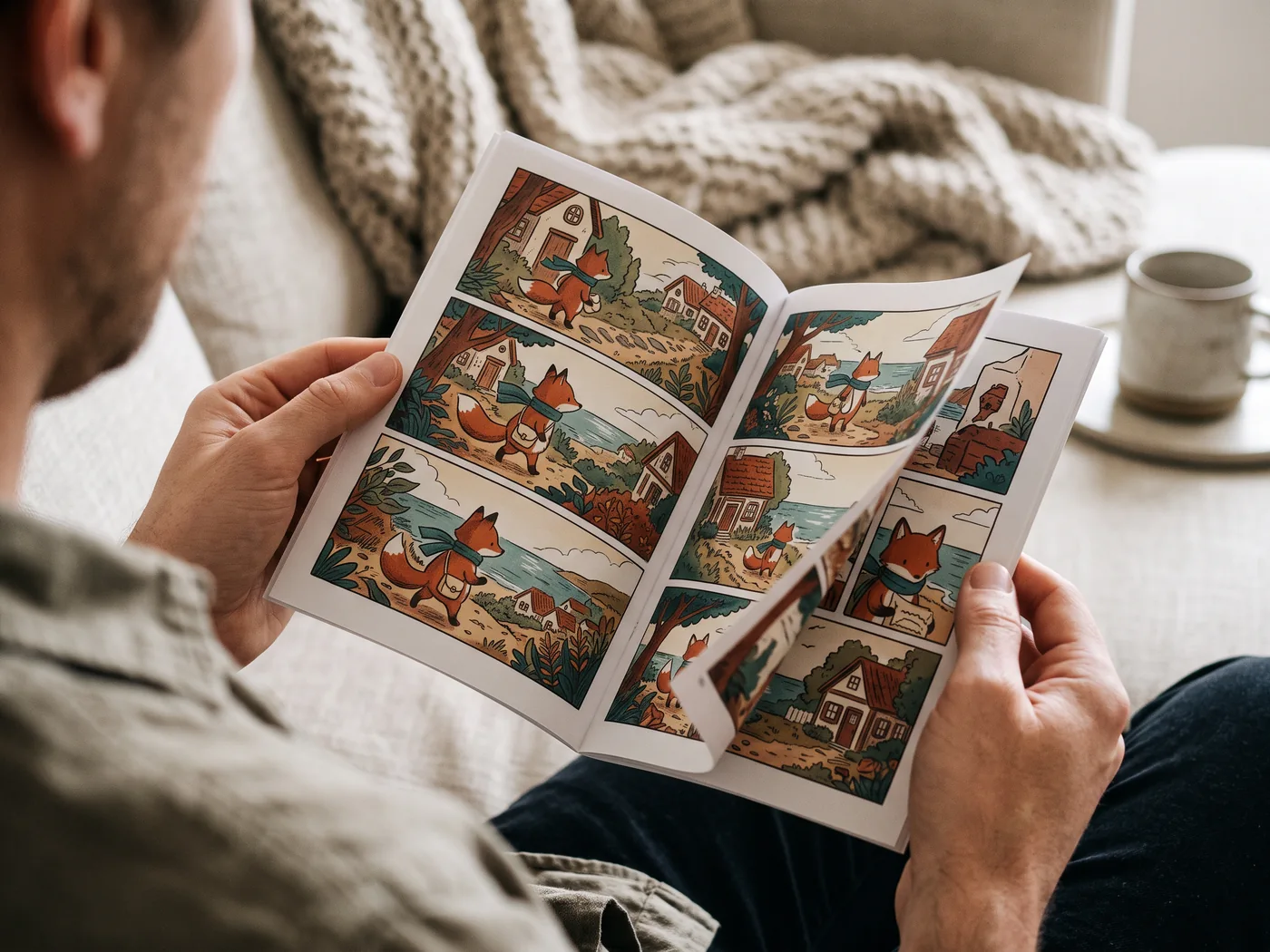
Una historia entre tus manos
Imprime una prueba, revisa los diálogos y comparte tu cuadernillo en casa.
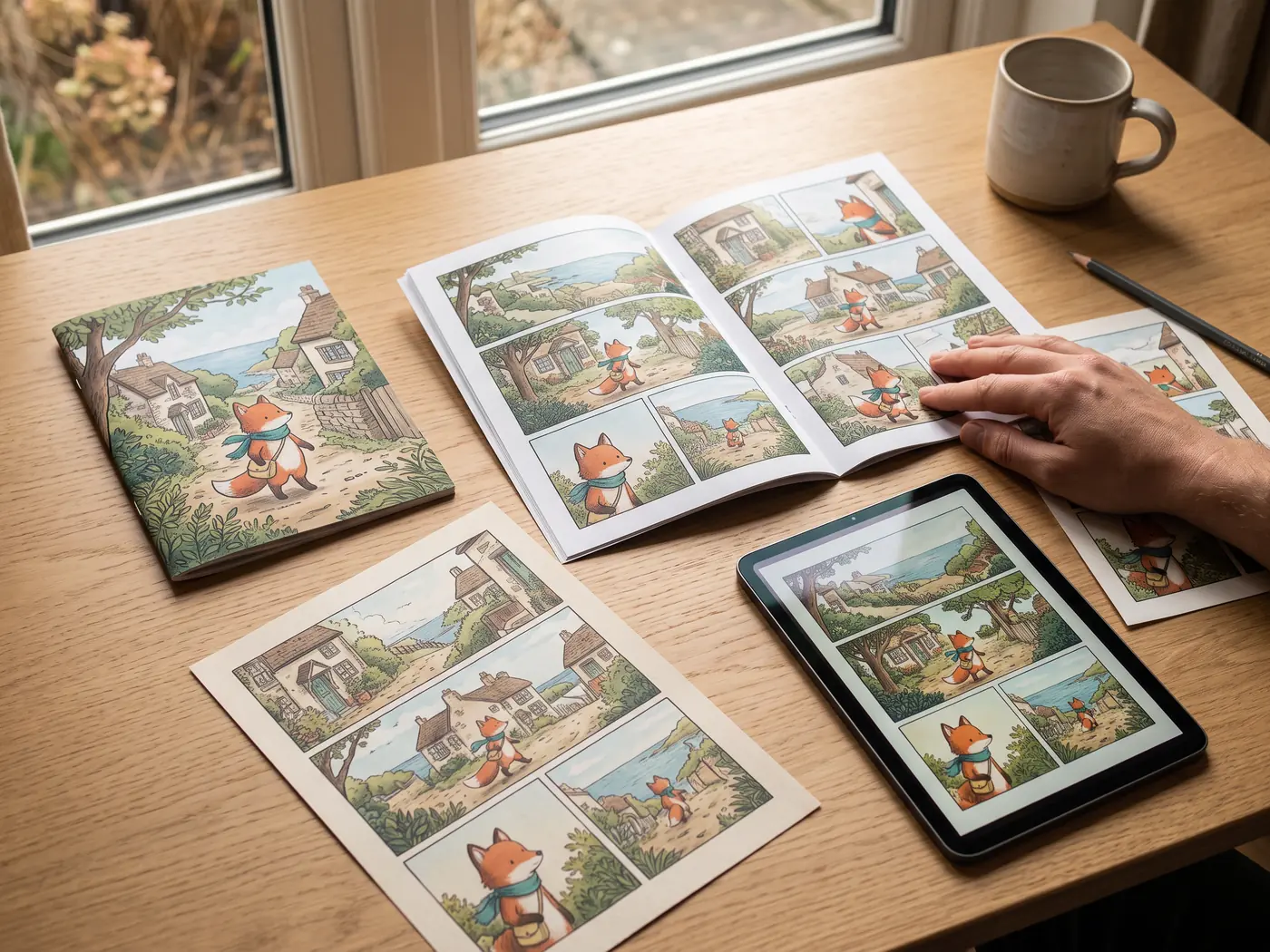
Una historia, un conjunto completo
Reúne un cuadernillo, páginas impresas y una copia digital para tu próximo regalo o presentación.
Comprueba el archivo que vas a enviar
- Revisa el orden y quién habla.
- Abre el resultado en el dispositivo receptor.
- Conserva el proyecto editable y el archivo final.
Preguntas sobre exportación
¿Puedo descargar gratis?
El diálogo incluye ajustes estándar de imagen y PDF. Los formatos de pago y opciones avanzadas se indican por separado. Generar consume créditos; consulta tu saldo y Pricing. La prueba gratuita no incluye todas las exportaciones.
¿Puedo editar cada palabra de un PDF importado?
La importación conserva páginas renderizadas. Las letras originales son píxeles. Las capas de texto y bocadillos añadidas en Studio sí se editan; no se reconstruyen las capas originales.
Continúa con una guía práctica
Creador de cómics de cumpleaños: crea, edita y descarga
Convierte un recuerdo compartido en un cómic de cumpleaños, revisa nombres y diálogos y prepara un regalo digital o una prueba impresa.
Generador de cómics con IA para presentaciones: PowerPoint
Exporta páginas aprobadas a PPTX y comprueba las imágenes de cómic en diapositivas panorámicas.