

KI-Comics herunterladen: Bilder, PDF und CBZ
Lade eigene KI-Comics aus LlamaGen Studio herunter, vergleiche Formate und prüfe die fertige Datei.
LlamaGen-Produktteam · Aktualisiert am 25. Oktober 2026
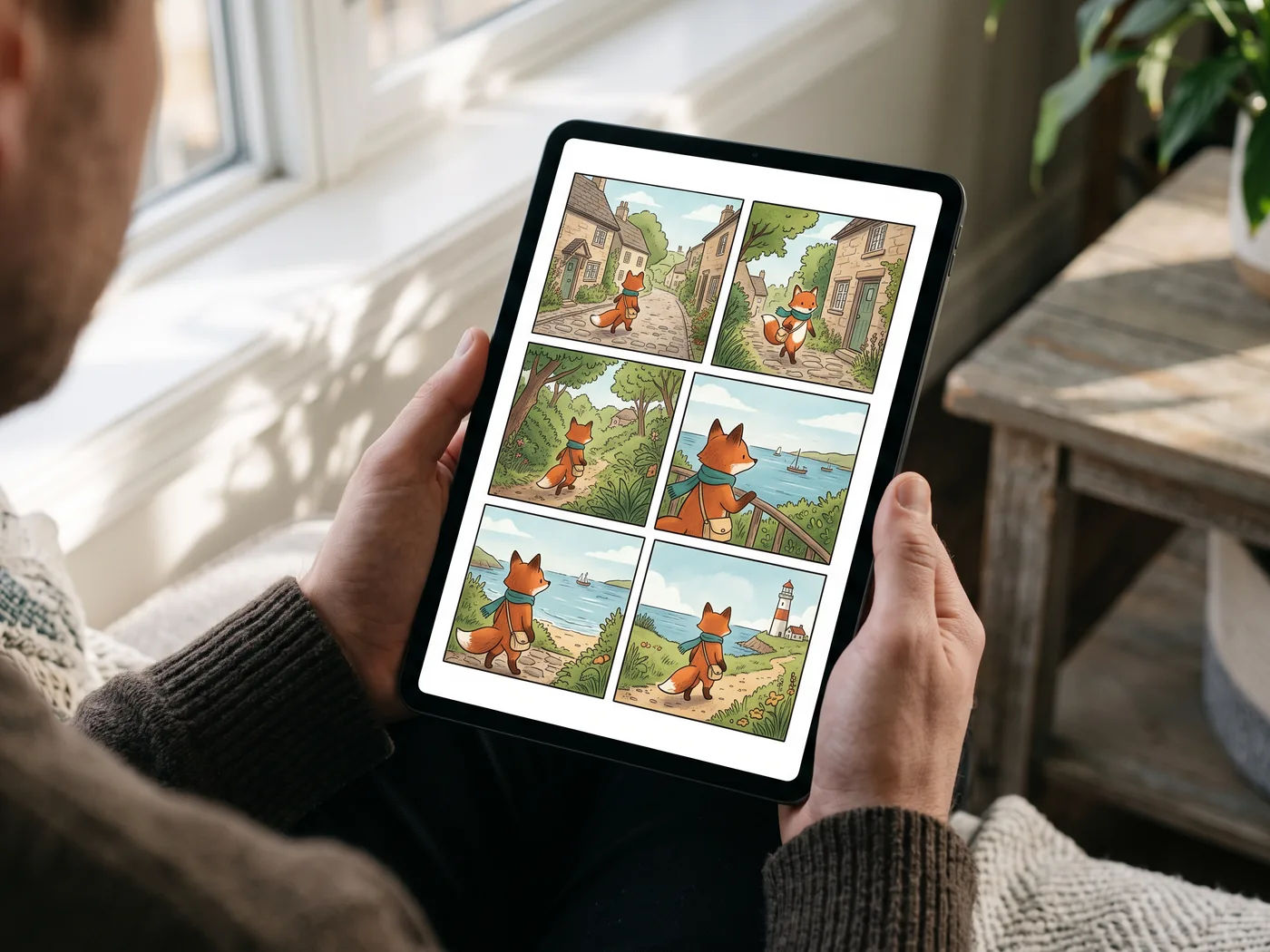
KI-generierte Konzeptszenen. Drucke und Geräte dienen der Veranschaulichung; LlamaGen stellt digitale Dateien bereit.
Ein nachvollziehbarer Exportablauf
Beispiel: ein Kapitel mit sechs Seiten offline lesen. Wähle alle Seiten, vergleiche PDF und CBZ und prüfe Seite 1 und 6 im vorgesehenen Reader.
PNG für kleine Schrift; JPG oder WebP für kleinere Bilder.
PDF für ein Dokument, CBZ für kompatible Comic-Reader. Prüfe die Ziel-App.
Lade dein geprüftes Projekt herunter. Die mobile App findest du auf der offiziellen Download-Seite.
Originalgrafik, in Seitenreihenfolge
Fertige Comic-Seiten als sequentielles MP4 exportieren
Wenn deine freigegebenen Seiten nacheinander abgespielt werden sollen, nutze den MP4-Download von Comic Studio. Dieser Export setzt gerenderte Seitenbilder zu einem Video zusammen. Er fordert kein KI-Modell auf, die Grafik neu zu zeichnen oder Figurenbewegungen zu erzeugen.
Dieser Workflow basiert auf einer Prüfung der Export-Implementierung, nicht auf einem dokumentierten angemeldeten Exporttest. Die Timing-Beispiele unten sind Planungswerte für deine tatsächlich heruntergeladene Datei, keine gemessenen Ergebnisse.
Seiten vorbereiten und dann das Tempo wählen
Das fertige Dokument prüfen
Öffne deinen gespeicherten Comic und überprüfe die Seiten, die du teilen möchtest. Bestätige Dialog, Seitenränder und Dokumentreihenfolge. Vorhandener Text in einem importierten Bild oder einer PDF-Seite bleibt Teil dieses Bildes; er wird nicht als bearbeitbare Schrift wiederhergestellt.
Die Seiten in Download auswählen
Wähle alle Seiten oder eine Auswahl. Der Export folgt ihrer Reihenfolge im Dokument, nicht der Reihenfolge, in der du auf die Miniaturen klickst. Prüfe die erste und die letzte ausgewählte Seite, bevor du fortfährst.
MP4 und Seitentiming wählen
MP4 erfordert einen kostenpflichtigen Plan. Wähle im Download-Dialog MP4 und unter Seitentiming Schnell, Story oder Kino. Jede ausgewählte Seite erhält aus diesem Preset dieselbe Anzeigedauer; das ist keine Zeitleiste pro Panel.
Das tatsächliche Video öffnen
Öffne das MP4 nach dem Download außerhalb von Studio. Sieh dir alle Seitenübergänge an, prüfe die Dauer und kontrolliere kleine Dialoge und Ränder auf dem Zielgerät. Bewahre das Quellprojekt auf, damit du eine Seite korrigieren und erneut exportieren kannst.
Ein Video von etwa 30 Sekunden planen
Die verifizierte Seitentiming-Funktion bietet drei Presets. Sie liefert kein beliebiges Gesamtzeitfeld und keine unterschiedliche benutzerdefinierte Anzeigedauer pro Seite.
- Schnell
- 3 Sekunden pro Seite
- Planungsbeispiel: 10 ausgewählte Seiten × 3 Sekunden = etwa 30 Sekunden.
- Story
- 6 Sekunden pro Seite
- Planungsbeispiel: 5 ausgewählte Seiten × 6 Sekunden = etwa 30 Sekunden.
- Kino
- 10 Sekunden pro Seite
- Planungsbeispiel: 3 ausgewählte Seiten × 10 Sekunden = etwa 30 Sekunden.
Diese Gesamtwerte sind reine Planung, keine Garantie für eine exakt codierte Laufzeit oder eine 30-sekündige Verarbeitungszeit. Prüfe die tatsächliche Dauer des MP4. Wenn eine exakte Länge, ungleichmäßige Einblendungen, Übergänge oder Audio benötigt werden, bearbeite diese Details in einem separaten Video-Editor und prüfe die finale Datei dort erneut.
Diese drei Grenzen klar unterscheiden
- Eine Seite ist kein automatisch erkanntes Panel
- Jede ausgewählte Dokumentseite wird als ein Videobild gerendert. Eine Seite mit sechs Panels bleibt eine Seite mit sechs Panels; dieser Export erkennt keine Panelrahmen, schneidet die Panels nicht zu und leitet keine Leserichtung ab. Bereite bei Bedarf zuerst separate Zuschnitte oder Seiten für ein Panel pro Aufnahme vor.
- Keine generative Neuzeichnung bedeutet nicht verlustfreie Pixel
- Der MP4-Pfad erfasst die gerenderte Seite und kodiert sie als Video. Die Aufnahmengröße und die Videokodierung können Schärfe und Kanten beeinflussen. Vergleiche das exportierte Video mit der Quelle; verspreche keine pixelgenaue Erhaltung von Schrift, Linien oder Rändern.
- Eine getaktete Sequenz ist nicht dasselbe wie KI-Animation
- Das Seitentiming steuert, wie lange jede Seite angezeigt wird. Es fügt keine Kamerabewegung, neue Figurenbewegung, Lippen-Synchronisation, Erzählung oder Musik hinzu. Comic zu Video ist ein separater Generierungs-Workflow mit eigenen Modi, Kreditzkosten und visuellen Änderungen, die geprüft werden müssen.
Die Datei prüfen, bevor du sie als fertig bezeichnest
- Bestätige, dass die Anzahl der angezeigten Seiten und ihre Reihenfolge von der ersten bis zur letzten deiner Auswahl entsprechen.
- Prüfe eine vollständige Seite mit mehreren Panels: Außenränder, Stege, Sprechblasen und wichtige Requisiten sollten lesbar bleiben.
- Halte bei jedem Seitenwechsel an, um fehlende Bilder, unerwartete Leerbilder oder eine abgeschnittene letzte Seite zu prüfen.
- Lies die tatsächliche MP4-Dauer und verlasse dich nicht nur auf die berechnete Seitenanzahl.
- Öffne das Video auf dem Zielgerät. Wenn du Ton, genaue Schnitte oder Untertitel brauchst, prüfe die Datei auch nach diesem separaten Schnitt.
Herunterladen, exportieren und drucken
Erstelle aus deinen geprüften Comicseiten Dateien für deine Leserinnen und Leser.
Deinen Comic als PDF exportieren
Lade ausgewählte Seiten aus Comic Studio als eine PDF herunter. Vergleiche den Export einer Seitenauswahl mit Save All As PDF, wähle ein Lese- oder Papierformat und prüfe das Ergebnis vor dem Teilen.
Deinen Comic aus Comic Studio drucken
Bereite eine Comic-PDF vor, wähle ein Papierformat und drucke ein Probeexemplar. Erfahre, was Use My Printer am Computer und auf Mobilgeräten macht, und prüfe Beschriftung, Ränder und Bildauflösung.
Die Bedienelemente in Comic Studio finden
Im angemeldeten Produkt aufgenommen am Diese Ausschnitte der englischen Benutzeroberfläche enthalten keine Kontodaten oder Comicinhalte.


Bearbeite deinen KI-Comic und wähle den Export.
Comic Maker und KI-Comic-Generator öffnen denselben bearbeitbaren Arbeitsbereich in Comic Studio. Stelle Panels fertig und exportiere zum Lesen, Drucken, Verschenken oder Präsentieren.
| Format | Geeignet für | Zugriff |
|---|---|---|
| PNG / JPG / WebP | Fertige Seiten teilen. PNG eignet sich für scharfe Schrift, JPG und WebP für kleinere Dateien. | Standardeinstellungen |
| Seiten in einem Dokument. Save All As PDF bietet Auto fit und Papiergrößen; drucke zunächst eine Probeseite. Use my printer führt zum PDF-Druckablauf des Browsers. | Standardeinstellungen | |
| CBZ | Ein geordnetes Archiv in einem kompatiblen Comic-Reader lesen. | Kostenpflichtiger Tarif |
| PPTX | Eine Seite als zentriertes Bild je 16:9-Folie, ohne Verzerrung. Die Grafik bleibt zusammengefügt. | Kostenpflichtiger Tarif |
| GIF / MP4 | Ausgewählte Seiten nacheinander abspielen; keine neue Figurenanimation oder Lippensynchronisation. | Kostenpflichtiger Tarif |
| SVG | Gerenderte Seiten im Design weiterverwenden. Bilddetails bleiben durch die Quellpixel begrenzt. | Standardeinstellungen |
| PSD | Über die separate kostenpflichtige PSD-Funktion als Photoshop-Dokument exportieren. Ebenenerhalt ist optional; Panelbilder bleiben Rastergrafiken. | Kostenpflichtiger Tarif |
CBZ, PPTX, GIF und MP4 erfordern einen kostenpflichtigen Tarif, ebenso größere Exporte, Transparenz und einige PDF-Optionen. SVG kann Rasterbilder enthalten und erzeugt keine bearbeitbaren Vektoren. Eine separate Aktion bietet kostenpflichtigen PSD-Export; der Importer unterstützt Projekt-JSON; weitere Downloads umfassen EPUB, Bild-ZIP, Skript und Storyboard mit eigenen Tarifregeln. Test- und tägliche Check-in-Credits dienen der Generierung; maßgeblich sind Kontostand und Tarif. Tarife vergleichen
Dein fertiger Comic im Alltag
Entdecke Ideen zum Lesen, Verschenken und Teilen deiner fertigen Seiten.

Eine Geschichte zum Anfassen
Drucke ein Probeexemplar, prüfe die Dialoge und teile dein Heft zu Hause.
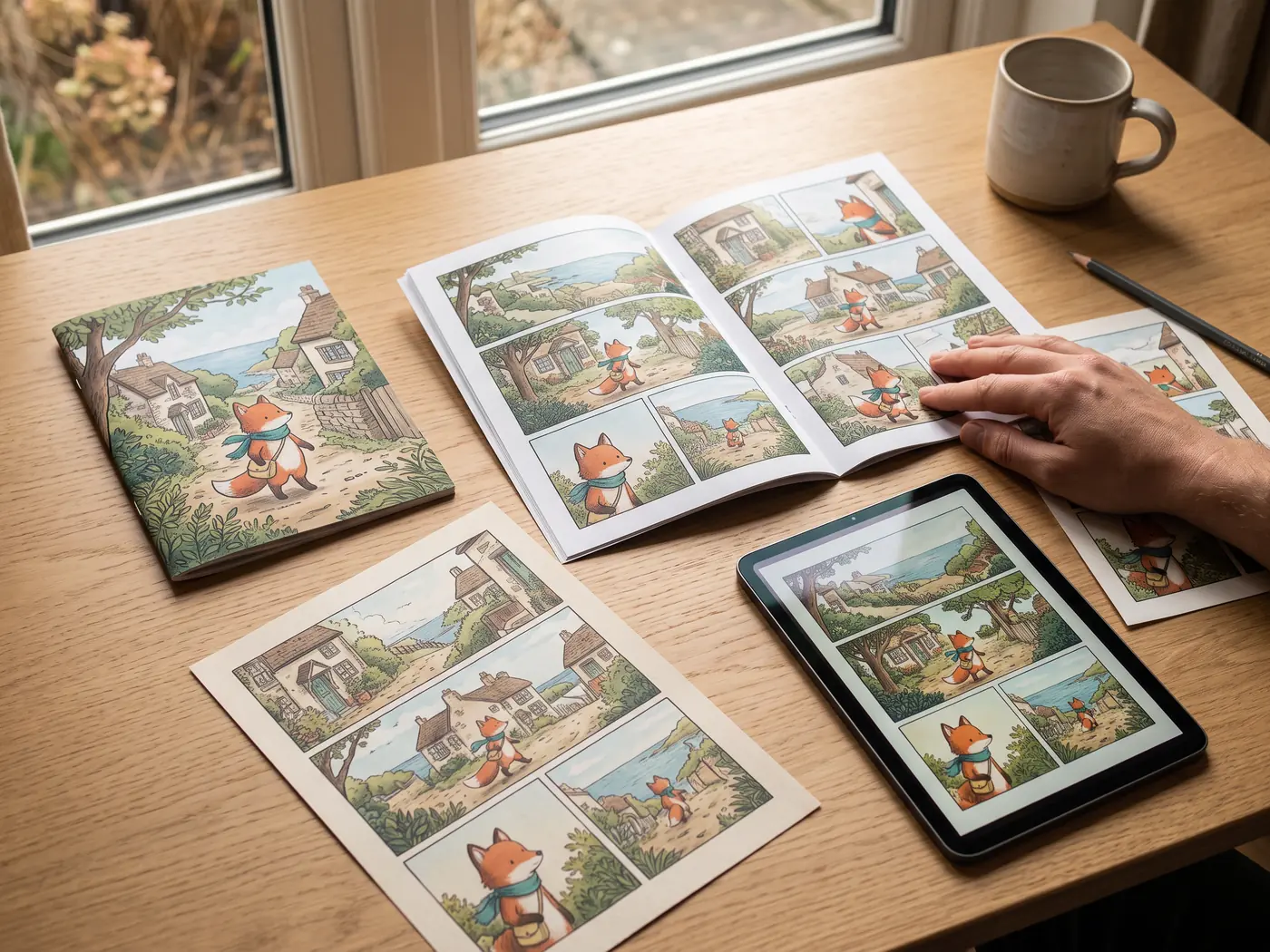
Eine Geschichte als ganzes Set
Stelle ein Heft, ausgedruckte Seiten und eine digitale Lesekopie zum Teilen oder Verschenken zusammen.
Prüfe die Datei vor dem Versand
- Seitenfolge und Sprecher prüfen.
- Auf dem Empfängergerät öffnen.
- Projekt und Ausgabedatei behalten.
Fragen zum Export
Ist der Download kostenlos?
Standard-Bild- und PDF-Einstellungen sind im Dialog verfügbar. Kostenpflichtige Formate und Optionen sind markiert. Generierung verbraucht Credits; prüfe Kontostand und Pricing. Die Testphase umfasst nicht alle Exporte.
Ist jedes Wort eines importierten PDFs bearbeitbar?
Importierte Seiten bleiben gerenderte Bilder. Bestehende Schrift besteht aus Pixeln. In Studio ergänzte Text- und Sprechblasenebenen sind bearbeitbar; ursprüngliche Ebenen werden nicht rekonstruiert.
Praktische Anleitungen
Comic Maker für Geburtstagsgeschenke: erstellen und herunterladen
Gestalte aus einer gemeinsamen Erinnerung einen Geburtstagscomic und bereite ein digitales Geschenk oder einen Probedruck vor.
KI-Comic-Generator für Präsentationen: PowerPoint-Export
Exportiere fertige Comicseiten als PPTX und prüfe die zusammengefügten Bilder auf Breitbildfolien.