

Scaricare fumetti con IA: immagini, PDF e CBZ
Scarica i tuoi fumetti da LlamaGen Studio, confronta i formati e controlla il file prima di condividerlo.
Team prodotto LlamaGen · Aggiornato il 25 ottobre 2026
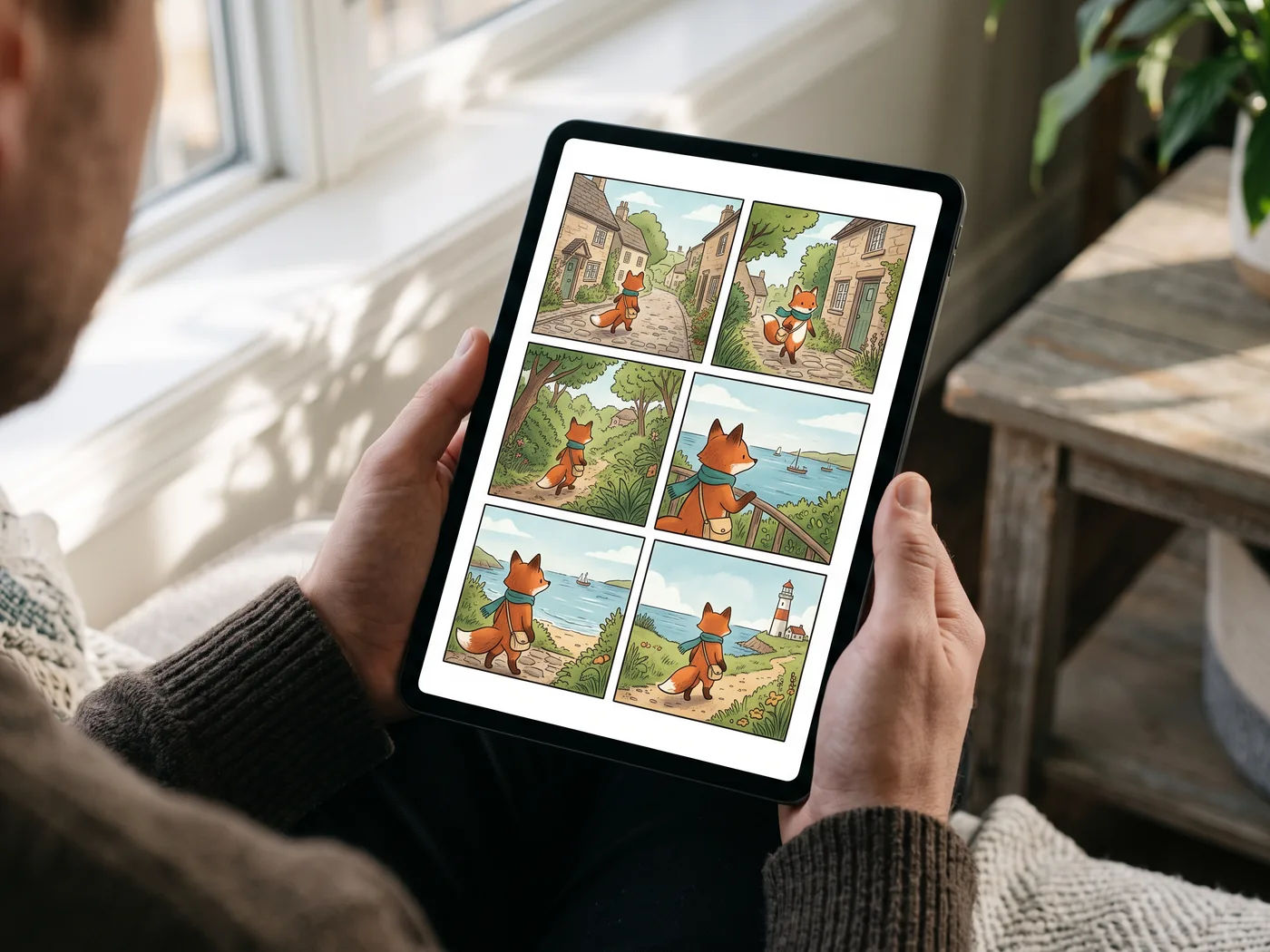
Scene concettuali generate con IA. Stampe e dispositivi sono illustrativi; LlamaGen fornisce file digitali.
Un percorso di esportazione ripetibile
Esempio: un capitolo di sei pagine da leggere offline. Selezionale tutte, confronta PDF e CBZ e verifica pagine 1 e 6 nel lettore previsto.
PNG per dialoghi piccoli; JPG o WebP per immagini più leggere.
PDF per un documento unico; CBZ per lettori compatibili. Verifica l’app di destinazione.
Scarica il tuo progetto revisionato. Per l’app mobile usa la pagina ufficiale Download.
Artwork originale, nell’ordine delle pagine
Esporta le pagine finite del fumetto come MP4 in sequenza
Se vuoi che le pagine approvate scorrono una dopo l’altra, usa il download MP4 di Comic Studio. Questa esportazione assembla le immagini delle pagine renderizzate in un video. Non chiede a un modello AI di ridisegnare l’opera o generare il movimento dei personaggi.
Questo workflow si basa su una revisione dell’implementazione di esportazione, non su un test di esportazione registrato con accesso. Gli esempi di timing qui sotto sono piani da confrontare con il file scaricato reale, non risultati misurati.
Prepara le pagine, poi scegli il ritmo
Controlla il documento finito
Apri il fumetto salvato e ispeziona le pagine che intendi condividere. Conferma dialoghi, bordi pagina e ordine del documento. Il testo già presente in un’immagine importata o in una pagina PDF resta parte di quell’immagine; non viene recuperato come lettering modificabile.
Seleziona le pagine in Download
Scegli tutte le pagine o una selezione. L’esportazione segue il loro ordine nel documento, non l’ordine in cui fai clic sulle miniature. Controlla la prima e l’ultima pagina selezionata prima di continuare.
Scegli MP4 e Page timing
MP4 richiede un piano a pagamento. Nella finestra di download, seleziona MP4 e scegli Fast, Story o Cinematic sotto Page timing. Ogni pagina selezionata riceve lo stesso tempo di permanenza del preset; non si tratta di una timeline per singola vignetta.
Apri il video reale
Dopo il download, apri l’MP4 fuori da Studio. Guarda ogni transizione di pagina, controlla la durata e verifica dialoghi piccoli e bordi sul dispositivo di destinazione. Conserva il progetto sorgente così da correggere una pagina ed esportare di nuovo.
Pianifica un video di circa 30 secondi
Il controllo di Page timing verificato offre tre preset. Non fornisce un campo per la durata totale arbitraria né un tempo di permanenza personalizzato diverso per ogni pagina.
- Fast
- 3 secondi per pagina
- Esempio di pianificazione: 10 pagine selezionate × 3 secondi = circa 30 secondi.
- Story
- 6 secondi per pagina
- Esempio di pianificazione: 5 pagine selezionate × 6 secondi = circa 30 secondi.
- Cinematic
- 10 secondi per pagina
- Esempio di pianificazione: 3 pagine selezionate × 10 secondi = circa 30 secondi.
Questi totali sono calcoli di pianificazione, non una garanzia di durata codificata esatta o di un tempo di elaborazione di 30 secondi. Controlla la durata effettiva dell’MP4 risultante. Se la consegna richiede una durata precisa, tempi irregolari, transizioni o audio, completa questi dettagli in un editor video separato e rivedi quel file finale.
Tieni chiare queste tre distinzioni
- Una pagina non è una vignetta rilevata automaticamente
- Ogni pagina del documento selezionata viene renderizzata come una singola immagine video. Una pagina con sei vignette resta una pagina con sei vignette; questa esportazione non rileva i bordi, non ritaglia le vignette e non deduce l’ordine di lettura. Prepara prima ritagli o pagine separate se ti serve una vignetta per ogni inquadratura.
- Nessun ridisegno generativo non significa pixel senza perdita
- Il percorso MP4 cattura la pagina renderizzata e la codifica in video. La dimensione della cattura e la codifica video possono influire su nitidezza e bordi. Confronta il video esportato con la sorgente; non promettere una conservazione pixel-per-pixel di lettering, linee o bordi.
- Una sequenza a tempo è diversa da un’animazione AI
- Page timing controlla per quanto tempo appare ogni pagina. Non aggiunge movimento di camera, recitazione dei personaggi, lip-sync, narrazione o musica. Comic to Video è un workflow di generazione separato, con modalità proprie, costi in crediti e modifiche visive da rivedere.
Controlla il file prima di considerarlo finito
- Verifica che il numero di pagine mostrate e il loro ordine dal primo all’ultimo corrispondano alla selezione.
- Ispeziona una pagina completa a più vignette: bordi esterni, interspazi, nuvolette di dialogo e oggetti importanti devono restare leggibili.
- Metti in pausa a ogni cambio pagina per controllare immagini mancanti, fotogrammi vuoti inattesi o l’ultima pagina tagliata.
- Leggi la durata reale dell’MP4 invece di affidarti al calcolo pianificato basato sul numero di pagine.
- Apri il video sul dispositivo di destinazione. Se ti servono audio, tagli precisi o sottotitoli, controlla il file anche dopo quella modifica separata.
Download, esportazione e stampa
Trasforma le pagine del fumetto che hai controllato in file da condividere con chi ti legge.
Esporta il tuo fumetto in PDF
Scarica le pagine selezionate di Comic Studio in un unico PDF. Confronta l'esportazione di una selezione di pagine con Save All As PDF, scegli un formato per la lettura o la carta e controlla il risultato prima di condividerlo.
Stampa il tuo fumetto da Comic Studio
Prepara un PDF del fumetto, scegli un formato carta e stampa una prova. Scopri cosa fa Use My Printer su computer e dispositivi mobili e controlla testi, margini e risoluzione delle immagini.
Trova i comandi in Comic Studio
Acquisito dal prodotto con accesso effettuato il Questi ritagli dell'interfaccia inglese escludono i dati dell'account e il contenuto del fumetto.


Modifica il fumetto con IA e scegli come esportarlo.
Il creatore e il generatore di fumetti con IA aprono lo stesso spazio modificabile in Comic Studio. Completa le vignette e scarica per leggere, stampare, regalare o presentare.
| Formato | Uso consigliato | Accesso |
|---|---|---|
| PNG / JPG / WebP | Condividi pagine finite. PNG mantiene nitidi i dialoghi; JPG e WebP riducono le dimensioni. | Impostazioni standard |
| Riunisci pagine in un documento. Save All As PDF offre Auto fit e formato carta; stampa prima una prova. Use my printer prosegue nel flusso di stampa PDF del browser. | Impostazioni standard | |
| CBZ | Leggi un archivio ordinato in un lettore di fumetti compatibile. | Piano a pagamento |
| PPTX | Una pagina per diapositiva 16:9, come immagine centrata senza deformazione. Il disegno è unito. | Piano a pagamento |
| GIF / MP4 | Riproduci le pagine in sequenza; non genera nuova recitazione o sincronizzazione labiale. | Piano a pagamento |
| SVG | Usa la pagina renderizzata nel design. I dettagli delle immagini restano limitati dai pixel originali. | Impostazioni standard |
| PSD | Esporta un documento Photoshop dal controllo PSD a pagamento. La conservazione dei livelli è facoltativa; i disegni restano raster. | Piano a pagamento |
CBZ, PPTX, GIF e MP4 richiedono un piano a pagamento, come dimensioni maggiori, trasparenza e alcune opzioni PDF. SVG può contenere immagini raster e non crea vettori modificabili. Un’azione separata offre export PSD a pagamento; l’importatore accetta JSON del progetto; altri download includono EPUB, ZIP di immagini, sceneggiatura e storyboard secondo il piano. I crediti di prova e di accesso giornaliero servono a generare; verifica saldo e piano attuale. Confronta i piani
Il tuo fumetto finito nella vita quotidiana
Trova idee per leggere, regalare e condividere le tue pagine finite.
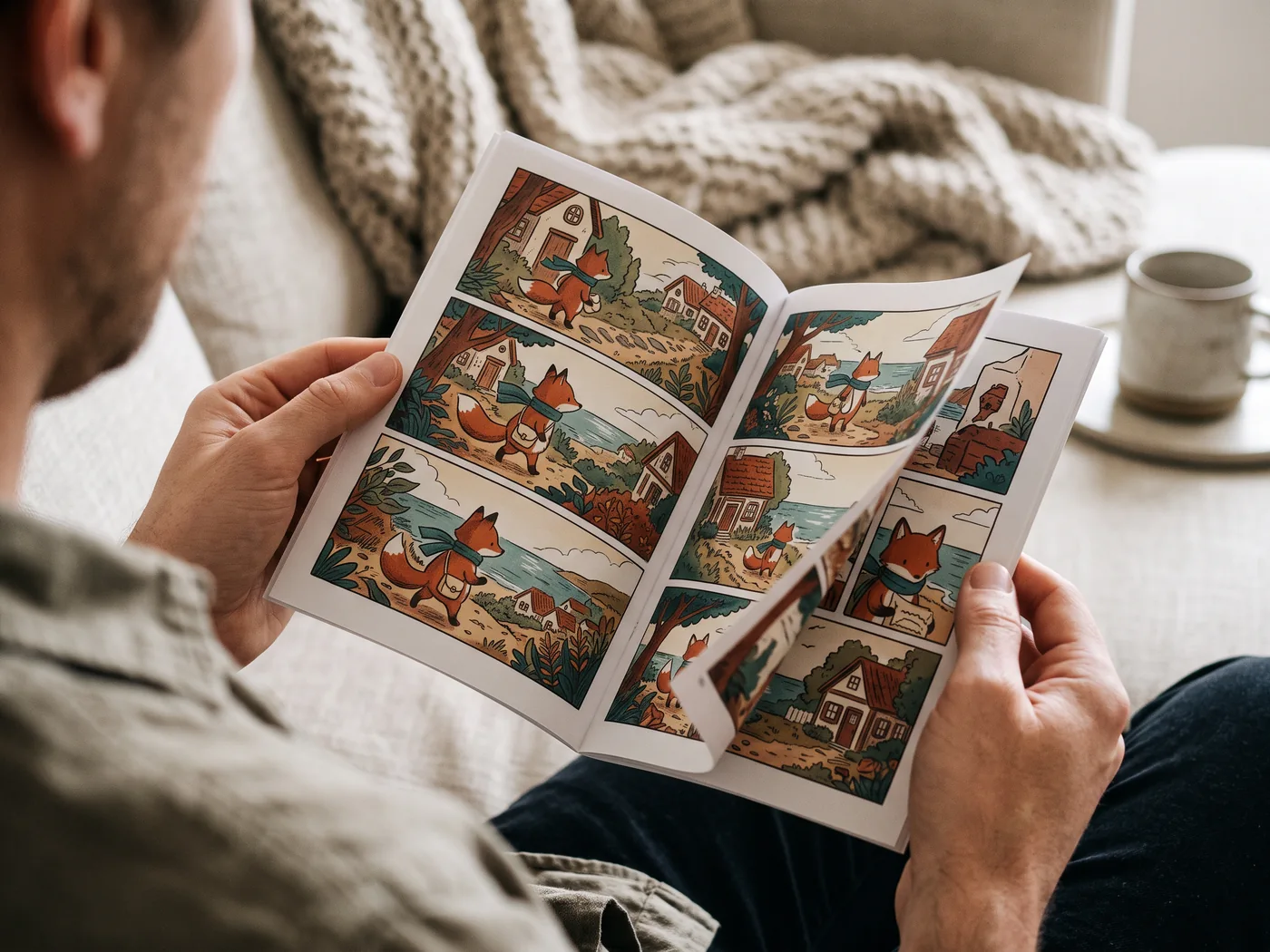
Una storia da tenere tra le mani
Stampa una prova, controlla i dialoghi e condividi il tuo libretto a casa.
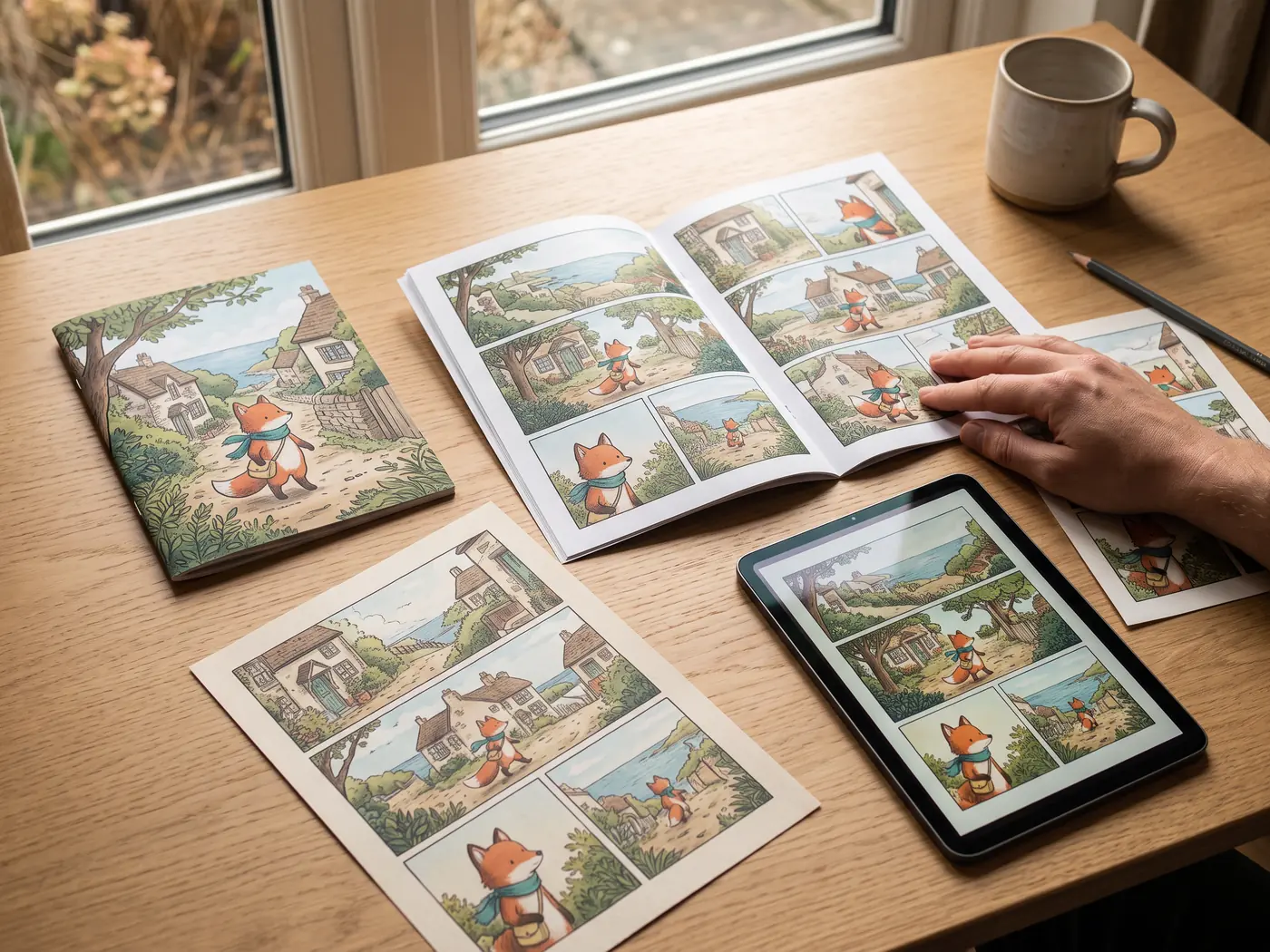
Una storia, un set completo
Riunisci un libretto, pagine stampate e una copia digitale da condividere o regalare.
Controlla il file che invierai
- Controlla ordine e personaggi che parlano.
- Apri sul dispositivo del destinatario.
- Conserva progetto e file finale.
Domande sull’esportazione
Posso scaricare gratis?
Le impostazioni standard di immagine e PDF sono nella finestra. Formati a pagamento e opzioni avanzate sono indicati separatamente. La generazione usa crediti; verifica saldo e Pricing. La prova non sblocca ogni esportazione.
Posso modificare ogni parola di un PDF importato?
Le pagine importate restano renderizzate e le lettere originali sono pixel. I testi e fumetti aggiunti in Studio sono modificabili; i livelli originali non vengono ricostruiti.
Continua con una guida pratica
Creatore di fumetti di compleanno: crea, modifica e scarica
Trasforma un ricordo in un fumetto di compleanno, correggi nomi e dialoghi e prepara un regalo digitale o una prova stampata.
Generatore di fumetti con IA per presentazioni: PowerPoint
Esporta le pagine approvate in PPTX e controlla le immagini unite su diapositive panoramiche.