

AI 漫畫下載:頁面圖片、PDF 與 CBZ
從 LlamaGen 工作台下載自己的 AI 漫畫,比較圖片、PDF 和 CBZ,了解付費選項並檢查分享檔案。
LlamaGen 產品團隊 · 最近更新:2026 年 10 月 25 日
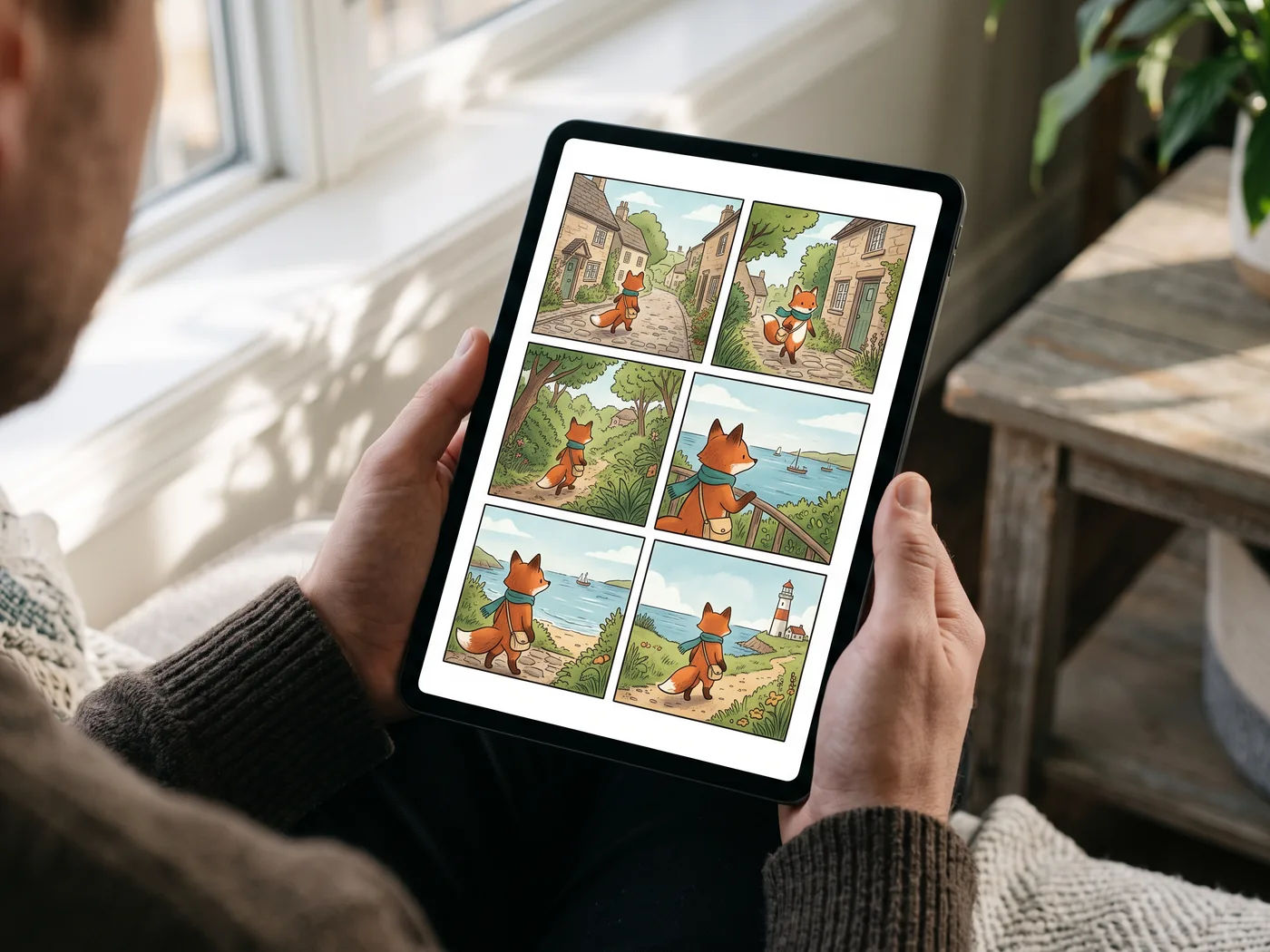
圖片為 AI 生成的概念場景。印刷品及裝置僅作使用示意;LlamaGen 提供電子檔案。
可重複使用的匯出流程
範例流程:將六頁章節用於離線閱讀。選中六頁,比較 PDF 和 CBZ,再在讀者使用的應用程式中檢查第 1 頁和第 6 頁。
小字對白的單頁優先 PNG;需要較小圖片時選擇 JPG 或 WebP。
完整文件可選 PDF,漫畫閱讀器可選 CBZ;仍需確認接收應用程式支援。
先校對自己的專案再下載。需要下載手機應用程式時,請使用官方下載頁。
原始作品,按頁序排列
將完成嘅漫畫頁匯出成連續 MP4
如果你想已核准嘅頁面逐頁播放,可以使用 Comic Studio 嘅 MP4 下載。呢種匯出會將已渲染嘅頁面圖片組成影片,唔會叫 AI 模型重新繪製作品或者生成角色動作。
呢個工作流程係根據匯出實作審查而來,唔係實際登入後匯出測試記錄。下面嘅時間例子係用嚟對照你實際下載檔案嘅規劃,唔係量度結果。
先準備頁面,再揀播放節奏
檢查已完成文件
打開已儲存嘅漫畫,檢查你打算分享嘅頁面。確認對白、頁邊同文件順序。匯入圖片或 PDF 頁面入面原有嘅文字都仍然係圖片一部分;唔會被還原成可編輯字體。
喺 Download 入面揀頁面
揀全部頁面或部分頁面。匯出會跟返文件內嘅順序,而唔係你點縮圖嘅次序。繼續之前,先確認第一同最後揀中嘅頁面。
揀 MP4 同 Page timing
MP4 需要付費方案。喺下載對話框入面,揀 MP4,然後喺 Page timing 底下選 Fast、Story 或 Cinematic。每個揀中頁面都會沿用同一個停留時間預設;呢個唔係逐格時間軸。
打開實際影片
下載後,喺 Studio 以外打開 MP4。睇晒每次頁面轉換,檢查持續時間,並喺接收裝置上檢查細小對白同邊框。記得保留原始專案,方便修正某一頁再重新匯出。
規劃一段約 30 秒影片
經確認嘅 Page timing 控制只提供三個預設,唔提供任意總時長欄位,亦唔可以為每頁自訂唔同停留時間。
- Fast
- 每頁 3 秒
- 規劃例子:10 頁 × 3 秒 = 約 30 秒。
- Story
- 每頁 6 秒
- 規劃例子:5 頁 × 6 秒 = 約 30 秒。
- Cinematic
- 每頁 10 秒
- 規劃例子:3 頁 × 10 秒 = 約 30 秒。
以上總數只係規劃計算,唔代表編碼後一定精確到秒,亦唔代表處理時間一定係 30 秒。請檢查輸出 MP4 嘅實際時長。如果交付需要精準長度、不均勻停留、轉場或音訊,請喺獨立影片編輯器完成,再檢查最終檔案。
清楚區分以下三個界線
- 頁面唔等於自動偵測到嘅分格
- 每個揀中嘅文件頁面都會被渲染成一張影片圖片。即使一頁有六格,都仍然係一頁;呢種匯出唔會偵測邊框、裁切分格,或者推斷閱讀順序。如果你想每次鏡頭只顯示一格,應該先準備獨立裁切或獨立頁面。
- 冇生成式重繪唔代表像素無損
- MP4 路徑會擷取已渲染頁面,再編碼成影片。擷取尺寸同影片編碼都可能影響銳利度同邊緣。請將匯出影片同原始檔比較;唔好承諾字體、線條或邊框可以逐像素完全保留。
- 定時序列唔等於 AI 動畫
- Page timing 只係控制每頁顯示幾耐,唔會加入鏡頭移動、新角色動作、嘴型同步、旁白或音樂。Comic to Video 係另一個獨立生成工作流程,佢有自己嘅模式、積分成本同要審核嘅視覺變化。
判定完成前先檢查檔案
- 確認顯示頁數同由第一頁到最後一頁嘅次序,與你揀選嘅一致。
- 檢查一整頁多格漫畫:外框、間距、對話氣泡同重要道具都應該仍然清晰可讀。
- 喺每次頁面轉換時暫停,檢查有冇漏圖、意外空白畫面,或者最後一頁被裁走。
- 讀取實際 MP4 時長,唔好只靠預計頁數計算。
- 喺目標裝置上打開影片。如果你需要聲音、精準剪接或字幕,之後亦要檢查嗰個獨立編輯過嘅檔案。
下載、匯出及打印
將已檢查的漫畫頁面整理成可供讀者使用的檔案。
將漫畫匯出為 PDF
將 Comic Studio 中所選的頁面下載成一份 PDF。比較選頁匯出與 Save All As PDF,選擇閱讀或打印所需的尺寸,分享前再檢查輸出結果。
從 Comic Studio 打印漫畫
準備漫畫 PDF、選擇紙張尺寸並試印。了解 Use My Printer 在電腦與流動裝置上的差異,檢查文字、留白與圖片解像度。
在 Comic Studio 找到相關控制項
從已登入的實際產品畫面擷取,日期: 這些英文介面的局部截圖不包含帳戶資料及漫畫內容。


編輯 AI 漫畫,再選擇匯出方式。
漫畫製作器和 AI 漫畫生成器均會開啟同一個可編輯的漫畫工作台。完成分鏡後,可按閱讀、打印、生日禮物或簡報用途選擇下載格式。
| 格式 | 適用情境 | 使用權限 |
|---|---|---|
| PNG / JPG / WebP | 分享完成的頁面圖片。PNG 適合清晰對白,JPG 和 WebP 可縮小檔案。 | 標準設定 |
| 將所選頁面合成一份文件。Save All As PDF 支援 Auto fit 和紙張尺寸設定,打印前先檢查一頁。 Use my printer 可繼續進入瀏覽器的 PDF 打印流程。 | 標準設定 | |
| CBZ | 在兼容的漫畫閱讀器中閱讀依序封裝的漫畫。 | 付費方案 |
| PPTX | 每個選中頁面以圖片放入一張 16:9 投影片,置中且不拉伸,畫面已合併。 | 付費方案 |
| GIF / MP4 | 將所選頁面依序播放,不會額外生成角色表演或嘴型動畫。 | 付費方案 |
| SVG | 將算繪後的頁面用於設計流程;嵌入圖片的細節仍受原始像素限制。 | 標準設定 |
| PSD | 透過獨立的付費 PSD 控制項匯出 Photoshop 文件,可選擇保留圖層;分鏡圖片仍是點陣圖。 | 付費方案 |
CBZ、PPTX、GIF 和 MP4 需要付費方案。較大匯出尺寸、透明背景及部分 PDF 選項亦需付費。SVG 可能包含點陣圖,不會把生成圖片自動轉成可編輯向量。獨立選單提供付費 PSD 匯出;匯入器亦支援專案 JSON;更多下載包含 EPUB、圖片 ZIP、劇本和分鏡檔案,各有方案限制。免費試用點數和簽到點數可用於生成,實際以帳戶餘額及目前方案為準。 比較方案
讓完成的漫畫融入日常生活
為完成的漫畫尋找閱讀、送禮及分享的靈感。
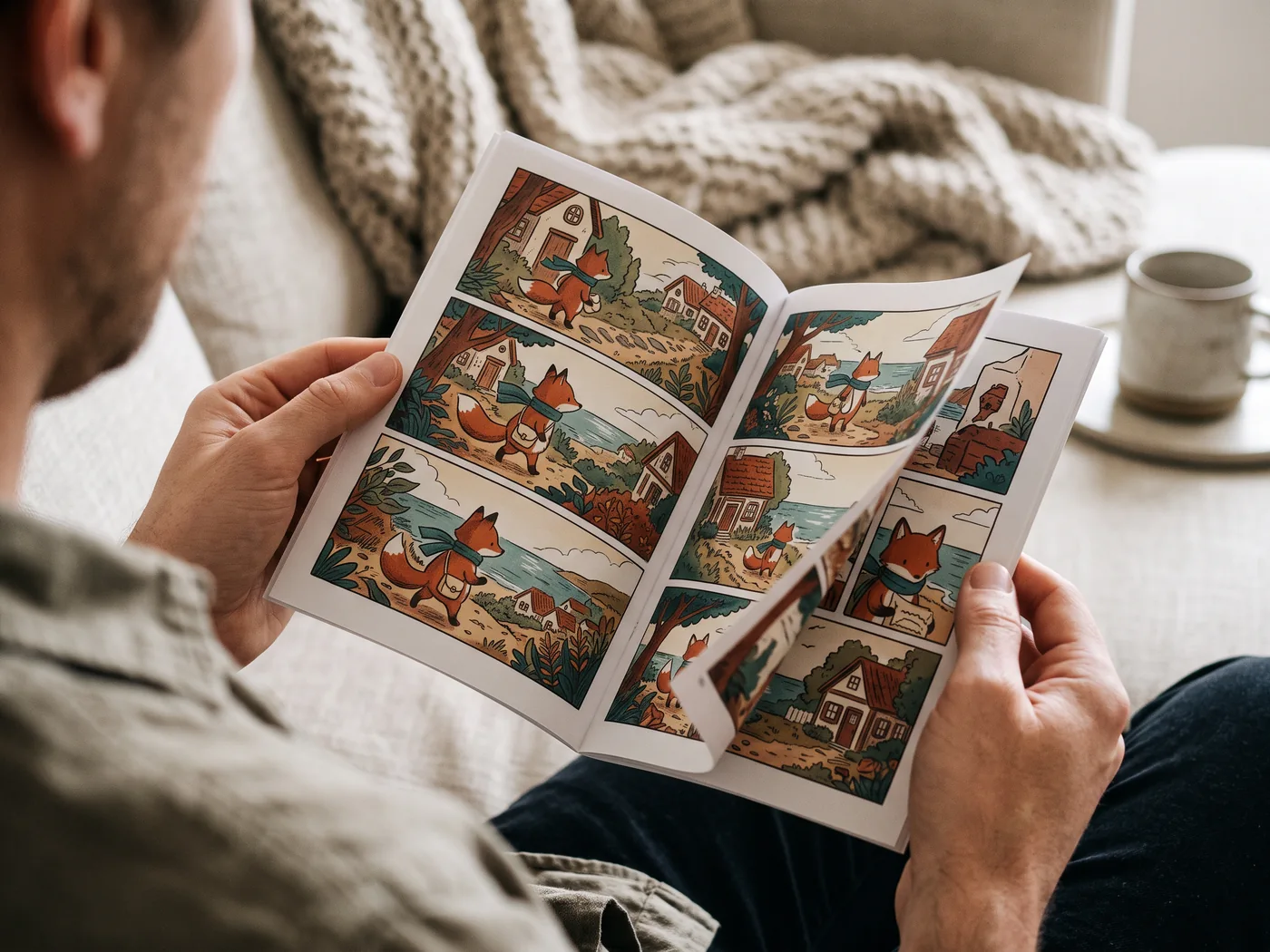
拿在手上的故事
先試印一份並檢查對白,再與親友分享你的漫畫小冊子。
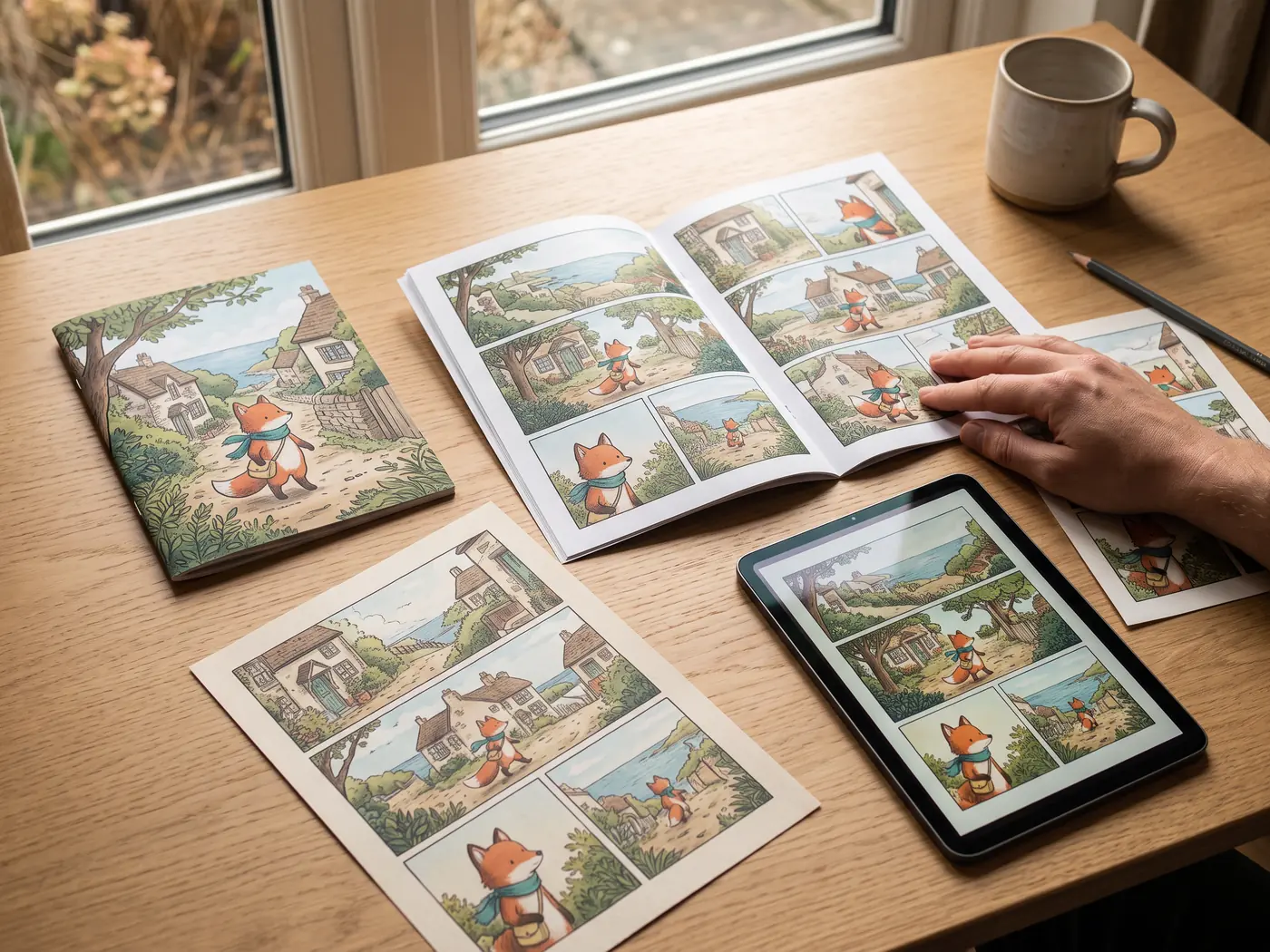
一個故事,一整套成品
將小冊子、打印單頁及電子閱讀版配成一套,方便下次分享或送禮。
檢查真正要傳送的檔案
- 檢查頁序和每句對白的說話者。
- 在接收裝置上開啟最終檔案。
- 同時保留可編輯專案和交付檔案。
匯出常見問題
AI 漫畫能免費下載嗎?
下載對話框提供標準圖片和 PDF 設定,付費格式與進階選項另有標記。生成消耗點數,目前限制以登入餘額及 Pricing 為準,免費試用不含所有匯出權限。
匯入 PDF 後能編輯每個字嗎?
PDF 和圖片匯入保留算繪後的頁面,原有文字已合併至像素。工作台新增的文字和氣泡疊層可編輯,匯入不會重建原始創作圖層。