

AI 漫画下载:页面图片、PDF 与 CBZ
从 LlamaGen 工作台下载自己的 AI 漫画,比较图片、PDF 和 CBZ,了解付费选项并检查分享文件。
LlamaGen 产品团队 · 更新于 2026 年 10 月 25 日
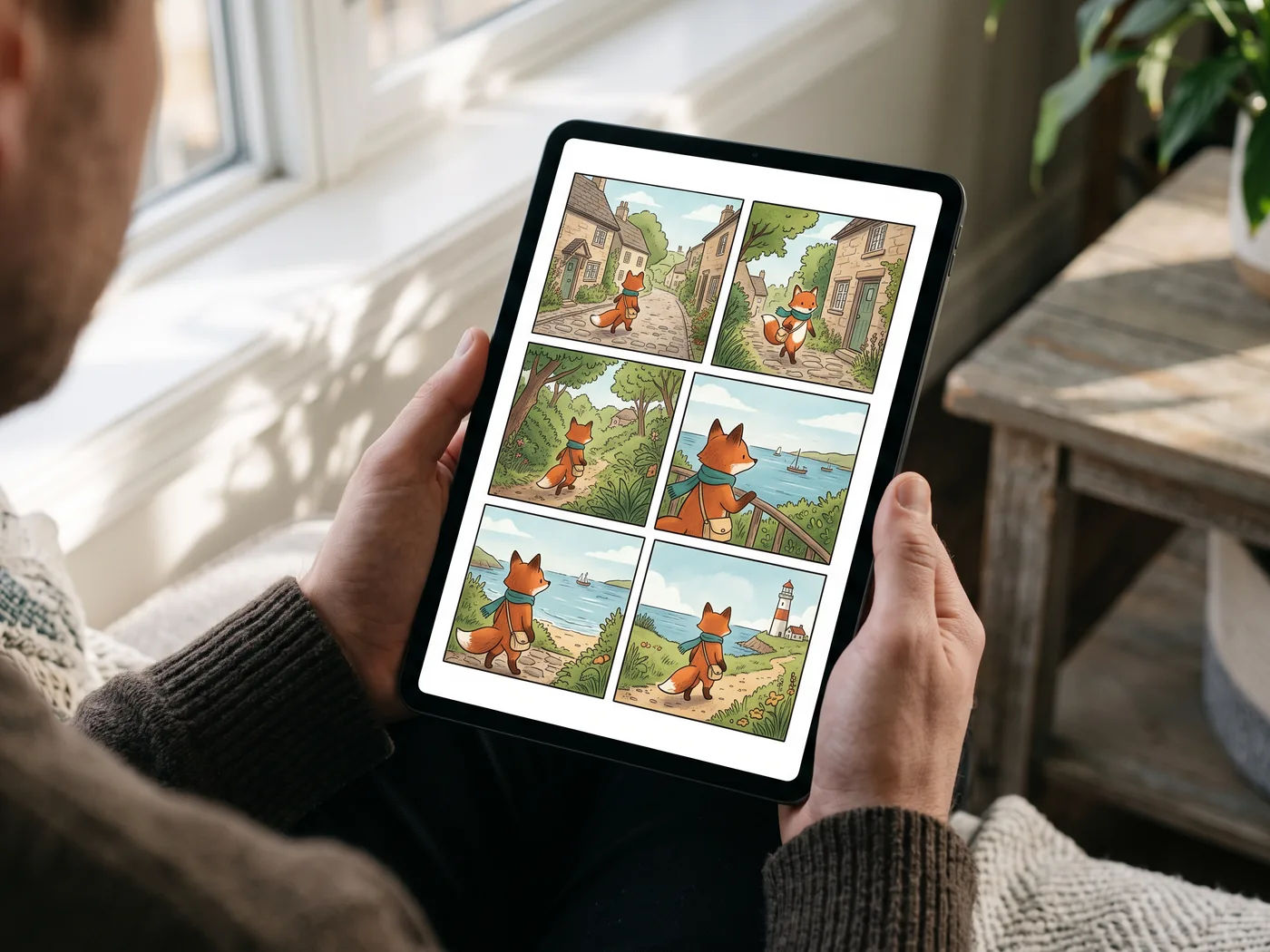
图片为 AI 生成的概念场景。印刷品和设备仅作使用示意;LlamaGen 提供数字文件。
可重复执行的导出流程
示例流程:将六页章节用于离线阅读。选中六页,比较 PDF 和 CBZ,再在读者使用的应用中检查第 1 页和第 6 页。
小字对白的单页优先 PNG;需要更小图片时选择 JPG 或 WebP。
一个完整文档可选 PDF,漫画阅读器可选 CBZ;仍需确认接收应用支持。
先校对自己的项目再下载。需要下载手机应用时,请使用官方下载页。
按页面顺序输出的原始作品
将完成的漫画页面导出为顺序 MP4
如果你希望已审核的页面依次播放,可以使用 Comic Studio 的 MP4 下载。这个导出会把渲染后的页面图片组装成视频,不会要求 AI 模型重绘画面或生成角色动作。
这套流程基于对导出实现的审查,不是一次已记录的登录后导出测试。下面的时间示例只是拿来对照你实际下载文件的检查计划,不是测量结果。
先准备页面,再选择节奏
检查完成的文档
打开已保存的漫画,检查你准备分享的页面。确认对话、页面边缘和文档顺序。导入图片或 PDF 页面里的现有文字仍属于该图像本身;它不会被恢复成可编辑文字。
在下载中选择页面
选择全部页面或部分页面。导出会按文档中的顺序输出,而不是按你点击缩略图的先后顺序。继续前先检查所选的第一页和最后一页。
选择 MP4 和页面时长
MP4 需要付费套餐。在下载对话框中选择 MP4,并在页面时长下选择 Fast、Story 或 Cinematic。每个被选中的页面都会按该预设获得相同的停留时间;这不是按分镜单独设置的时间轴。
打开实际视频
下载后,请在 Studio 外打开 MP4。观看每一次页面切换,检查时长,并在接收设备上查看小字号对白和边框。保留源项目,这样你就能修正页面后重新导出。
规划一个约 30 秒的视频
已验证的页面时长控制提供三个预设。它不提供任意总时长字段,也不支持为每一页设置不同的自定义停留时间。
- Fast
- 每页 3 秒
- 规划示例:10 页 × 3 秒 = 约 30 秒。
- Story
- 每页 6 秒
- 规划示例:5 页 × 6 秒 = 约 30 秒。
- Cinematic
- 每页 10 秒
- 规划示例:3 页 × 10 秒 = 约 30 秒。
这些总时长只是规划算式,不保证编码后得到精确时长,也不代表处理时间一定是 30 秒。请检查生成的 MP4 实际时长。如果交付需要精确长度、不均匀停留、转场或音频,请先在单独的视频编辑器中完成这些细节,再检查最终文件。
把这三个边界分清楚
- 页面并不是自动识别的分镜
- 每个被选中的文档页面都会作为一个视频图像输出。一页里有六个分镜,导出后仍然是六分镜页面;这个导出不会识别边框、裁切分镜或推断阅读顺序。如果你需要一镜一画面,请先准备单独裁切或单独页面。
- 没有生成式重绘,并不等于像素无损
- MP4 路径会捕捉渲染后的页面并将其编码为视频。捕捉尺寸和视频编码可能影响清晰度与边缘效果。请将导出视频与源文件对比;不要承诺文字、线稿或边框能逐像素完全保留。
- 定时序列不同于 AI 动画
- 页面时长只控制每页显示多久,并不会加入镜头移动、角色表演、口型同步、旁白或音乐。Comic to Video 是另一套独立的生成工作流,拥有自己的模式、积分成本以及需要审核的视觉变化。
在确认完成前检查文件
- 确认显示的页面数量以及从第一到最后的顺序与你的选择一致。
- 检查完整的多分镜页面:外边缘、分隔线、对话气泡和重要道具都应保持可读。
- 在每次页面切换时暂停,检查是否有缺图、意外空白帧或最后一页被裁切。
- 查看 MP4 的实际时长,不要只看按页数计算的计划值。
- 在目标设备上打开视频。如果需要声音、精确剪辑或字幕,在完成单独编辑后也要再次检查文件。
下载、导出与打印
把已检查的漫画页面整理为适合阅读和打印的文件。
把漫画导出为 PDF
把 Comic Studio 的全部、当前或指定页面下载成 PDF,了解页面选择与 Save All As PDF 的区别,检查阅读尺寸和打印设置后再分享。
从 Comic Studio 打印漫画
准备漫画 PDF、选择纸张并打印样张,了解 Use My Printer 在电脑和手机上的区别,检查对白、页边与有效分辨率。
在产品中找到这些选项
真实登录后界面截图,拍摄于 截图使用英文界面,已裁去账号信息与作品内容。


编辑 AI 漫画,再选择导出方式。
漫画制作器和 AI 漫画生成器都进入同一个可编辑的漫画工作台。完成分镜后,可按阅读、打印、生日礼物或演示用途选择下载格式。
| 格式 | 适用场景 | 使用权限 |
|---|---|---|
| PNG / JPG / WebP | 分享完成的页面图片。PNG 适合清晰对白,JPG 和 WebP 可减小文件。 | 标准设置 |
| 将所选页面合成一个文档。Save All As PDF 支持 Auto fit 和纸张尺寸设置,打印前先检查一页。 Use my printer 可继续进入浏览器的 PDF 打印流程。 | 标准设置 | |
| CBZ | 在兼容的漫画阅读器中阅读按顺序打包的漫画。 | 付费套餐 |
| PPTX | 每个选中页面以图片放入一张 16:9 幻灯片,居中且不拉伸,画面已合并。 | 付费套餐 |
| GIF / MP4 | 将所选页面依次播放,不会额外生成角色表演或口型动画。 | 付费套餐 |
| SVG | 将渲染后的页面用于设计流程;嵌入图片的细节仍受原始像素限制。 | 标准设置 |
| PSD | 通过独立的付费 PSD 控件导出 Photoshop 文档,可选择保留图层;分镜图片仍是位图。 | 付费套餐 |
CBZ、PPTX、GIF 和 MP4 需要付费套餐。更大导出尺寸、透明背景及部分 PDF 选项也需要付费。SVG 可能包含位图,不会把生成图片自动转换成可编辑矢量。独立菜单提供付费 PSD 导出;导入器也支持项目 JSON;更多下载包含 EPUB、图片 ZIP、剧本和分镜文件,各自受套餐限制。免费试用积分和签到积分可用于生成,具体以账户余额及当前套餐为准。 比较套餐
看看完成的漫画如何走进生活
为完成的漫画寻找阅读、送礼和分享的灵感。
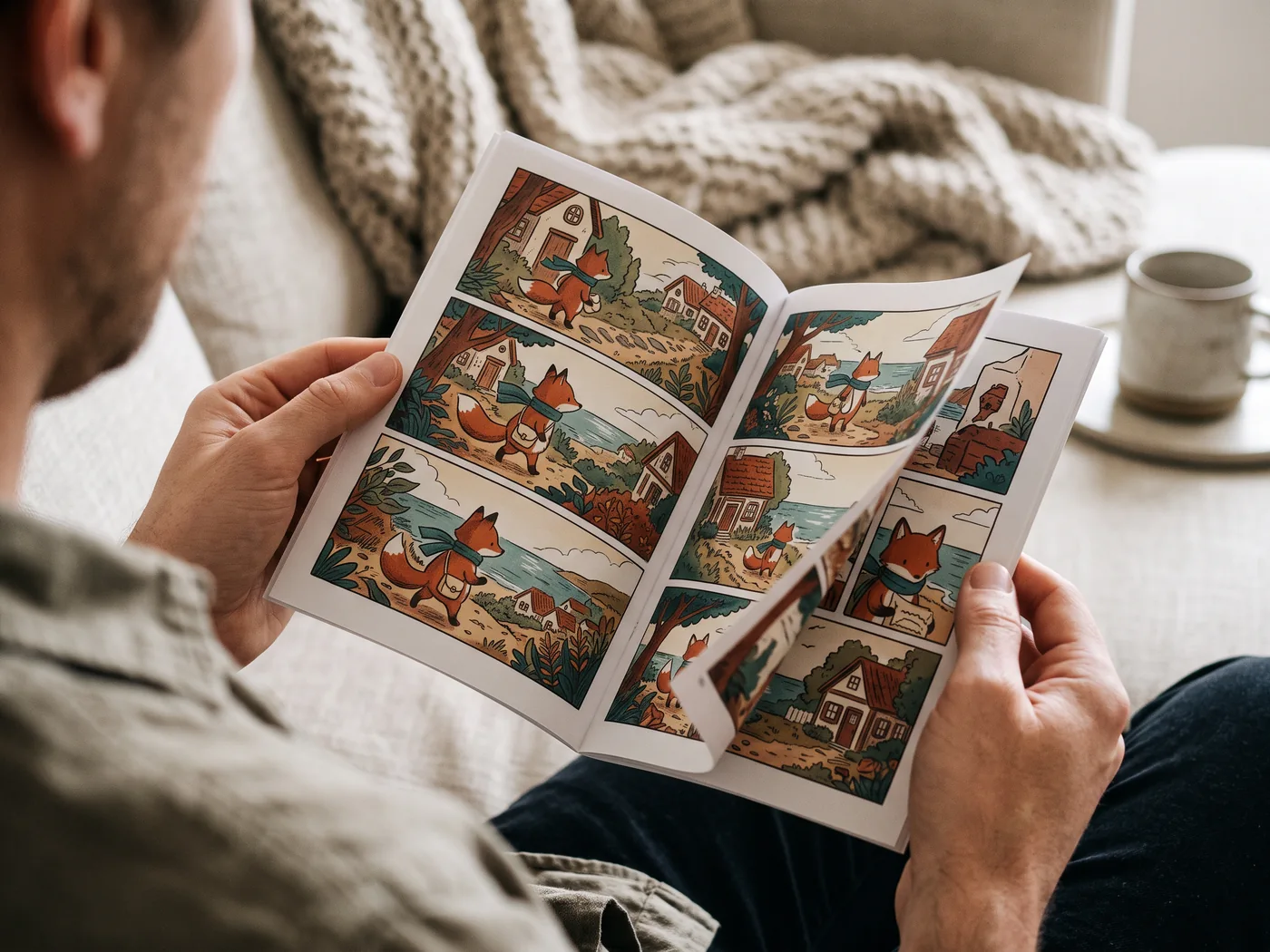
捧在手里的故事
先试印一份,检查对白,再把小册子带给家人朋友阅读。
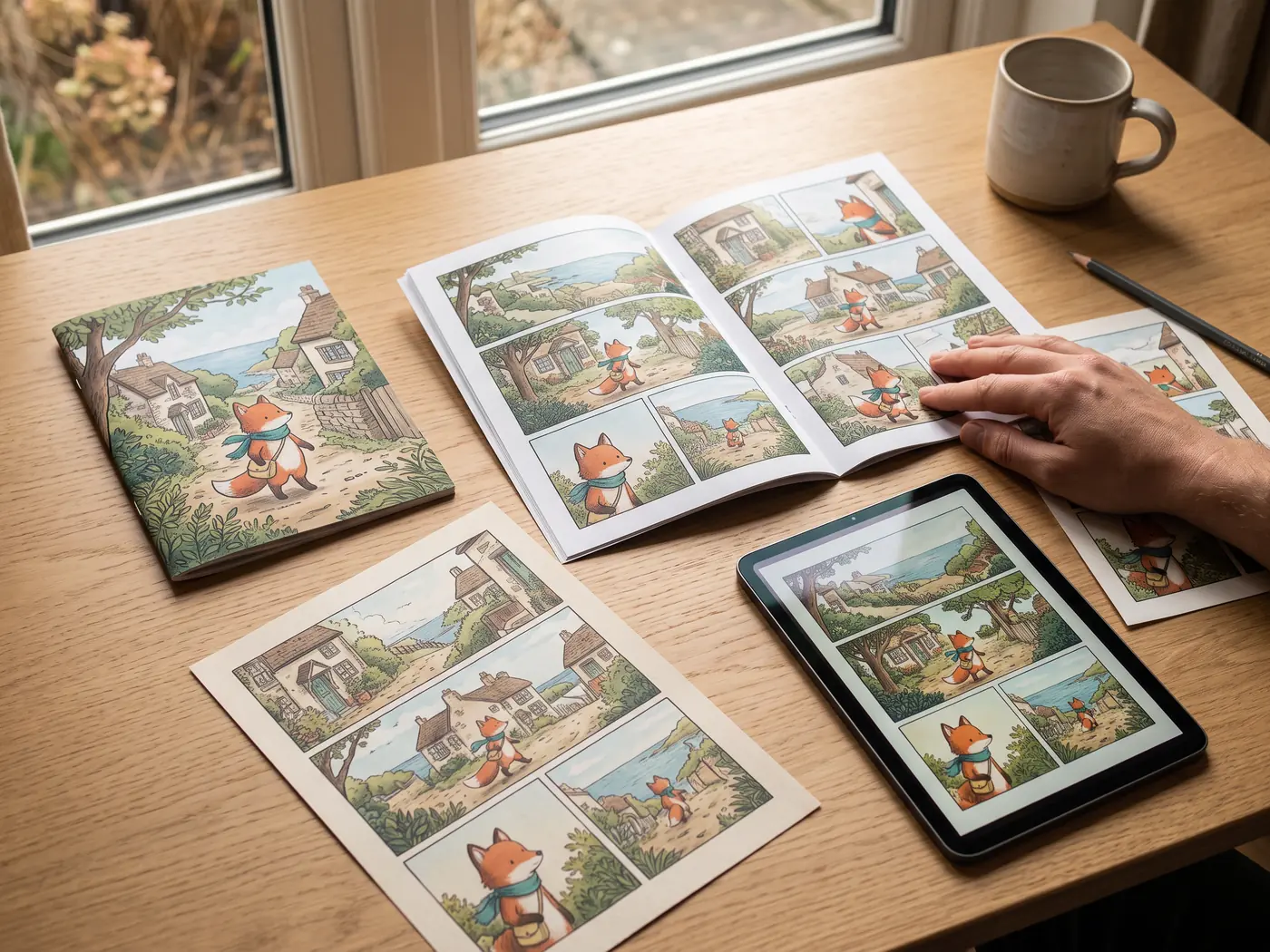
一个故事,一套成品
将小册子、打印单页和电子阅读版配成一套,方便下次分享或送礼。
检查真正要发送的文件
- 检查页序和每句对白的说话者。
- 在接收设备上打开最终文件。
- 同时保留可编辑项目和交付文件。
导出常见问题
AI 漫画能免费下载吗?
下载弹窗提供标准图片和 PDF 设置,付费格式与高级选项另有标记。生成消耗积分,当前限制以登录余额及 Pricing 为准,免费试用不包含所有导出权限。
导入 PDF 后能编辑每一个字吗?
PDF 和图片导入保留渲染后的页面,原有文字已合并到像素。工作台新增文字和气泡叠层可编辑,导入不会重建原始创作图层。