

Télécharger une BD avec IA : images, PDF et CBZ
Téléchargez vos BD depuis LlamaGen Studio, comparez les formats et contrôlez le fichier avant partage.
Équipe produit LlamaGen · Mise à jour le 25 octobre 2026
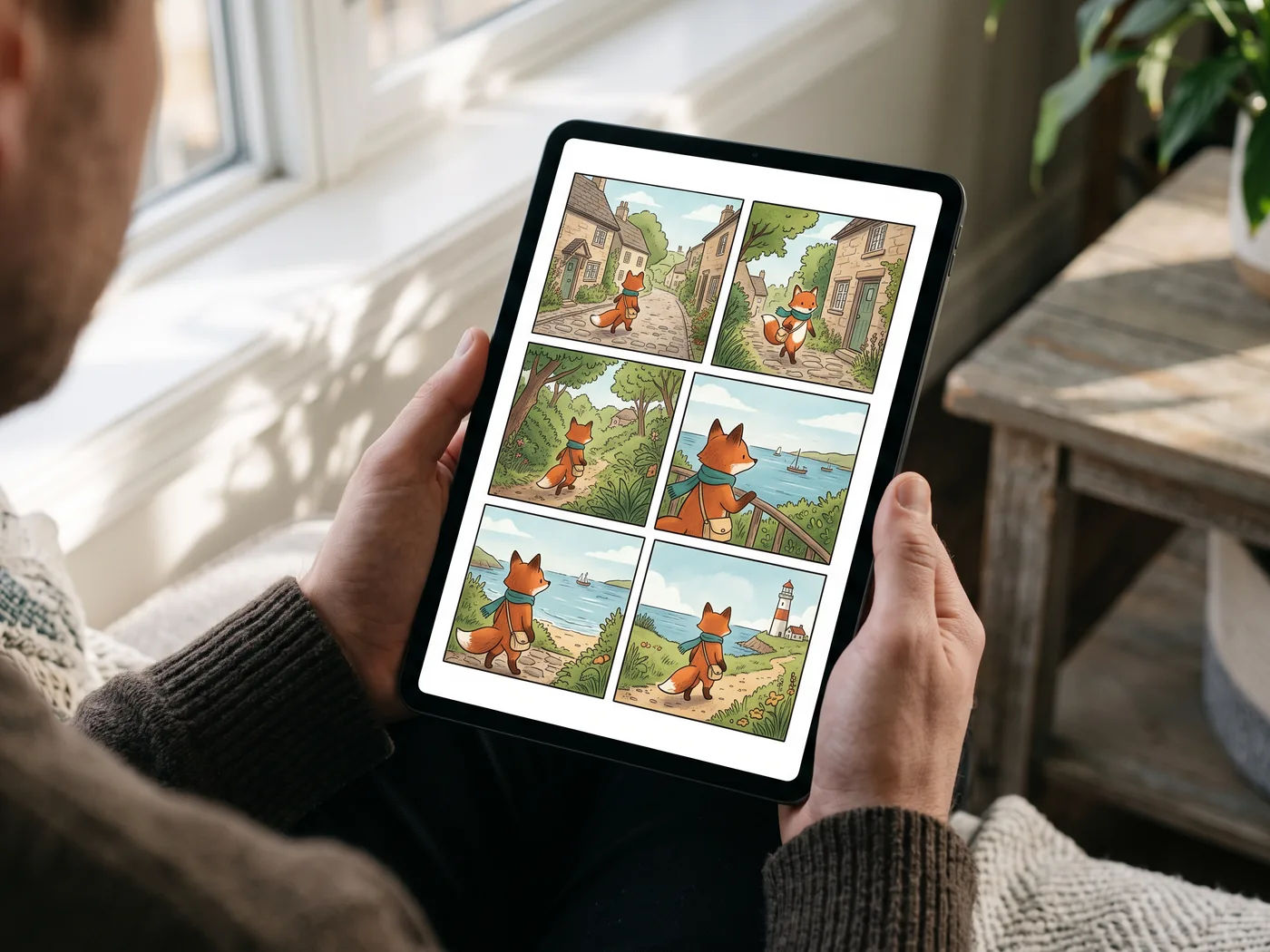
Scènes conceptuelles générées par IA. Les impressions et les appareils sont illustratifs ; LlamaGen fournit des fichiers numériques.
Un parcours d’export reproductible
Exemple : un chapitre de six pages à lire hors ligne. Sélectionnez tout, comparez PDF et CBZ, puis vérifiez les pages 1 et 6 dans la liseuse choisie.
PNG pour les petits dialogues ; JPG ou WebP pour un fichier plus léger.
PDF pour un document unique ; CBZ pour une liseuse compatible. Vérifiez l’application cible.
Téléchargez votre propre projet relu. Pour l’application mobile, utilisez la page officielle Download.
Œuvres d’origine, dans l’ordre des pages
Exportez les pages de BD terminées en MP4 séquentiel
Si vous voulez que vos pages approuvées se lisent l’une après l’autre, utilisez le téléchargement MP4 de Comic Studio. Cet export assemble les images rendues des pages en une vidéo. Il ne demande pas à un modèle d’IA de redessiner l’illustration ni de générer les mouvements des personnages.
Ce workflow repose sur une revue de l’implémentation de l’export, pas sur un test d’export connecté et consigné. Les exemples de timing ci-dessous servent de plan à vérifier avec votre fichier réellement téléchargé, pas de résultats mesurés.
Préparez les pages, puis choisissez le rythme
Vérifiez le document final
Ouvrez votre BD enregistrée et inspectez les pages que vous souhaitez partager. Confirmez les dialogues, les bords de page et l’ordre du document. Le texte existant dans une image importée ou une page PDF reste partie intégrante de cette image ; il n’est pas récupéré comme texte modifiable.
Sélectionnez les pages dans Télécharger
Choisissez toutes les pages ou une sélection. L’export suit leur ordre dans le document, pas l’ordre dans lequel vous cliquez sur les miniatures. Vérifiez la première et la dernière page sélectionnée avant de continuer.
Choisissez MP4 et le timing des pages
Le MP4 nécessite une offre payante. Dans la boîte de dialogue de téléchargement, sélectionnez MP4 et choisissez Rapide, Histoire ou Cinématique sous Timing des pages. Chaque page sélectionnée reçoit le même temps d’affichage à partir de ce préréglage ; ce n’est pas une chronologie par panneau.
Ouvrez la vidéo réelle
Après le téléchargement, ouvrez le MP4 en dehors de Studio. Regardez chaque transition de page, vérifiez la durée et inspectez les petits dialogues et bordures sur l’appareil de lecture. Conservez le projet source pour pouvoir corriger une page et exporter à nouveau.
Préparez une vidéo d’environ 30 secondes
Le contrôle vérifié de timing des pages propose trois préréglages. Il ne fournit pas de champ de durée totale arbitraire ni de temps d’affichage personnalisé différent pour chaque page.
- Rapide
- 3 secondes par page
- Exemple de planification : 10 pages sélectionnées × 3 secondes = environ 30 secondes.
- Histoire
- 6 secondes par page
- Exemple de planification : 5 pages sélectionnées × 6 secondes = environ 30 secondes.
- Cinématique
- 10 secondes par page
- Exemple de planification : 3 pages sélectionnées × 10 secondes = environ 30 secondes.
Ces totaux relèvent du calcul de planification, pas d’une garantie de durée encodée exacte ni d’un temps de traitement de 30 secondes. Vérifiez la durée du MP4 obtenu. Si la livraison exige une durée précise, des temps d’affichage inégaux, des transitions ou de l’audio, finalisez ces détails dans un éditeur vidéo séparé et relisez ce fichier final.
Gardez ces trois limites bien distinctes
- Une page n’est pas un panneau détecté automatiquement
- Chaque page de document sélectionnée est rendue comme une seule image vidéo. Une page contenant six panneaux reste une page à six panneaux ; cet export ne détecte pas les bordures, ne découpe pas les panneaux et n’infère pas leur ordre de lecture. Préparez d’abord des découpes ou des pages séparées si vous avez besoin d’un panneau par plan.
- Pas de redessin génératif ne signifie pas pixels sans perte
- Le chemin MP4 capture la page rendue et l’encode en vidéo. La taille de capture et l’encodage vidéo peuvent affecter la netteté et les contours. Comparez la vidéo exportée avec la source ; ne promettez pas une conservation pixel par pixel du texte, des traits ou des bordures.
- Une séquence chronométrée est différente d’une animation IA
- Le timing des pages contrôle combien de temps chaque page apparaît. Il n’ajoute ni mouvement de caméra, ni jeu d’acteur supplémentaire, ni synchronisation labiale, ni narration, ni musique. Comic to Video est un workflow de génération distinct, avec ses propres modes, coûts en crédits et modifications visuelles à vérifier.
Vérifiez le fichier avant de le considérer comme terminé
- Confirmez que le nombre de pages affichées et leur ordre du début à la fin correspondent à votre sélection.
- Inspectez une page complète à plusieurs panneaux : les bords extérieurs, les gouttières, les bulles de dialogue et les éléments importants doivent rester lisibles.
- Mettez en pause à chaque changement de page pour vérifier l’absence d’images manquantes, de frames blanches inattendues ou d’une dernière page tronquée.
- Lisez la durée réelle du MP4 plutôt que de vous fier au calcul prévu selon le nombre de pages.
- Ouvrez la vidéo sur l’appareil cible. Si vous avez besoin de son, de coupes précises ou de sous-titres, vérifiez aussi le fichier après cette autre étape d’édition.
Télécharger, exporter et imprimer
Transformez les pages relues de votre BD en fichiers que vos lecteurs pourront utiliser.
Exportez votre BD en PDF
Téléchargez les pages sélectionnées de Comic Studio dans un seul PDF. Comparez l’exportation d’une sélection de pages avec Save All As PDF, choisissez un format de lecture ou de papier et vérifiez le résultat avant de le partager.
Imprimez votre BD depuis Comic Studio
Préparez un PDF de votre BD, choisissez un format de papier et imprimez une épreuve. Découvrez le fonctionnement de Use My Printer sur ordinateur et sur mobile, puis vérifiez le lettrage, les marges et la résolution des images.
Repérez les commandes dans Comic Studio
Captures du produit avec une session ouverte, réalisées le Ces extraits de l’interface en anglais ne contiennent ni informations de compte ni contenu de BD.


Modifiez votre BD avec IA, puis choisissez son export.
Le créateur et le générateur de BD avec IA ouvrent le même espace modifiable dans Comic Studio. Terminez les cases puis exportez pour lire, imprimer, offrir ou présenter.
| Format | Usage conseillé | Accès |
|---|---|---|
| PNG / JPG / WebP | Partagez des pages terminées. PNG garde les dialogues nets ; JPG et WebP réduisent la taille. | Réglages standard |
| Rassemblez les pages dans un document. Save All As PDF propose Auto fit et le format papier ; imprimez une page d’essai. Use my printer poursuit vers l’impression PDF du navigateur. | Réglages standard | |
| CBZ | Lisez une archive ordonnée dans une liseuse de BD compatible. | Offre payante |
| PPTX | Une page par diapositive 16:9, sous forme d’image centrée sans déformation. Le dessin est aplati. | Offre payante |
| GIF / MP4 | Lisez les pages en séquence ; cet export ne crée ni jeu de personnage ni synchronisation labiale. | Offre payante |
| SVG | Réutilisez la page rendue dans vos outils graphiques. La précision des images dépend des pixels sources. | Réglages standard |
| PSD | Exportez un document Photoshop avec la commande PSD payante. La conservation des calques est optionnelle ; les images restent matricielles. | Offre payante |
CBZ, PPTX, GIF et MP4 nécessitent une offre payante, comme les grandes tailles, la transparence et certaines options PDF. Un SVG peut contenir des images matricielles sans devenir un dessin vectoriel modifiable. Une action distincte propose l’export PSD payant ; l’import accepte aussi le JSON du projet ; les autres téléchargements incluent EPUB, ZIP d’images, scénario et storyboard selon l’offre. Les crédits d’essai et de connexion quotidienne servent à générer ; consultez votre solde et votre offre. Comparer les offres
Votre BD terminée prend place dans le quotidien
Trouvez des idées pour lire, offrir et partager vos pages terminées.
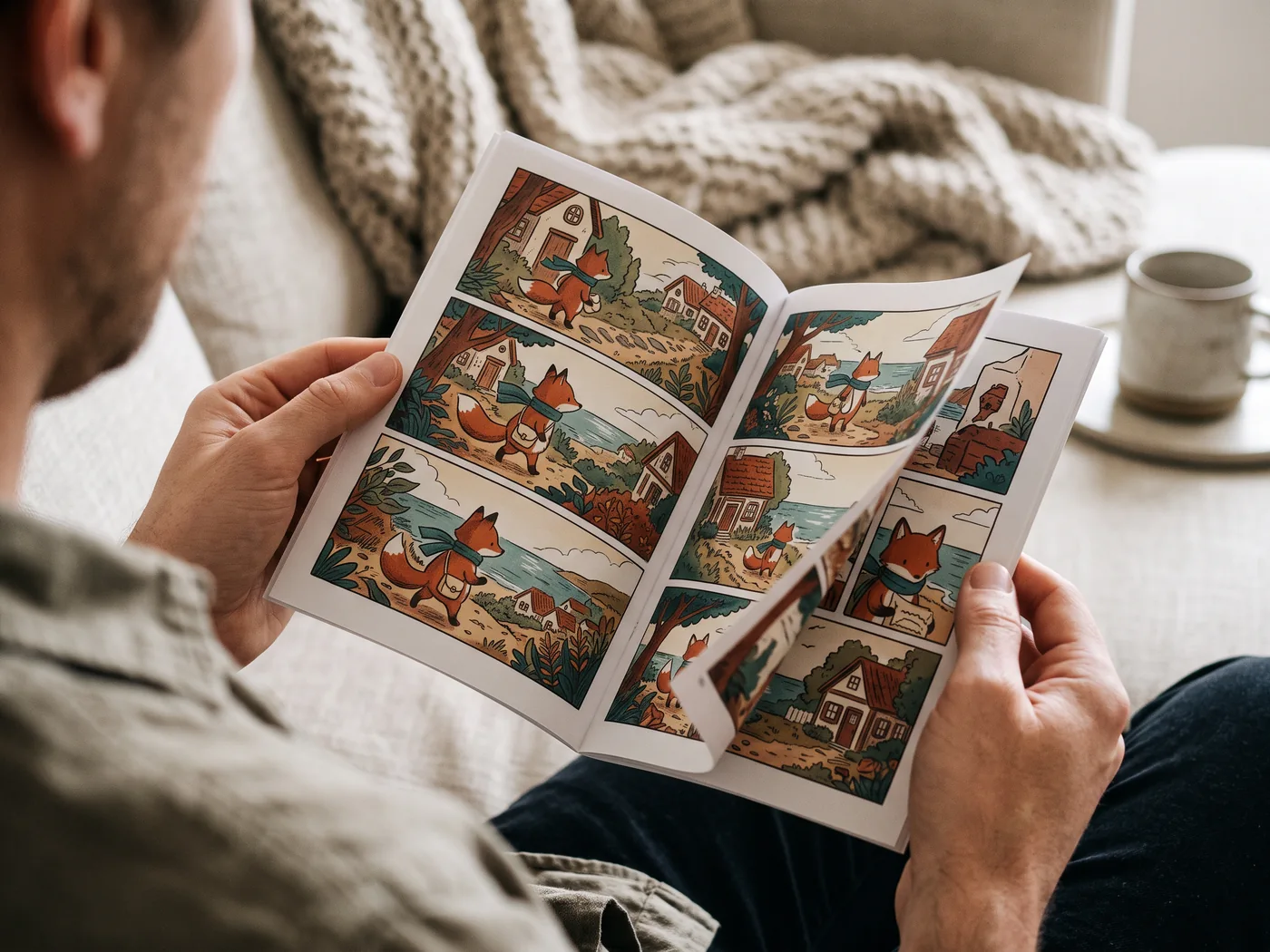
Une histoire entre vos mains
Imprimez une épreuve, vérifiez les dialogues, puis partagez votre livret à la maison.
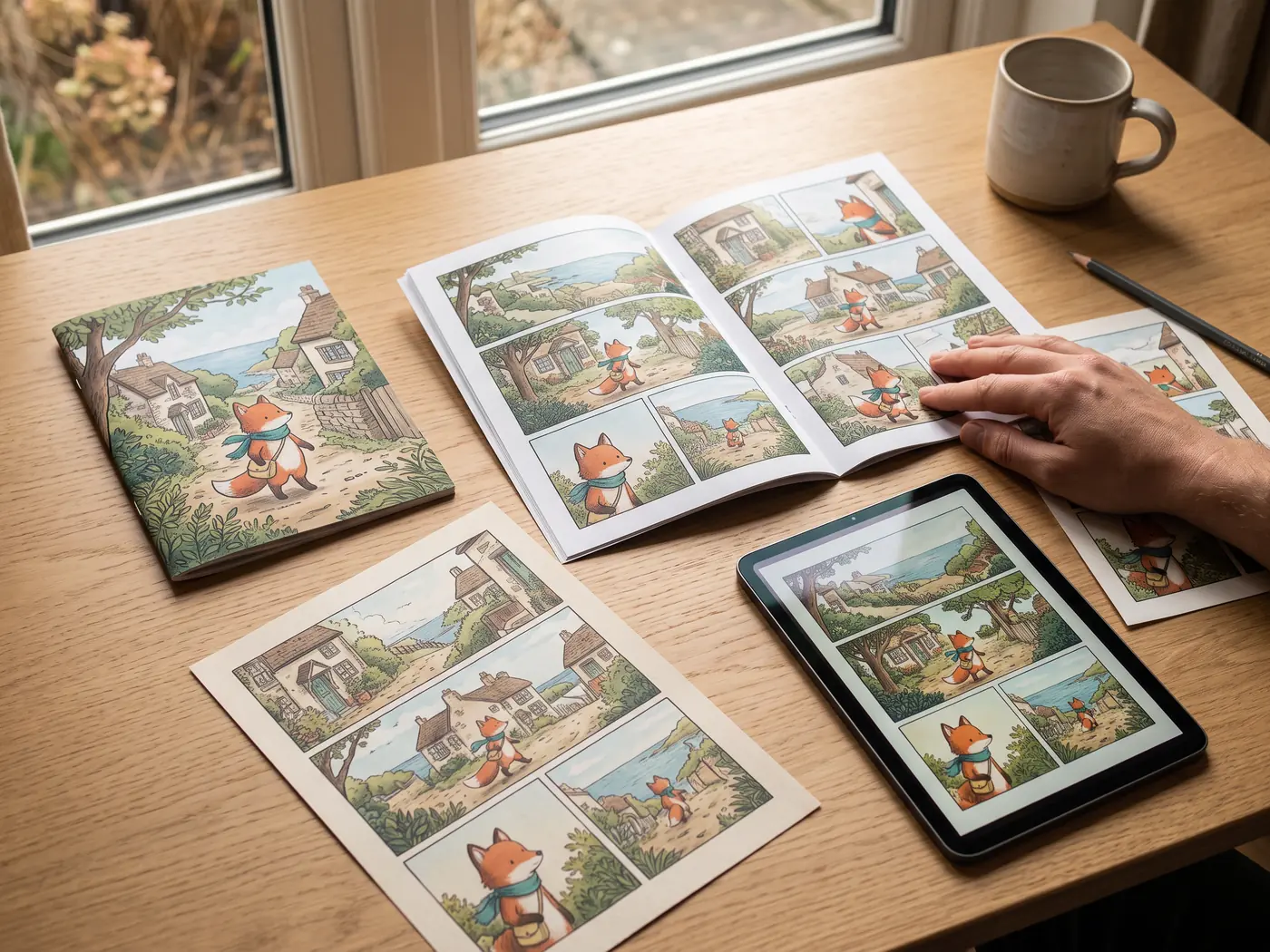
Une histoire, un ensemble complet
Réunissez un livret, des pages imprimées et une copie numérique pour votre prochain partage ou cadeau.
Vérifiez le fichier réellement envoyé
- Vérifiez l’ordre et les locuteurs.
- Ouvrez sur l’appareil du destinataire.
- Conservez le projet et le fichier final.
Questions sur l’export
Le téléchargement est-il gratuit ?
Les réglages standard d’image et PDF sont disponibles dans la fenêtre. Les formats et options payants sont indiqués. Générer consomme des crédits ; consultez votre solde et Pricing. L’essai ne débloque pas tous les exports.
Peut-on modifier chaque mot d’un PDF importé ?
Les pages importées restent des images rendues. Les lettres originales sont des pixels. Les textes et bulles ajoutés dans Studio restent modifiables ; les calques d’origine ne sont pas reconstruits.
Poursuivre avec un guide pratique
Créateur de BD d’anniversaire : créer, modifier et télécharger
Transformez un souvenir partagé en BD d’anniversaire, relisez les dialogues et préparez un cadeau numérique ou une épreuve imprimée.
Générateur de BD avec IA pour présentations : PowerPoint
Exportez vos pages validées en PPTX et vérifiez les images aplaties sur des diapositives panoramiques.