

AI 漫画のダウンロード:画像・PDF・CBZ
LlamaGen Studio で自分の漫画をダウンロードし、形式や有料設定を比較して共有前に確認します。
LlamaGen 製品チーム · 2026 年 10 月 25 日更新
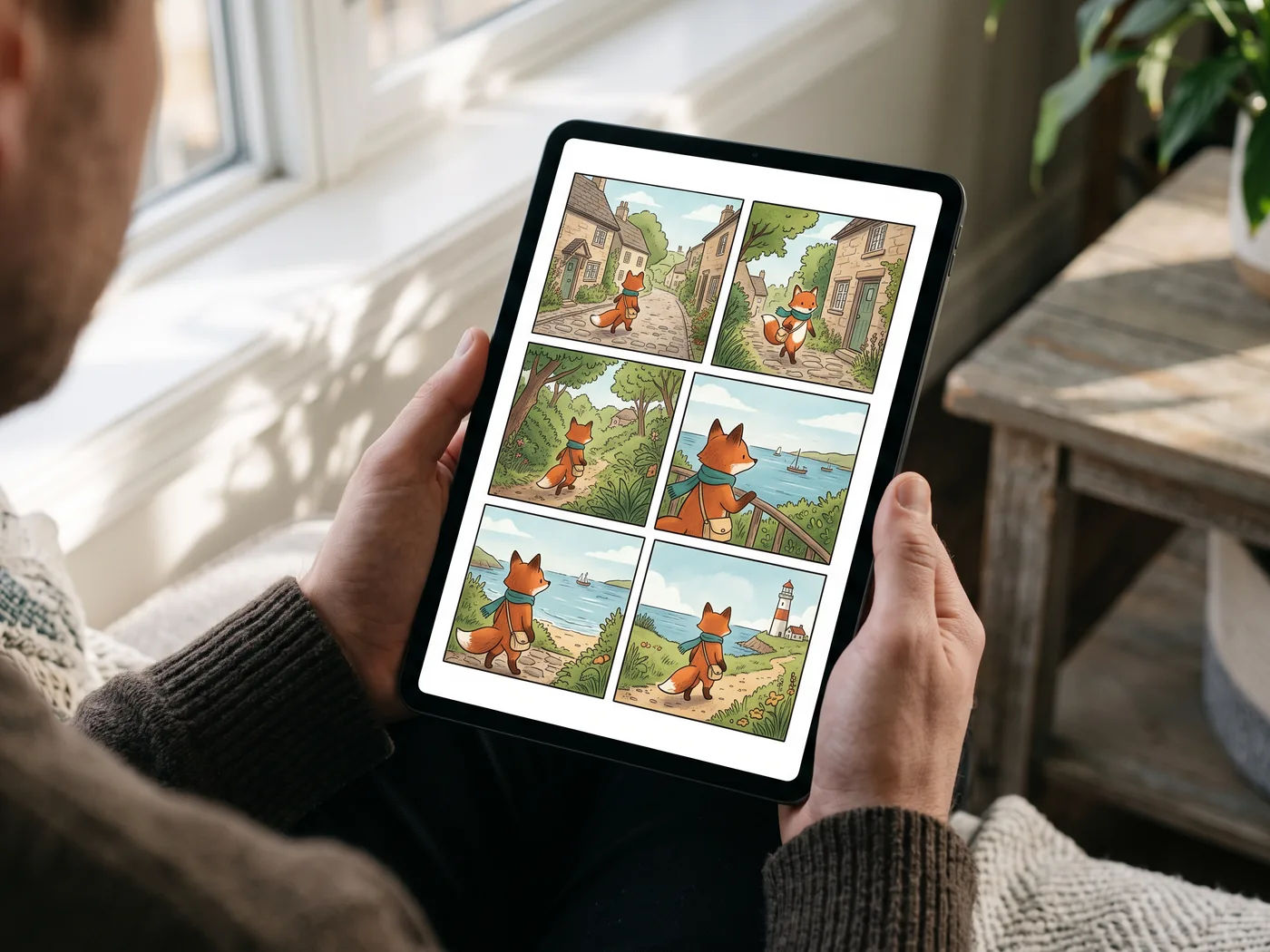
画像は AI が生成したコンセプトシーンです。印刷物や端末は利用イメージであり、LlamaGen が提供するのはデジタルファイルです。
書き出しの手順
例:六ページの章をオフラインで読む。全ページを選び、PDF と CBZ を比較し、使用するアプリで一ページ目と六ページ目を確認します。
小さな台詞には PNG、軽い画像には JPG や WebP を選びます。
一つの文書なら PDF、対応ビューアーなら CBZ。受け取るアプリの対応を確認します。
校正した自分の作品をダウンロード。スマホアプリ本体は公式 Download ページから入手してください。
元のアートをページ順で
完成したコミックページを連続 MP4 として書き出す
承認済みのページを順番に再生したいときは、Comic Studio の MP4 ダウンロードを使います。この書き出しは、描画済みのページ画像を動画にまとめるものです。AI モデルに絵を描き直させたり、キャラクターの動きを生成させたりはしません。
このワークフローは、書き出し実装のレビューに基づくもので、サインイン後の書き出しテスト記録ではありません。以下の時間例は、実際にダウンロードしたファイルと照らし合わせるための計画であり、計測結果ではありません。
ページを準備してから、再生速度を選ぶ
完成したドキュメントを確認する
保存済みのコミックを開き、共有したいページを確認します。セリフ、ページの端、ドキュメントの順序を確認します。インポートした画像や PDF ページにある既存テキストは、その画像の一部のままであり、編集可能な文字としては復元されません。
ダウンロードでページを選択する
すべてのページ、または一部を選びます。書き出しは、クリックしたサムネイル順ではなく、ドキュメント内の順序に従います。続行する前に、最初と最後に選んだページを確認します。
MP4 と Page timing を選ぶ
MP4 は有料プランで利用できます。ダウンロードダイアログで MP4 を選び、Page timing では Fast、Story、Cinematic から選択します。選択した各ページには、同じ保持時間がそのプリセットで適用されます。ページごとに別のタイムラインがあるわけではありません。
実際の動画を開く
ダウンロード後、Studio の外で MP4 を開きます。各ページ遷移を確認し、再生時間を見て、受信側のデバイスで小さなセリフや枠線も確認します。元のプロジェクトは残し、必要ならページを修正して再度書き出します。
約30秒の動画として計画する
確認済みの Page timing には3つのプリセットがあります。任意の総尺を入力する欄や、ページごとに異なる個別の保持時間はありません。
- Fast
- 1ページあたり3秒
- 計画例: 選択した10ページ × 3秒 = 約30秒
- Story
- 1ページあたり6秒
- 計画例: 選択した5ページ × 6秒 = 約30秒
- Cinematic
- 1ページあたり10秒
- 計画例: 選択した3ページ × 10秒 = 約30秒
これらの合計は計画上の算数であり、正確なエンコード尺や30秒の処理時間を保証するものではありません。生成された MP4 の実際の再生時間を確認してください。ぴったりの長さ、ばらついた表示時間、トランジション、音声が必要な場合は、別の動画エディターで仕上げ、その最終ファイルを確認します。
次の3つの境界をはっきりさせる
- 1ページは自動検出されたコマではない
- 選択した各ドキュメントページは、1つの動画画像としてレンダリングされます。6コマのページはそのまま6コマのページであり、この書き出しは枠線の検出、コマの切り抜き、読み順の推測はしません。1ショット1コマにしたい場合は、先に別の切り抜きやページを用意します。
- 生成的な描き直しがないことは、画質劣化がないことを意味しない
- MP4 への書き出しは、描画済みページを取り込んで動画としてエンコードします。取り込みサイズや動画エンコードの影響で、鮮明さや輪郭が変わることがあります。出力動画を元データと比較し、文字、線画、枠線が1ピクセル単位で完全に保たれるとは約束しないでください。
- タイミング付きの連続再生は、AI アニメーションとは別物
- Page timing は、各ページを表示する長さを制御します。カメラの動き、新しいキャラクターの演技、リップシンク、ナレーション、音楽は追加されません。Comic to Video は別の生成ワークフローで、独自のモード、必要クレジット、確認すべきビジュアル変化があります。
完成と呼ぶ前にファイルを確認する
- 表示されたページ数と先頭から最後までの順序が、選択内容と一致していることを確認する。
- 複数コマの1ページ全体を確認する。外枠、余白、吹き出し、重要な小物が読み取れる状態であること。
- 各ページ切り替えで一時停止し、画像の欠落、予期しない空白フレーム、最後のページの欠けがないか確認する。
- 計画したページ数の計算ではなく、実際の MP4 再生時間を確認する。
- 再生先のデバイスで動画を開く。音声、正確なカット、字幕が必要なら、その別編集後のファイルも確認する。
ダウンロード・書き出し・印刷
確認を終えた漫画ページを、読者が使えるファイルにまとめましょう。
漫画を PDF に書き出す
Comic Studio で選んだページを 1 つの PDF にまとめます。ページを選んで書き出す方法と Save All As PDF の違いを確認し、閲覧や印刷に合うサイズを選んで、共有前に仕上がりを確認しましょう。
Comic Studio から漫画を印刷する
漫画の PDF を用意し、用紙を選んで試し刷りをします。Use My Printer のパソコンとモバイルでの動作を理解し、文字、余白、画像の解像度を確認しましょう。
Comic Studio の操作項目を確認する
ログイン済みの製品画面での撮影日: 英語 UI の画面を切り抜いており、アカウント情報や漫画の内容は含めていません。


AI 漫画を編集し、用途に合う形式で書き出す。
漫画メーカーと AI 漫画生成ツールは、同じ Comic Studio の編集画面を開きます。コマを仕上げて、閲覧・印刷・誕生日の贈り物・プレゼンに合う形式を選びましょう。
| 形式 | 用途 | 利用条件 |
|---|---|---|
| PNG / JPG / WebP | 完成ページを共有。PNG は細かな文字に、JPG と WebP は容量削減に適しています。 | 標準設定 |
| 選んだページを一つの文書に。Save All As PDF で Auto fit や用紙サイズを設定し、まず一枚試し刷りします。 Use my printer ではブラウザーの PDF 印刷手順に進みます。 | 標準設定 | |
| CBZ | 対応する漫画ビューアーで順番どおりのアーカイブを読む。 | 有料プラン |
| PPTX | 各ページを中央配置した画像として 16:9 スライドに収めます。引き伸ばしはせず、絵は統合されます。 | 有料プラン |
| GIF / MP4 | 選択ページを順に再生。新たな演技やリップシンクは生成しません。 | 有料プラン |
| SVG | 描画済みページをデザインに使用。画像の細部は元の画素数に制限されます。 | 標準設定 |
| PSD | 別の有料 PSD 機能で Photoshop 文書に書き出せます。レイヤー保持は選択式で、コマの画像はラスターのままです。 | 有料プラン |
CBZ・PPTX・GIF・MP4 は有料プランが必要です。大きな出力サイズ、透過、一部の PDF 設定も有料です。SVG に画像が埋め込まれる場合があり、生成画像が編集可能なベクターに変換されるわけではありません。別メニューには有料の PSD 書き出しがあり、読み込みはプロジェクト JSON にも対応します。その他のダウンロードには EPUB・画像 ZIP・脚本・絵コンテが含まれ、利用条件は形式ごとに異なります。無料体験やチェックインのクレジットは生成に使用できます。残高と現在のプランをご確認ください。 プランを比較
完成した漫画を、いつもの暮らしの中へ
読み方や贈り方、完成したページの共有方法を見つけましょう。
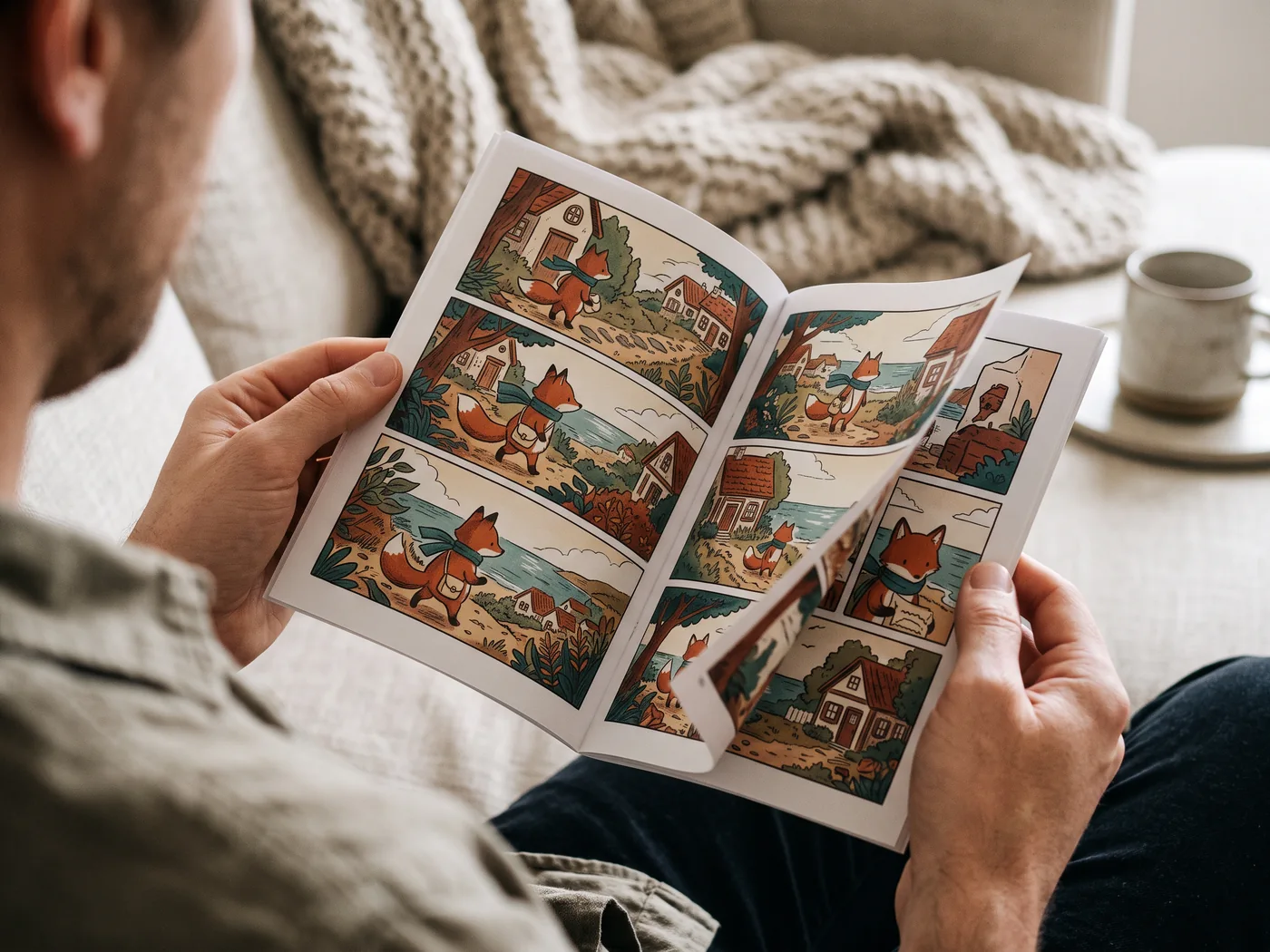
手に取れる物語に
試し刷りでセリフを確認してから、自宅で小冊子を家族や友人に見せましょう。
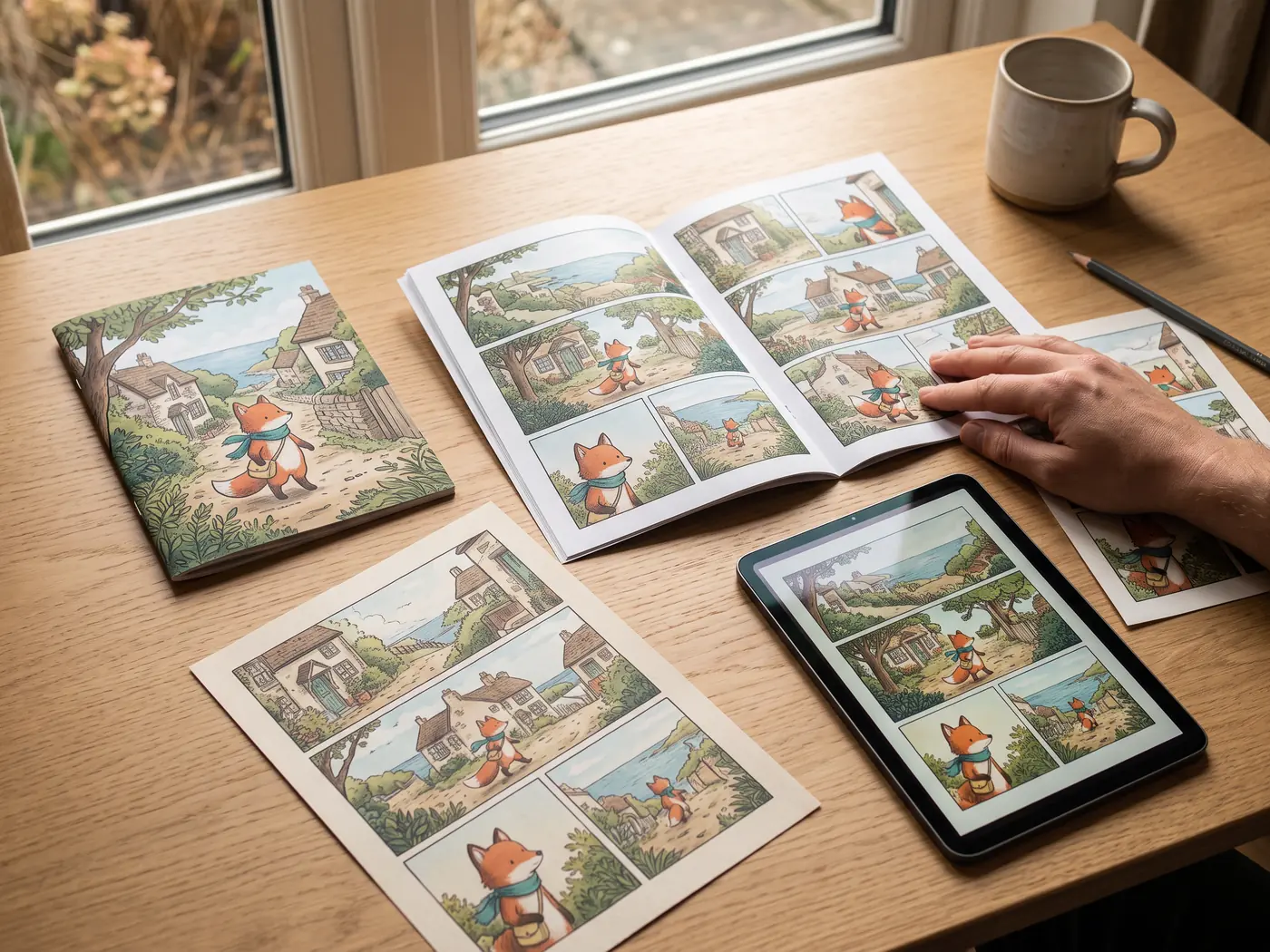
ひとつの物語を、ひと揃いに
小冊子、印刷したページ、デジタル版をまとめて、次の共有や贈り物に備えましょう。
送るファイルそのものを確認
- ページ順と発話者を確認。
- 受け取る端末で開く。
- 編集用プロジェクトと出力を両方保存。
書き出しの質問
無料でダウンロードできますか?
標準の画像と PDF 設定があり、有料形式や詳細設定は別に表示されます。生成にはクレジットを使用します。残高と Pricing を確認してください。無料体験で全形式が使えるわけではありません。
読み込んだ PDF の文字をすべて編集できますか?
元の文字は描画済みページの画素です。Studio で追加した文字や吹き出しは編集できますが、元の制作レイヤーは復元されません。