

Donnez un petit rôle clair à un personnage kawaii
Développez une mascotte kawaii originale ou une petite illustration autour de sa forme, de sa palette et de son usage. Concevez un design qui reste lisible sur un autocollant, une carte ou une icône.
Modèle
20+Plus
Les choix de style guident le prompt d’image. Les résultats varient.
Détails du design
Ces choix orientent le brief d’image. Vérifiez le résultat pour les détails qui comptent pour votre design.
Choisissez un modèle pour comparer vitesse et consommation de credits. Connectez-vous pour générer ; les modèles marqués PRO nécessitent un abonnement payant. Les images d’exemple illustrent une direction ; les résultats peuvent varier.
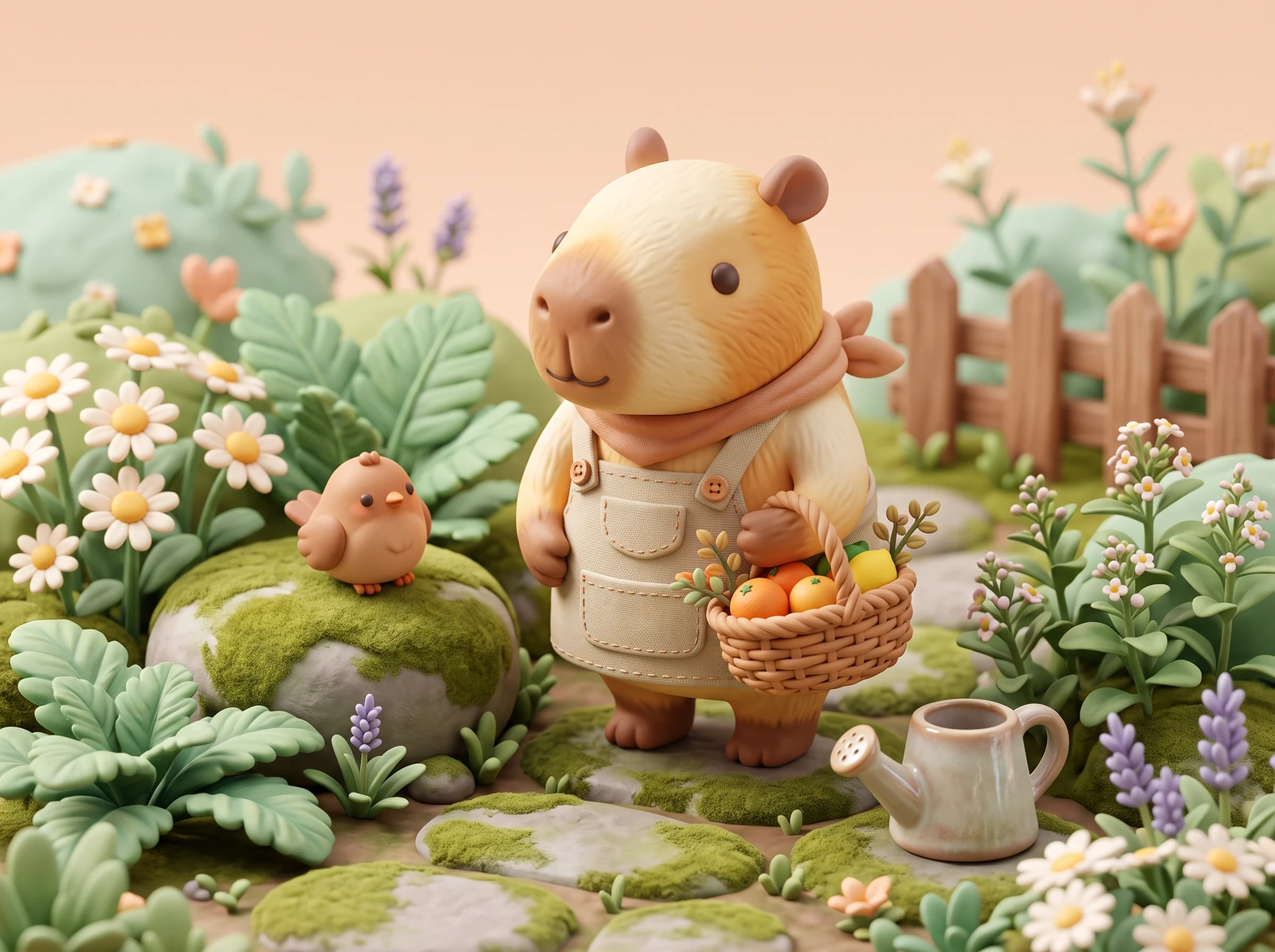
Faites sortir un petit personnage du canevas
Imaginez les mascottes originales sur un carnet, des tirages à tenir en main et des mises en page papier coordonnées pour un projet créatif.
Les maquettes mises en scène par IA placent des œuvres originales dans des contextes créatifs du quotidien. Ce sont des idées de présentation, pas des photos client, des échantillons physiques ni des captures d’écran de l’outil de génération. Les mises en page papier ou type autocollant ne prouvent ni un autocollant fabriqué, ni une image transparente, ni un vecteur modifiable, ni un gabarit de découpe.
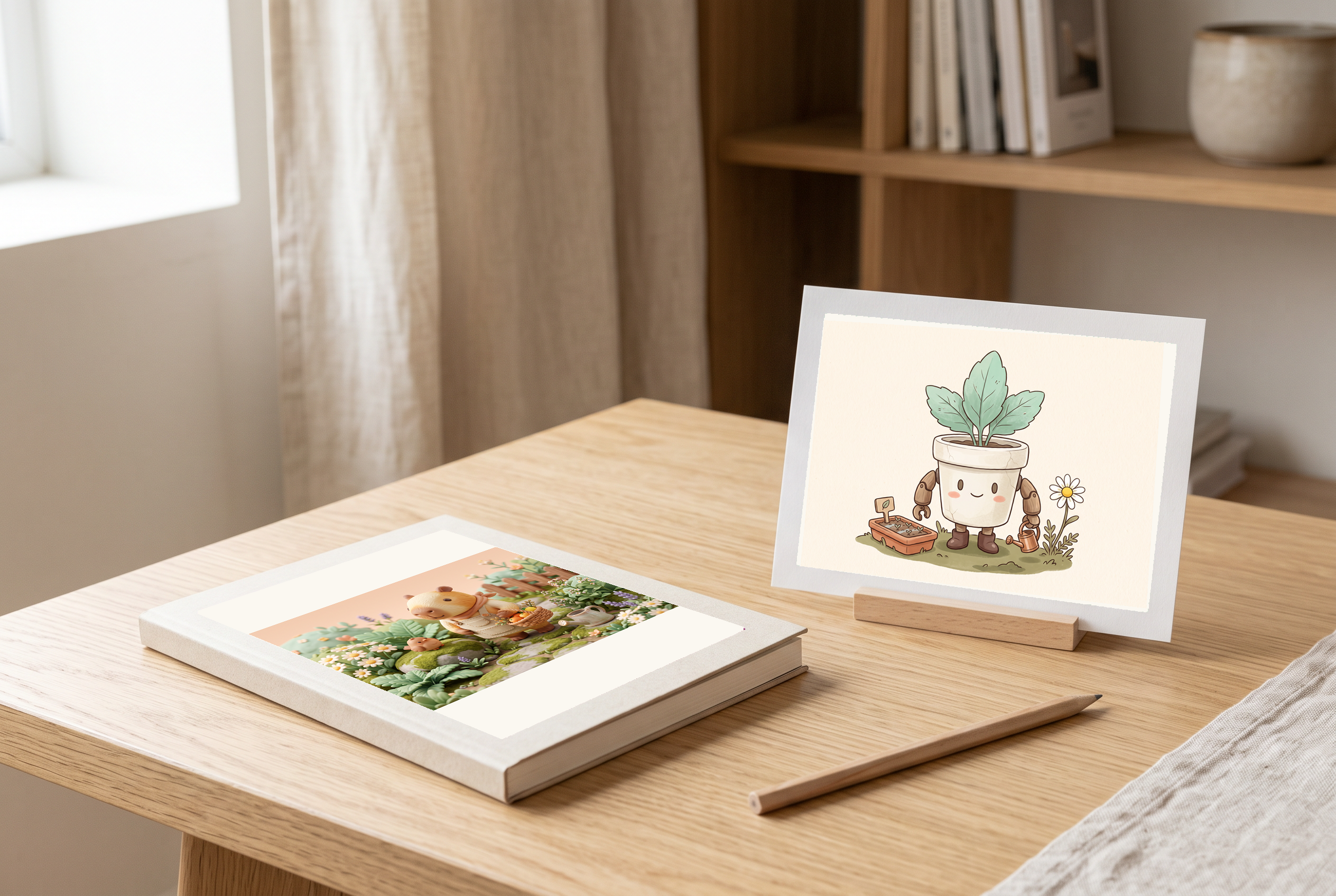
Au bureau de design
L’illustration du capybara présentée sur une couverture de carnet, sur un bureau apaisé, avec une petite carte artistique du robot-pot de fleurs à côté.
Avant d’utiliser cette mise en page
- Vérifiez que la mascotte reste lisible à la taille réelle d’une couverture de carnet.
- Utilisez un fichier de mise en page séparé pour préparer le vrai recadrage de couverture et tout lettrage.
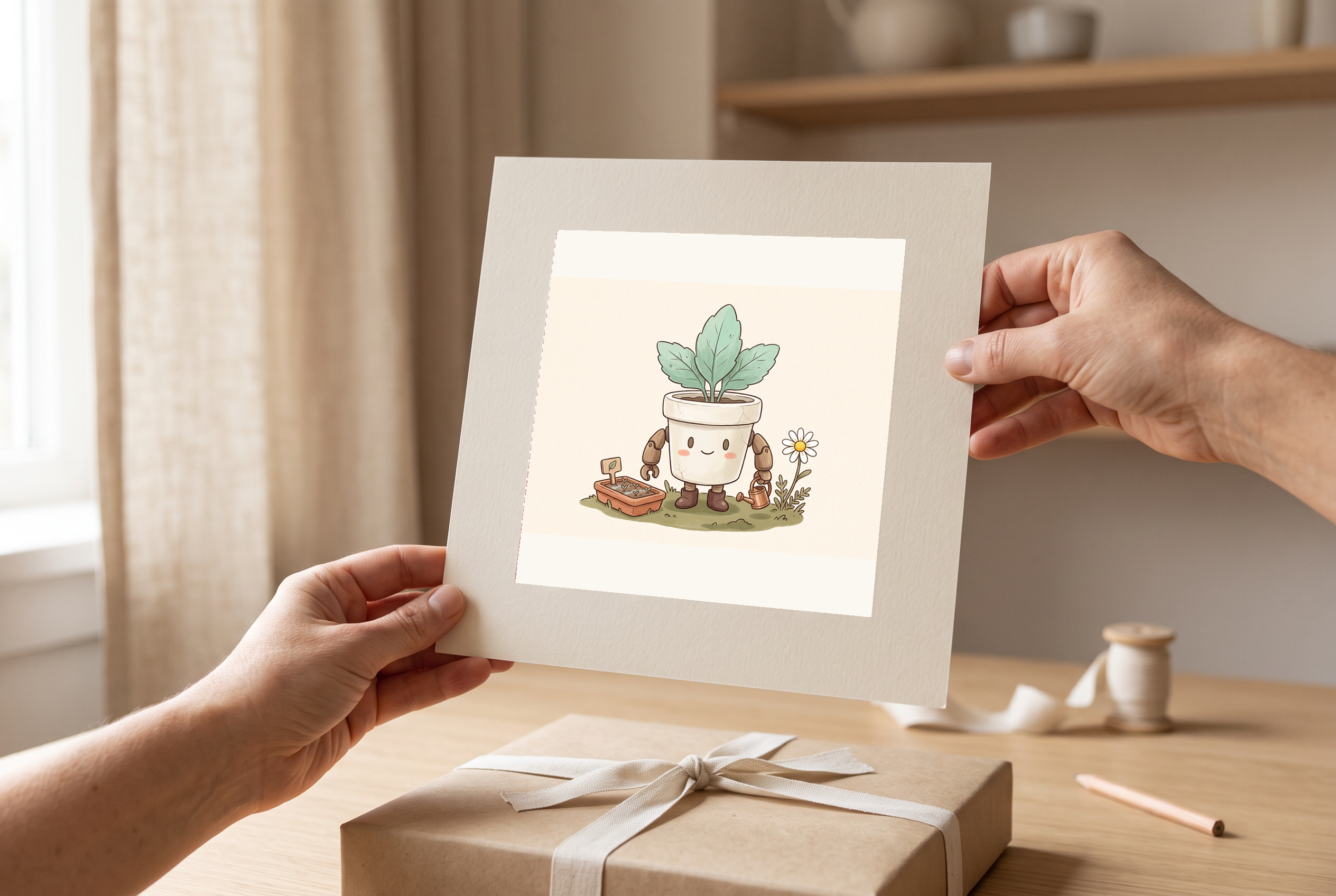
Un design en main
Une main adulte tient un petit tirage du robot-pot de fleurs original, avec le bord du papier bien visible autour de l’œuvre.
Avant d’utiliser cette mise en page
- Inspectez les petits yeux, les membres et la forme du pot de fleurs dans l’image originale.
- Laissez suffisamment de marge autour du sujet pour la carte ou le tirage prévu.
Œuvre dans cette scène : 2
Voir la scène complète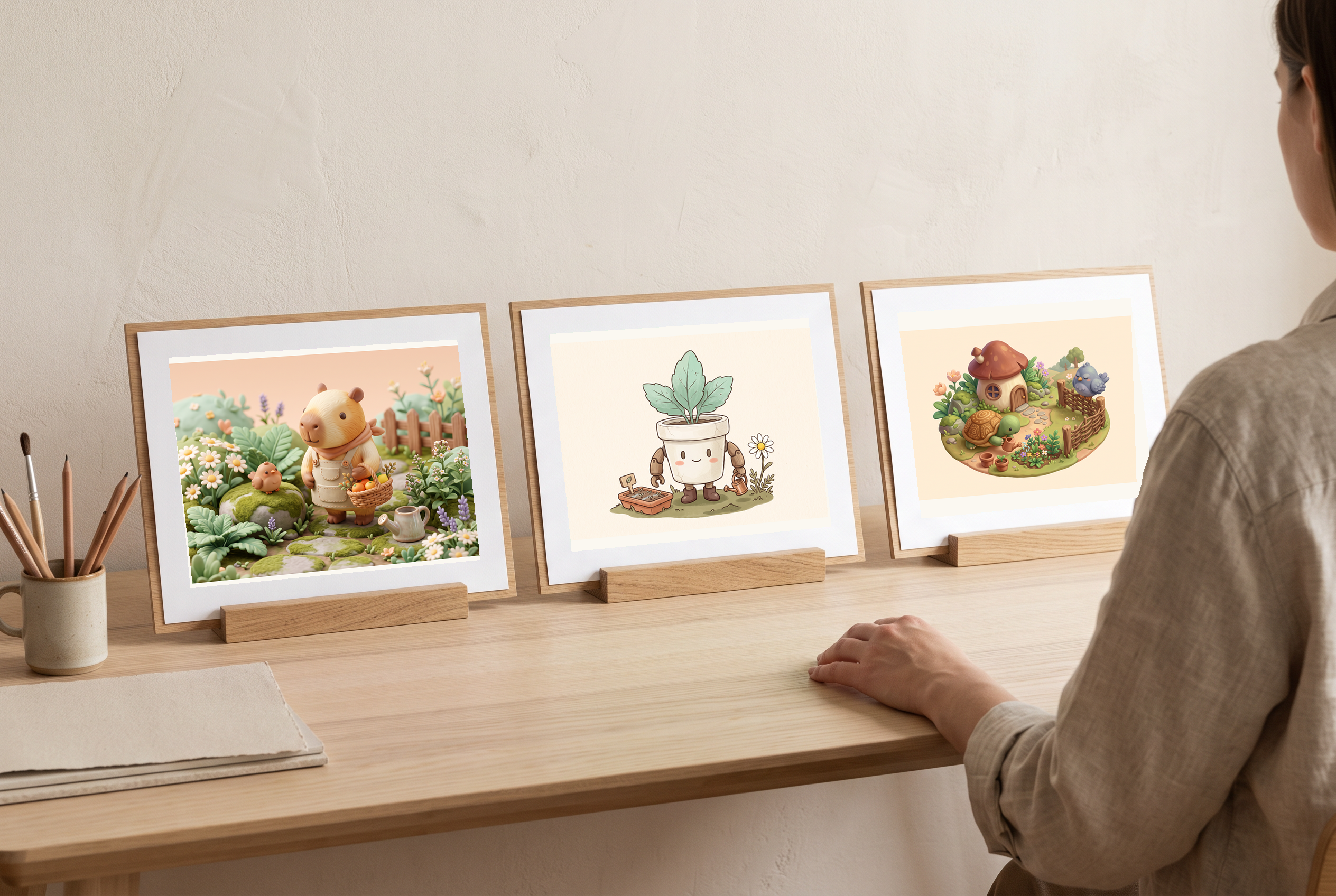
Comparer les pistes d’illustration
Illustrations de capybara, de robot-pot de fleurs et de tortue, présentées comme trois pistes différentes d’art papier.
Avant d’utiliser cette mise en page
- Comparez la palette et le niveau de détail avant de choisir un style coordonné.
- Conservez les fichiers raster originaux ; une mise en page papier ne crée pas de tracés modifiables.
Œuvre dans cette scène : 1, 2, 3
Voir la scène complète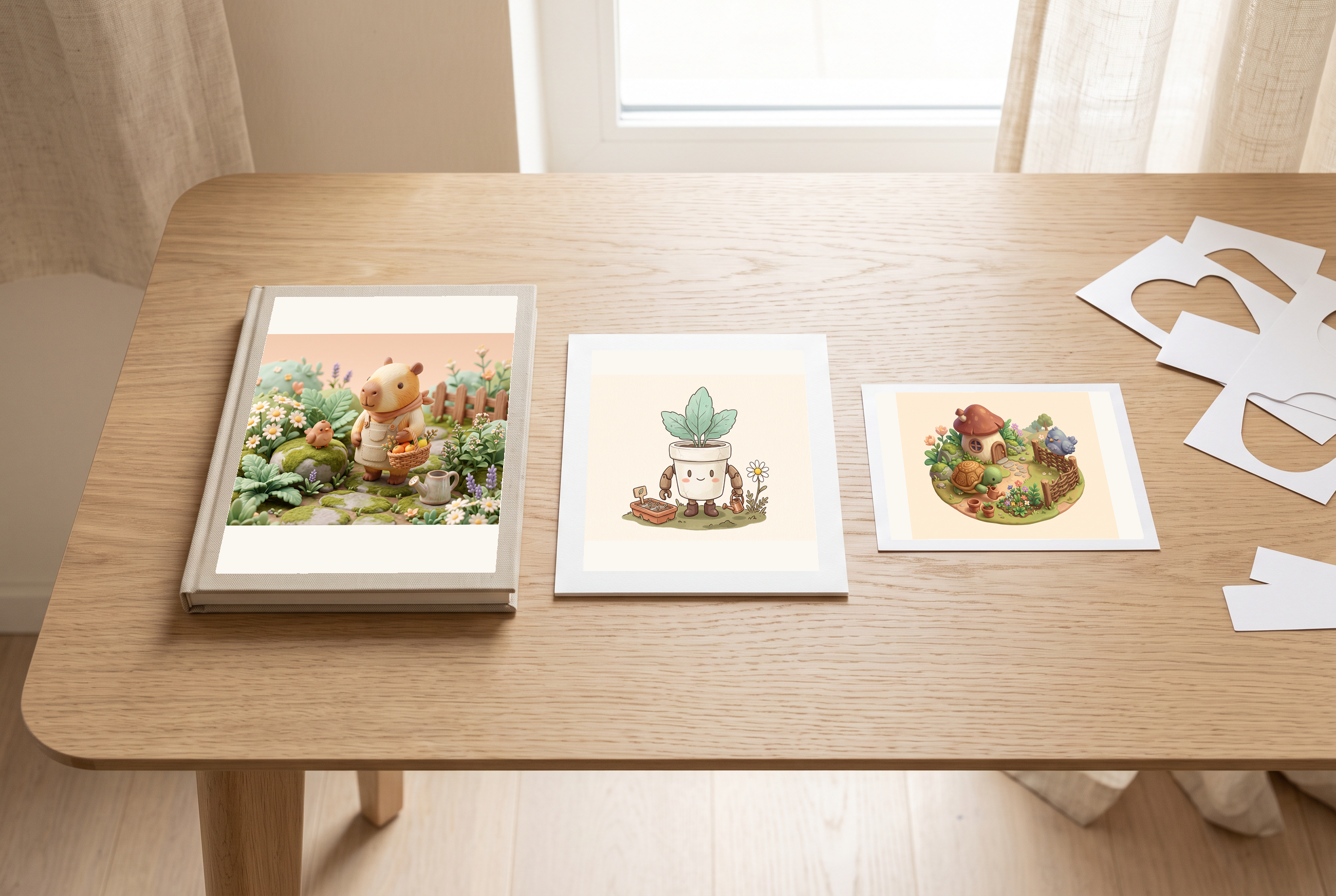
Un ensemble de concepts coordonné
Différentes mascottes originales disposées en ensemble coordonné carnet-et-carte, avec des formes papier façon autocollant.
Avant d’utiliser cette mise en page
- Utilisez des bordures et des espacements cohérents tout en examinant chaque mascotte séparément.
- Si vous avez besoin de transparence ou d’un tracé de coupe, préparez et vérifiez ce fichier de production séparé.
Œuvre dans cette scène : 1, 2, 3
Voir la scène complète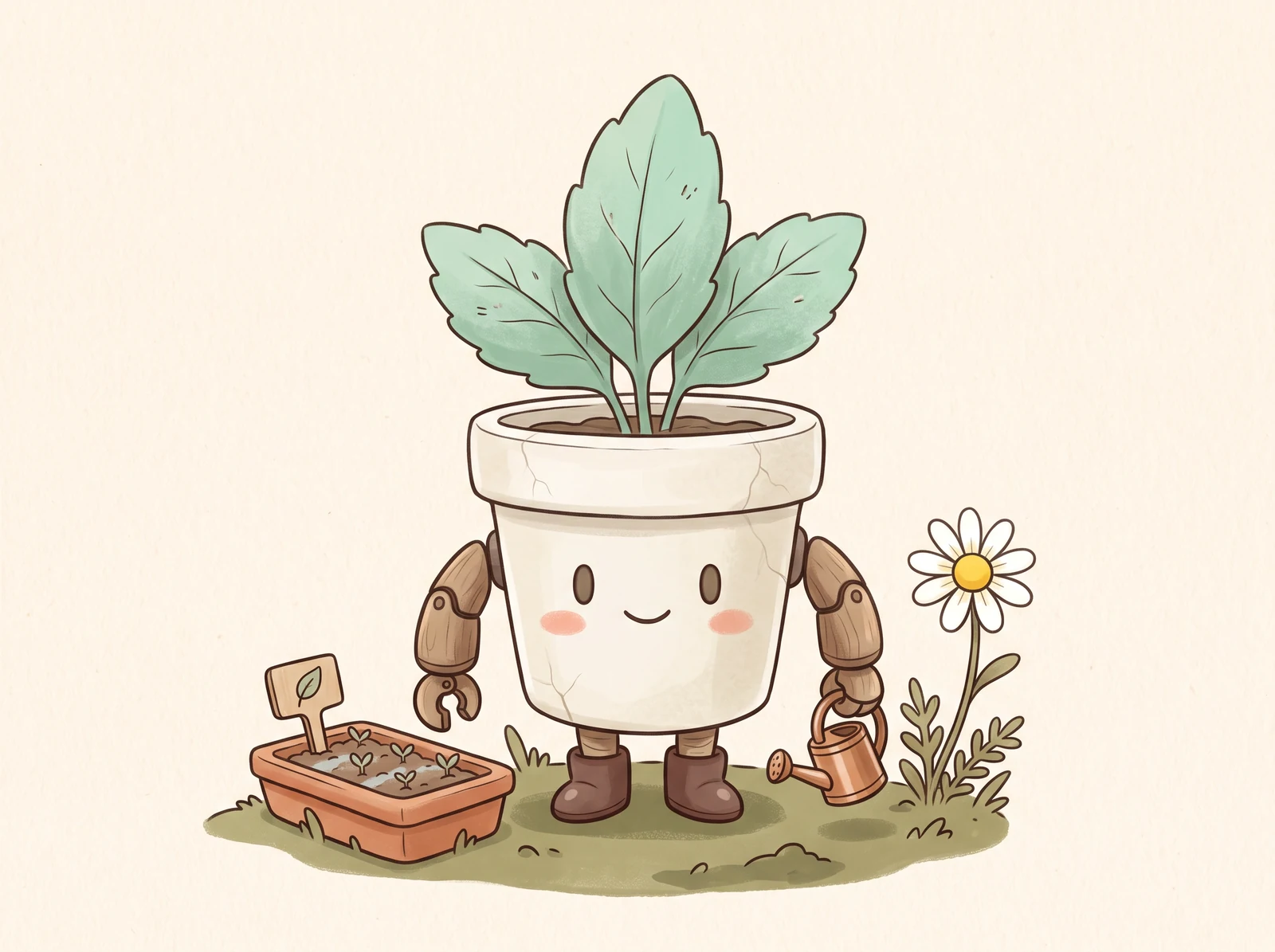
Mignon, c’est une direction ; un usage le rend utile
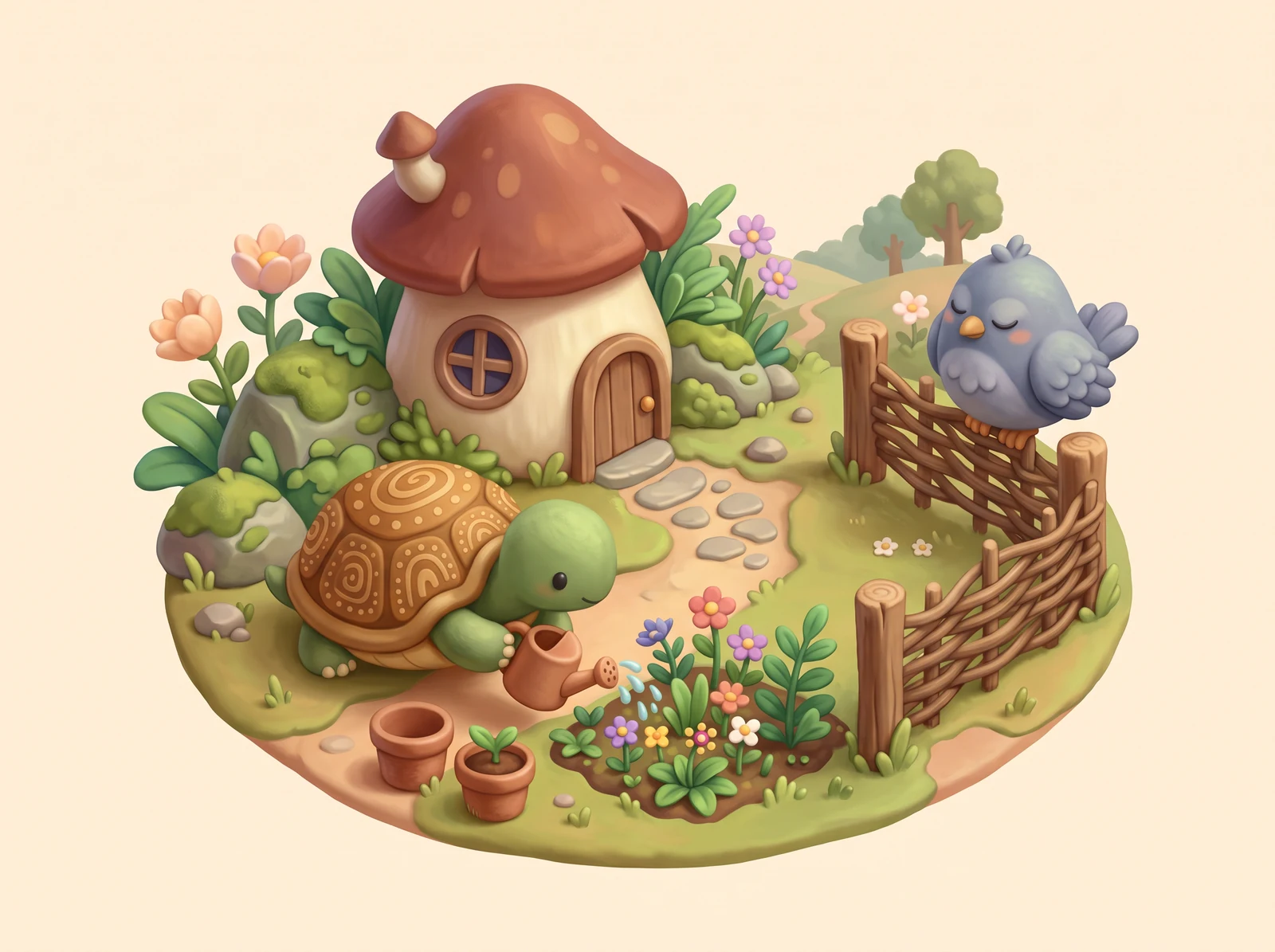
Choisissez un petit sujet et une action facile à lire. Une mascotte de bureau portant un arrosoir a un brief plus clair qu’une collection de détails mignons. Cette page se concentre sur des objets, créatures et petites compositions originales plutôt que sur la copie d’un style chibi.
Créer mon designChoisir la texture sans perdre la silhouette
Anime, Concept, Watercolor et Ink proposent des traitements visuels différents. Gardez les yeux, l’action et la forme extérieure faciles à lire dans chacun. Ce sont des orientations de prompt, pas des modes d’export vectoriel, de découpe d’autocollant ou de fond transparent.
Créer mon design
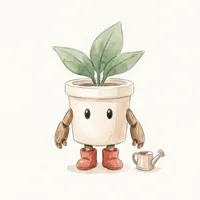
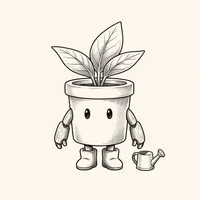
Des directions artistiques illustratives présentées sur un robot-plante original.
Explorez d’autres possibilités pour votre design
Une idée mémorable
Donnez à une mascotte originale une forme, une expression et une petite action.
Une palette facile à gérer
Demandez quelques couleurs coordonnées plutôt qu’une multitude de détails décoratifs qui se concurrencent.
Un contrôle de taille utile
Vérifiez si l’image reste compréhensible affichée en petit, comme icône ou autocollant.
Créez votre propre mascotte
Employez des formes, accessoires et noms de créatures originaux plutôt que des personnages de marques existantes. Gardez l’œuvre non sexuelle ; tout personnage humain doit être âgé de 25 ans ou plus. Vérifiez le résultat pour des marques involontaires ou détails confus. La génération ne garantit ni l’autorisation de marque, ni l’approbation d’impression, ni les droits commerciaux.
Créer mon designConçu pour votre prochain projet créatif
Créateurs de petits projets
Développez une illustration conviviale pour une carte, une fiche ou un projet personnel.
Designers communautaires
Explorez une mascotte non humaine originale avec une expression lisible.
Illustrateurs
Testez une forme simple et une palette avant de préparer l’illustration de production finale.
Les détails qui font un design utile
Brief orienté objectif
Indiquez un usage en autocollant, carte ou icône pour guider la composition.
Choix de sujets originaux
Commencez avec une plante, un objet, un personnage alimentaire ou une créature imaginaire.
Notes d’action simples
Décrivez une petite activité au lieu d’ajouter des accessoires sans rapport.
Palettes limitées
Choisissez une direction colorée sobre et examinez les couleurs obtenues.
Quatre directions de surface
Demandez une illustration Anime, Concept, Watercolor ou Ink pour votre sujet original.
Composition carrée
Commencez par une demande au format 1:1 avec de l’espace autour du sujet entier.
Modèles d’image interchangeables
Commencez avec GPT Image 2 Fast ou choisissez un autre modèle. Vérifiez l’estimation actuelle en crédits sur le bouton de génération.
Liste de contrôle de production
Vérifiez la lisibilité en petit format, le fond, les bords et toute retouche de finition.
Comment créer votre design
- 1
Choisissez un sujet original
Choisissez un objet ou une créature avec une forme extérieure simple et reconnaissable.
- 2
Donnez-lui une petite action
Ajoutez une expression et un accessoire ou un mouvement qui clarifie son rôle.
- 3
Choisir une palette et un support
Sélectionnez quelques couleurs et une direction de style pour le brief.
- 4
Vérifier l’accès au modèle et le coût
Choisissez un modèle et vérifiez ses conditions d’accès ainsi que l’estimation actuelle de credits indiquée sur le bouton de génération.
- 5
Vérifiez l’image à sa taille prévue
Examinez l’image enregistrée, puis préparez séparément la transparence, le tracé de découpe ou la mise en page d’impression nécessaires.
Vos questions, nos réponses
En quoi kawaii diffère-t-il de chibi ici ?
Chibi décrit généralement des personnages aux proportions petites et compactes. Ce brief prend aussi en charge des objets originaux, des personnages-aliments, des plantes et des mascottes non humaines avec des compositions simples.
Le résultat sera-t-il un autocollant transparent ?
Pas automatiquement. Un fond généré uni n’est pas de la transparence. Utilisez l’éditeur d’arrière-plan et vérifiez les bords si vous avez besoin d’un détourage.
Puis-je obtenir un fichier vectoriel ou une ligne de découpe pour impression ?
Cette page génère une image matricielle avec le modèle sélectionné. Le vectorisation, les tracés de coupe, les fonds perdus et la préparation à l’impression sont des étapes de production distinctes.
Puis-je copier une mascotte mignonne célèbre ?
Créez un sujet original et évitez les personnages de marques reconnaissables, les logos et les accessoires de franchises.
Comment le garder lisible en tant qu’icône ?
Utilisez un seul sujet, des traits du visage nets, une palette limitée et de l’espace autour de la silhouette. Vérifiez l’image en petite taille.
Ces styles correspondent-ils à des modèles IA distincts ?
Les cartes de style ajoutent des indications de prompt. Utilisez le sélecteur de modèle séparé pour changer de modèle IA ; les conditions d’accès et l’estimation actuelle en crédits du bouton de génération suivent ce choix de modèle.