

かわいいキャラクターに、わかりやすい小さな役割を持たせる
形、配色、用途を軸に、オリジナルのかわいいマスコットや小さなイラストを作成します。ステッカー、カード、アイコンでも見やすいデザインを計画できます。
モデル
20+もっと見る
スタイルの選択が画像プロンプトの方向性を決めます。結果は変わります。
デザイン詳細
これらの選択が画像ブリーフの指針になります。デザイン上重要な点を結果で確認してください。
モデルを選んで、速度とクレジットを比較しましょう。生成にはサインインが必要です。PRO表記のモデルは有料プランが必要です。サンプル作品は方向性を示すもので、結果は異なる場合があります。
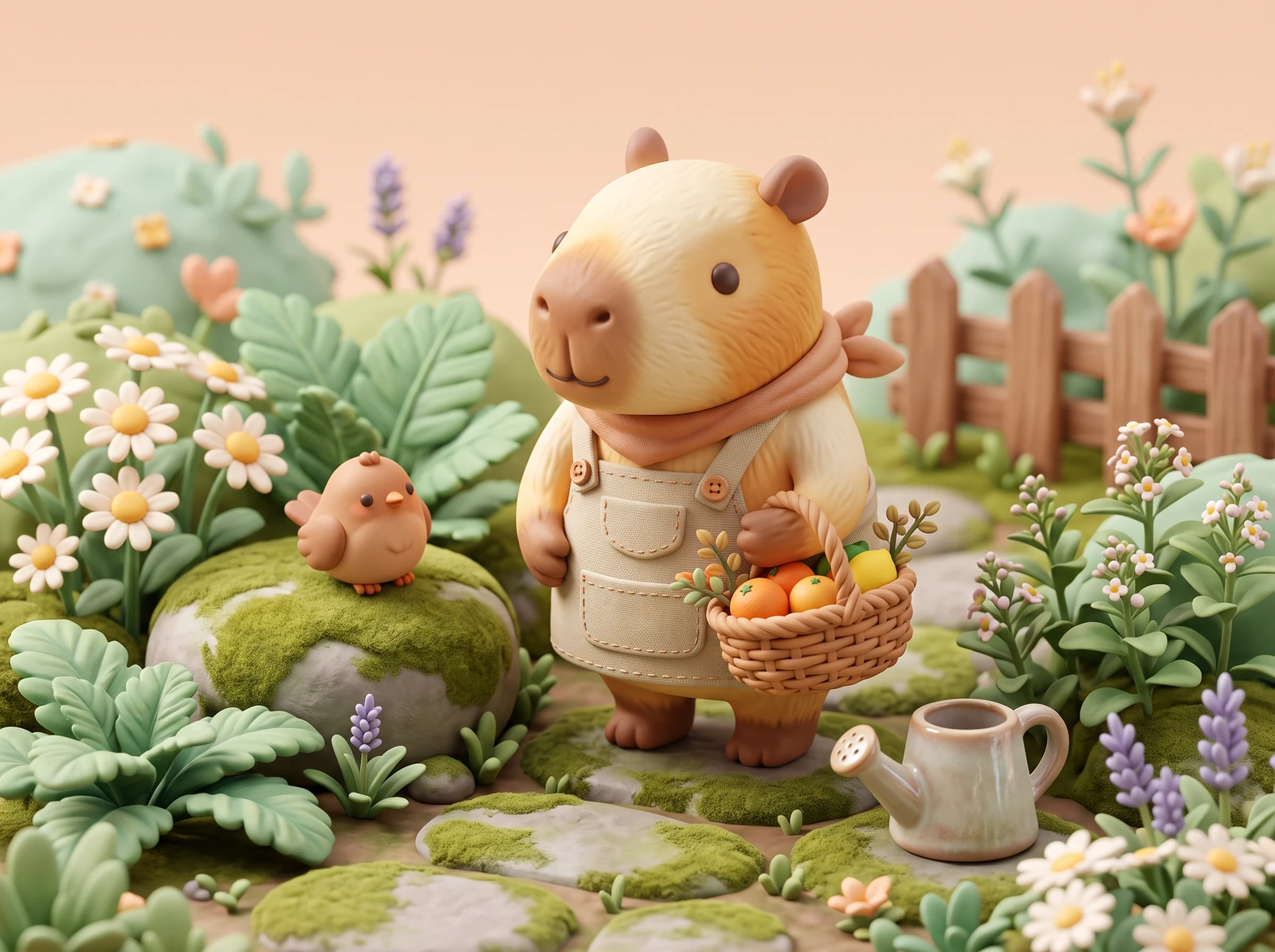
小さなキャラクターをキャンバスの外へ
オリジナルのマスコットを、ノート、手持ちプリント、統一感のある紙レイアウトで表現したクリエイティブ向け構成。
AIで構成したモックアップは、オリジナル作品を日常的なクリエイティブシーンに置いて見せるためのものです。顧客写真、実物サンプル、生成ツールのスクリーンショットではありません。紙やステッカー風のレイアウトは、製造済みステッカー、透過画像、編集可能なベクター、カット用テンプレートを示すものではありません。
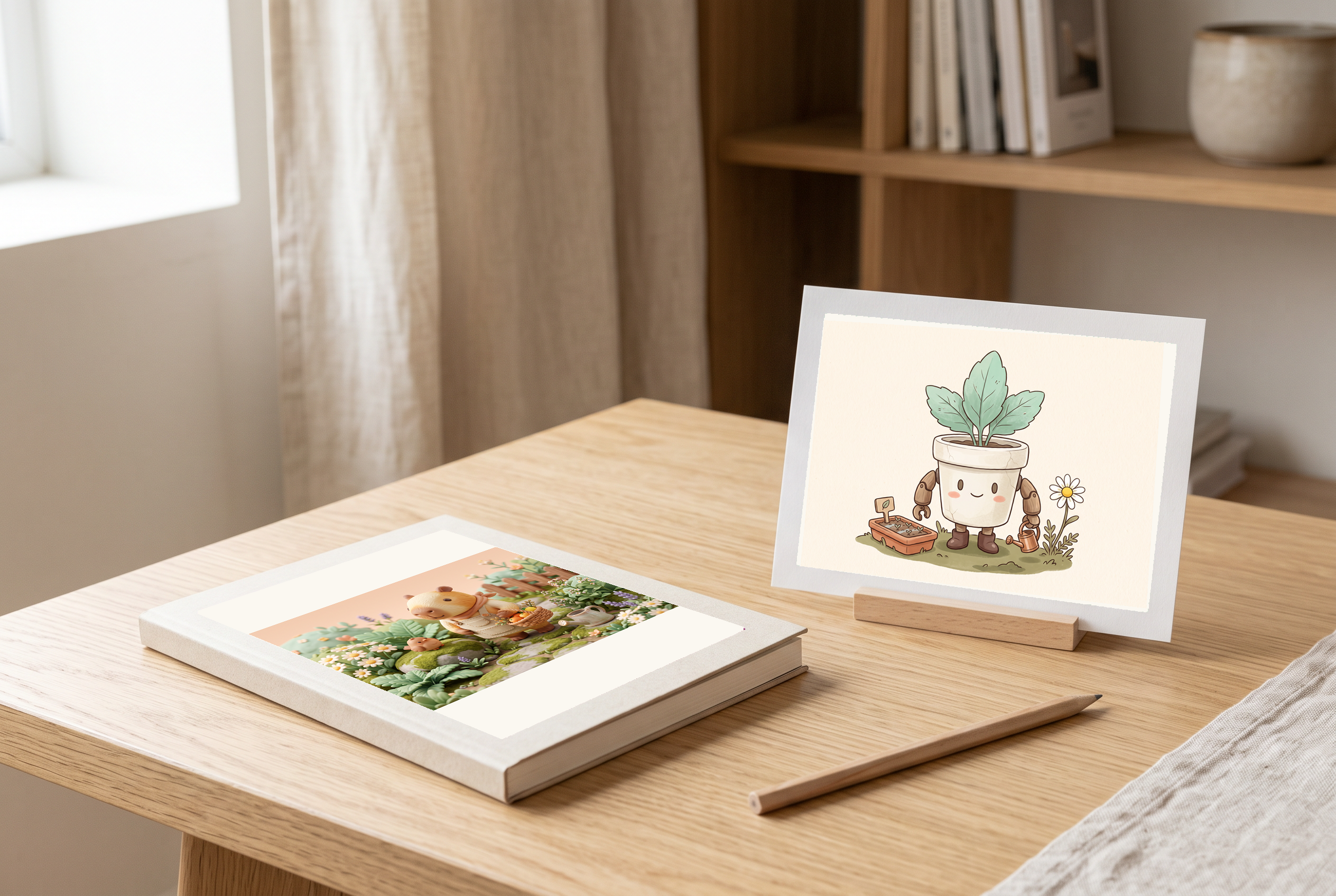
デザインデスクで
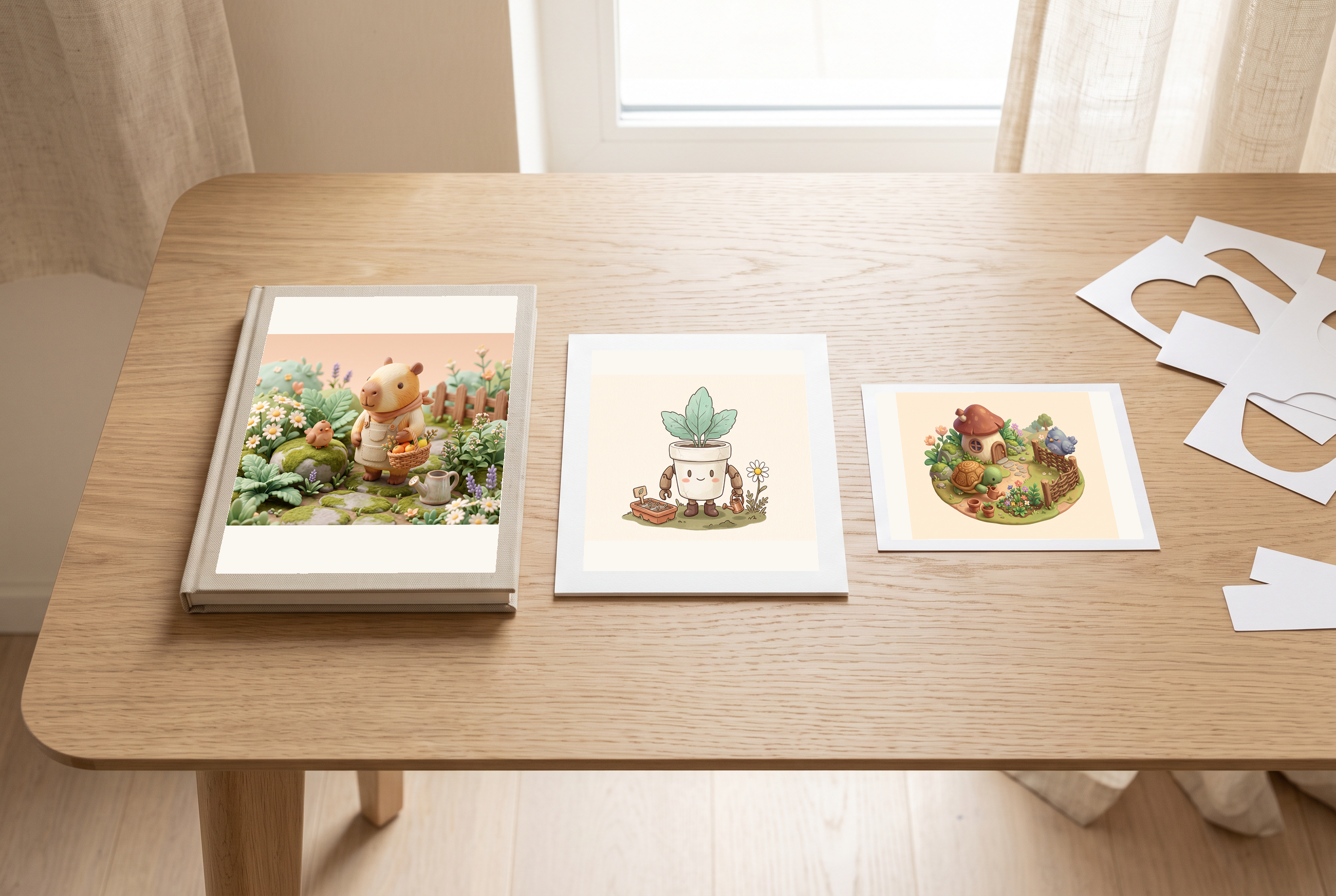
落ち着いたデスク上のノート表紙に配置したカピバライラスト。横に小さな鉢植えロボットのアートカードを添えた構成。
このレイアウトを使う前に
- 実際のノート表紙サイズでも、マスコットが読み取れるか確認してください。
- 実際の表紙トリミングや文字入れは、別のレイアウトファイルで準備してください。
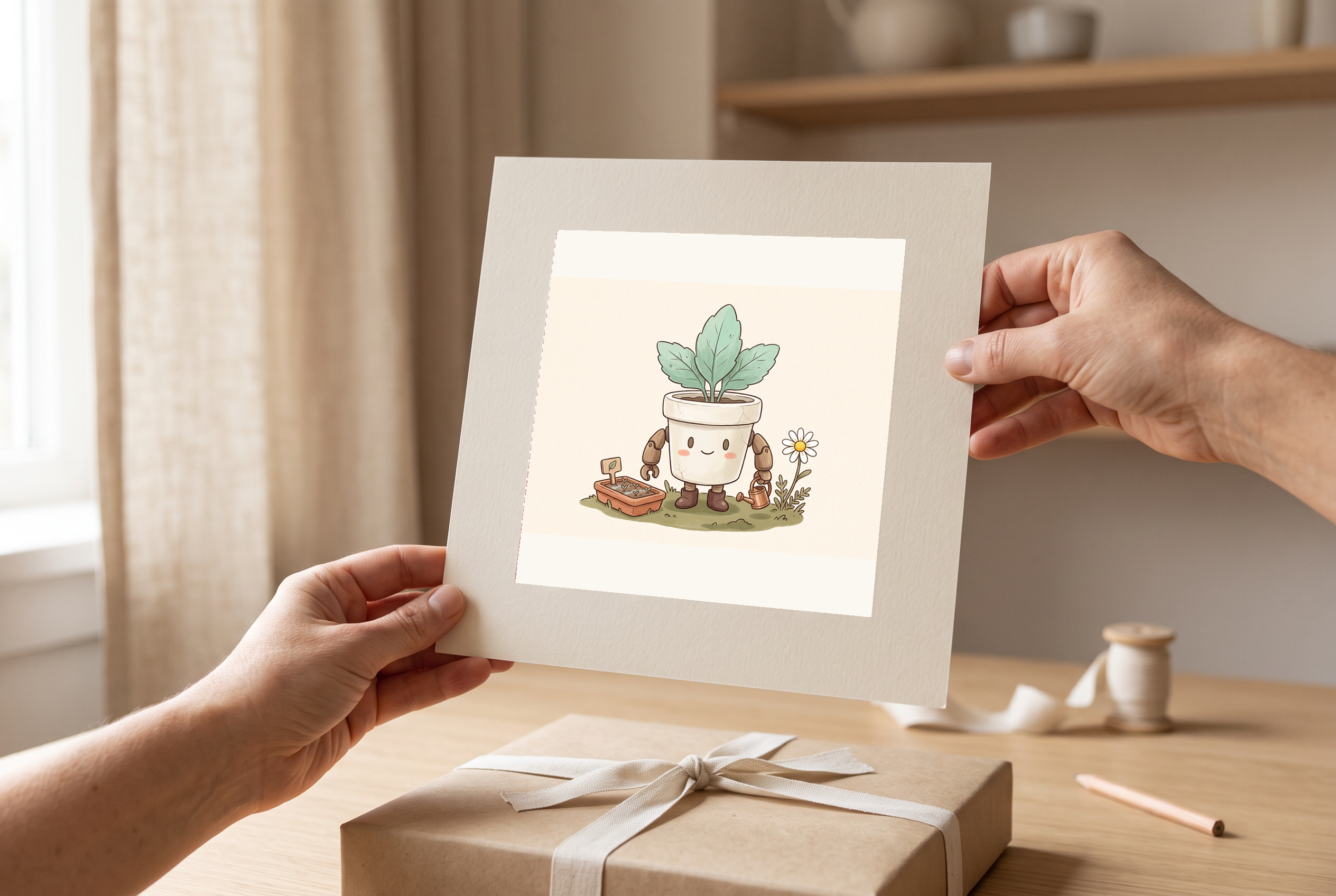
手にしたデザイン
大人の手が、元の鉢植えロボットの小さなプリントを持っている。作品の周囲には紙の縁がはっきり見える。
このレイアウトを使う前に
- 元画像の小さな目、手足、鉢植えの形を確認してください。
- 想定するカードやプリントに合わせて、被写体まわりに十分な余白を残してください。
このシーンの作品: 2
全体を見る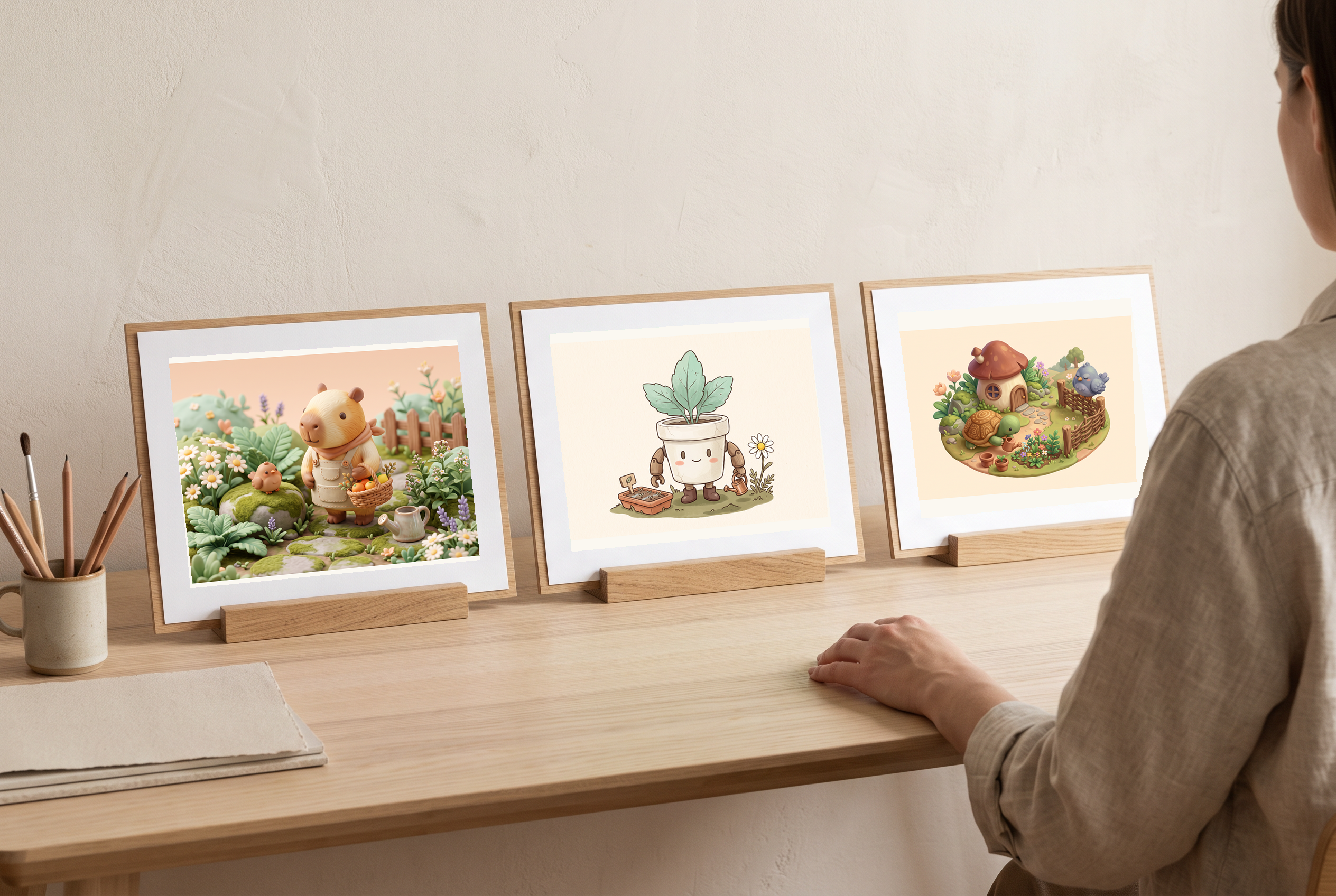
イラストの方向性を比較
カピバラ、鉢植えロボット、カメのイラストを、3つの異なるペーパーアート方向性として並べた構成。
このレイアウトを使う前に
- 統一スタイルを選ぶ前に、配色と描き込みの度合いを比較してください。
- 元のラスター画像は保管してください。紙レイアウトから編集可能なパスは作成されません。
統一感のあるコンセプトセット
異なるオリジナルマスコットを、ステッカー風の紙形状を使ったノート&カードセットとしてまとめた構成。
このレイアウトを使う前に
- 各マスコットを個別に確認しながら、枠線と余白は統一してください。
- 透過やカットラインが必要な場合は、別の制作ファイルとして準備し、確認してください。
かわいいだけでは方向性。用途があってこそ活きる
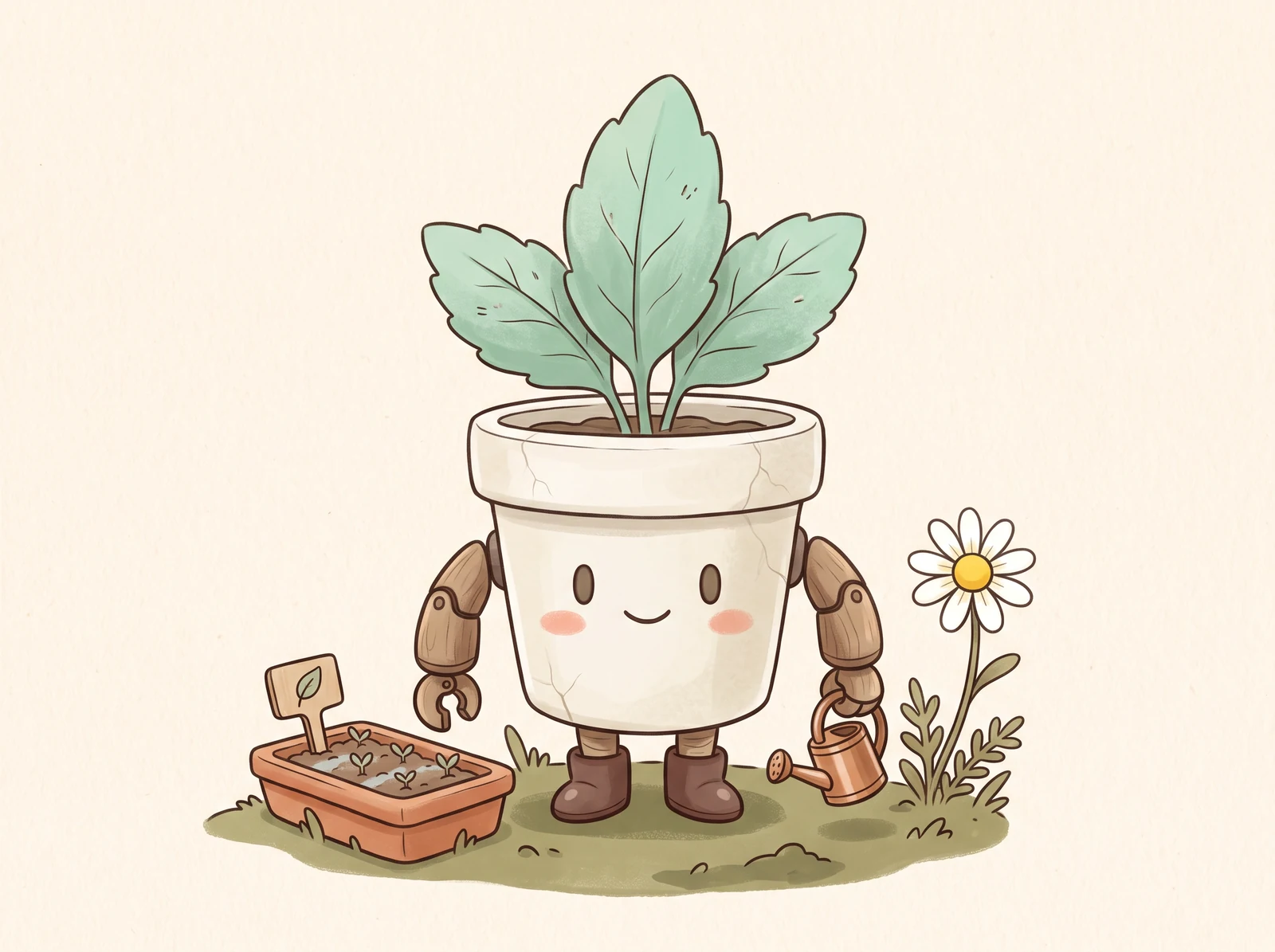
小さな主題を1つ、わかりやすい動作を1つ選びましょう。机のマスコットがじょうろを運んでいる、という指定のほうが、かわいい要素を詰め込むよりも意図が伝わります。このページは、ちびキャラ風の再現ではなく、オリジナルの物体・生き物・小さな構図にフォーカスしています。
デザインを作成シルエットを崩さずに質感を選ぶ
Anime、Concept、Watercolor、Inkはそれぞれ異なる表現を示します。どの表現でも、目・動き・外形が読み取りやすいようにしてください。これらはプロンプトの方向性であり、ベクター、ステッカーカットライン、透明背景の書き出しモードではありません。
デザインを作成
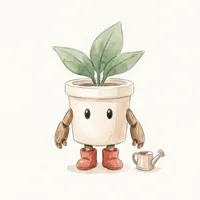
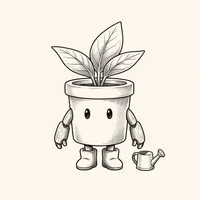
オリジナルの植物ロボットに、イラスト向けのアートディレクションを適用した例です。
デザインの可能性をもっと広げる
記憶に残るひとつのアイデア
オリジナルのマスコットに、形・表情・ちょっとした動きを与えましょう。
扱いやすい配色
装飾を増やしすぎず、調和した色を少数指定してください。
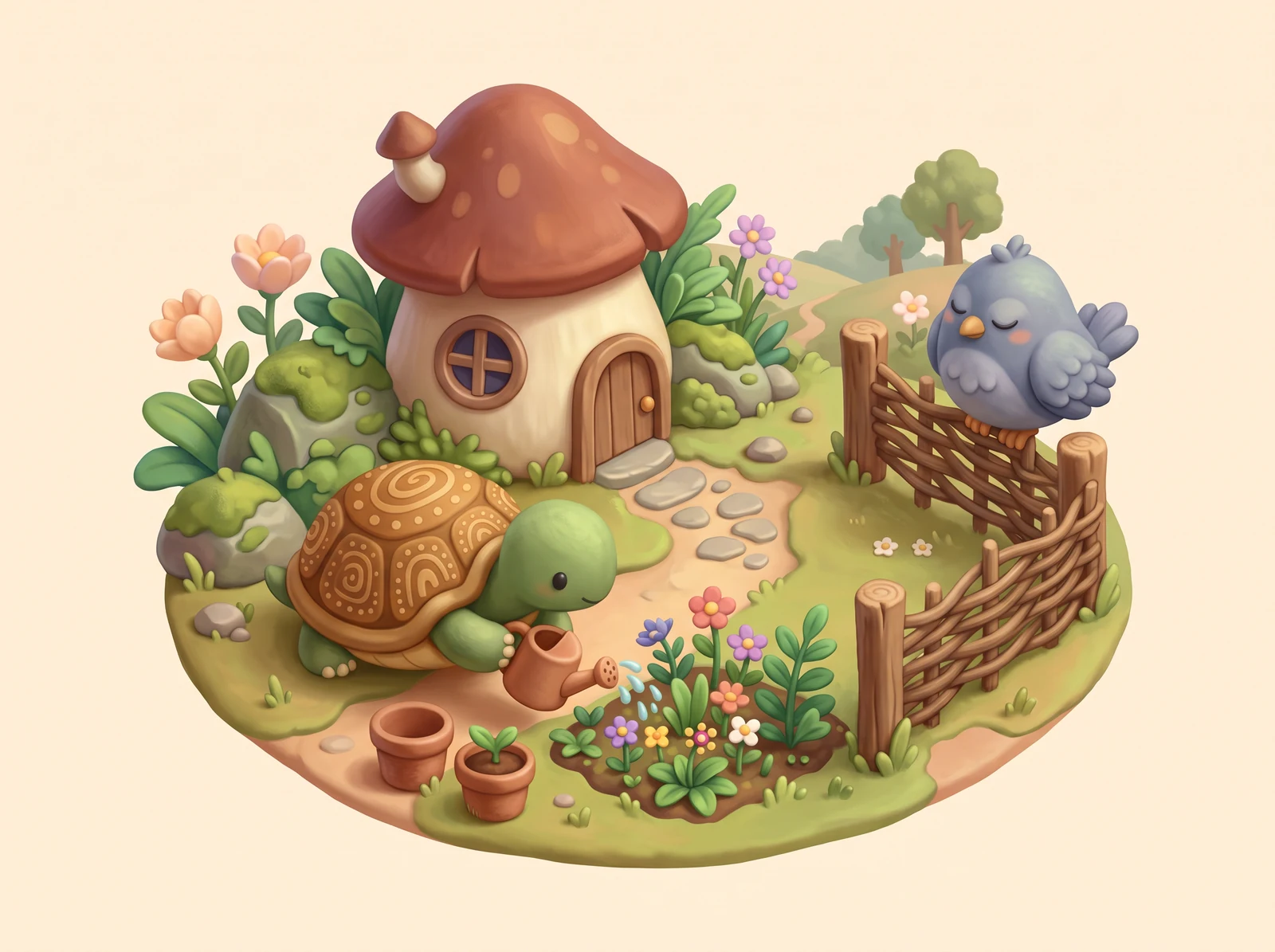
役立つサイズ確認
小さなアイコンやステッカー表示でも意図が伝わるか確認してください。
オリジナルマスコットを作る
既存ブランドのキャラクターではなく、オリジナルのクリーチャー形状、小道具、名前を使用してください。作品は非性的表現にし、人間キャラクターは25歳以上にしてください。結果に意図しないマーキングや分かりにくいディテールがないか確認してください。生成は商標クリアランス、印刷許諾、商用権利の保証を行いません。
デザインを作成次のクリエイティブ制作のために
小規模プロジェクト制作者
カード、ワークシート、個人プロジェクト向けの親しみやすいイラストを作成する。
コミュニティデザイナー
表情が読み取りやすい、オリジナルの非人型マスコットを作成する。
イラストレーター
最終制作用アートを仕上げる前に、シンプルな形と配色を試してください。
使いやすいデザインをつくる要素
目的主導のブリーフ
ステッカー、カード、アイコンの用途を指定して、構図の方向性を決めてください。
オリジナル主題の選択
植物、物体、食べ物キャラ、または想像上の生き物から始めてください。
簡単な動作メモ
関係のない小道具を増やすより、1つの小さな動作を記述してください。
限定パレット
控えめな配色方針を選び、返ってきた色を確認してください。
4つの表面表現方向
オリジナルの主題に対して、Anime、Concept、Watercolor、Ink の作品を依頼してください。
正方形構図
1:1で指定し、被写体全体のまわりに余白を残してください。
切り替え可能な画像モデル
GPT Image 2 Fast から始めるか、別のモデルを選んでください。生成ボタンの現在のクレジット見積もりを確認してください。
制作チェックリスト
小さい表示での見やすさ、背景、輪郭、必要な仕上げ作業を確認してください。
デザインの作り方
- 1
オリジナルの主題を1つ選択
特徴がはっきりした、シンプルな外形の物体または生き物を選んでください。
- 2
小さな動きをつける
役割が伝わる表情を1つ、持ち物または動きを1つ追加してください。
- 3
配色と素材感を選択
ブリーフ用に、いくつかの色と1つのスタイル方向を選んでください。
- 4
モデルの利用条件とコストを確認
モデルを選び、利用条件と生成ボタンに表示される現在のクレジット見積もりを確認してください。
- 5
画像を想定サイズで確認
保存した画像を確認し、必要に応じて透過処理、カットライン、印刷レイアウトは別途準備してください。
よくある質問
ここでは kawaii と chibi はどう違いますか?
Chibiは、頭身の低いキャラクター比率を指すことが多い表現です。この指示は、オリジナルの物体、食べ物キャラ、植物、非人型マスコットのシンプルな構図にも対応します。
出力は背景透過のステッカーになりますか?
自動ではありません。生成された単純な背景は透明ではありません。切り抜きが必要な場合は背景エディターを使い、エッジを確認してください。
ベクターや印刷用カットラインは出せますか?
このページでは、選択したモデルでラスター画像を生成します。ベクタートレース、カットライン、塗り足し、印刷設定は別の制作工程です。
有名なかわいいマスコットをそのまま真似できますか?
オリジナルの主題を作成し、認識できるブランドキャラクター、ロゴ、作品固有の小物は避けてください。
アイコンとして見やすくするには?
ひとつの被写体、はっきりした顔の特徴、限定した色使い、輪郭の周囲に余白を設けてください。小さいサイズで実際の画像をよく確認しましょう。
これらのスタイルは別々のAIモデルですか?
スタイルカードはプロンプトの方向性を追加します。AIモデルの変更は別のモデル選択欄で行ってください。利用条件と生成ボタンの現在のクレジット見積もりは、そのモデル選択に従います。