

자연스러운 장면 복원
프롬프트는 AI가 배경의 질감, 조명, 원근, 형태를 복원하도록 요청합니다.
AI 오브젝트 제거
Upload a photo, paint over the person, object, text mark, or clutter that should go, and let AI rebuild the selected part of the scene naturally.
사진을 정리하세요
한 번에 하나의 명확한 대상을 표시하고 필요하면 설명을 추가하세요. 본인이 소유했거나 수정 권한이 있는 이미지만 편집하세요.
정리할 이미지 업로드
여행, 제품, 인물, 소셜, 부동산 사진
정확도를 높이려면 설명을 추가하거나, 키보드만 사용할 경우 브러시 대신 이 입력란을 사용하세요.
출력 구도
원본 자르기를 지키도록 첫 번째 소스 이미지에 맞춥니다.
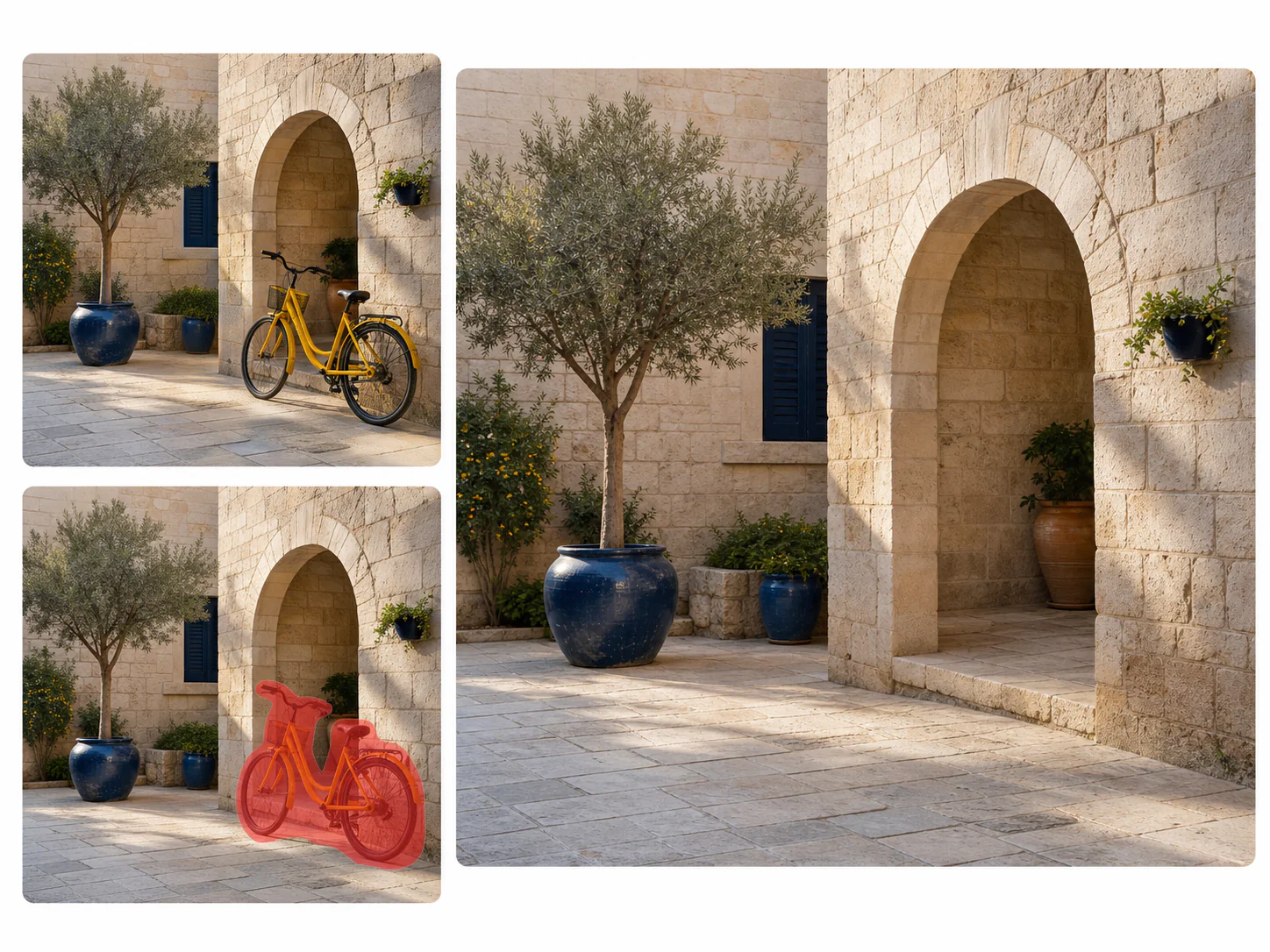
이전, 대상, 정리됨
Object removal works best when the marked region is precise and the surrounding area contains enough visual context for reconstruction. Paint over the whole object and any attached shadow or reflection that should also disappear.
생성 후 원본과 정리된 이미지를 비교하세요. 반복 패턴, 직선, 질감, 얼굴, 손, 주변 가장자리를 저장 전에 확인합니다.
프롬프트는 AI가 배경의 질감, 조명, 원근, 형태를 복원하도록 요청합니다.
브러시로 제거할 요소 하나를 선택한 뒤, 더 정확하게 하려면 선택 설명을 추가하세요.
편집은 주요 피사체, 구도, 색상, 선택되지 않은 모든 장면 요소를 보호합니다.
내장 가이드는 사용자가 허가를 받은 경우에만 마크와 콘텐츠를 수정하도록 안내합니다.
실제 예시
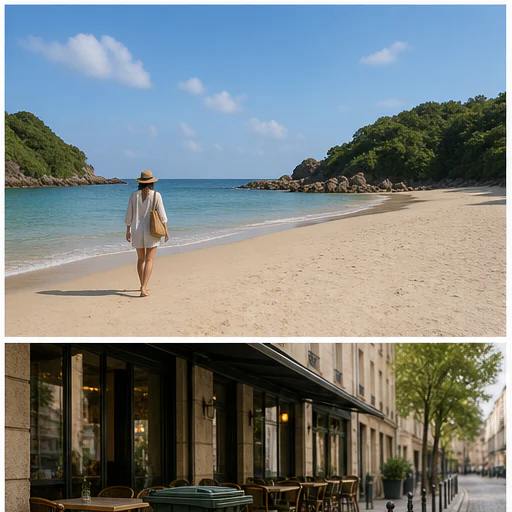
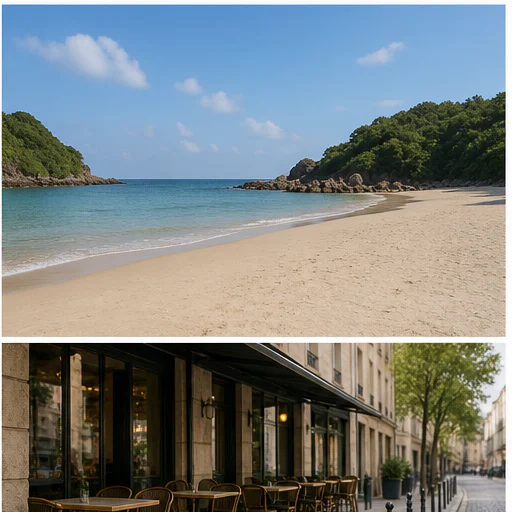
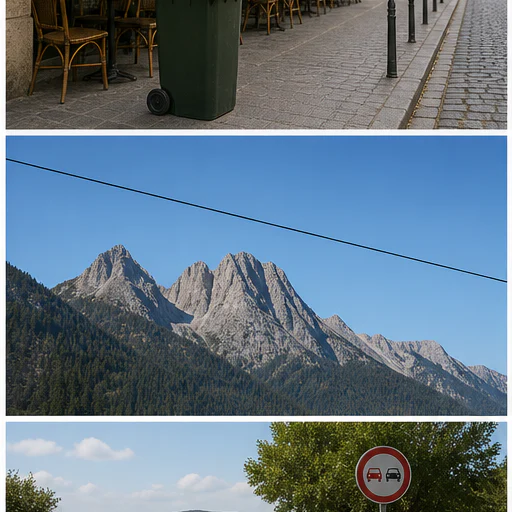
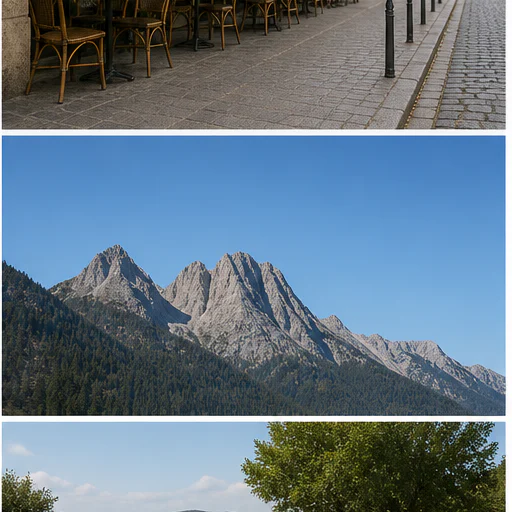
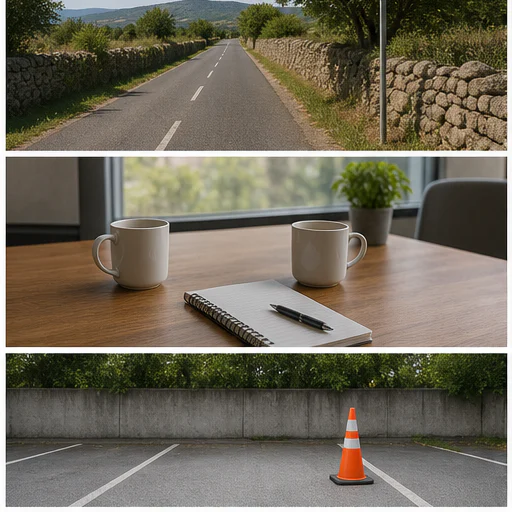
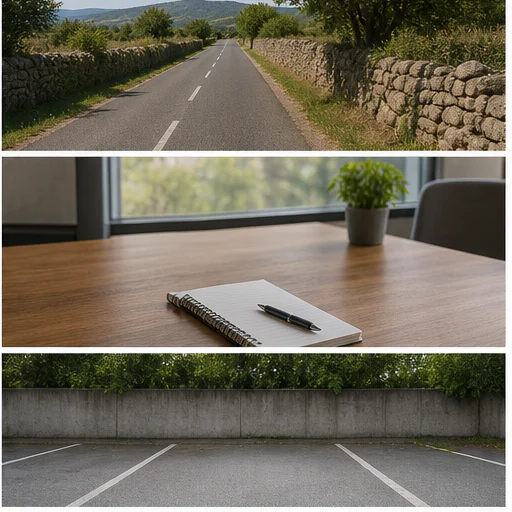
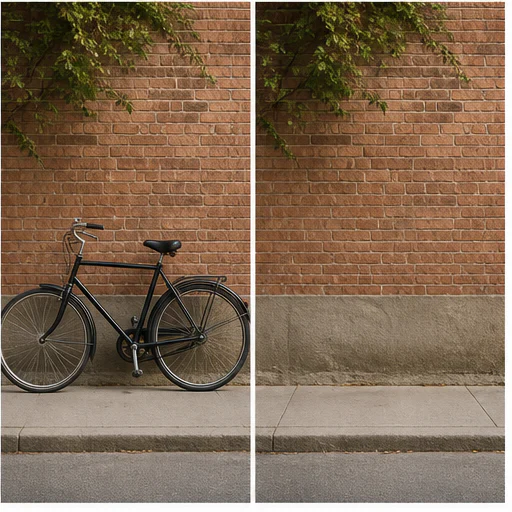
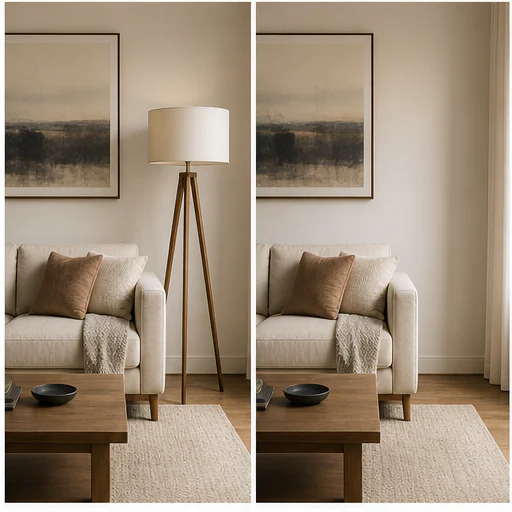
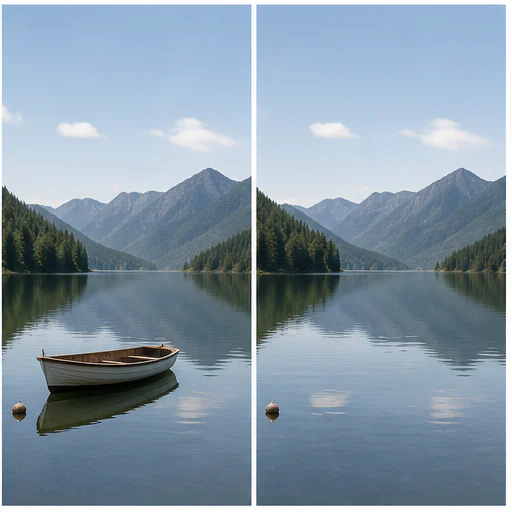
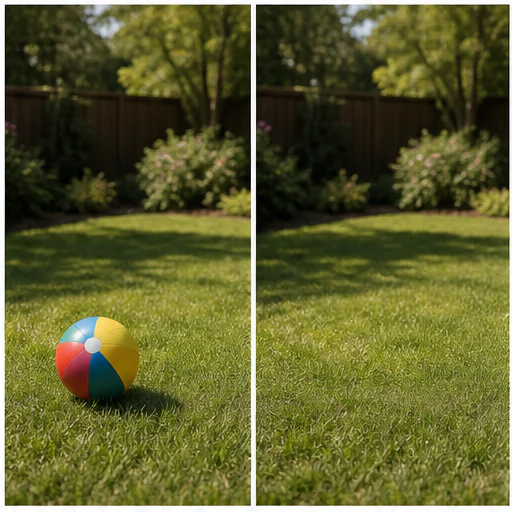
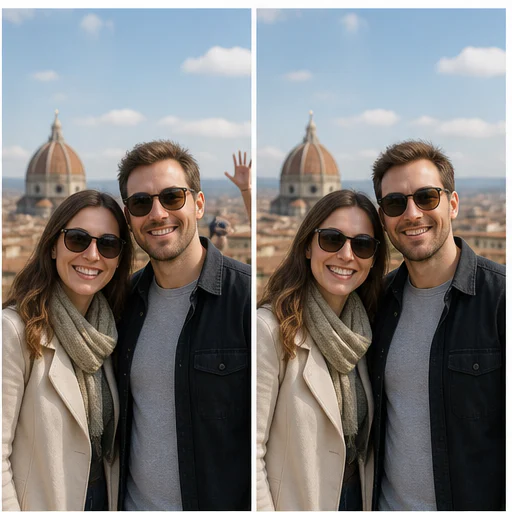
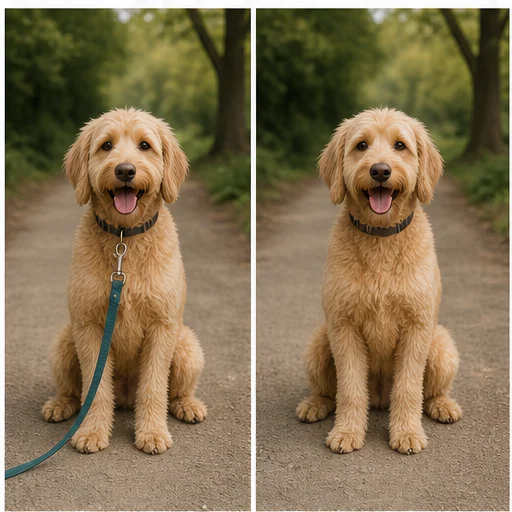
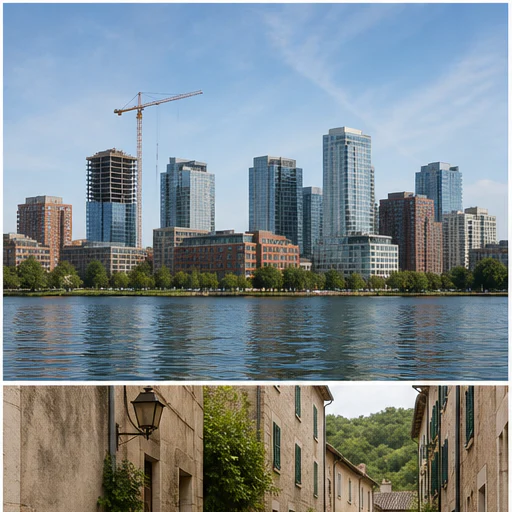
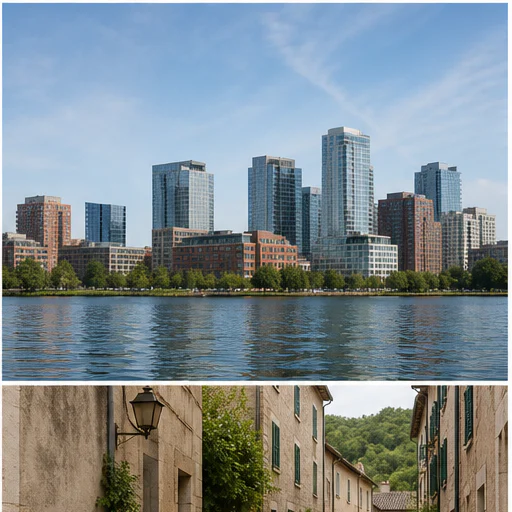
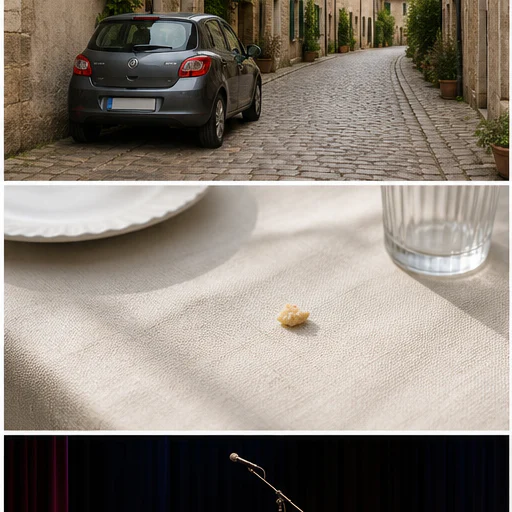
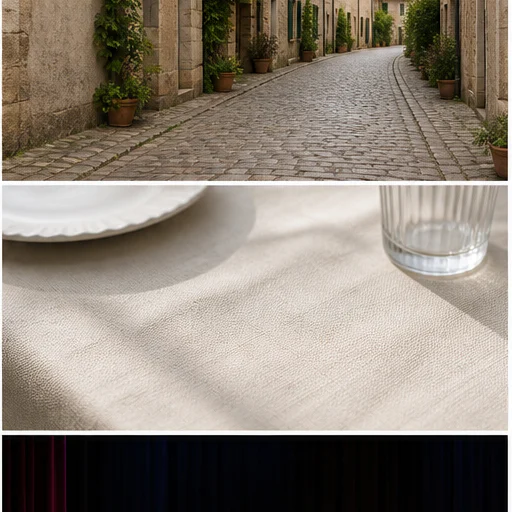
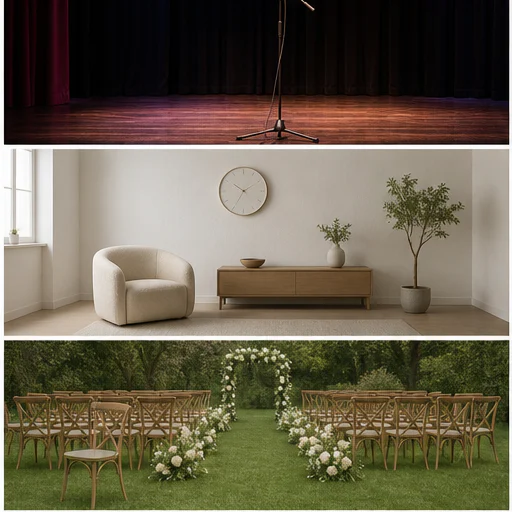
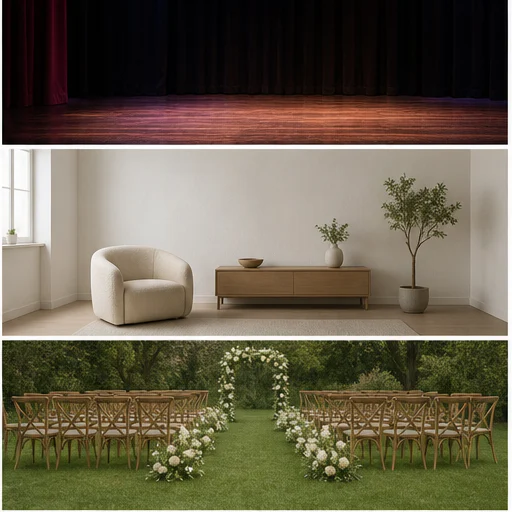
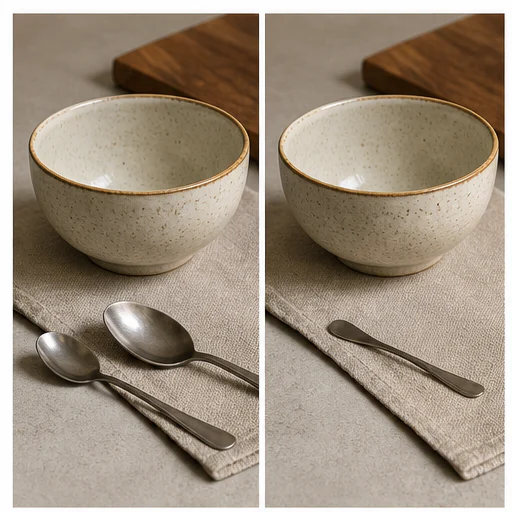
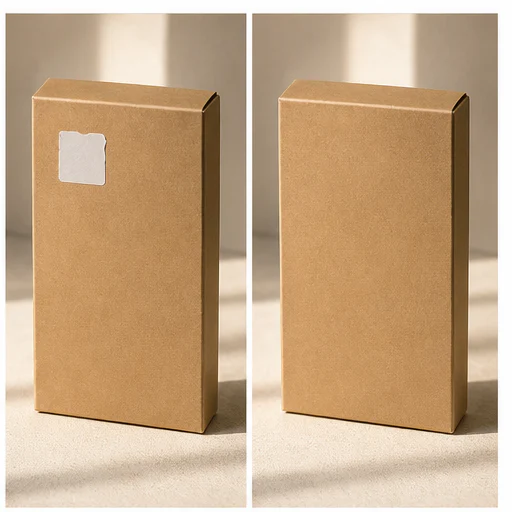
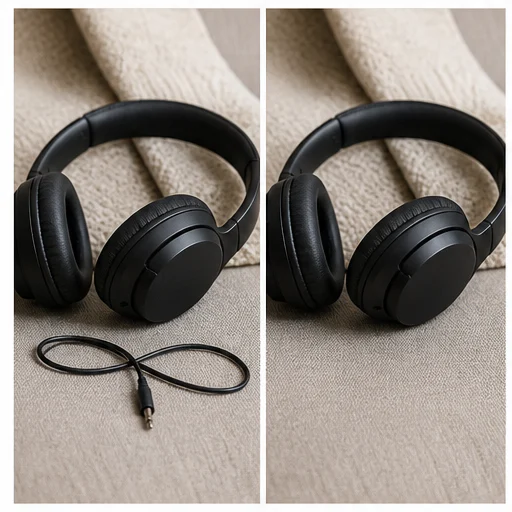
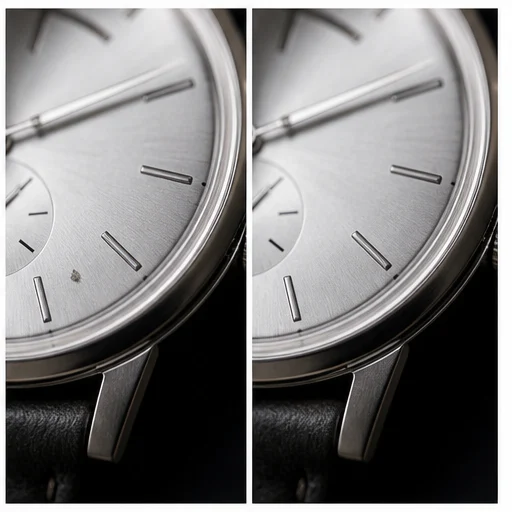
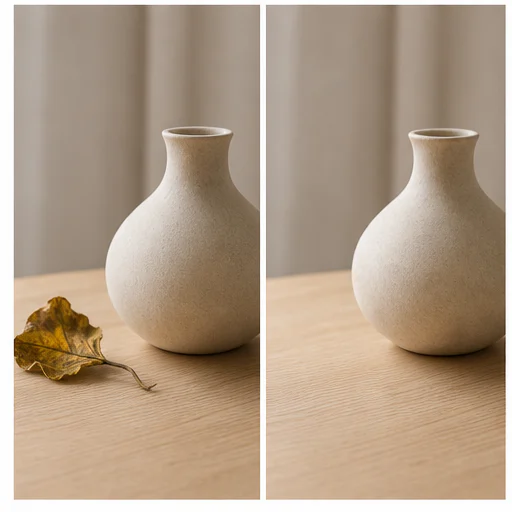
스물네 가지 독립 사례는 제거 작업이 주변 구조, 조명, 질감, 대상을 어떻게 보존해야 하는지 보여줍니다. 각 카드에는 전후 장면 전체가 담겨 있습니다.
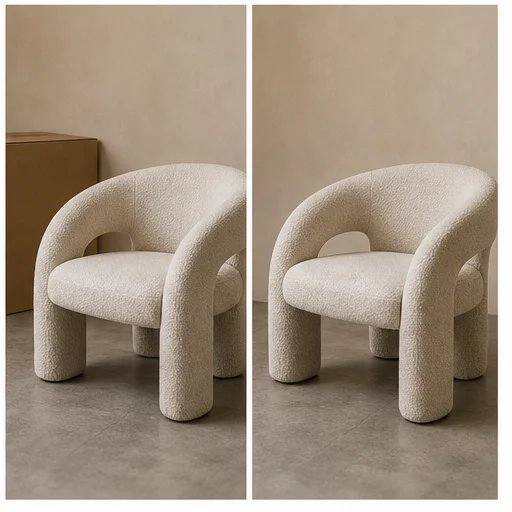
작동 방식
짧은 워크플로를 따라 진행한 뒤, 생성된 디테일을 확인하고 사용하거나 게시하세요.
Choose the image containing the person, object, text, or clutter you want removed.
대상 전체와 연결된 그림자까지 넓게 칠한 뒤, 필요하면 선택 영역을 설명하세요.
모델이 대상 요소를 제거하고 주변 장면을 복원합니다.
배경 질감과 주변 가장자리를 확인한 뒤 저장하거나 더 명확한 지시로 다시 시도하세요.
Real creator feedback
Read what creators shared about making comics, characters, and visual stories with LlamaGen.

@jake-m
As an avid creator of comic book style graphics, I've struggled to find a tool that truly allows me to unleash my creativity at scale. llamagen.ai not only breaks limits but shatters them, offering endless possibilities for my projects. It's the ultimate AI-powered solution I've been waiting for!

@sarah-l
I've tried numerous AI tools for image generation. And they are quite fun to play with but llamagen.ai is the first app I've actually saw a potential use-case. The character consistency really grabbed my attention as it's something I hadn't seen before and I can see the appeal for professionals and amateurs alike. Truly a game-changer!

@michael-b
llamagen.ai has reignited my passion for storytelling. As a busy professional, finding time to pursue creative projects can be challenging. But this app has proven so easy to use... It's like having a creative companion by my side!

@alex-t
Being part of the creative industry demands efficiency without sacrificing quality. llamagen.ai not only meets but exceeds these expectations. Really loved playing with the storyboarding and having an AI to help with not only image generation, but also the text content - it's really a nice way to help enhance the overall experience.

@maya-s
I enjoy a great comic book and have been very sceptical about AI. For example the criticisms of the Batman AI comic saga where not without merit. But through the scepticism I do see a place for such tools. While I still value an authentic man-made production, the ability for me to create something on my own (with a little help from AI) is really empowering and exciting.

@taylor-h
Maintaining character consistency is a challenge that I did not expect to be overcome so fast. While not perfect at times, the results are impressive and I’m really looking forward to the chance to further customize my workflow and AI generation.
실용적인 워크플로
작업 목적에 따라 생성 이미지를 검토용 초안, 참고 자료, 또는 완성 에셋으로 활용하세요.
여행
쓸 만한 사진에서 난입한 사람, 쓰레기통, 표지판, 기둥, 임시 잡동사니를 제거하세요.
제품
허가받은 제품 사진에서 불필요한 소품, 먼지, 느슨한 라벨, 어지러운 배경 디테일을 제거하세요.
초상
장면 전체를 바꾸지 않고도 대상 뒤의 작은 방해 요소를 줄여줍니다.
부동산
실제 공간은 그대로 두고 방, 마당, 부동산 사진의 임시 물건을 제거하세요.
검토 메모
AI는 주변 픽셀을 해석해 제거된 영역을 채웁니다. 구조가 있는 배경은 가장 꼼꼼하게 확인해야 합니다.
the entire unwanted object and attached shadow are gone
선, 타일, 벽, 수평선이 곧게 유지됨
반복 패턴이 자연스럽게 이어집니다
주변 사람과 중요한 오브젝트는 건드리지 않음
조명과 색감이 주변 장면과 잘 맞음
로고나 워터마크는 허가가 있는 경우에만 제거됨
FAQ
소스 이미지, 생성 결과, 권리, 검토에 대한 실용적인 답변입니다.
주요 제거 대상은 배경 속 사람, 거리의 잡동사니, 작은 소품, 표지판, 먼지, 스티커, 날짜 표시 등 명확히 설명된 방해 요소입니다.
Cover the full object and any attached shadow without painting over nearby details. Add its position or color in the description when the scene contains similar objects.
이미지를 소유했거나, 마크를 직접 제작했거나, 자산에 대한 라이선스가 있거나, 별도의 명시적 수정 허가를 받은 경우에만 가능합니다.
Faces, hands, text, grids, brickwork, railings, repeating patterns, and highly reflective surfaces need extra review.
Yes. Paint over the unwanted area to create a visual selection guide. A text description remains available for extra precision and keyboard-only workflows.
관련 도구
이 집중 편집을 끝내고 다음 사진 또는 패션 작업으로 넘어가세요.
흐린 인물, 제품, 문서, 추억 사진을 업로드하고 원본 구도를 바꾸지 않으면서 더 깔끔한 가장자리와 자연스러운 디테일을 복원하세요.
인물 사진, 셀카, 단체 사진을 업로드하면 정체성, 표정, 조명, 인물, 원본 크롭은 유지한 채 자연스럽게 뜬 눈으로 보정합니다.
저조도, 압축, 스캔, 생성 이미지의 노이즈를 줄이면서 가장자리, 질감, 원본 분위기는 살려 보세요.
바래거나 긁히고, 흐리거나 오래된 사진을 업로드하면 얼굴, 옷, 기록, 원본 구도를 최대한 지키면서 더 선명하게 복원할 수 있습니다.
이미지로 시작
원치 않는 오브젝트 하나를 표시하고, 전체 편집기를 열지 않고도 더 깔끔한 버전을 만들어 보세요.