

LlamaGen.AI 1.0.44: Mangaka, 몰입형 읽기 및 챕터 내보내기
만화는 아이디어에서 다른 사람이 읽을 수 있는 완성된 챕터에 이르기까지 명확한 흐름이 필요합니다. 이번 릴리스에서는 Mangaka에서 기존 작업을 한데 모으고, 의도한 페이지 수를 더 쉽게 확인할 수 있게 했으며, 스토리를 검토한 뒤 사본을 가져가는 단계까지의 경험을 개선했습니다.
알맞은 작업을 찾고, 그다음 분량을 선택하세요
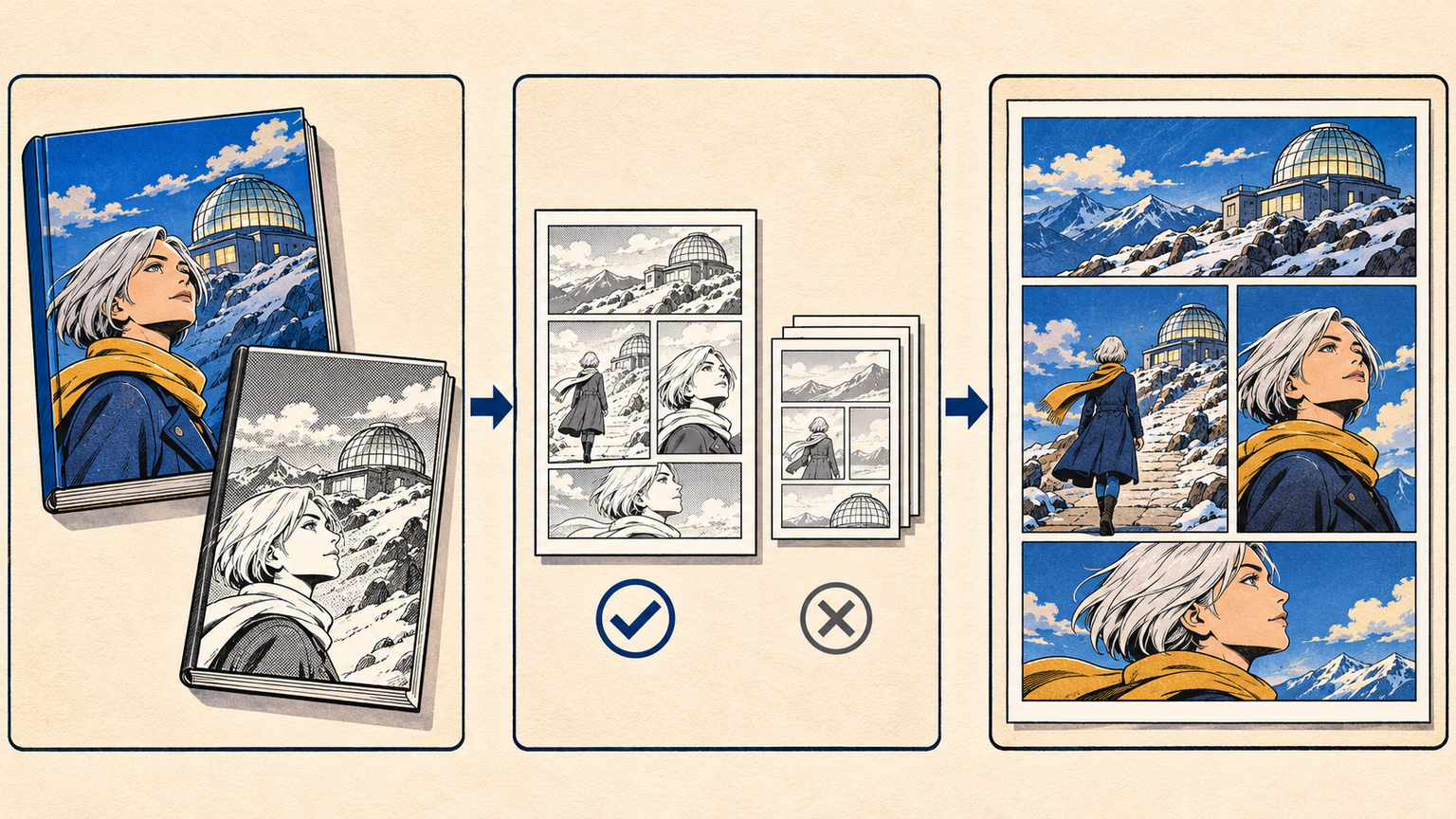
Mangaka를 열고 My Comics를 사용해 Comics와 Manga를 한곳에서 찾아보세요. All Works는 두 종류의 프로젝트를 같은 컬렉션에 모아 주며, Comics와 Manga 필터는 이미 이어서 작업할 대상을 알고 있을 때 범위를 좁혀 줍니다. 각 작업은 자체 편집 대상 위치를 유지하므로, 컬렉션에서 다시 열고 바로 창작을 이어갈 수 있습니다.
새 작업을 시작할 때는 처음부터 페이지 수가 표시됩니다. Quick은 1페이지로 시작하며, 더 긴 작업은 명시적인 페이지 수 선택을 사용합니다. 생성 전에 이 선택을 검토해 짧은 실험이든 더 긴 연속 작업이든 의도한 범위로 시작할 수 있습니다. 더 많은 페이지 수 선택지는 현재 요금제에 표시되는 생성 옵션을 계속 따릅니다.
스토리에 집중하세요
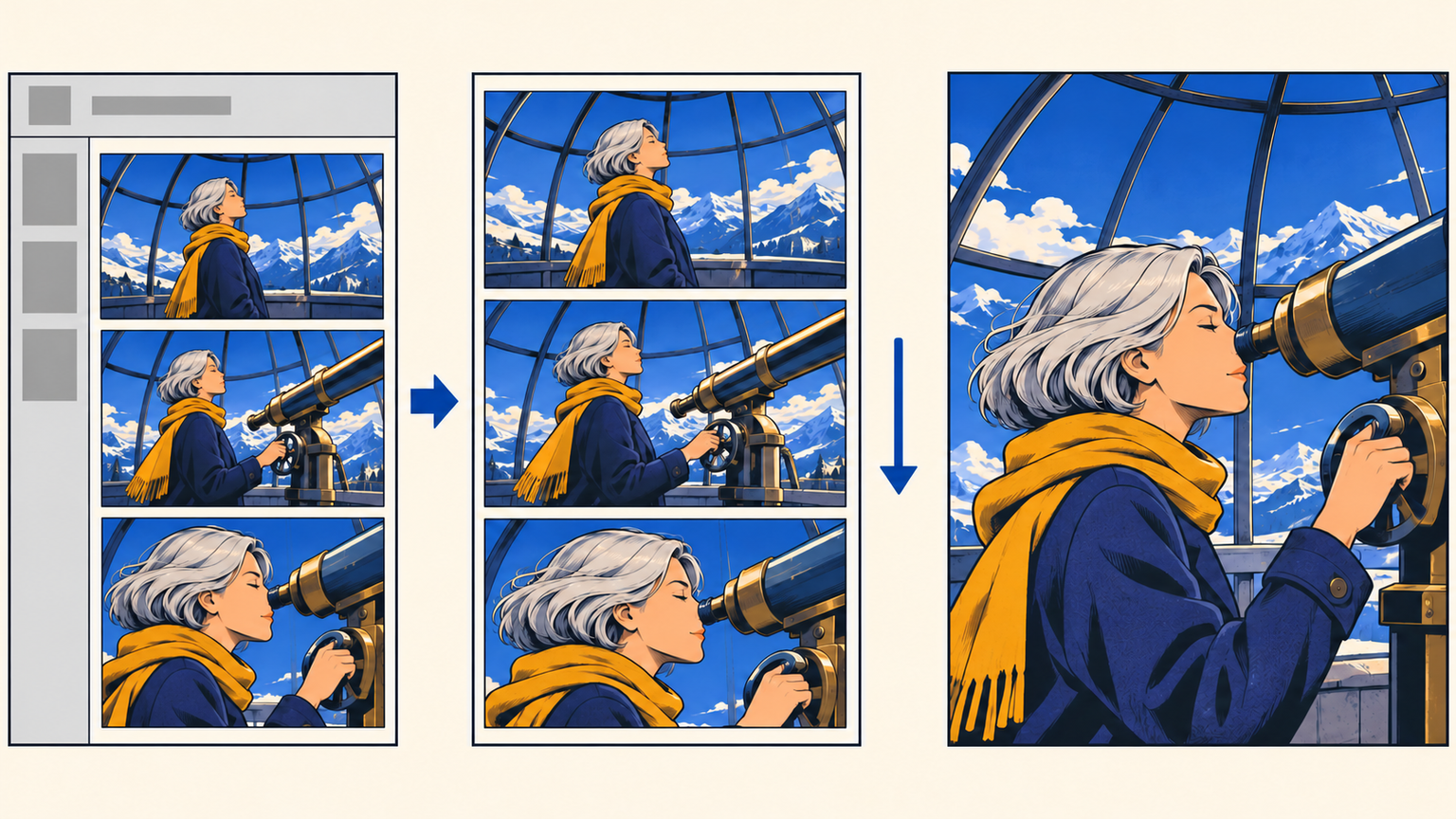
데스크톱 리더의 스크롤 보기에서는 스토리를 아래로 이동하면 상단 컨트롤과 측면 페이지 미리보기가 숨겨집니다. 다시 위로 스크롤하거나 상단 근처로 돌아오면 읽기 컨트롤이 다시 나타납니다. 이렇게 하면 탐색 기능은 가까이에 유지하면서도, 연속해서 읽는 동안 아트워크에 더 많은 공간을 할애할 수 있습니다.
더 자세히 보고 싶다면 이미지 전용 전체 화면 보기를 여세요. 주변 컨트롤이나 페이지 스트립 없이 아트워크가 읽기 화면을 가득 채웁니다. 전체 화면을 종료하고 읽기로 돌아가려면 Esc를 누르거나 더블클릭하세요.
공유하고 싶은 부분을 다운로드하세요
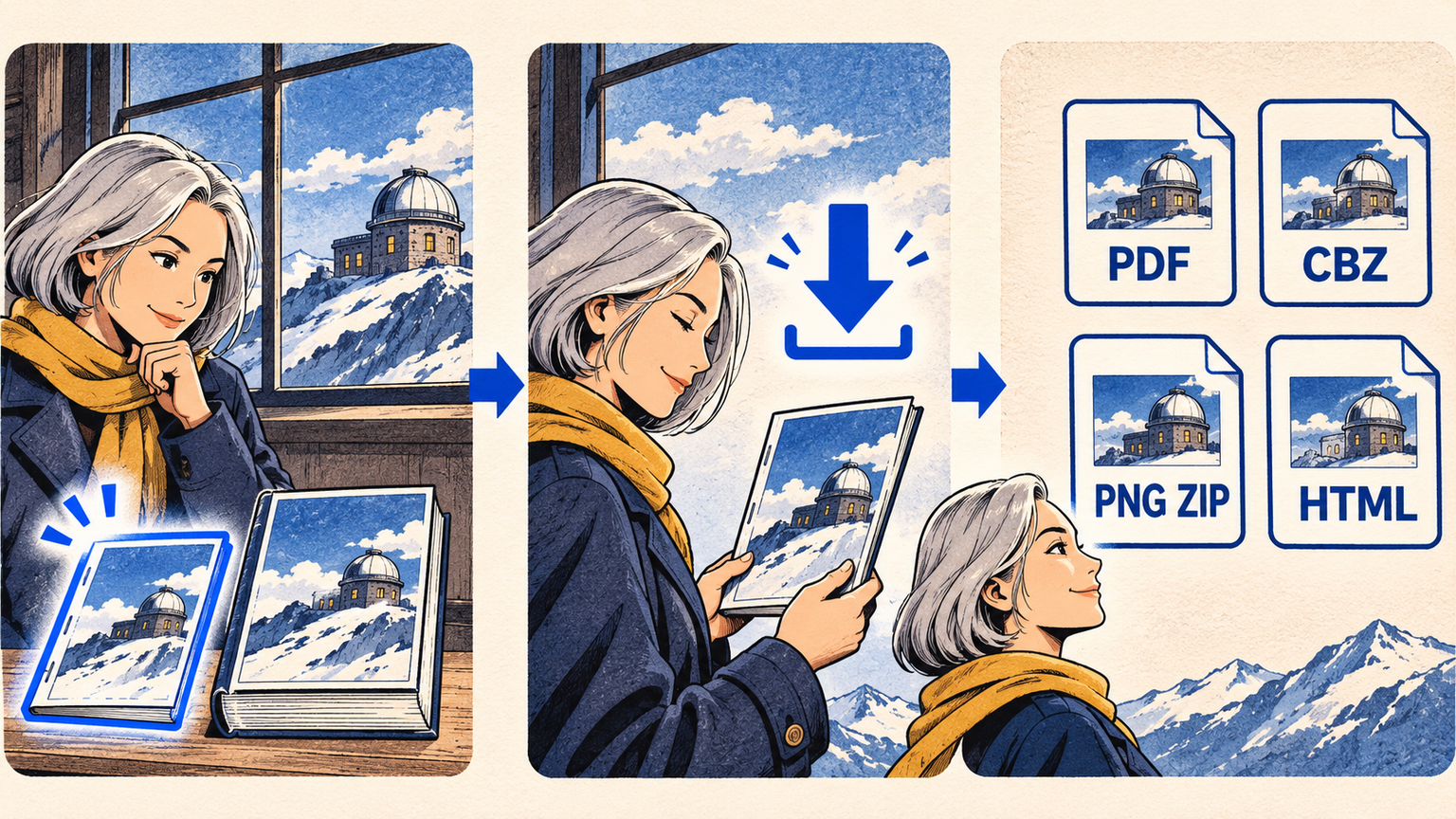
이제 리더의 다운로드 옵션에서 현재 챕터와 전체 시리즈가 분리됩니다. 먼저 범위를 선택한 다음, 형식을 선택하세요:
- PDF: 검토와 공유가 쉬운 익숙한 문서 형식
- CBZ: 호환되는 만화책 리더에서 읽기 위한 형식
- PNG ZIP: 개별 페이지 이미지 모음
- Offline HTML: 이미지가 하나의 파일에 포함된 독립 실행형 리더
이 동일한 4가지 형식 선택은 Home Library, Feed, 그리고 Mangaka 읽기 흐름에서 두 범위 모두에 대해 제공됩니다. 이미지 한 장만 필요할 때는 기존의 현재 페이지 다운로드도 계속 사용할 수 있습니다.
대규모 시리즈의 경우 챕터별로 하나씩 내보내면 다운로드를 더 쉽게 관리할 수 있습니다. 전체 내보내기가 지원되는 크기를 초과하면, 리더가 챕터 내보내기를 사용하라고 안내합니다. 다운로드한 파일은 전달하기 전에 확인하고, 받는 사람이 페이지를 읽거나 활용할 방식에 맞는 형식을 선택하세요.
Related hot tags
comic-creation
인기 크리에이터 도구
영감을 다음 이야기로 바꾸세요
LlamaGen으로 만화와 스토리보드부터 스타일 사진까지 제작하세요.

Previous releases
LlamaGen 1.0.45: LlamaGen.AI 1.0.45: 스토리 제작 및 샷 기획
캐스트와 세계관 준비부터 만화 제작까지 스토리를 발전시키고, 영화적 샷 레퍼런스를 찾고, 기존 스토리보드 프레임을 편집 가능한 PowerPoint 피치 덱으로 변환할 수 있으며,

Jay
2026년 11월 19일

LlamaGen 1.0.44: LlamaGen.AI 1.0.44: Mangaka, 몰입형 읽기 및 챕터 내보내기
Mangaka에서 Comics와 Manga를 함께 관리하고, 생성 전에 페이지 수를 선택하고, 방해 요소를 줄인 상태로 읽고, 다음 작업에 맞는 형식으로 챕터 또는 전체 시리즈를
Jay
2026년 11월 12일

LlamaGen 1.0.43: LlamaGen.AI 1.0.43: 장면 라이브러리와 스케치 참조
더 큰 장면 라이브러리를 탐색하고, 선택한 배경을 만화와 스토리보드로 가져오고, 빠른 스케치를 그려 다음 이미지를 만들기 전에 시각적 방향을 더 쉽게 공유하세요.
Jay
2026년 11월 5일
LlamaGen 1.0.42: LlamaGen.AI 1.0.42: 레이아웃, 페이지 재사용 및 내보내기 업데이트
적절한 만화 레이아웃을 찾고, 더 명확한 제작 카테고리를 살펴보고, 선택한 페이지를 독립적인 만화에서 재사용하고, PDF를 준비하거나 자체 프린터로 인쇄할 때 페이지 구성을 일관되
Jay
2026년 10월 29일
젊은 세대의 꿈을 깨우세요
수백만 개의 이야기가 살아나는 곳
최신 LlamaGen 기능 출시, 제품 개선, 디자인 업데이트, 그리고 중요한 버그 수정 사항을 한눈에 확인하세요.