

LlamaGen.AI 1.0.44: Mangaka、没入型リーディング、チャプター書き出し
コミックには、アイデアから誰かが読める完成したチャプターに至るまでの明確な道筋が必要です。今回のリリースでは、既存の作品をMangakaにまとめ、想定するページ数をより把握しやすくし、ストーリーを見直す段階からコピーを持ち出す段階までの流れを改善しました。
適切な作品を見つけて、その長さを選ぶ
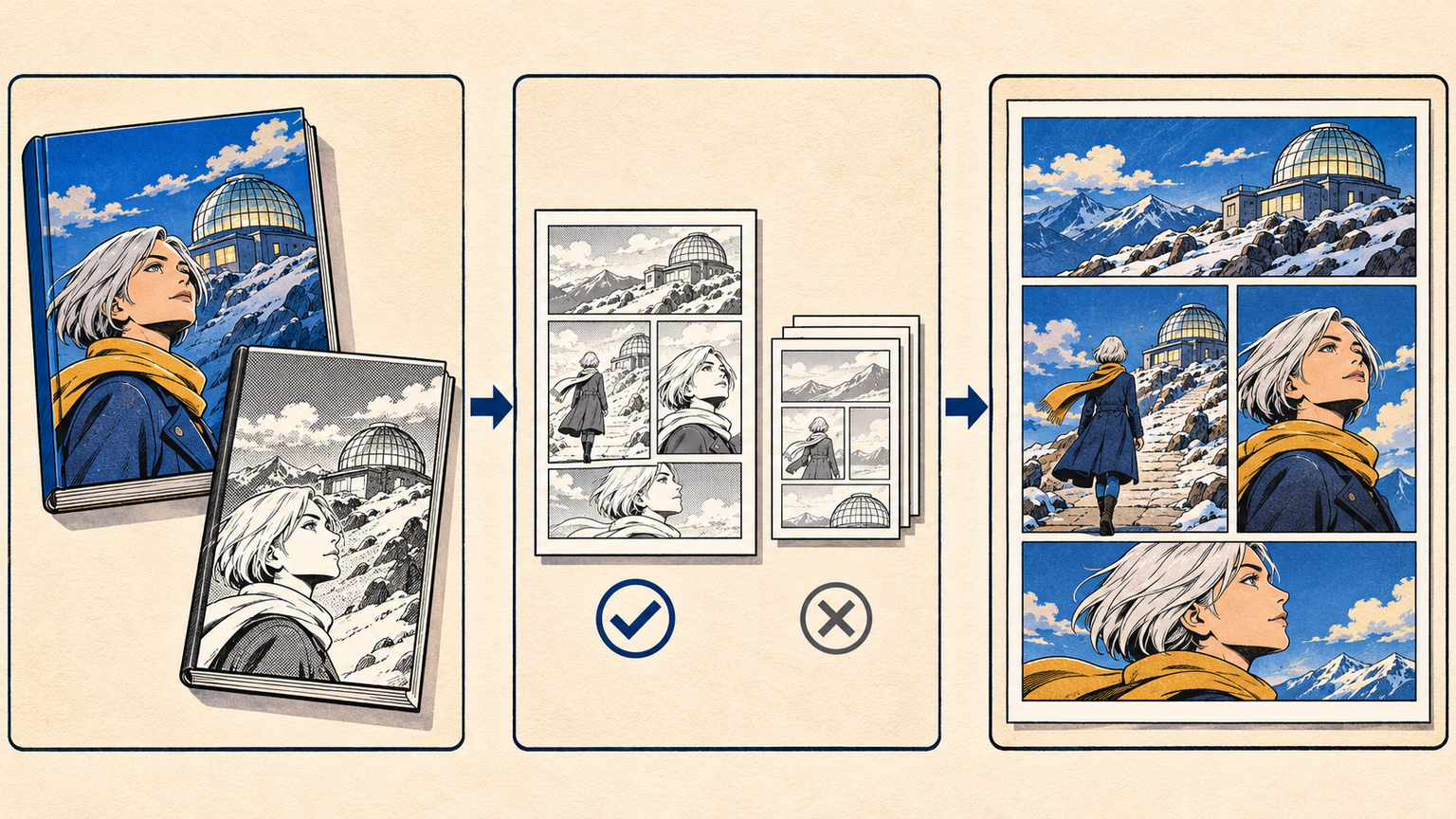
Mangaka を開き、My Comics を使ってコミックとマンガを1か所で見つけましょう。All Works では両方の種類のプロジェクトが同じコレクションにまとめられ、すでに続きたい作品が決まっている場合は、Comics と Manga のフィルターで絞り込めます。各作品はそれぞれの編集先を維持しているため、コレクションから再度開いてそのまま制作を続けられます。
新しい作品を始めるときは、ページ数が最初から表示されます。Quick では1ページから開始でき、より長い作品では明示的にページ数を選択します。作成前にその選択を確認することで、短い試作でも長い連作でも、意図した規模で始められます。より多いページ数の選択肢は、引き続きご利用プランに表示される作成オプションに従って提供されます。
ストーリーに意識を集中し続ける
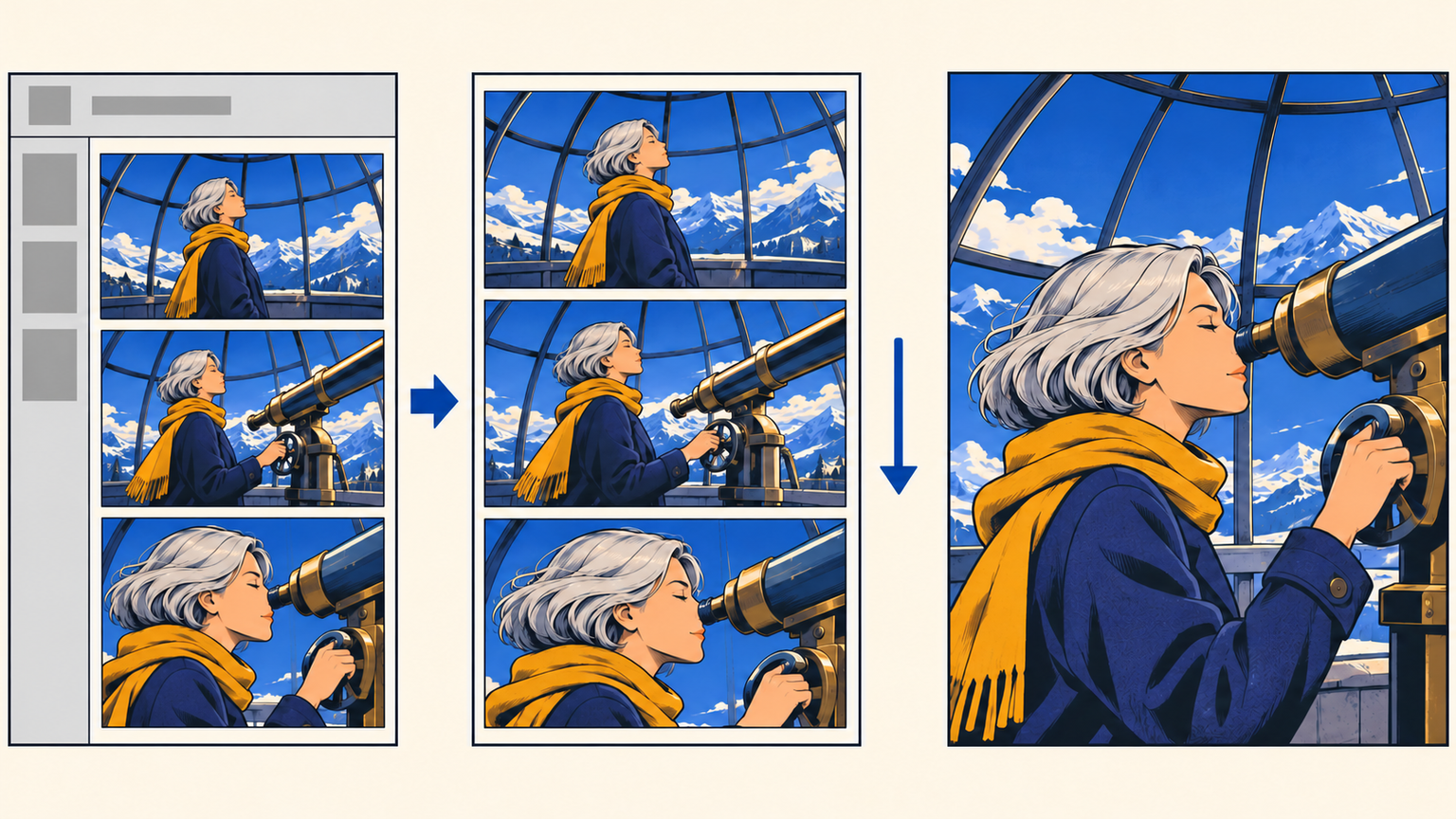
デスクトップリーダーのスクロール表示では、ストーリーを下に読み進めると上部の操作パネルと横のページプレビューが隠れます。上にスクロールし戻すか、上部近くに戻ると、読書コントロールが再表示されます。これにより、操作性を手の届く範囲に保ちながら、連続して読むあいだはアートワークにより多くの表示スペースを与えられます。
より細かく見たい場合は、画像のみの全画面表示を開いてください。周囲の操作パネルやページ一覧なしで、アートワークが読書ビュー全体に表示されます。Esc を押すかダブルクリックすると全画面表示を終了し、読書画面に戻れます。
共有したい部分をダウンロードする
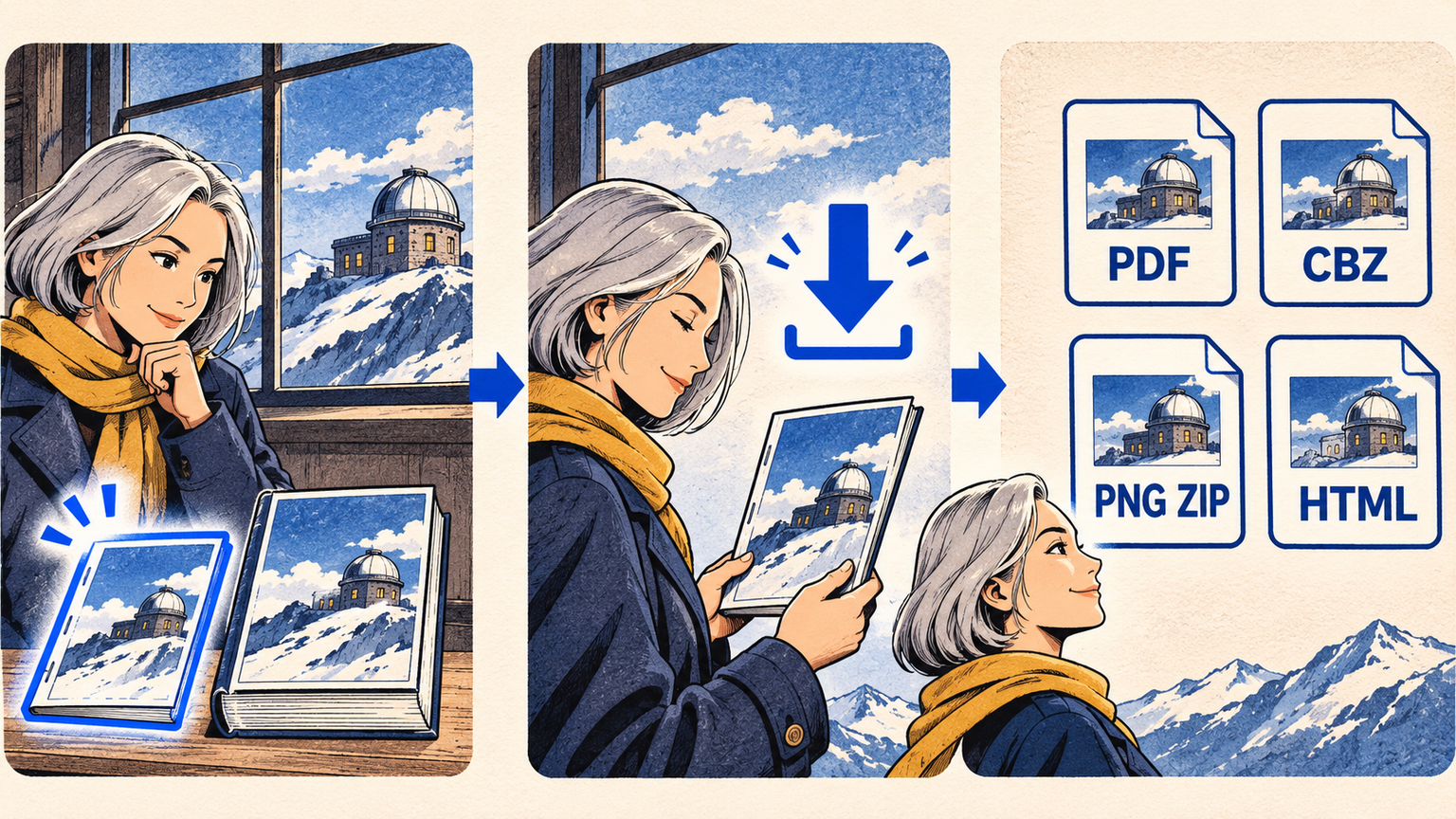
リーダーのダウンロードオプションでは、現在のチャプター と シリーズ全体 が分けて表示されるようになりました。まず対象範囲を選び、その後で形式を選択します。
- PDF は、確認や共有がしやすい一般的なドキュメント形式です。
- CBZ は、対応するコミックリーダーで読むための形式です。
- PNG ZIP は、個別のページ画像をまとめたコレクションです。
- Offline HTML は、画像を1つのファイルに含んだ自己完結型のリーダーです。
この4つの形式の選択肢は、Home Library、Feed、Mangaka の読書フローで、どちらの対象範囲にも利用できます。画像1枚だけ必要な場合は、従来どおり現在のページのダウンロードも引き続き利用できます。
大きなシリーズでは、1チャプターずつ書き出すほうがダウンロードを扱いやすくなる場合があります。完全な書き出しが対応サイズを超える場合、リーダーはチャプター書き出しを使うよう案内します。ダウンロードしたファイルは共有前に確認し、受け取る相手がページをどのように読むか、または作業するかに合った形式を選んでください。
関連タグ
comic-creation
人気のクリエイターツール
ひらめきを次の物語へ
LlamaGenで漫画や絵コンテから写真のスタイル変換まで制作できます。

Previous releases
LlamaGen 1.0.45: LlamaGen.AI 1.0.45: ストーリー制作とショットプランニング
キャストと世界観の準備からコミック制作までストーリーを発展させ、映画的なショットの参考資料を見つけ、既存のストーリーボードフレームを編集可能なPowerPointのピッチデッキに変換できます。あわせて

Jay
2026年11月19日

LlamaGen 1.0.44: LlamaGen.AI 1.0.44: Mangaka、没入型リーディング、チャプター書き出し
Mangakaでコミックとマンガをまとめて管理し、作成前にページ数を選択し、より少ない 邪魔で読み進め、次の作業に合った形式でチャプターまたはシリーズ全体をダウンロードできます。
Jay
2026年11月12日

LlamaGen 1.0.43: LlamaGen.AI 1.0.43: シーンライブラリとスケッチ参照
より大規模なシーンライブラリを探索し、選択した背景をコミックや ストーリーボードに引き継ぎ、次の画像を作成する前にビジュアルの方向性を共有しやすくするための ラフスケッチをすばやく描けます。
Jay
2026年11月5日
LlamaGen 1.0.42: LlamaGen.AI 1.0.42: レイアウト、ページ再利用、エクスポートの更新
適切なコミックレイアウトを見つけ、より分かりやすい作成カテゴリを閲覧し、 選択したページを独立したコミックで再利用し、PDFの準備やお使いのプリンターで印刷する際にも ページ構成の一貫性を保てます。
Jay
2026年10月29日
若い世代の夢をかき立てる
何百万もの物語が息づく場所
LlamaGenの最新機能リリース、製品改善、デザイン更新、重要なバグ修正をまとめてご紹介します。