Kontrol gamit ang dalawang larawan
Gumamit ng partikular na uploaded background sa halip na maglarawan ng tinatayang scene.


AI tagapagpalit ng background
Mag-upload ng isang larawan ng subject at isang larawan ng background. Gumawa ng natural na composite na pinangangalagaan ang subject habang tumutugma ang laki, ilaw, perspective, lalim, at kulay ng mga gilid.
Idagdag ang subject at target na eksena
Pumili ng background na may sapat na bukas na espasyo, tugmang perspektiba, at direksyon ng ilaw na babagay sa subject.
Larawan ng subject
Portrait, alagang hayop, bagay, o produktong may pahintulot kang i-edit
Larawan sa background
Silid, studio, landscape, tabletop, o lifestyle scene
Framing ng output
Itinatapat sa unang source image para maprotektahan ang orihinal na crop.
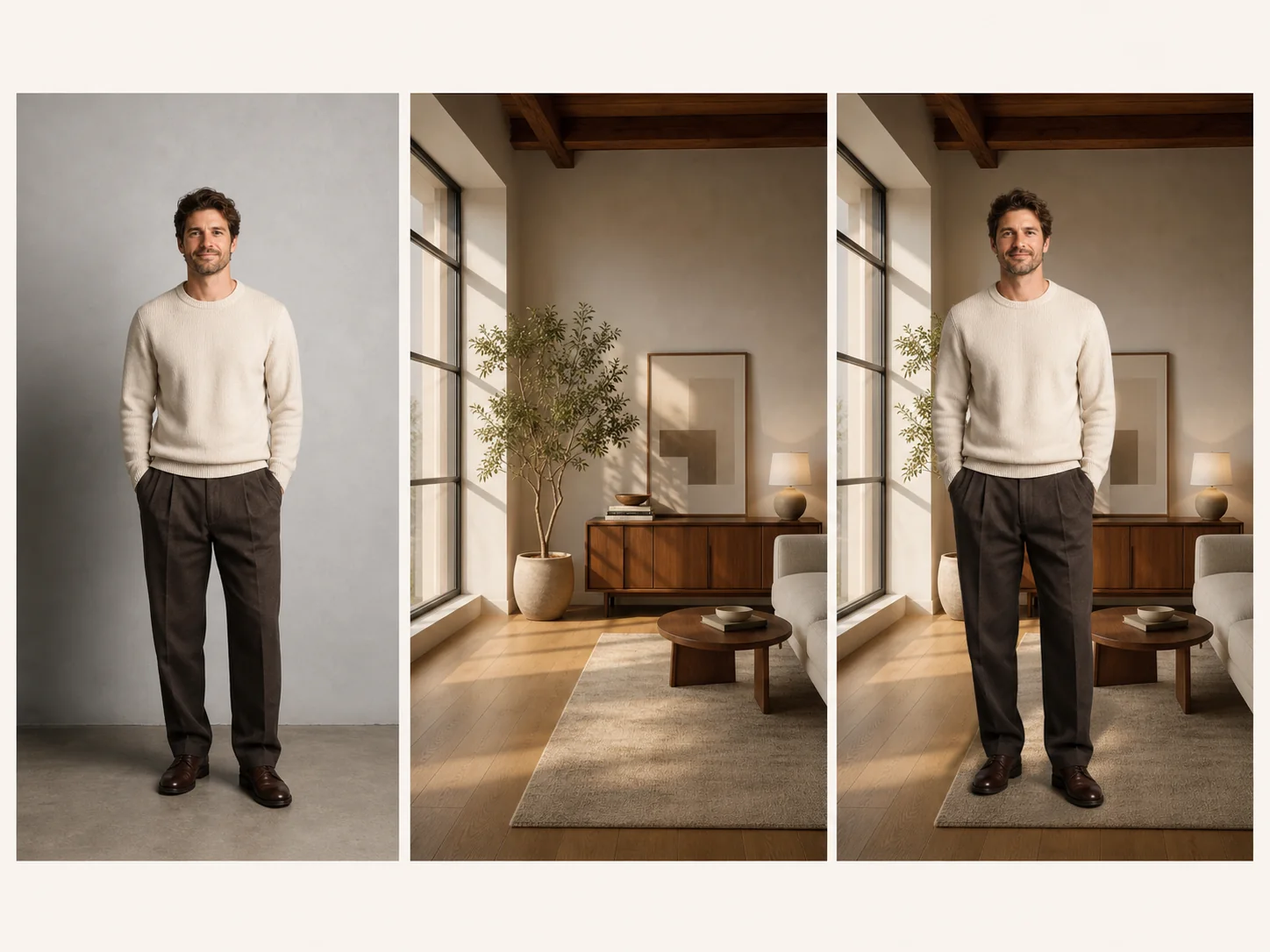
Dalawang larawan ang humuhubog sa resulta
Ang unang larawan ang nagbibigay ng tao, hayop, bagay, o produkto. Ang pangalawang larawan ang nagbibigay ng environment, palette, perspective, at direksyon ng ilaw.
The model protects the subject and rebuilds only the surrounding scene and necessary contact shadow. The output follows the first image's proportions.
Gumamit ng partikular na uploaded background sa halip na maglarawan ng tinatayang scene.
Protektahan ang pagkakakilanlan, pose, buhok, damit, geometry ng produkto, kulay, at materyal.
Match scale, perspective, depth, ambient light, edge spill, and contact shadow.
Panatilihin ang orihinal na crop at orientation ng subject photo.
Mga totoong halimbawa
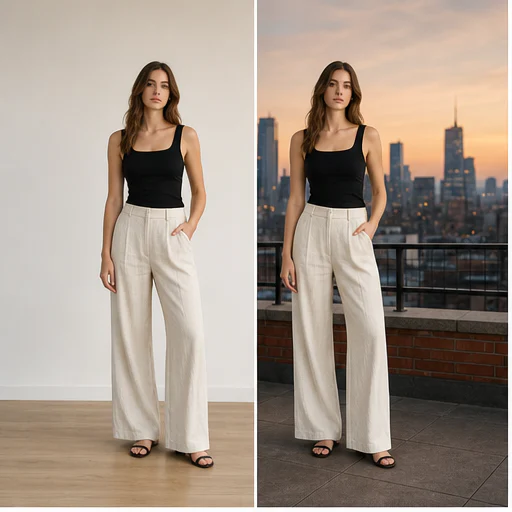
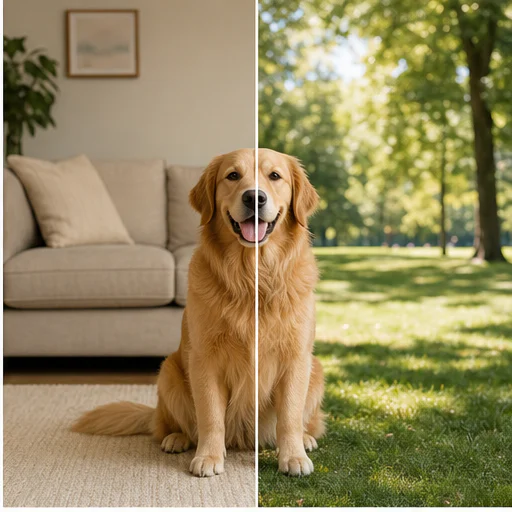
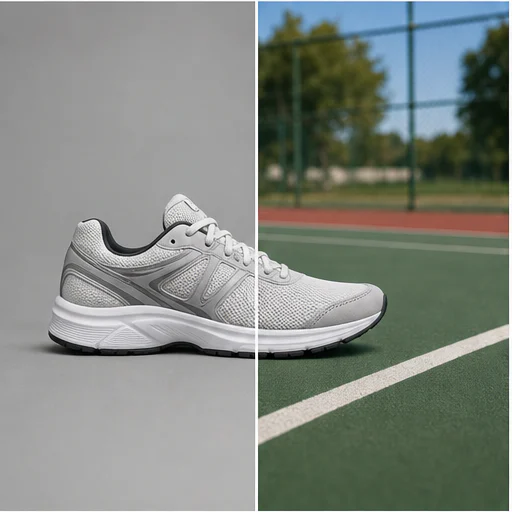
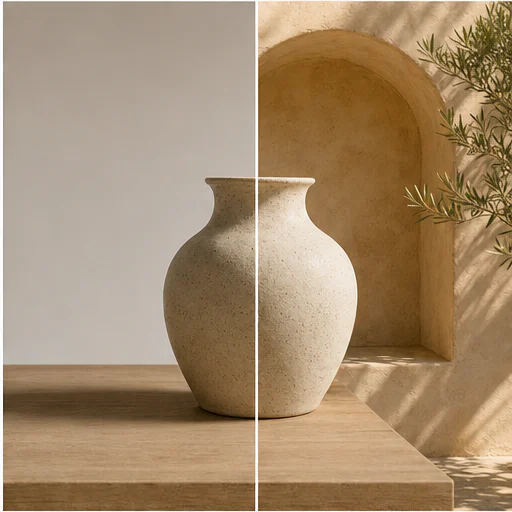
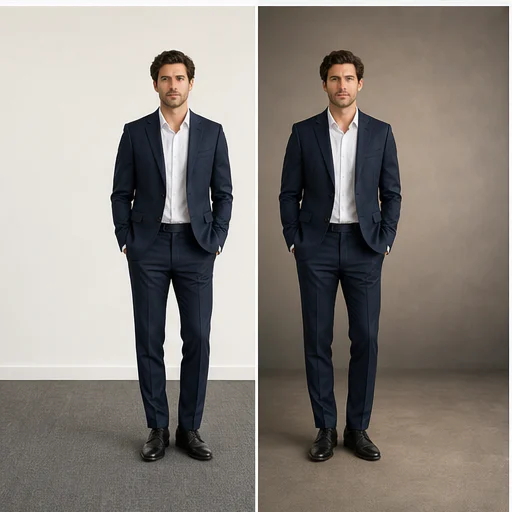
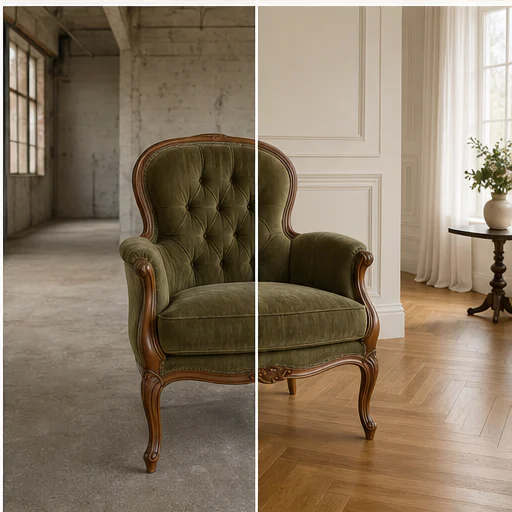
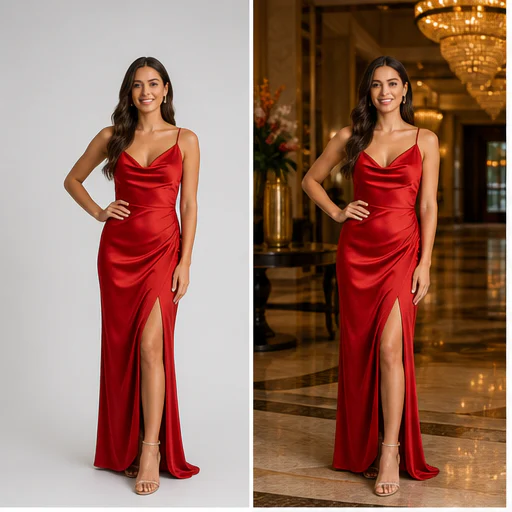
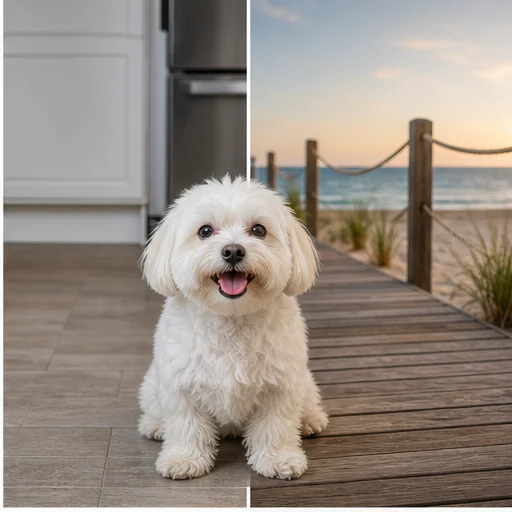
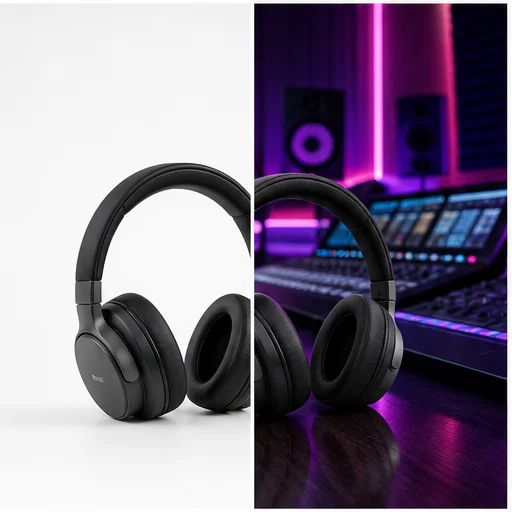
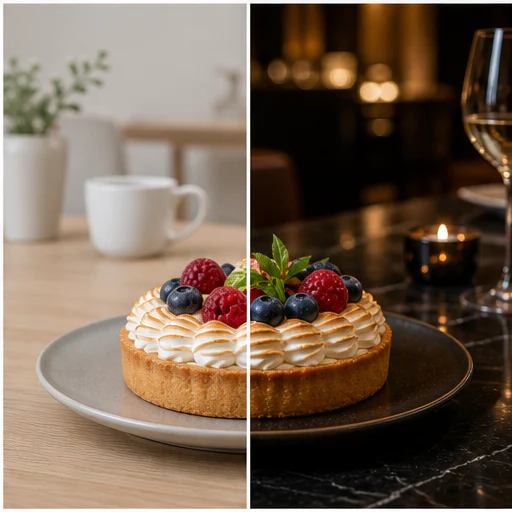
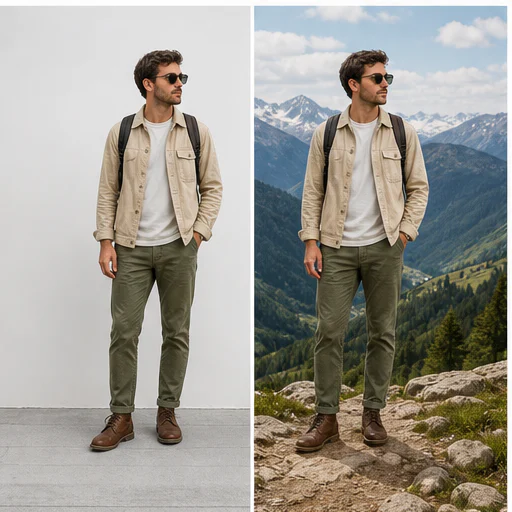
Labindalawang before-and-after na case ang sumusubok sa buhok, balahibo, produkto, pagkain, muwebles, at buong katawan ng tao. Nanatiling buo at consistent ang subject sa magkabilang panig.
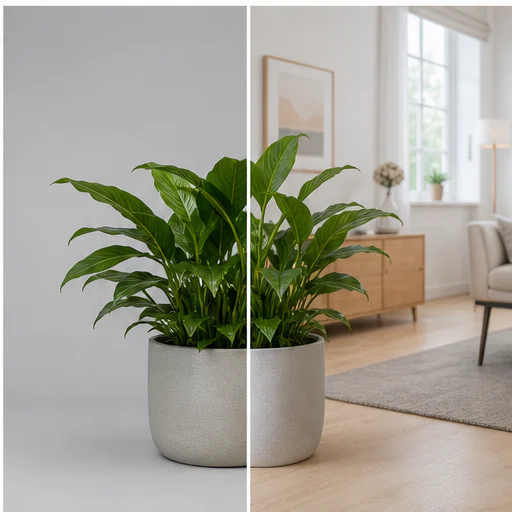
Paano ito gumagana
Sundin ang maikling workflow, pagkatapos ay suriin ang mga ginawang detalye bago gamitin o i-publish ang resulta.
Pumili ng awtorisadong tao, hayop, bagay, o produkto na dapat manatili.
Pumili ng room, studio, landscape, tabletop, o lifestyle na eksena.
Suriin ang mga gilid ng subject, scale, contact, perspective, at ilaw bago i-save.
Real creator feedback
Read what creators shared about making comics, characters, and visual stories with LlamaGen.

@jake-m
As an avid creator of comic book style graphics, I've struggled to find a tool that truly allows me to unleash my creativity at scale. llamagen.ai not only breaks limits but shatters them, offering endless possibilities for my projects. It's the ultimate AI-powered solution I've been waiting for!

@sarah-l
I've tried numerous AI tools for image generation. And they are quite fun to play with but llamagen.ai is the first app I've actually saw a potential use-case. The character consistency really grabbed my attention as it's something I hadn't seen before and I can see the appeal for professionals and amateurs alike. Truly a game-changer!

@michael-b
llamagen.ai has reignited my passion for storytelling. As a busy professional, finding time to pursue creative projects can be challenging. But this app has proven so easy to use... It's like having a creative companion by my side!

@alex-t
Being part of the creative industry demands efficiency without sacrificing quality. llamagen.ai not only meets but exceeds these expectations. Really loved playing with the storyboarding and having an AI to help with not only image generation, but also the text content - it's really a nice way to help enhance the overall experience.

@maya-s
I enjoy a great comic book and have been very sceptical about AI. For example the criticisms of the Batman AI comic saga where not without merit. But through the scepticism I do see a place for such tools. While I still value an authentic man-made production, the ability for me to create something on my own (with a little help from AI) is really empowering and exciting.

@taylor-h
Maintaining character consistency is a challenge that I did not expect to be overcome so fast. While not perfect at times, the results are impressive and I’m really looking forward to the chance to further customize my workflow and AI generation.
Praktikal na workflow
Panatilihin ang nabuong larawan bilang draft na puwedeng i-review, reference, o finished asset ayon sa pangangailangan ng trabaho.
Portrait
Ilipat ang awtorisadong portrait sa mas malinis na studio o lifestyle background.
Produkto
Ilagay ang produkto sa in-upload na tabletop, interior, o outdoor reference.
Alagang hayop
Panatilihin ang balahibo at expression habang binabago ang paligid na lokasyon.
Presentasyon
Pagsamahin ang aprubadong subject at aprubadong background para sa deck o draft.
Mga tala sa pagsusuri
Mas kapani-paniwala ang pagpapalit ng background kapag tugma ang mga gilid, sukat, perspektiba, at ilaw.
eksaktong nananatili ang identity, pose, at geometry ng subject
nananatiling natural ang buhok, balahibo, salamin, at malalambot na gilid
ang sukat ng subject ay babagay sa bagong scene
magkakaugnay ang perspektiba ng camera at lalim
tugma ang ambient color at direksyon ng ilaw
contact shadow or reflection grounds the subject
FAQ
Praktikal na sagot tungkol sa source image, generated result, mga karapatan, at pagsusuri.
Ang unang larawan ang nagbibigay ng subject at framing; ang pangalawa ang nagbibigay ng eksaktong scene na bubuuin ng model sa paligid nito.
Pumili ng malinaw na eksena na may sapat na open space, tugmang taas ng camera, at direksyon ng ilaw na babagay sa subject.
Kinokontrol ng unang subject image ang proporsyon at crop ng output.
Mga kaugnay na tool
Lumipat mula sa nakatutok na pag-edit na ito papunta sa susunod na photo o fashion task.
Mag-upload ng isang malinaw na portrait, pumili ng gupit at opsyonal na kulay, pagkatapos ay gumawa ng makatotohanang preview na pinananatiling makilala ang mukha, ekspresyon, damit, at background mo.
Mag-upload ng larawan ng produkto, portrait, o catalog at palitan ang orihinal na scene ng makinis na puting backdrop habang buo ang subject.
Upload a photo, paint over the person, object, text mark, or clutter that should go, and let AI rebuild the selected part of the scene naturally.
Ihiwalay ang kasuotang nakikita na sa larawan ng tao at gawing malinis na fashion board.
Magsimula sa iyong larawan
Mag-upload ng parehong larawan at gumawa ng natural na pagpapalit ng background na nakasentro sa source.