Natural na muling pagbuo ng scene
Hinihiling ng prompt sa AI na ibalik ang texture, ilaw, perspective, at geometry ng background.


AI tagapag-alis ng object
Upload a photo, paint over the person, object, text mark, or clutter that should go, and let AI rebuild the selected part of the scene naturally.
Ayusin ang iyong larawan
Markahan ang isang malinaw na target sa bawat pagkakataon at maaari mo itong ilarawan. I-edit lang ang mga larawang iyo o may awtorisasyon kang baguhin.
Mag-upload ng larawan para linisin
Travel, product, portrait, social, o property photo
Magdagdag ng description para mas tumumpak, o gamitin ang field na ito kapalit ng brush para sa input gamit lang ang keyboard.
Framing ng output
Itinatapat sa unang source image para maprotektahan ang orihinal na crop.
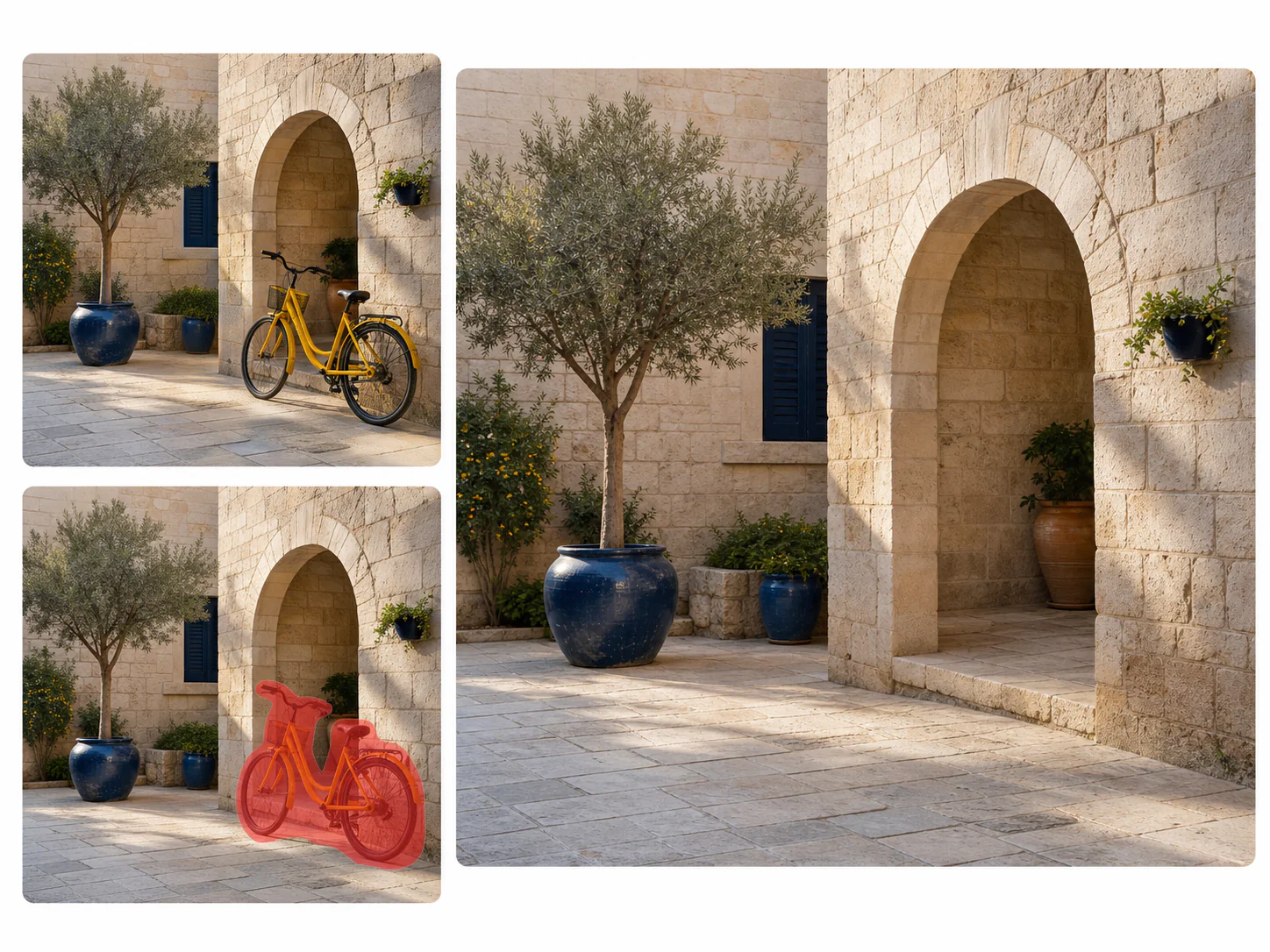
Bago, target, nalinis
Object removal works best when the marked region is precise and the surrounding area contains enough visual context for reconstruction. Paint over the whole object and any attached shadow or reflection that should also disappear.
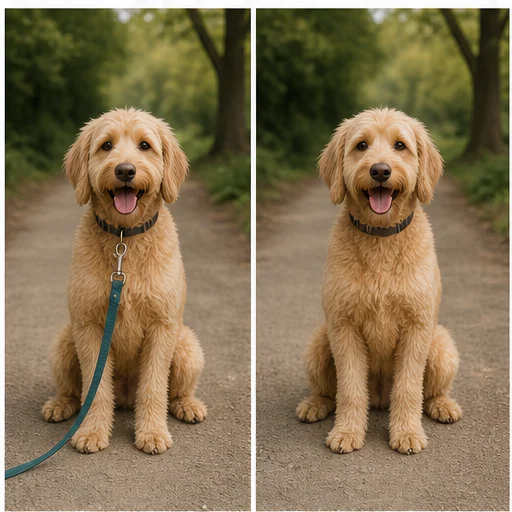
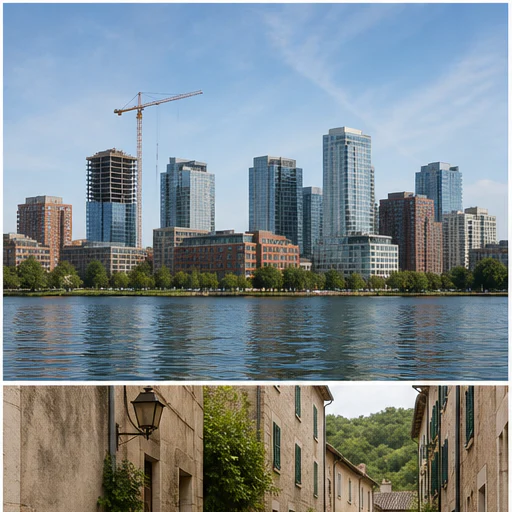
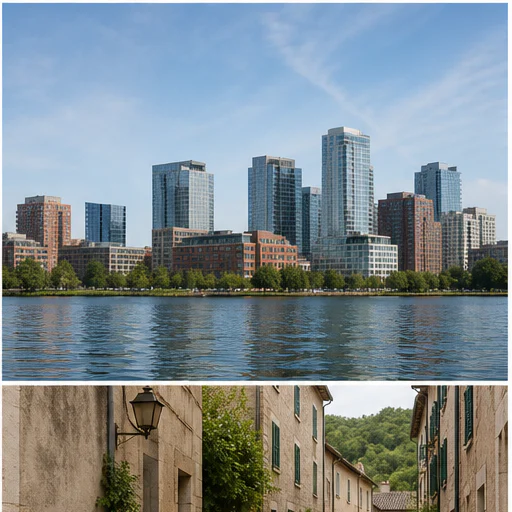
Pagkatapos gumawa, ikumpara ang orihinal at nilinis na larawan. Suriin ang paulit-ulit na pattern, tuwid na linya, texture, mukha, kamay, at mga kalapit na gilid bago i-save.
Hinihiling ng prompt sa AI na ibalik ang texture, ilaw, perspective, at geometry ng background.
Gamitin ang brush para pumili ng isang sagabal, pagkatapos ay magdagdag ng opsyonal na description para mas eksakto.
Pinoprotektahan ng edit ang pangunahing subject, framing, kulay, at lahat ng detalye ng eksena na hindi pinili.
May built-in na gabay na nagpapaalala sa mga user na mag-edit lang ng marka at content kapag may pahintulot sila.
Mga totoong halimbawa
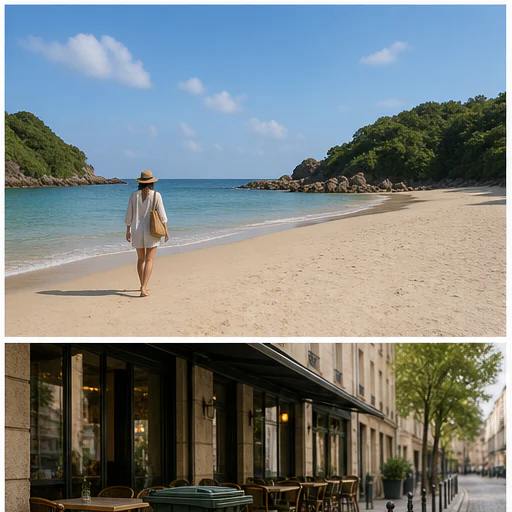
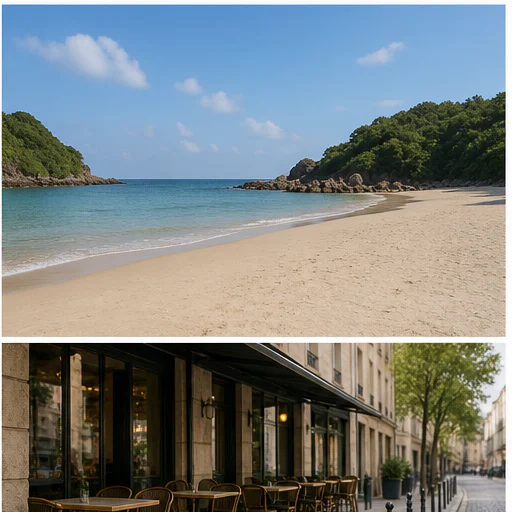
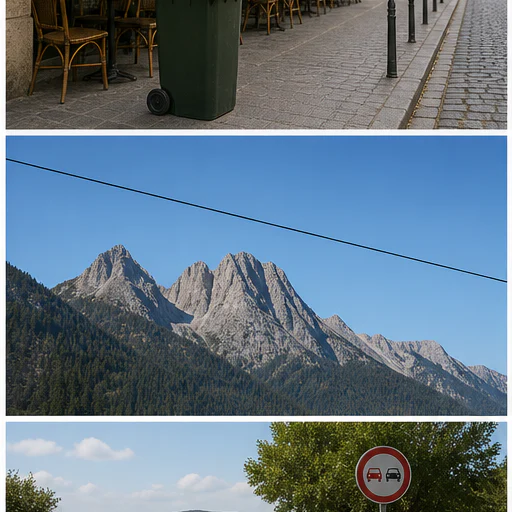
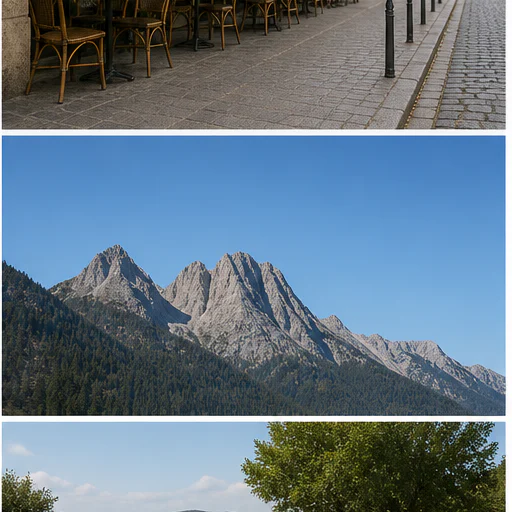
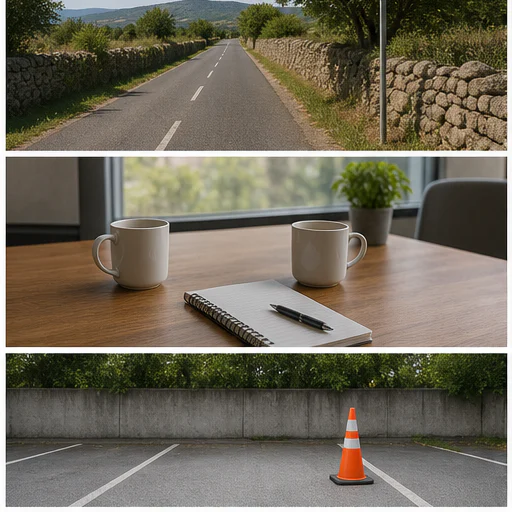
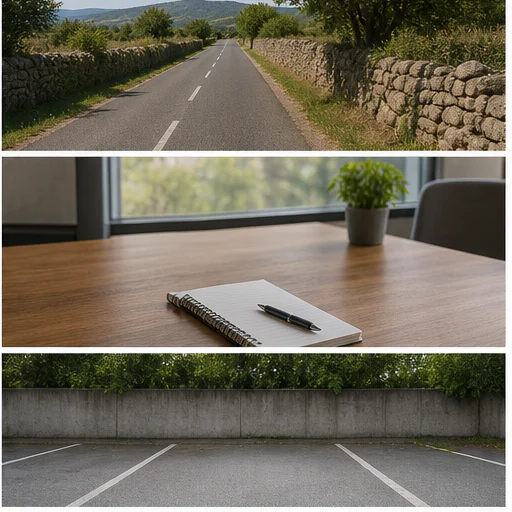
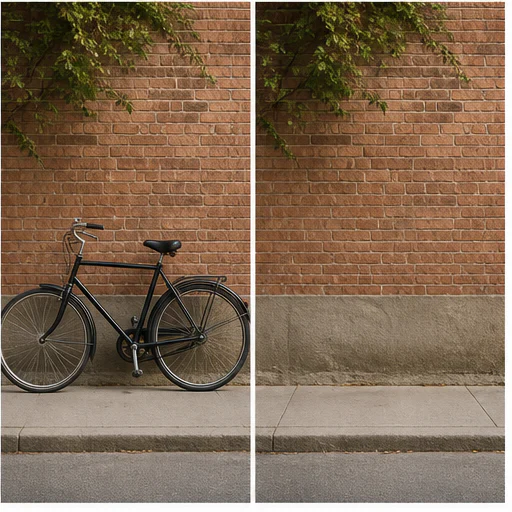
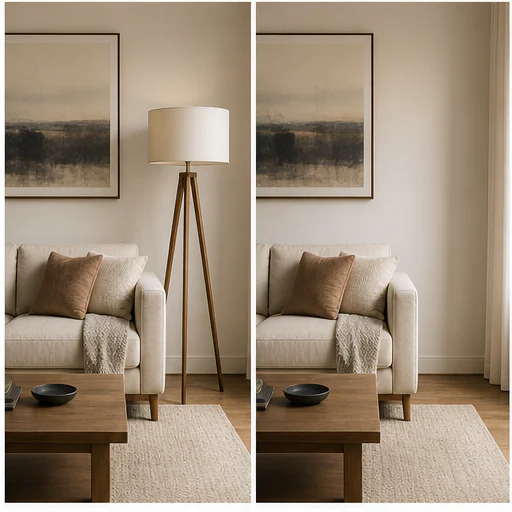
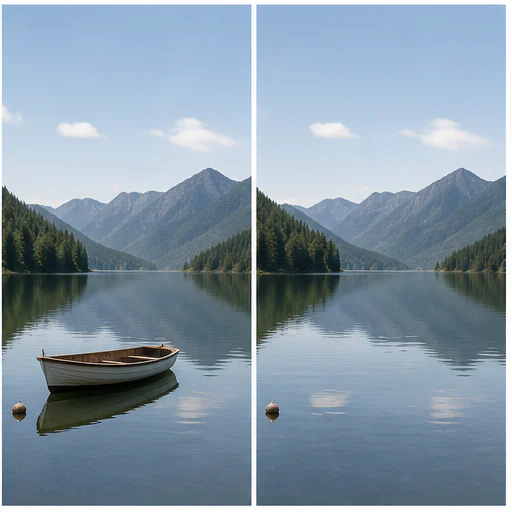
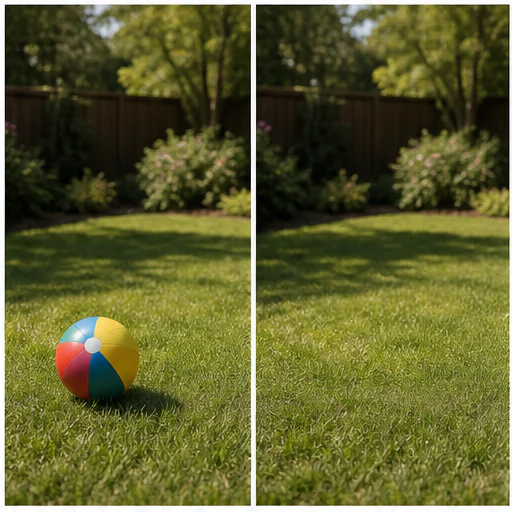
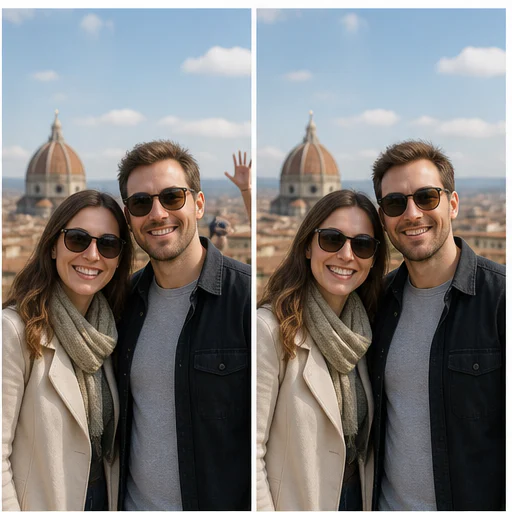
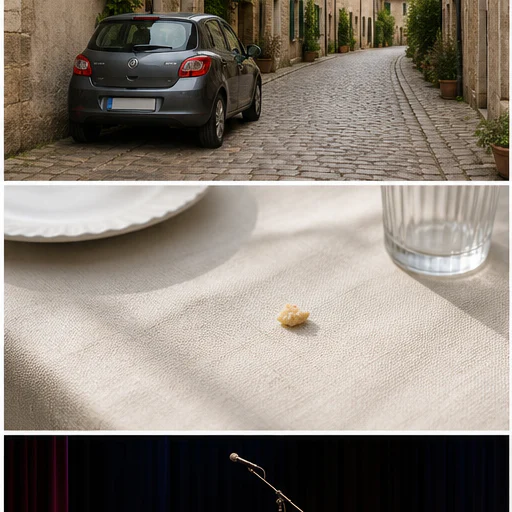
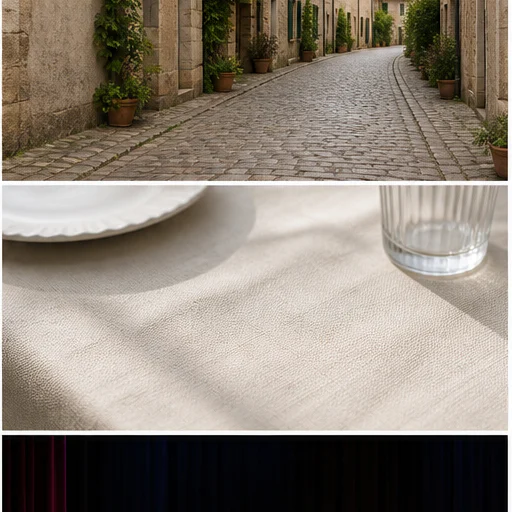
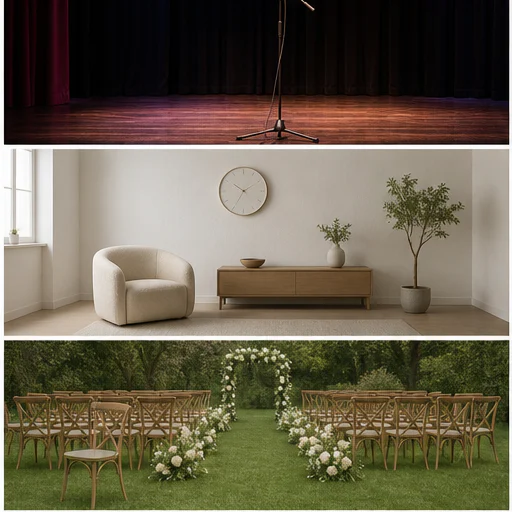
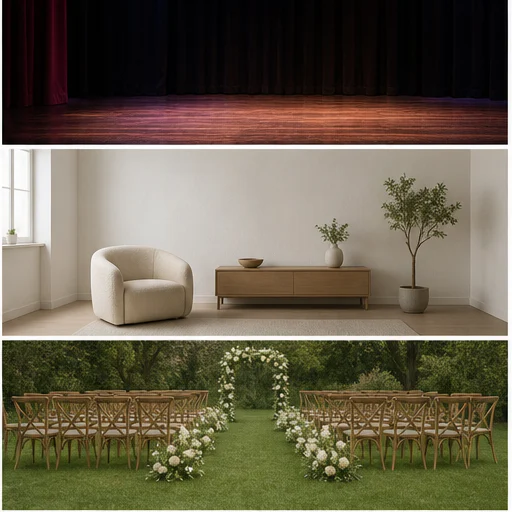
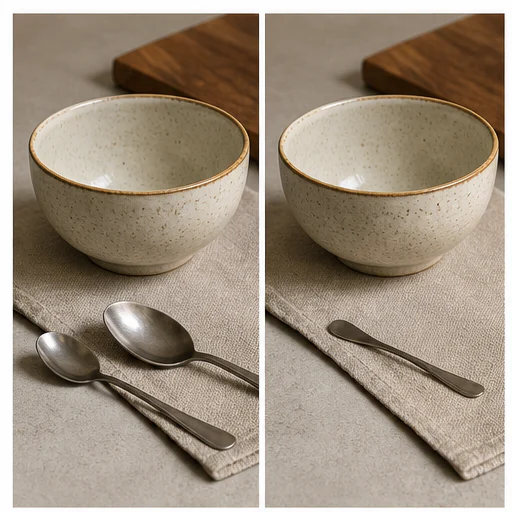
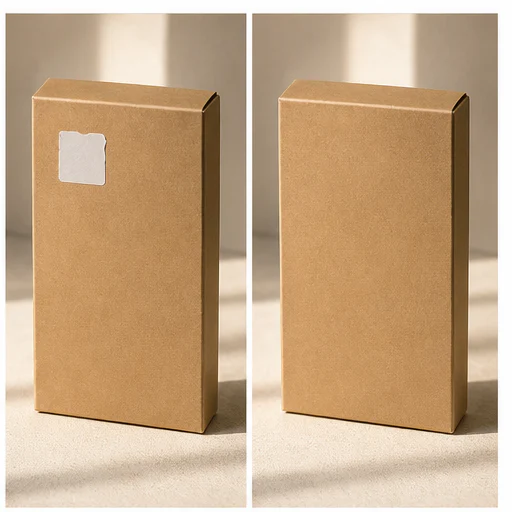
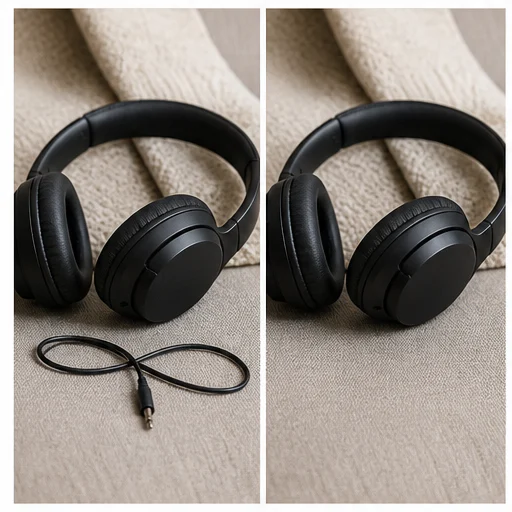
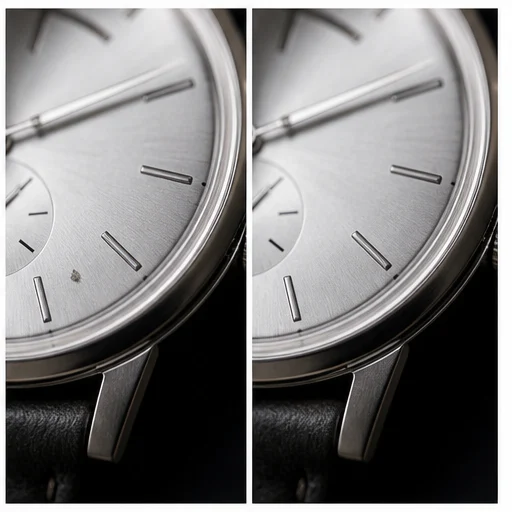
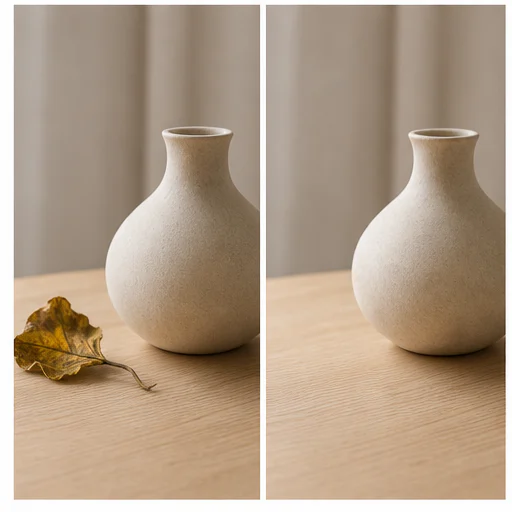
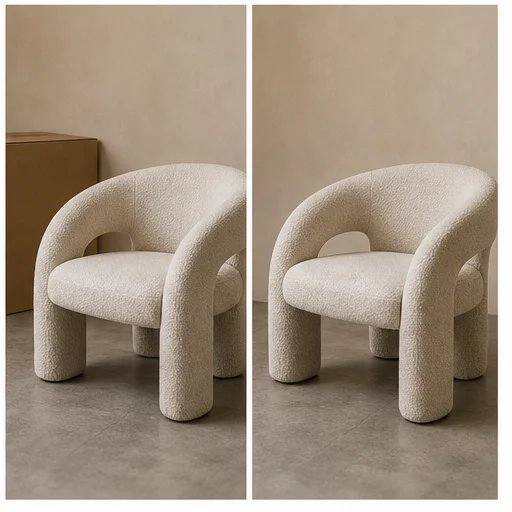
Dalawampu’t apat na magkakahiwalay na case ang nagpapakita kung paano dapat panatilihin ng pagtanggal ang nakapaligid na structure, ilaw, texture, at subject. Bawat card ay may kumpletong before-and-after na scene.
Paano ito gumagana
Sundin ang maikling workflow, pagkatapos ay suriin ang mga ginawang detalye bago gamitin o i-publish ang resulta.
Choose the image containing the person, object, text, or clutter you want removed.
Kulayan ang buong target at mga konektadong shadow, pagkatapos ay maaari mong ilarawan ang selection.
Tinatanggal ng model ang target at muling binubuo ang nakapaligid na scene.
Suriin ang texture ng background at mga kalapit na gilid, tapos i-save o ulitin gamit ang mas malinaw na instruksyon.
Real creator feedback
Read what creators shared about making comics, characters, and visual stories with LlamaGen.

@jake-m
As an avid creator of comic book style graphics, I've struggled to find a tool that truly allows me to unleash my creativity at scale. llamagen.ai not only breaks limits but shatters them, offering endless possibilities for my projects. It's the ultimate AI-powered solution I've been waiting for!

@sarah-l
I've tried numerous AI tools for image generation. And they are quite fun to play with but llamagen.ai is the first app I've actually saw a potential use-case. The character consistency really grabbed my attention as it's something I hadn't seen before and I can see the appeal for professionals and amateurs alike. Truly a game-changer!

@michael-b
llamagen.ai has reignited my passion for storytelling. As a busy professional, finding time to pursue creative projects can be challenging. But this app has proven so easy to use... It's like having a creative companion by my side!

@alex-t
Being part of the creative industry demands efficiency without sacrificing quality. llamagen.ai not only meets but exceeds these expectations. Really loved playing with the storyboarding and having an AI to help with not only image generation, but also the text content - it's really a nice way to help enhance the overall experience.

@maya-s
I enjoy a great comic book and have been very sceptical about AI. For example the criticisms of the Batman AI comic saga where not without merit. But through the scepticism I do see a place for such tools. While I still value an authentic man-made production, the ability for me to create something on my own (with a little help from AI) is really empowering and exciting.

@taylor-h
Maintaining character consistency is a challenge that I did not expect to be overcome so fast. While not perfect at times, the results are impressive and I’m really looking forward to the chance to further customize my workflow and AI generation.
Praktikal na workflow
Panatilihin ang nabuong larawan bilang draft na puwedeng i-review, reference, o finished asset ayon sa pangangailangan ng trabaho.
Paglalakbay
Alisin ang photobomber, basurahan, karatula, poste, o pansamantalang kalat sa larawang kapaki-pakinabang naman sana.
Produkto
Alisin ang dagdag na props, alikabok, maluwag na label, o magulong detalye ng background sa awtorisadong product photo.
Portrait
Bawasan ang maliliit na sagabal sa likod ng subject nang hindi pinapalitan ang buong scene.
Ari-arian
Alisin ang pansamantalang bagay mula sa silid, bakuran, at larawan ng ari-arian habang pinananatili ang totoong espasyo.
Mga tala sa pagsusuri
Pinupunan ng AI ang mga tinanggal na bahagi sa pamamagitan ng pag-interpret ng mga kalapit na pixel. Masusing inspeksiyon ang kailangan sa mga structured na background.
the entire unwanted object and attached shadow are gone
nanatiling tuwid ang mga linya, tile, pader, at abot-tanaw
natural na nagpapatuloy ang paulit-ulit na pattern
hindi naaapektuhan ang mga taong malapit at mahahalagang bagay
tugma ang lighting at kulay sa nakapaligid na scene
tinanggal lang ang mga logo o watermark kapag may awtorisasyon
FAQ
Praktikal na sagot tungkol sa source image, generated result, mga karapatan, at pagsusuri.
Karaniwang tinatarget ang mga taong nasa background, kalat sa kalsada, maliliit na props, signage, alikabok, stickers, date mark, at iba pang malinaw na nailarawang distraction.
Cover the full object and any attached shadow without painting over nearby details. Add its position or color in the description when the scene contains similar objects.
Kapag ikaw ang may-ari ng larawan, ikaw ang gumawa ng marka, may lisensya ka sa asset, o mayroon kang malinaw na pahintulot na baguhin ito.
Faces, hands, text, grids, brickwork, railings, repeating patterns, and highly reflective surfaces need extra review.
Yes. Paint over the unwanted area to create a visual selection guide. A text description remains available for extra precision and keyboard-only workflows.
Mga kaugnay na tool
Lumipat mula sa nakatutok na pag-edit na ito papunta sa susunod na photo o fashion task.
Mag-upload ng isang malinaw na portrait, pumili ng gupit at opsyonal na kulay, pagkatapos ay gumawa ng makatotohanang preview na pinananatiling makilala ang mukha, ekspresyon, damit, at background mo.
Mag-upload ng larawan ng produkto, portrait, o catalog at palitan ang orihinal na scene ng makinis na puting backdrop habang buo ang subject.
Mag-upload ng isang larawan ng modelo at isang patag na larawan ng damit. Gumawa ng makatotohanang on-model preview na pinananatiling pare-pareho ang tao, pose, mukha, buhok, at scene.
Ihiwalay ang kasuotang nakikita na sa larawan ng tao at gawing malinis na fashion board.
Magsimula sa iyong larawan
Markahan ang isang hindi gustong bagay at gumawa ng mas malinis na bersyon nang hindi nagbubukas ng full editor.