

Diesen Ratgeber in einer anderen Sprache lesen
- Englisch
- Spanisch
- Spanisch (Argentinien)
- Spanisch (Kolumbien)
- Spanisch (Mexiko)
- Französisch
- Italienisch
- Japanisch
- Koreanisch
- Deutsch
- Arabisch
- Arabisch (Ägypten)
- Chinesisch (Taiwan)
- Chinesisch (Hongkong)
- Chinesisch (China)
- Portugiesisch
- Portugiesisch (Brasilien)
- Portugiesisch (Portugal)
- Thailändisch
- Niederländisch
- Indonesisch
- Polnisch
- Türkisch
- Russisch
- Dänisch
- Bulgarisch
- Bengalisch
- Bosnisch
- Tschechisch
- Griechisch
- Estnisch
- Persisch
- Finnisch
- Filipino
- Hebräisch
- Hindi
- Kroatisch
- Ungarisch
- Kannada
- Litauisch
- Lettisch
- Malaiisch
- Maltesisch
- Norwegisch
- Rumänisch
- Slowakisch
- Slowenisch
- Albanisch
- Serbisch
- Schwedisch
- Filipino
- Ukrainisch
- Urdu
- Usbekisch
- Vietnamesisch
Stammbaum-Ratgeber
Stammbaum-Beziehungen klar lesbar machen
Ein Stammbaum ist nur so klar wie seine Verbindungen. Erfassen Sie zuerst die Personen und prüfen Sie dann, was jede Linie tatsächlich aussagt. Im LlamaGen-Editor können Sie enge Verwandte hinzufügen, eine bestehende Person verbinden und eine falsche Verbindung lösen.

Was Sie erstellen
Ein Stammbaum, in dem jede Person nur einmal vorkommt und die sichtbaren Verbindungen der Geschichte entsprechen, die Sie erzählen möchten.
Produktinformationen geprüft:
Der fertige Stammbaum im Alltag
Vergleichen Sie einen Stammbaum zu Hause, in der Hand und neben anderen fertigen Layouts. Nutzen Sie diese Präsentationsideen, um zu entscheiden, was Ihre Familie lesen und teilen soll.
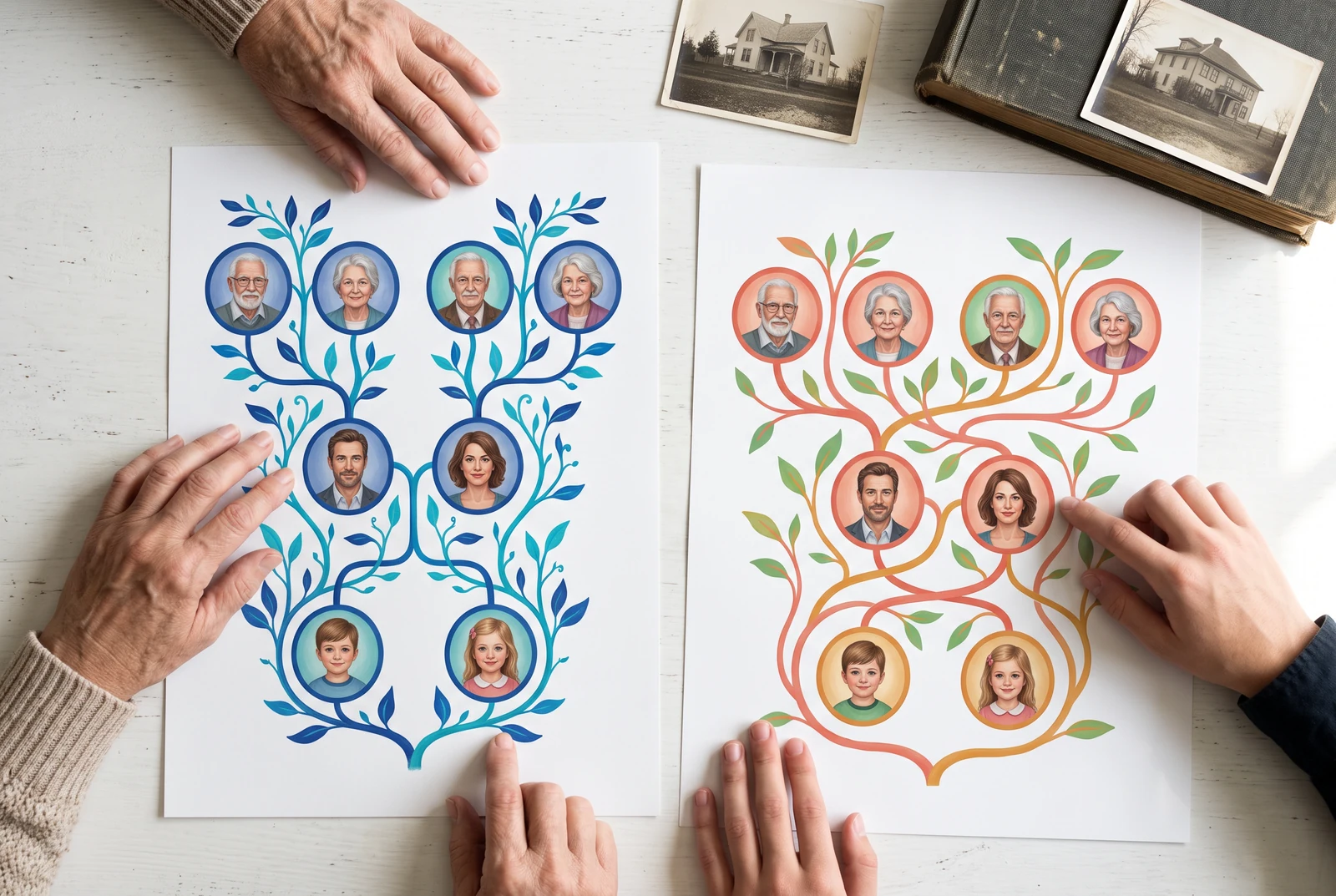


KI-generierte Präsentationsszenen mit fiktiver Beispielgrafik. Es handelt sich um illustrative Konzepte, nicht um Kundenfotos, Produkt-Screenshots, verifizierte Exporte oder Garantien eines Druckservices.
Richtung jeder Verbindung wählen
Wählen Sie die Person, auf die sich die Beziehung bezieht, bevor Sie Bestehende verbinden öffnen. Das Menü unterscheidet zwischen einem Elternteil der ausgewählten Person, einem Kind der ausgewählten Person und einem Partner der ausgewählten Person. Prüfen Sie beide Endpunkte, bevor Sie bestätigen; dieselben zwei Namen in der falschen Richtung ergeben eine andere Aussage.
- Prüfen Sie, ob Sie die gewünschte Ausgangsperson ausgewählt haben.
- Fügen Sie immer nur eine Beziehung hinzu und prüfen Sie die Neuzeichnung.
- Nutzen Sie Namen und Lebensdaten, um Verwandte mit demselben Namen zu unterscheiden.
Bestehenden Verwandten verbinden oder trennen
Wenn ein Verwandter bereits vorhanden ist, nutzen Sie im Editor die Funktion Bestehende verbinden, statt eine weitere Karte anzulegen. Derzeit bietet sie Eltern-, Kinder- und Partnerverbindungen zur ausgewählten Person. Trennen entfernt eine falsche Verbindung, ohne dass Sie die Person löschen müssen.
- Durchsuchen Sie die Personenliste, bevor Sie einen neuen Eintrag hinzufügen.
- Prüfen Sie die ausgewählte Person und die Beziehungsrichtung, bevor Sie verbinden.
- Prüfen Sie nach dem Trennen auch andere Zweige, die diese Person gemeinsam nutzen.
Komplexe Familien ohne Rätselraten beschreiben
Familien können Stief-, Adoptiv-, Pflege- oder selbstgewählte Beziehungen umfassen. Das aktuelle Menü Bestehende verbinden bietet Eltern, Kind und Partner; nicht jede spezifische Bezeichnung des zugrunde liegenden Datenmodells ist verfügbar. Halten Sie nötige Erläuterungen direkt beim geteilten Stammbaum fest. Verwenden Sie keine biologisch wirkende Elternverbindung nur, damit eine soziale Beziehung optisch passt.
- Fragen Sie vor der Veröffentlichung, wie eine Person ihre Beziehung beschrieben haben möchte.
- Halten Sie getrennte Partner- und Elternzweige klar auseinander.
- Bestätigen Sie sensible Beziehungen mit der Familie, bevor Sie öffentlich teilen.
Eine Verbindung nach der anderen mit dem Leser prüfen
Eine hilfreiche Familienprüfung beginnt bei einer benannten Person und folgt gemeinsam einer einzigen Linie. Wenn zwei Verwandte denselben Anzeigenamen haben, nutzen Sie die Daten und Orte in Ihren eigenen Notizen, um festzustellen, welchen Datensatz Sie bearbeiten. Ein sauberes Layout kann keine unklare Identität auflösen.
- Suchen Sie einen bestehenden Eintrag, bevor Sie eine weitere Person hinzufügen.
- Bitten Sie den Leser, mit eigenen Worten zu sagen, was jede Verbindung bedeutet.
- Wenn Sie eine falsche Linie trennen, prüfen Sie beide betroffenen Zweige, bevor Sie erneut exportieren.
Das ursprüngliche Erklärungsdiagramm ansehen
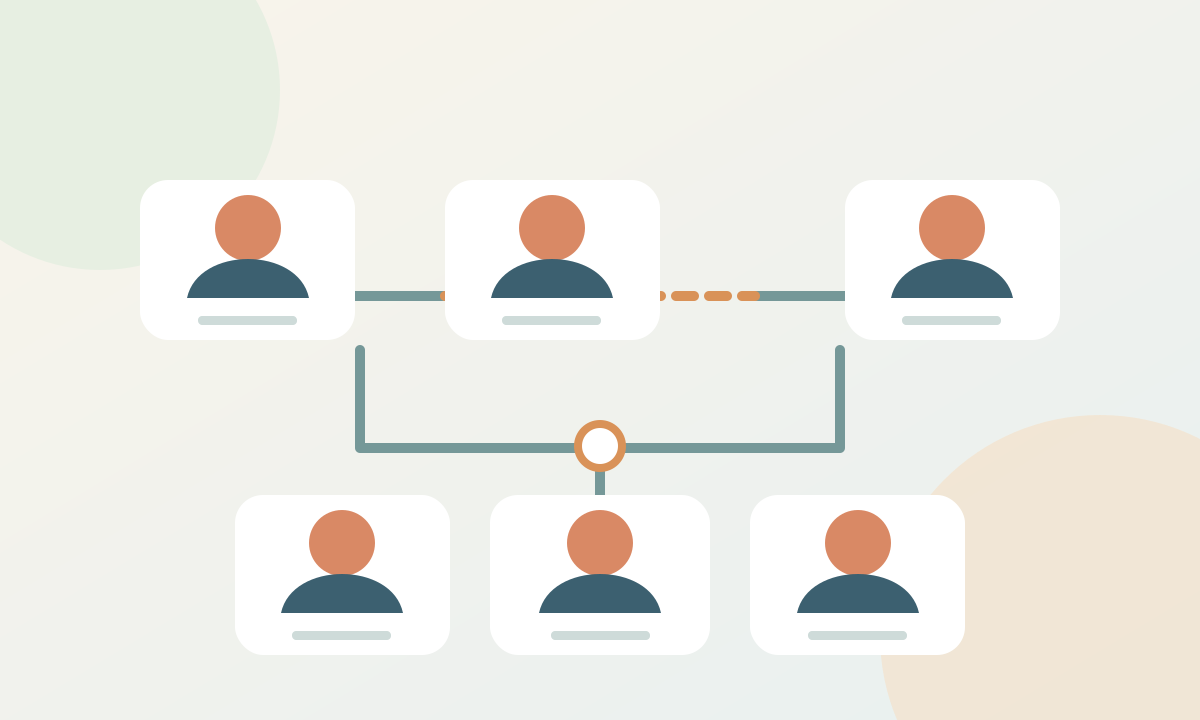
Ein durchgerechnetes Beispiel
Eine Person, zwei Familienzweige
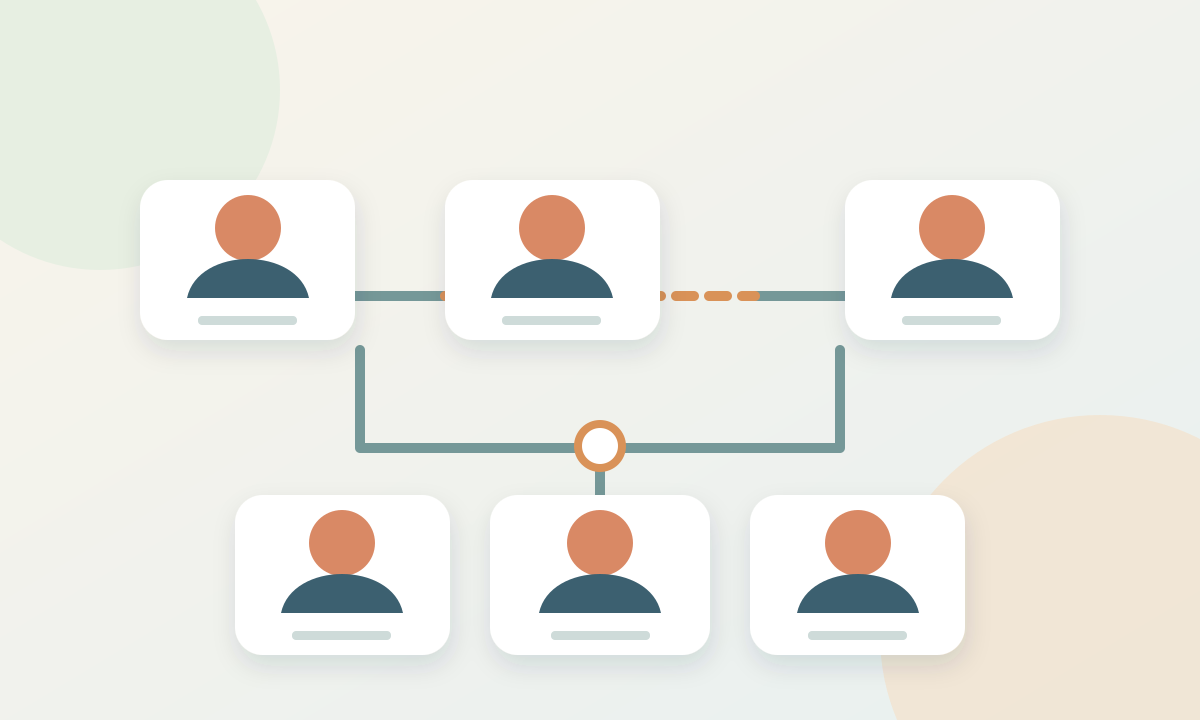
In diesem fiktiven Beispiel hat Eli eine Mutter, einen Vater und den Partner der Mutter. Eine Partnerverbindung und eine Elternverbindung vermitteln unterschiedliche Fakten.
- 1Verbinden Sie Eli mit den bekannten Eltern über die passenden Eltern-Kind-Beziehungen.
- 2Verbinden Sie die Mutter und ihren Partner als Partner. Fügen Sie nicht bloß für ein symmetrisches Diagramm eine zusätzliche Eltern-Kind-Linie hinzu.
- 3Führen Sie für jede Person nur einen Datensatz und fügen Sie eine kurze Erklärung hinzu, wenn die verfügbaren Linienbeschriftungen die Familie nicht genau beschreiben können.
Bevor Sie fertig sind
Häufige Fragen
Kann ich eine Person verbinden, die bereits im Stammbaum ist?
Ja. Wählen Sie eine Person aus und verwenden Sie Bestehende verbinden für Eltern-, Kind- oder Partnerverbindungen.
Wird beim Trennen eine Person gelöscht?
Nein. Das Trennen einer Beziehung entfernt nur diese Verbindung; das Löschen einer Person ist ein separater Schritt.
Kann das aktuelle Menü eine Adoptiv- oder Stiefbeziehung beschriften?
Das aktuelle Menü Bestehende verbinden bietet Eltern, Kind und Partner. Verlassen Sie sich nicht allein auf die Linie, um eine spezifischere Beziehung zu vermitteln.
Mit einer weiteren Stammbaum-Aufgabe fortfahren
- So erstellen Sie einen Stammbaum – beginnend mit dem, was Sie wissen
- Familienfotos in einen Stammbaum einfügen, ohne ihre Geschichte zu verlieren
- Erstelle einen Familienstammbaum, der sich leicht drucken und lesen lässt
- Wähle eine Familienstammbaum-Vorlage, die zum Anlass passt