

Lire ce guide dans une autre langue
- anglais
- espagnol
- espagnol (Argentine)
- espagnol (Colombie)
- espagnol du Mexique
- français
- italien
- japonais
- coréen
- allemand
- arabe
- arabe (Égypte)
- chinois (Taïwan)
- chinois (Hong Kong)
- chinois (Chine)
- portugais
- portugais brésilien
- portugais européen
- thaï
- néerlandais
- indonésien
- polonais
- turc
- russe
- danois
- bulgare
- bengali
- bosniaque
- tchèque
- grec
- estonien
- persan
- finnois
- filipino
- hébreu
- hindi
- croate
- hongrois
- kannada
- lituanien
- letton
- malais
- maltais
- norvégien
- roumain
- slovaque
- slovène
- albanais
- serbe
- suédois
- filipino
- ukrainien
- ourdou
- ouzbek
- vietnamien
Guides d’arbre généalogique
Rendre les liens d’arbre généalogique faciles à lire
Un arbre généalogique n’est clair que par ses liens. Enregistrez d’abord les personnes, puis vérifiez ce que chaque ligne signifie réellement. L’éditeur LlamaGen vous permet d’ajouter des proches, de relier une personne déjà existante et de supprimer un lien erroné.
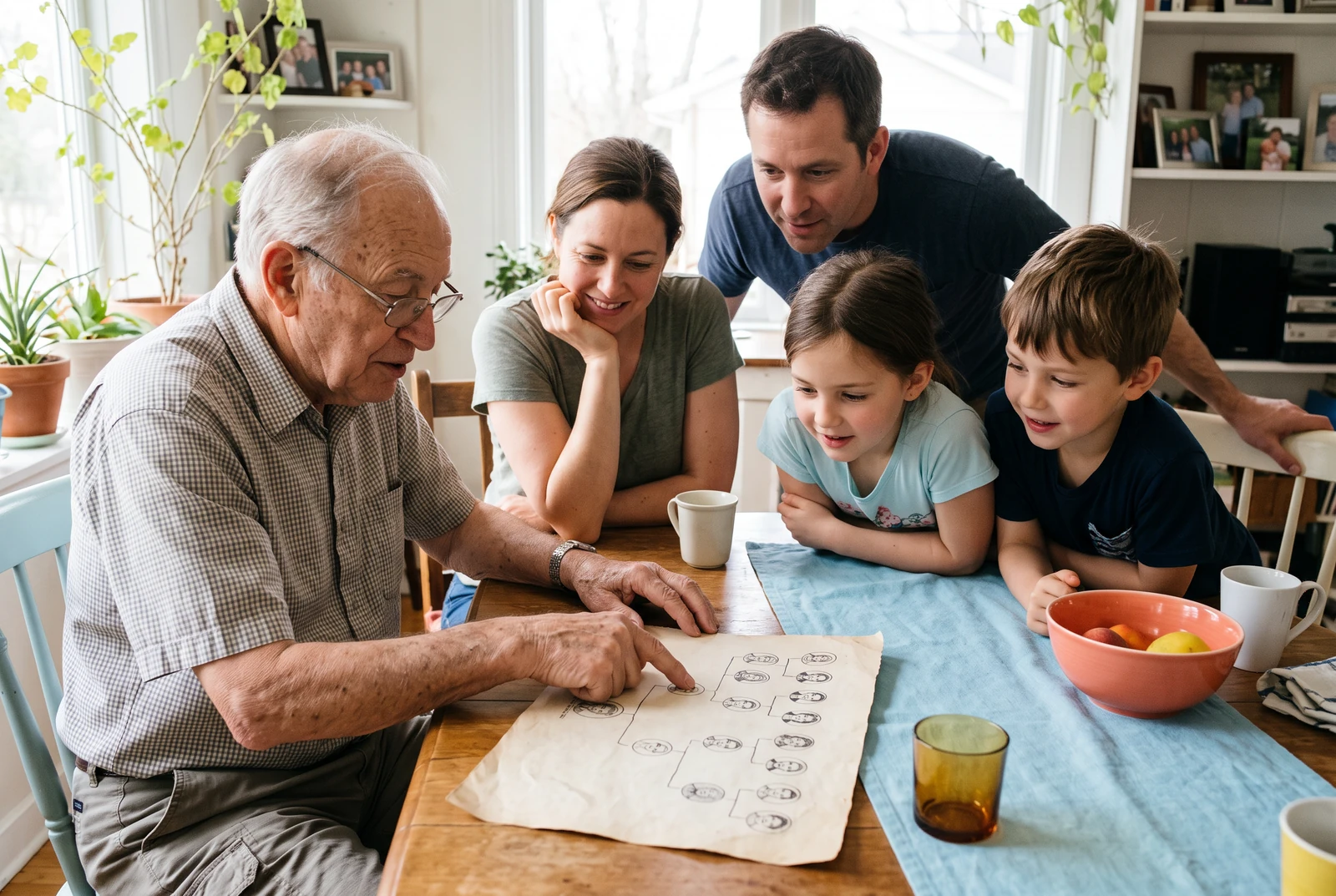
Ce que vous allez créer
Un arbre où chaque personne n’apparaît qu’une seule fois et où les liens visibles correspondent à l’histoire que vous voulez raconter.
Informations produit vérifiées:
Le tableau final au quotidien
Comparez un arbre chez vous, en main, et avec d’autres mises en page finalisées. Inspirez-vous de ces idées de présentation pour décider de ce que votre famille doit pouvoir lire et partager.
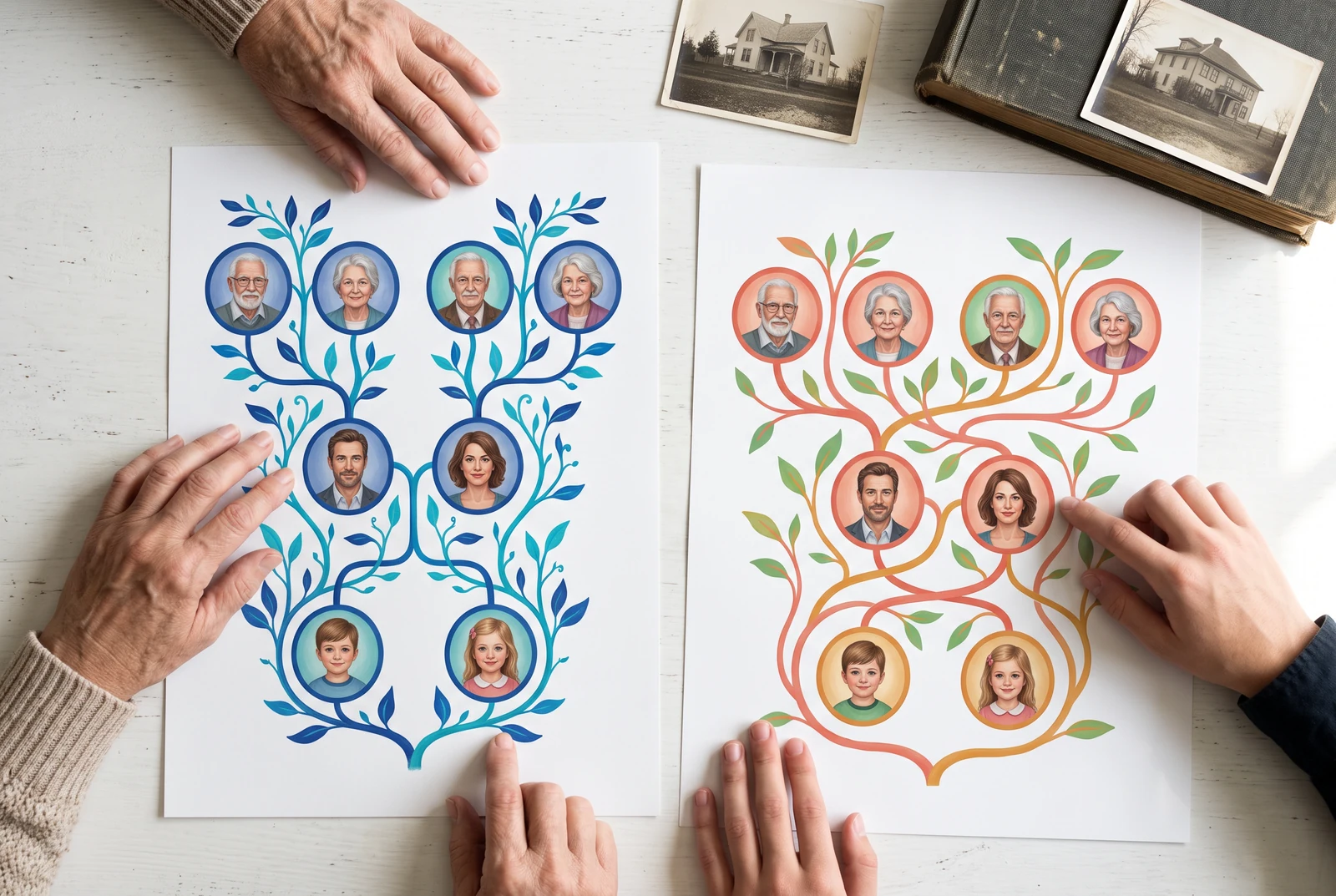


Scènes de présentation générées par IA à partir d’illustrations fictives. Il s’agit de concepts visuels, et non de photos clients, de captures du produit, d’exports vérifiés ou d’une garantie d’impression.
Choisir le sens de chaque lien
Choisissez la personne de référence avant d’ouvrir « Connect existing ». Le menu distingue un parent de la personne sélectionnée, un enfant de la personne sélectionnée et un partenaire de la personne sélectionnée. Vérifiez les deux extrémités avant de confirmer ; les mêmes deux noms avec un mauvais sens racontent une autre histoire.
- Vérifiez que vous avez sélectionné la bonne personne de départ.
- Ajoutez un lien à la fois et vérifiez le rafraîchissement.
- Utilisez les noms et les détails de vie pour distinguer les proches portant le même nom.
Relier ou dissocier un proche existant
Si un proche est déjà présent, utilisez le bouton « Connect existing » de l’éditeur plutôt que d’ajouter une autre fiche. Il propose actuellement des liens de parent, d’enfant et de partenaire pour la personne sélectionnée. « Disconnect » supprime un lien erroné sans vous obliger à supprimer la personne.
- Recherchez dans la liste des personnes avant d’ajouter un nouvel enregistrement.
- Vérifiez la personne sélectionnée et le sens du lien avant de connecter.
- Après une dissociation, vérifiez les autres branches qui partageaient cette personne.
Décrire les familles complexes sans supposer
Les familles peuvent inclure des liens de belle-famille, d’adoption, de placement ou de famille choisie. Le menu « Connect existing » actuel propose parent, enfant et partenaire ; il ne couvre pas tous les libellés spécifiques pris en charge par le modèle de données sous-jacent. Conservez toute explication nécessaire avec l’arbre partagé. N’utilisez pas un lien parental d’apparence biologique simplement pour faire entrer une relation sociale dans la mise en page.
- Demandez à la personne comment elle souhaite voir sa relation décrite avant publication.
- Gardez bien distinctes les branches partenaires et les branches parentales.
- Confirmez les relations sensibles avec la famille avant un partage public.
Examiner un lien à la fois avec le lecteur
Une relecture familiale utile commence par une personne nommée et suit ensemble une seule ligne. Si deux proches ont le même nom d’affichage, utilisez les dates et lieux figurant dans vos propres notes pour déterminer quelle fiche vous modifiez. Une mise en page soignée ne peut pas résoudre une identité incertaine.
- Trouvez l’enregistrement existant avant d’ajouter une autre personne.
- Demandez au lecteur d’expliquer chaque lien avec ses propres mots.
- Lorsque vous supprimez un lien erroné, inspectez les deux branches concernées avant de réexporter.
Étudier le schéma explicatif original
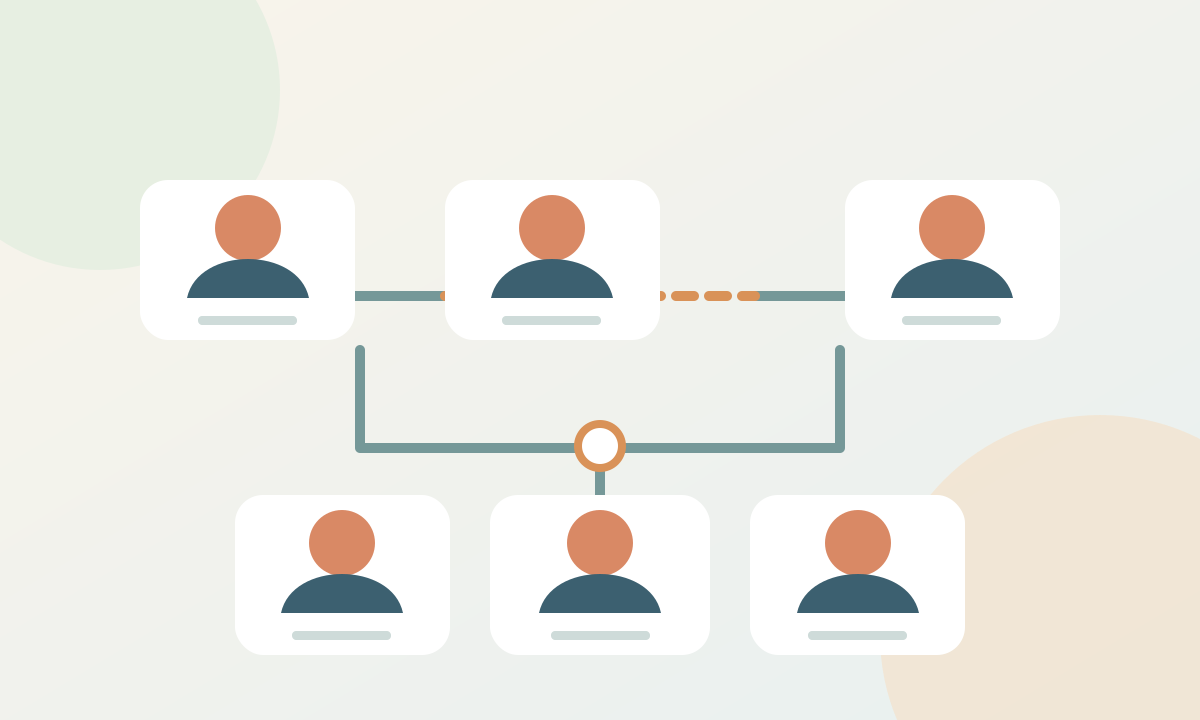
Un exemple détaillé
Une personne, deux branches familiales
Dans cet exemple fictif, Eli a une mère, un père et le partenaire de sa mère. Un lien de partenaire et un lien parental n’expriment pas la même chose.
- 1Reliez Eli aux parents connus à l’aide des liens parent-enfant appropriés.
- 2Reliez la mère et son partenaire comme partenaires. N’ajoutez pas de ligne parent-enfant supplémentaire simplement pour obtenir un arbre symétrique.
- 3Conservez une fiche par personne et ajoutez une courte note explicative si les libellés disponibles ne permettent pas de décrire la famille avec précision.
Avant de terminer
Questions fréquentes
Puis-je relier une personne déjà présente dans l’arbre ?
Oui. Sélectionnez une personne et utilisez « Connect existing » pour les liens de parent, d’enfant ou de partenaire.
La dissociation supprime-t-elle une personne ?
Non. La dissociation d’une relation supprime ce lien ; la suppression d’une personne est une action distincte.
Le menu actuel peut-il indiquer un lien adoptif ou de belle-famille ?
Le menu « Connect existing » actuel propose parent, enfant et partenaire. Ne comptez pas uniquement sur la ligne pour indiquer une relation plus précise.
Continuer avec une autre tâche d’arbre généalogique
- Comment créer un arbre généalogique en partant de ce que vous savez déjà
- Ajouter des photos de famille à un arbre sans perdre leur histoire
- Créez un arbre généalogique facile à imprimer et à lire
- Choisissez un modèle d’arbre généalogique adapté à l’occasion