Naturalna rekonstrukcja sceny
Prompt prosi AI o odtworzenie faktury tła, oświetlenia, perspektywy i geometrii.


AI do usuwania obiektów
Upload a photo, paint over the person, object, text mark, or clutter that should go, and let AI rebuild the selected part of the scene naturally. Try for free with free credits. Check in daily to earn more. No credit card required.
Popraw swoje zdjęcie
Zaznaczaj jeden wyraźny cel naraz i opcjonalnie go opisz. Edytuj tylko obrazy, których jesteś właścicielem albo masz zgodę na zmianę.
Prześlij obraz do oczyszczenia
Zdjęcie podróżnicze, produktowe, portretowe, do social mediów lub nieruchomości
Dodaj opis, aby zwiększyć precyzję, albo użyj tego pola zamiast pędzla, jeśli korzystasz wyłącznie z klawiatury.
Kadr wyjściowy
Dopasowuje się do pierwszego obrazu źródłowego, aby zachować oryginalne kadrowanie.
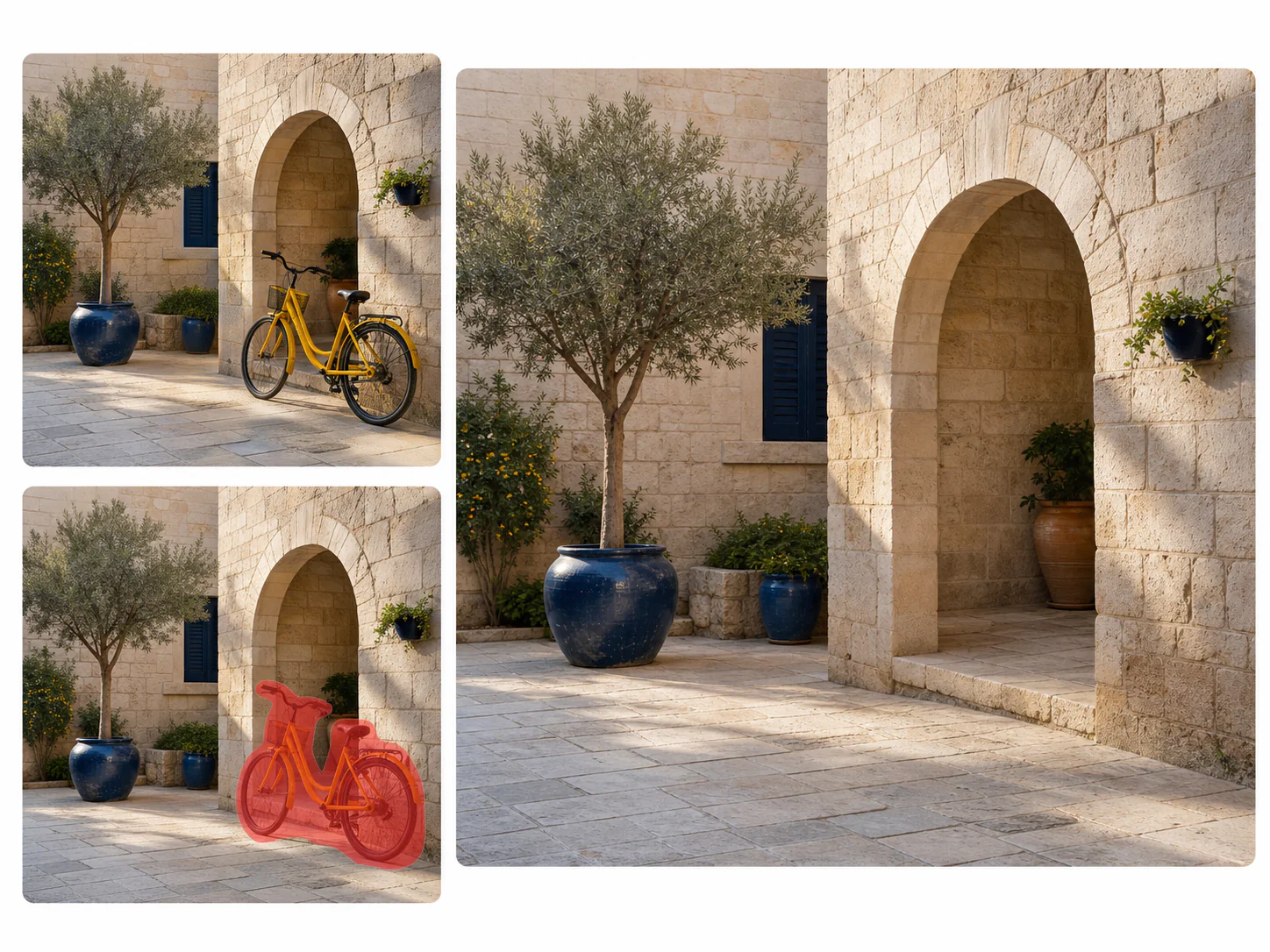
Przed, cel, oczyszczone
Object removal works best when the marked region is precise and the surrounding area contains enough visual context for reconstruction. Paint over the whole object and any attached shadow or reflection that should also disappear.
Po wygenerowaniu porównaj oryginał i oczyszczony obraz. Przed zapisaniem sprawdź powtarzające się wzory, proste linie, tekstury, twarze, dłonie i sąsiednie krawędzie.
Prompt prosi AI o odtworzenie faktury tła, oświetlenia, perspektywy i geometrii.
Użyj pędzla, aby zaznaczyć jedną przeszkadzającą rzecz, a potem dodaj opcjonalny opis dla większej precyzji.
Edycja chroni główny obiekt, kadrowanie, kolor i wszystkie niezmieniane detale sceny.
Wbudowane wskazówki przypominają, aby edytować znaki i treści tylko wtedy, gdy ma się na to zgodę.
Realne przykłady
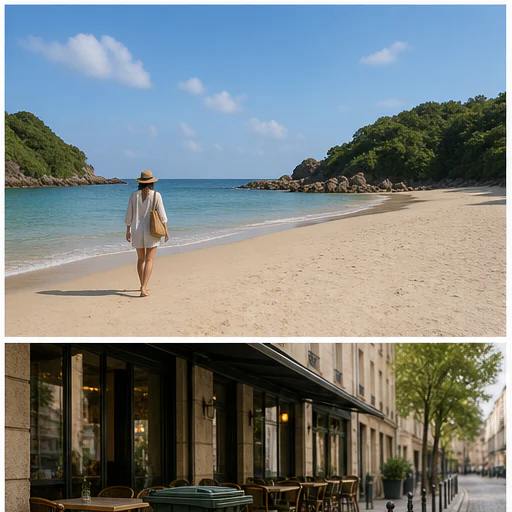
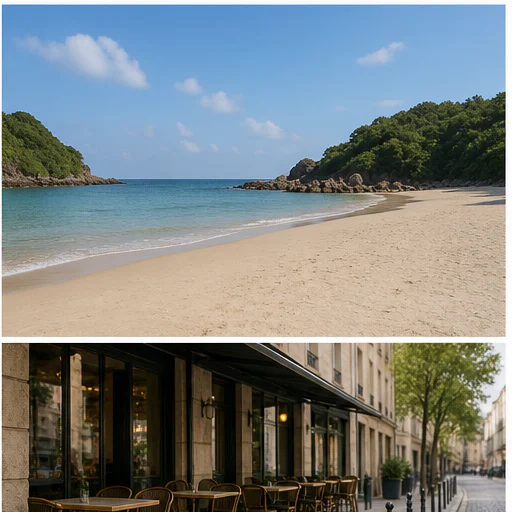
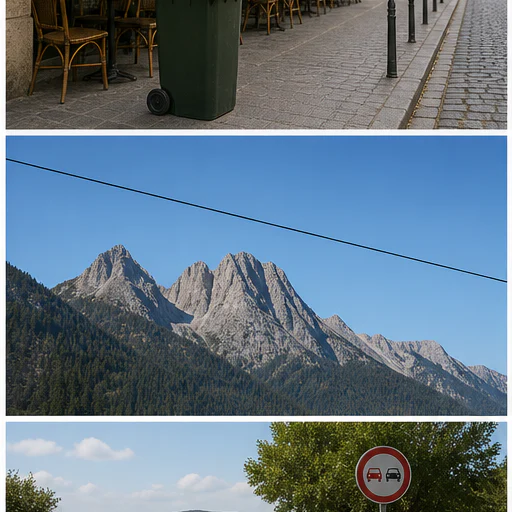
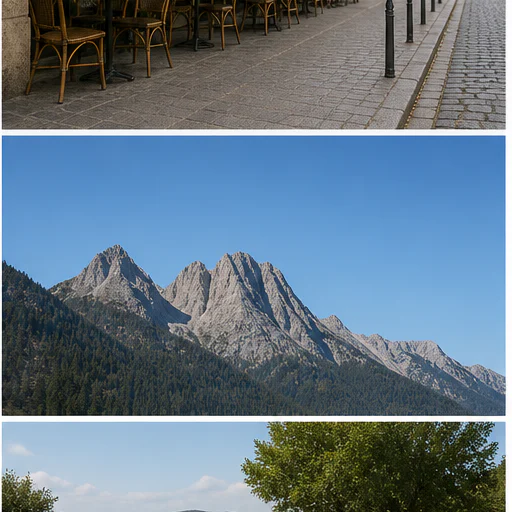
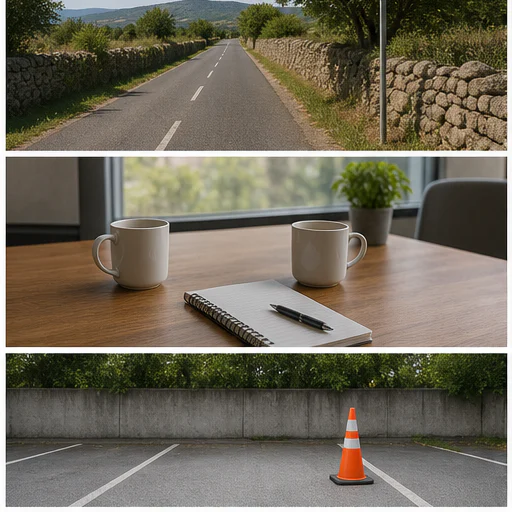
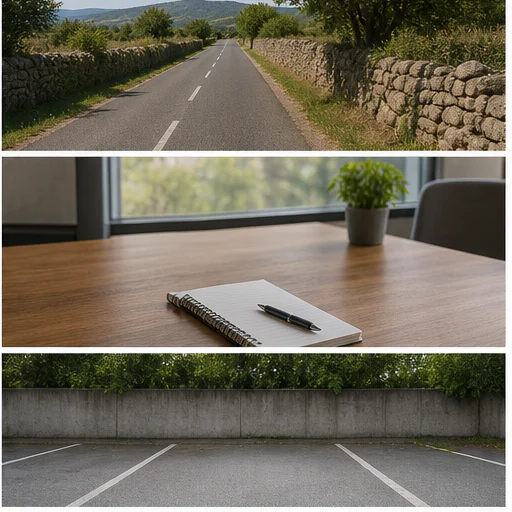
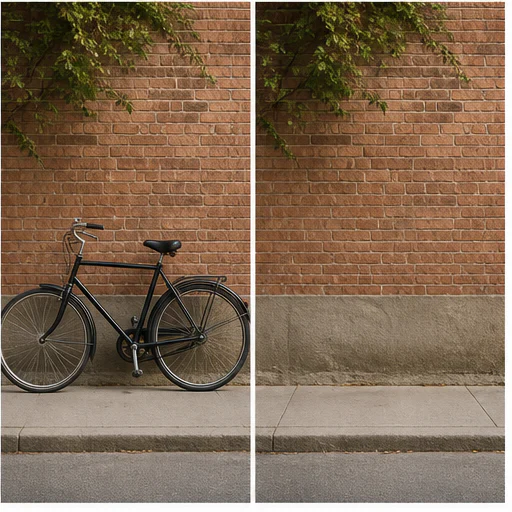
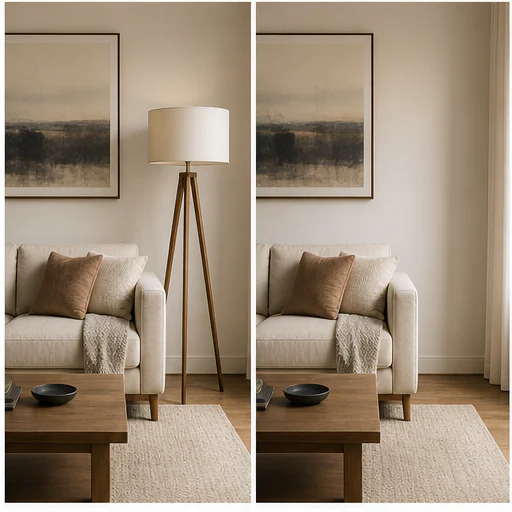
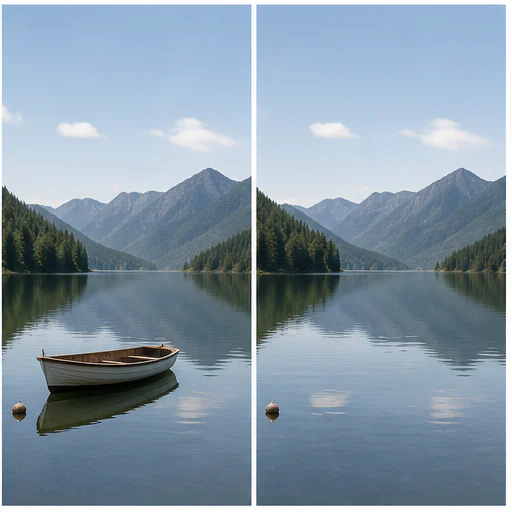
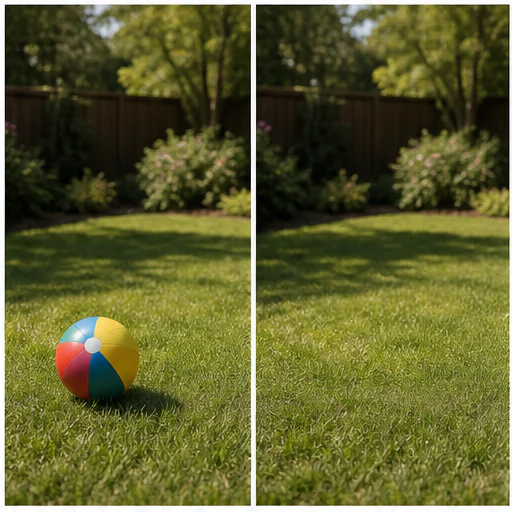
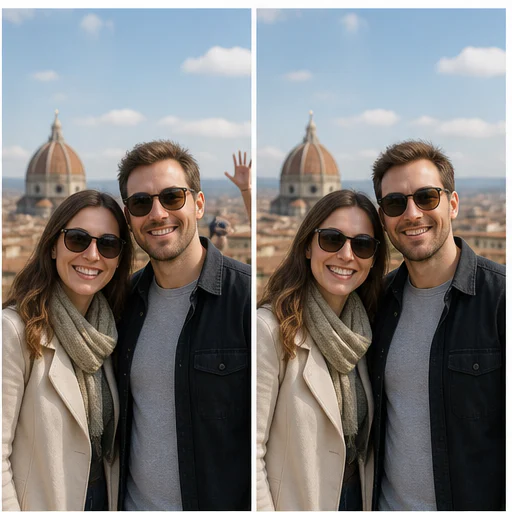
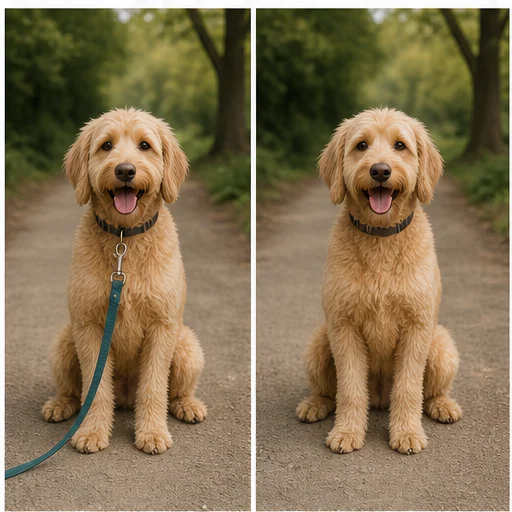
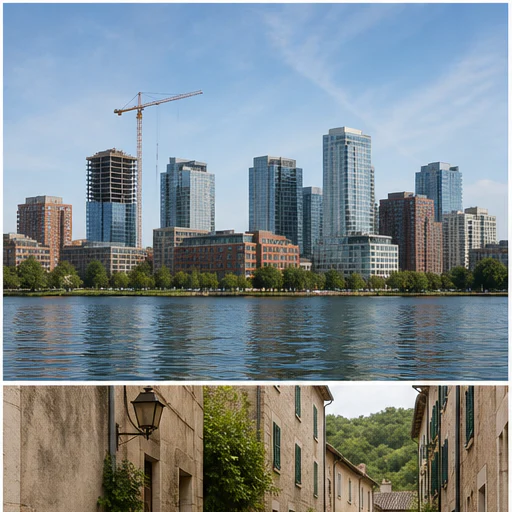
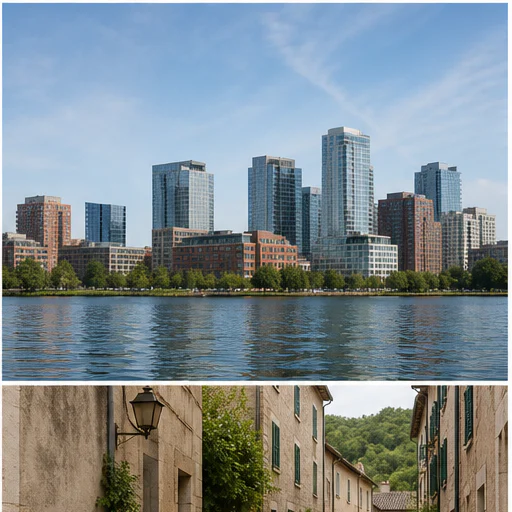
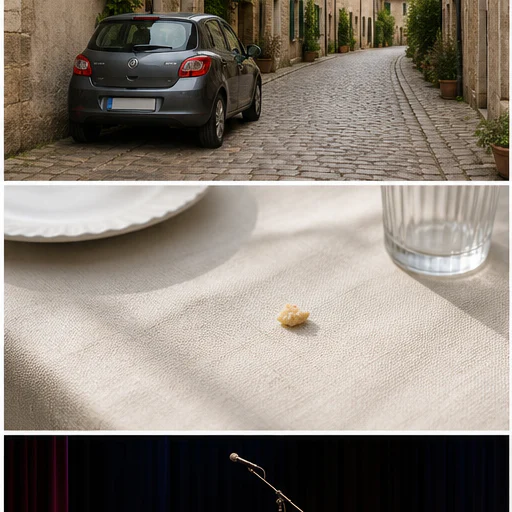
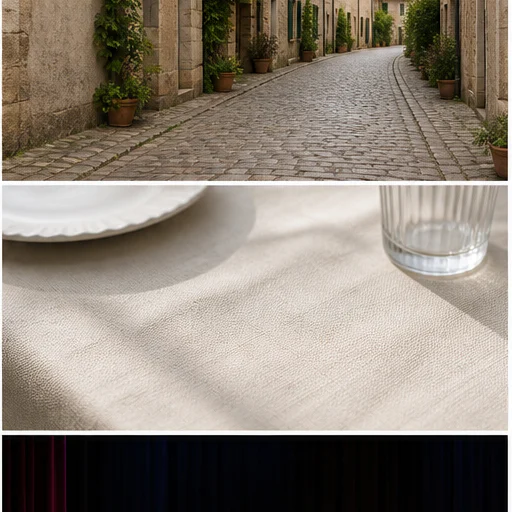
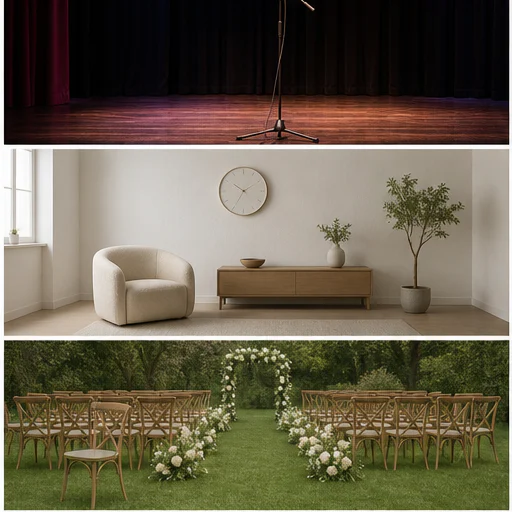
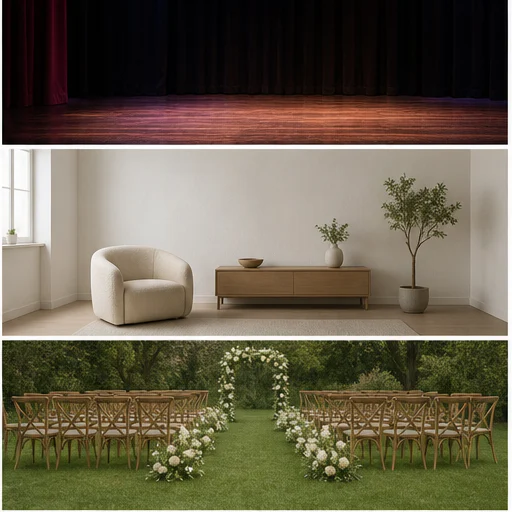
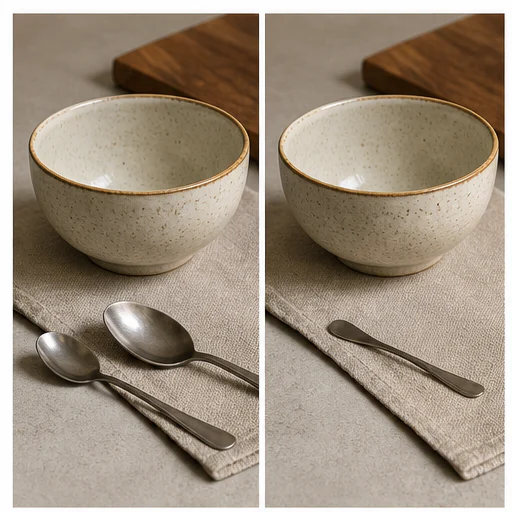
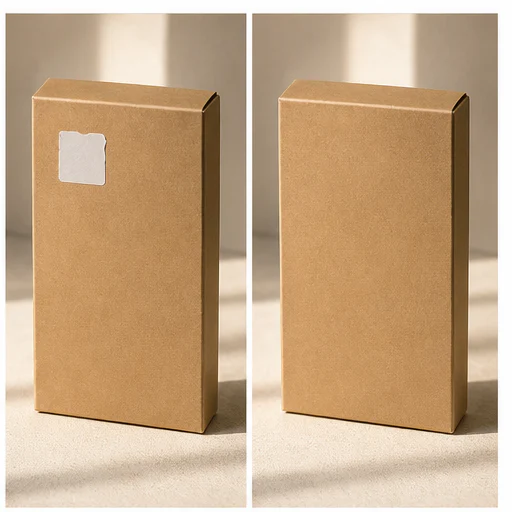
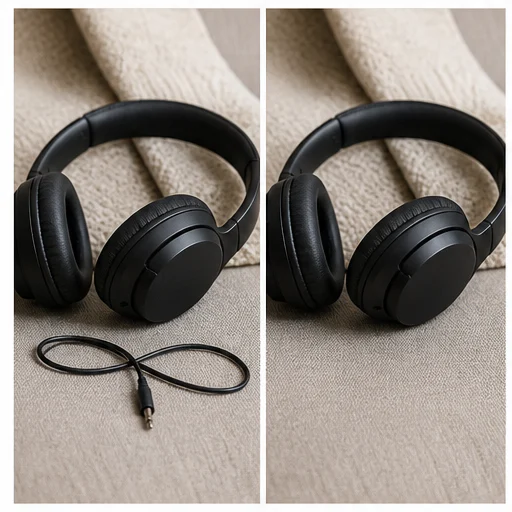
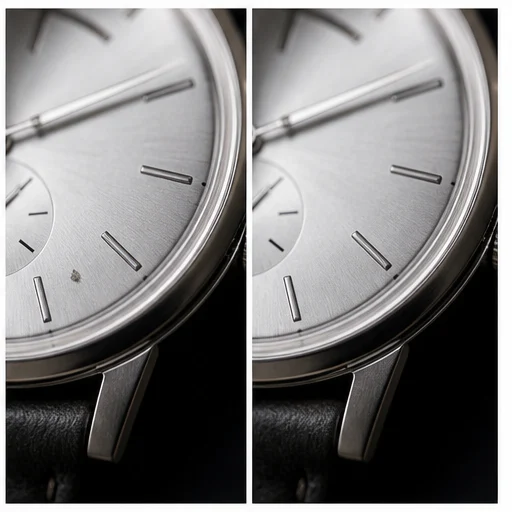
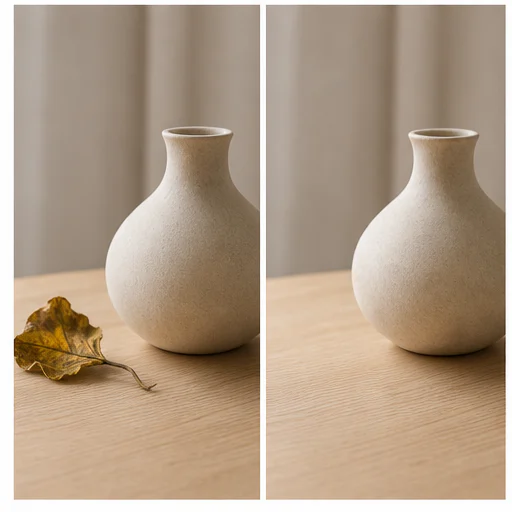
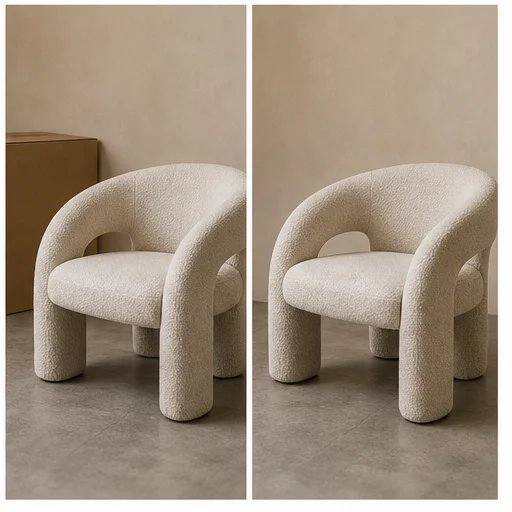
Dwadzieścia cztery niezależne przypadki pokazują, jak usuwanie powinno zachować otaczającą strukturę, oświetlenie, fakturę i obiekt. Każda karta zawiera pełną scenę przed i po.
Jak to działa
Przejdź przez krótki workflow, a potem sprawdź wygenerowane detale przed użyciem lub publikacją wyniku.
Choose the image containing the person, object, text, or clutter you want removed.
Zamaluj cały obiekt docelowy i połączone cienie, a następnie opcjonalnie opisz zaznaczenie.
Model usuwa wskazany element i rekonstruuje otaczającą scenę.
Sprawdź fakturę tła i pobliskie krawędzie, a potem zapisz wynik lub spróbuj ponownie z jaśniejszą instrukcją.
Opinie twórców
Przeczytaj, co twórcy napisali o tworzeniu komiksów, postaci i historii wizualnych z LlamaGen.

@jake-m
Jako zapalony twórca grafiki w stylu komiksowym, miałem problem ze znalezieniem narzędzia, które naprawdę pozwoliłoby mi uwolnić moją kreatywność na dużą skalę. llamagen.ai nie tylko przekracza granice, ale je rozbija, oferując nieskończone możliwości dla moich projektów. To ostateczne rozwiązanie zasilane przez AI, na które czekałem!

@sarah-l
Próbowałem wielu narzędzi AI do generowania obrazów. Są dość zabawne do eksperymentowania, ale llamagen.ai to pierwsza aplikacja, w której dostrzegłem potencjalny przypadek użycia. Spójność postaci naprawdę przykuła moją uwagę, ponieważ wcześniej tego nie widziałem i mogę dostrzec jej atrakcyjność zarówno dla profesjonalistów, jak i amatorów. Naprawdę zmieniająca zasady gry!

@michael-b
llamagen.ai ponownie rozpalił moją pasję do opowiadania historii. Jako zapracowany profesjonalista, znalezienie czasu na realizację projektów kreatywnych może być wyzwaniem. Ale ta aplikacja okazała się tak łatwa w użyciu... To jakby mieć kreatywnego towarzysza u boku!

@alex-t
Bycie częścią branży kreatywnej wymaga efektywności bez poświęcania jakości. llamagen.ai nie tylko spełnia, ale przekracza te oczekiwania. Naprawdę uwielbiałem bawić się w tworzenie scenorysów i mieć AI, które pomaga nie tylko w generowaniu obrazów, ale także w treści tekstowej - to naprawdę miły sposób na poprawę ogólnego doświadczenia.

@maya-s
Cieszę się świetną książką komiksową i byłem bardzo sceptyczny wobec AI. Na przykład krytyka sagi komiksowej Batman AI nie była bezpodstawna. Ale pomimo sceptycyzmu widzę miejsce dla takich narzędzi. Chociaż nadal cenię autentyczną produkcję wykonaną przez człowieka, możliwość stworzenia czegoś samodzielnie (z małą pomocą AI) jest naprawdę inspirująca i ekscytująca.

@taylor-h
Utrzymanie spójności postaci to wyzwanie, którego tak szybkiego rozwiązania się nie spodziewałem. Choć czasem nie jest idealnie, efekty robią wrażenie i bardzo liczę na dalsze możliwości personalizacji pracy i generowania AI.
Praktyczne workflow
Zachowaj wygenerowany obraz jako szkic do przeglądu, materiał referencyjny lub gotowy zasób — zgodnie z potrzebami zadania.
Podróże
Usuń przypadkowe osoby, kosze, znaki, słupki lub tymczasowy bałagan z ogólnie użytecznego zdjęcia.
Produkt
Usuń zbędne rekwizyty, kurz, luźne etykiety i chaotyczne detale tła z autoryzowanych zdjęć produktowych.
Portret
Usuń drobne rozpraszające elementy za obiektem bez zastępowania całej sceny.
Nieruchomość
Usuń tymczasowe obiekty z pomieszczeń, ogrodów i zdjęć nieruchomości, zachowując rzeczywistą przestrzeń.
Notatki do weryfikacji
AI wypełnia usunięte obszary, interpretując sąsiednie piksele. Największej uwagi wymagają tła o wyraźnej strukturze.
the entire unwanted object and attached shadow are gone
linie, płytki, ściany i horyzont pozostają proste
powtarzające się wzory przebiegają naturalnie
osoby i ważne obiekty w pobliżu pozostają nietknięte
oświetlenie i kolor pasują do otaczającej sceny
logotypy lub znaki wodne usunięto wyłącznie za zgodą
FAQ
Praktyczne odpowiedzi o obrazach źródłowych, wynikach generowania, prawach i weryfikacji.
Yes. Start your free trial with free credits and earn more free credits through daily check-ins. No credit card is required. Sign in to manage your credits. Generation costs and model availability vary; paid plans offer more credits and additional export options.
Najczęściej usuwa się osoby w tle, uliczny chaos, drobne rekwizyty, szyldy, kurz, naklejki, oznaczenia daty i inne wyraźnie opisane rozpraszacze.
Cover the full object and any attached shadow without painting over nearby details. Add its position or color in the description when the scene contains similar objects.
Tylko gdy jesteś właścicielem obrazu, stworzyłeś znak, masz licencję na zasób lub w inny sposób masz wyraźną zgodę na modyfikację.
Faces, hands, text, grids, brickwork, railings, repeating patterns, and highly reflective surfaces need extra review.
Yes. Paint over the unwanted area to create a visual selection guide. A text description remains available for extra precision and keyboard-only workflows.
Powiązane narzędzia
Przejdź z tej precyzyjnej edycji do kolejnego zadania foto lub modowego.
Upload a blurry portrait, product, document, or memory and recover cleaner edges and natural detail without changing the original composition. Try for free with free credits. Check in daily to earn more. No credit card required.
Upload a portrait, selfie, or group photo and reconstruct naturally open eyes while preserving identity, expression, lighting, people, and the original crop. Try for free with free credits. Check in daily to earn more. No credit card required.
Upload a noisy low-light, compressed, scanned, or generated image and reduce grain while preserving edges, texture, and the source atmosphere. Try for free with free credits. Check in daily to earn more. No credit card required.
Upload a faded, scratched, blurry, or timeworn photo and create a clearer restoration that protects faces, clothing, history, and the original composition. Try for free with free credits. Check in daily to earn more. No credit card required.
Zacznij od swojego obrazu
Zaznacz jeden niechciany obiekt i utwórz czystszą wersję bez otwierania pełnego edytora.