

Практична перевірка кольору
Знайдіть проблему з колоризацією до створення ще одного чернеткового варіанту
Привабливий колірний результат усе ще може містити неправильний колір одягу, злиті темні форми або заливку, що виходить за межі. Спершу визначте одну проблему, а потім вирішіть, чи потрібно змінити запит, підготувати чистіше вхідне зображення або внести контрольну правку в редакторі.
Відкрити AI Manga ColorizerОсновний колоризатор потребує входу та витрати кредитів. Перед генерацією перевірте поточну модель, доступні налаштування та вартість. Ці вправи з гіду — окремі браузерні ілюстрації. Плани та кредити
Редакційна команда LlamaGenПеревірено
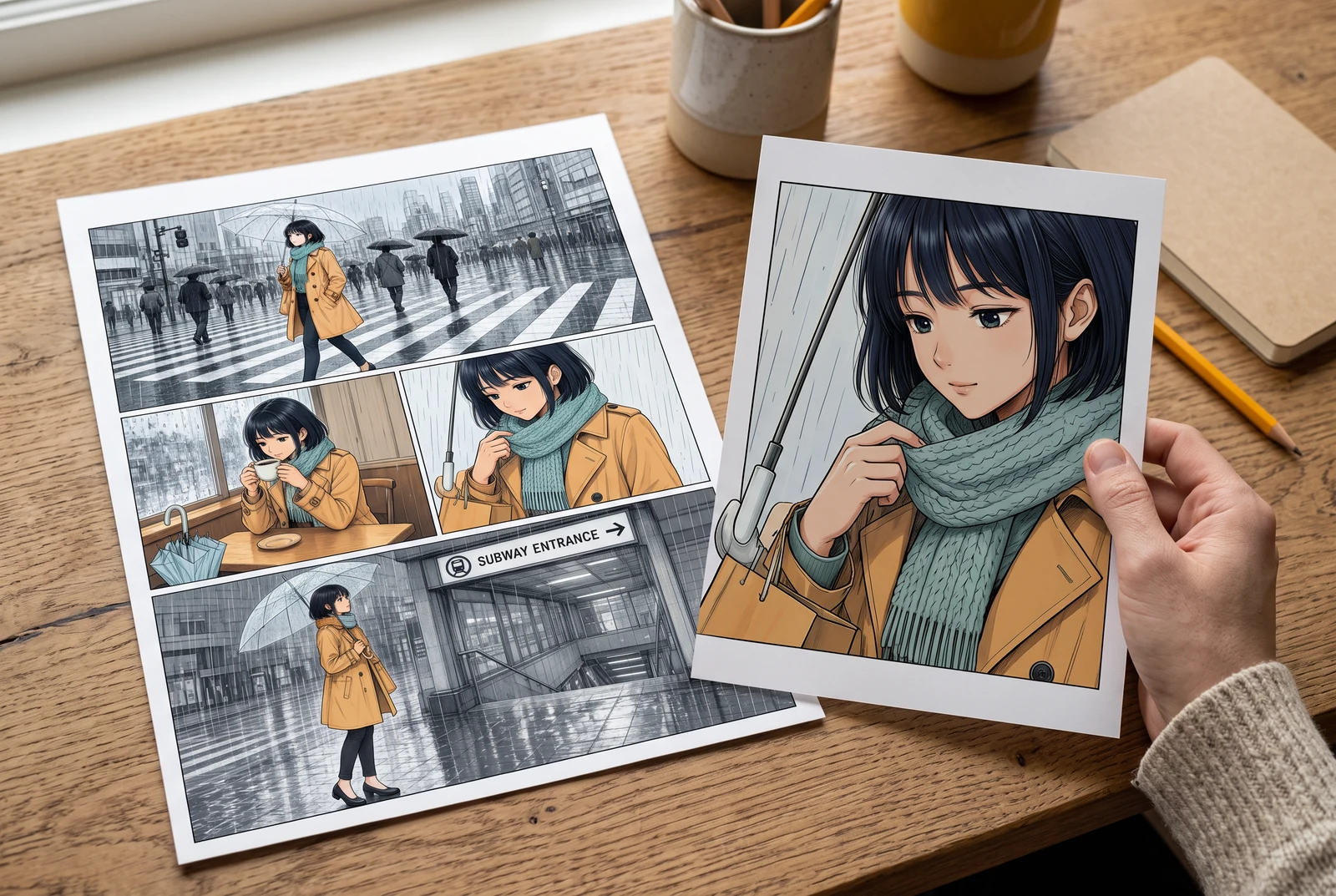
Практична відправна точка
Порівнюйте результат із джерелом і запланованою палітрою в однаковому масштабі. Назвіть проблемну ділянку та конкретну помилку. Змінюйте по одній інструкції за раз і тримайте оригінал під рукою, якщо для точної правки потрібен редактор зі шарами.
Перевірте три типові проблемні зони
Перемикайте фокус перевірки в межах того самого оригінального ескізу. Кола позначають зону для перевірки; це навчальні накладки, а не детектор дефектів чи маска для локального редагування.
Вибраний варіант: Перевірте потрібний колір одягу
Порівняйте куртку з еталонною палітрою. Навіть переконливий новий колір буде неправильним, якщо за сюжетом має лишитися оригінальний дизайн.
Референсні значення кольорів
- Волосся
- #263449
- Шкіра
- #BC886F
- Куртка
- #BC842B
- Шарф
- #E6DFBF
- Тло
- #B5CBD9
Навчальна накладка на оригінальну SVG-графіку. Вона не аналізує завантажене зображення, не виявляє дефекти автоматично й не надає інструментів для локального виправлення.
Розберіть конкретний приклад
Опишіть правку без зміни всієї сцени
Уявімо, що пальто має бути охристим, а в кандидаті воно стало зеленим. Запишіть, який саме елемент змінено, який колір потрібен і що фон має лишитися без змін. Порівнюйте наступний варіант у тому самому ракурсі, перш ніж додавати несуміжні стилістичні побажання.
- Оберіть кожен фокус перевірки й опишіть, що саме ви будете порівнювати.
- Складіть примітку до правки, у якій вказано зону та очікуваний результат.
- Ще раз звірте прийнятий варіант із джерелом і сусідніми панелями.
Вправа на діагностику та перевірку. Не заявляється точність виявлення, автоматичне виправлення чи успішний платний тест.
Використайте ідею у своєму workflow
Відокремте проблеми вхідних даних від проблем вихідного результату
Пошкоджене або сильно стиснуте вхідне зображення може ускладнити читання дрібних меж. Збережіть оригінал без змін і перевірте чисту робочу копію, перш ніж запитувати новий результат.
- Перевірте джерело в оригінальному розмірі.
- Підтвердьте формат поточного завантаження та актуальні вимоги до розміру.
- Якщо змінилися контури або напис, користуйтеся окремим гайдом зі збереження цих елементів.
Відкоригуйте одну конкретну інструкцію
Використайте вільний prompt, щоб описати потрібну зміну кольору, а потім порівняйте результат. Поточний workflow не створює масок для окремих зон і не гарантує локальні правки.
- Назвіть елемент одягу або зону та потрібне співвідношення кольорів.
- Не змішуйте правку з кількома новими вимогами до стилю чи освітлення.
- Перевірте model і поточну вартість у credits перед наступною генерацією.
За потреби обирайте контрольований спосіб фінальної обробки
Якщо варіант потребує точної локальної правки, збережіть оригінальний ink і працюйте в редакторі з потрібними інструментами шарів і виділення. Новий запит на зображення може змінити більше, ніж заплановану зону.
- Тримайте затверджене джерело й палітру-посилання видимими під час правки.
- Після кожної зміни перевіряйте сусідні ділянки.
- Збережіть виправлену версію окремо й перевірте її в остаточному розмірі перегляду.
На що звернути увагу
- Повторні спроби змінюють і не пов’язані частини сторінки.
- Сфокусуйте запит на одній описаній проблемі. Для точних локальних змін використовуйте редактор із явними виділеннями та шарами.
- Колір виглядає добре, тож межі не перевіряються.
- Порівняйте потрібну зону з джерелом і еталонною палітрою; охайний вигляд не замінює правильність.
Перед затвердженням результату
- Проблемну зону та помилку названо.
- Оригінал без змін і потрібна палітра залишаються доступними.
- Обраний спосіб правки дає потрібний для завдання рівень контролю.
Уявіть готову кольорову історію
Відстань для читання, альтернативні підходи та узгоджений набір дають корисний контекст для перевірки готової сторінки. Ці сцени показують варіанти подачі, а не результати продукту.
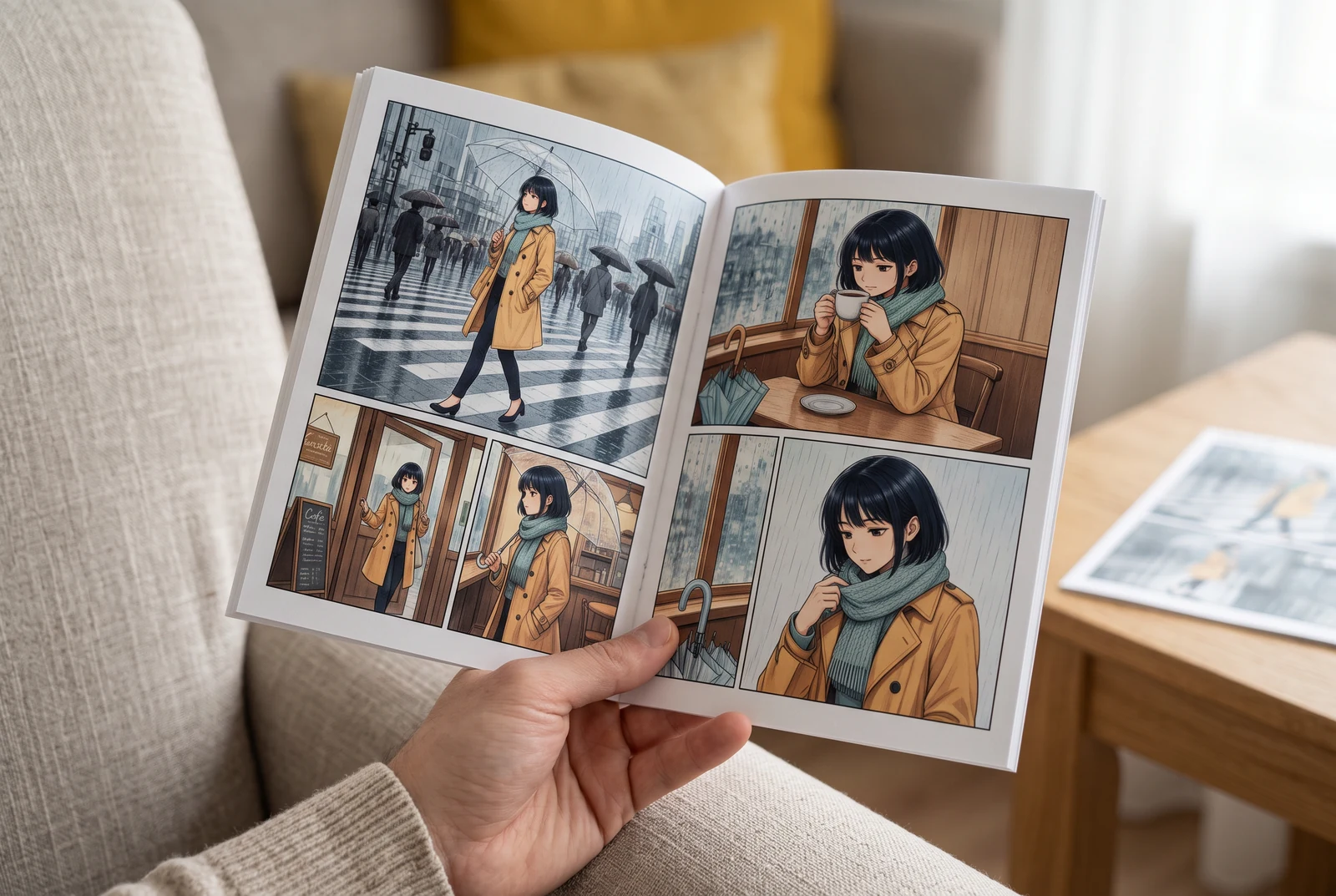
Перевірте сторінку в руках
Вигляд у руці підказує перевіряти дрібні обличчя, кольори й діалоги в тому розмірі, у якому їх бачить читач.
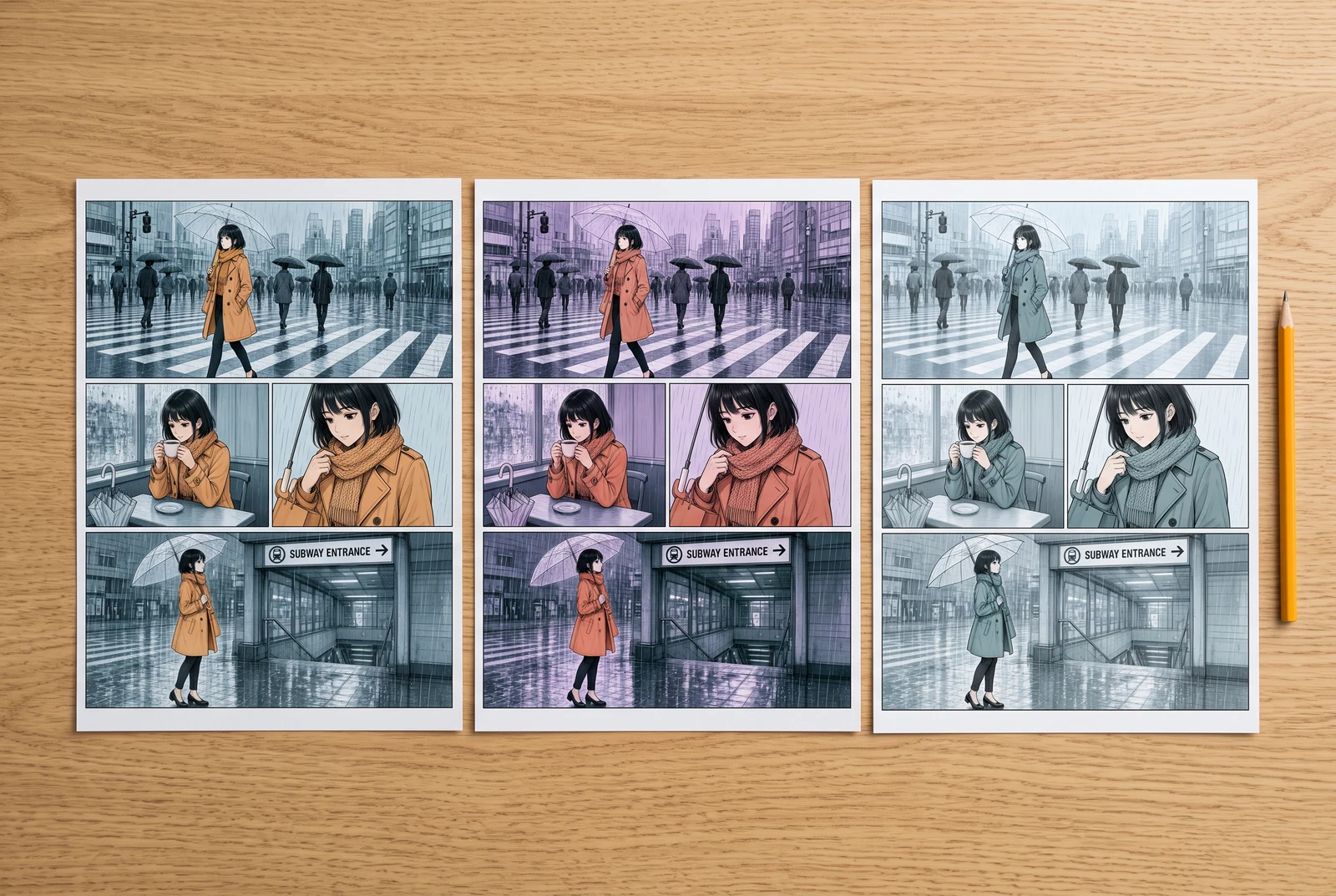
Порівняйте готові дизайнерські рішення
Проби кольору поруч допомагають порівняти візуальні напрями перед тим, як затверджувати всю послідовність.
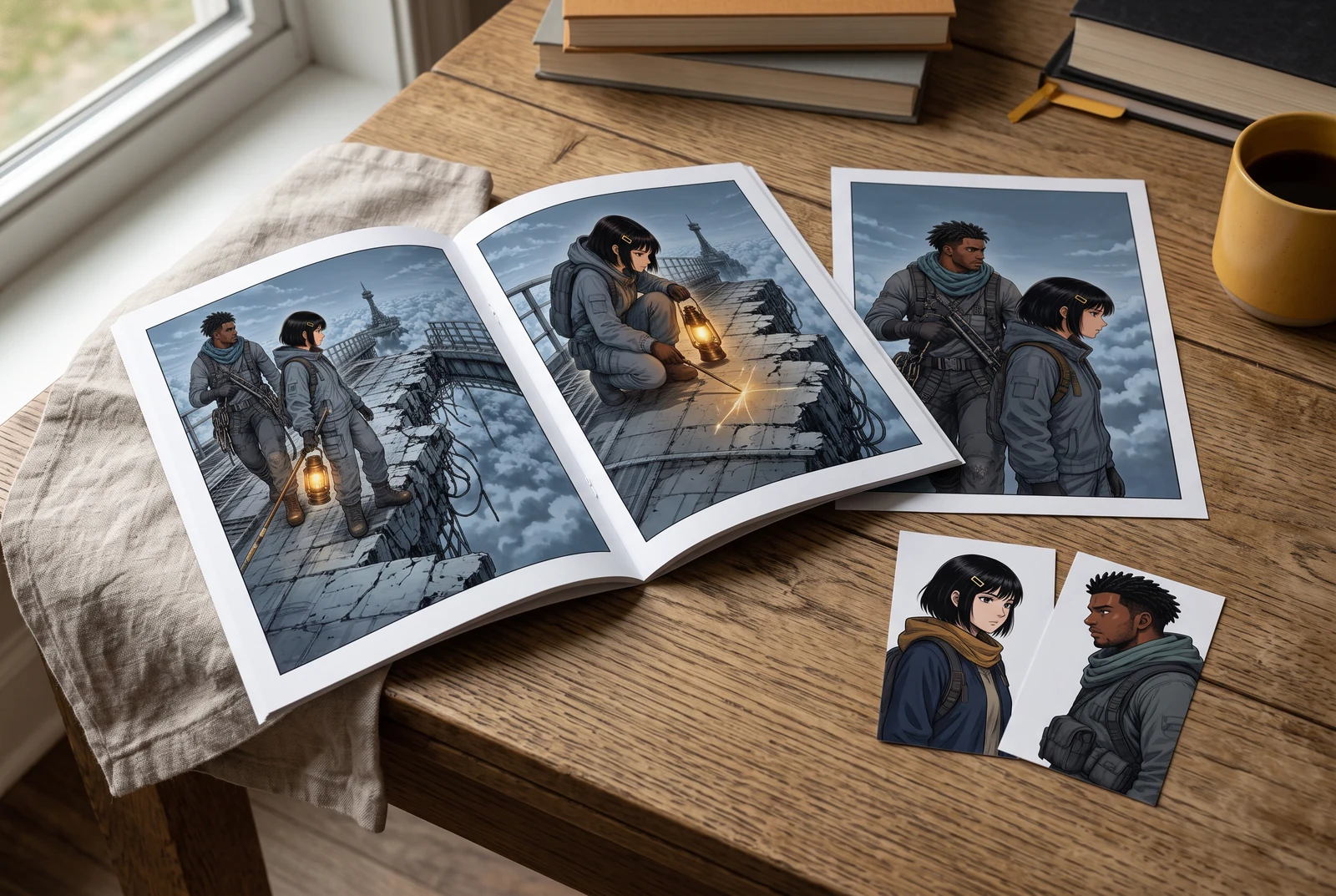
Перегляньте узгоджений набір історії
Невеликий узгоджений набір допомагає перевірити затверджену палітру в кількох появах однієї й тієї самої історії.
Сцени, згенеровані AI, із вигаданими ілюстраціями та людьми. Це не фото клієнтів, не перевірені фізичні продукти, не скриншоти інструменту, не пропозиції друку й не доказ автоматичної узгодженості.
Поширені запитання
Чи знаходить цей приклад помилки в моїй манзі автоматично?
Ні. Це навчальна ілюстрація з вибірковими точками перевірки. Вона не завантажує і не аналізує ваші роботи.
Чи може colorizer гарантувати зміну лише однієї зони?
Тут не передбачено такої гарантії локального редагування. Для точних правок на рівні окремої зони використовуйте наявні інструменти та відповідний редактор.
Де перевіряти змінений текст або пошкоджені контури?
Скористайтеся наведеним нижче гайдом зі збереження контурів. Ця сторінка зосереджена на небажаних кольорах, межах заливки та видимості.
Далі до наступного рішення
Деякі пов’язані старі гіди мають менше перекладених версій. Посилання відкриває мову публікації; англійську резервну версію позначено окремо.
Перевірте кольори в сусідніх панелях
Перевірте виправлену версію в контексті всієї історії, а не окремо.
Збережіть оригінальний лайн-арт під час розфарбовування (Англійська версія)
Користуйтеся наявним гідом, щоб звіряти чорнило, літери та межі панелей із джерелом.
Відкрити інструмент розфарбовування манґи
Підготуйте зображення, яке хочете обробити, і перегляньте поточні налаштування та вартість перед генерацією.