

Praktická kontrola farieb
Nájdite problém vo farbení skôr, než vygenerujete ďalší návrh
Atraktívny farebný výsledok môže stále obsahovať nesprávnu farbu odevu, spojené tmavé tvary alebo výplň, ktorá presahuje zamýšľanú hranicu. Najprv identifikujte jeden problém, potom sa rozhodnite, či upravíte zadanie, pripravíte čistejší vstup alebo urobíte riadenú opravu v editore.
Otvoriť AI Manga ColorizerHlavný colorizer vyžaduje prihlásenie a kredity. Pred generovaním si skontrolujte aktuálny model, dostupné ovládacie prvky a zobrazenú cenu. Tieto cvičenia sú samostatné ilustrácie v prehliadači. Plány a kredity
Redakčný tím LlamaGenSkontrolované
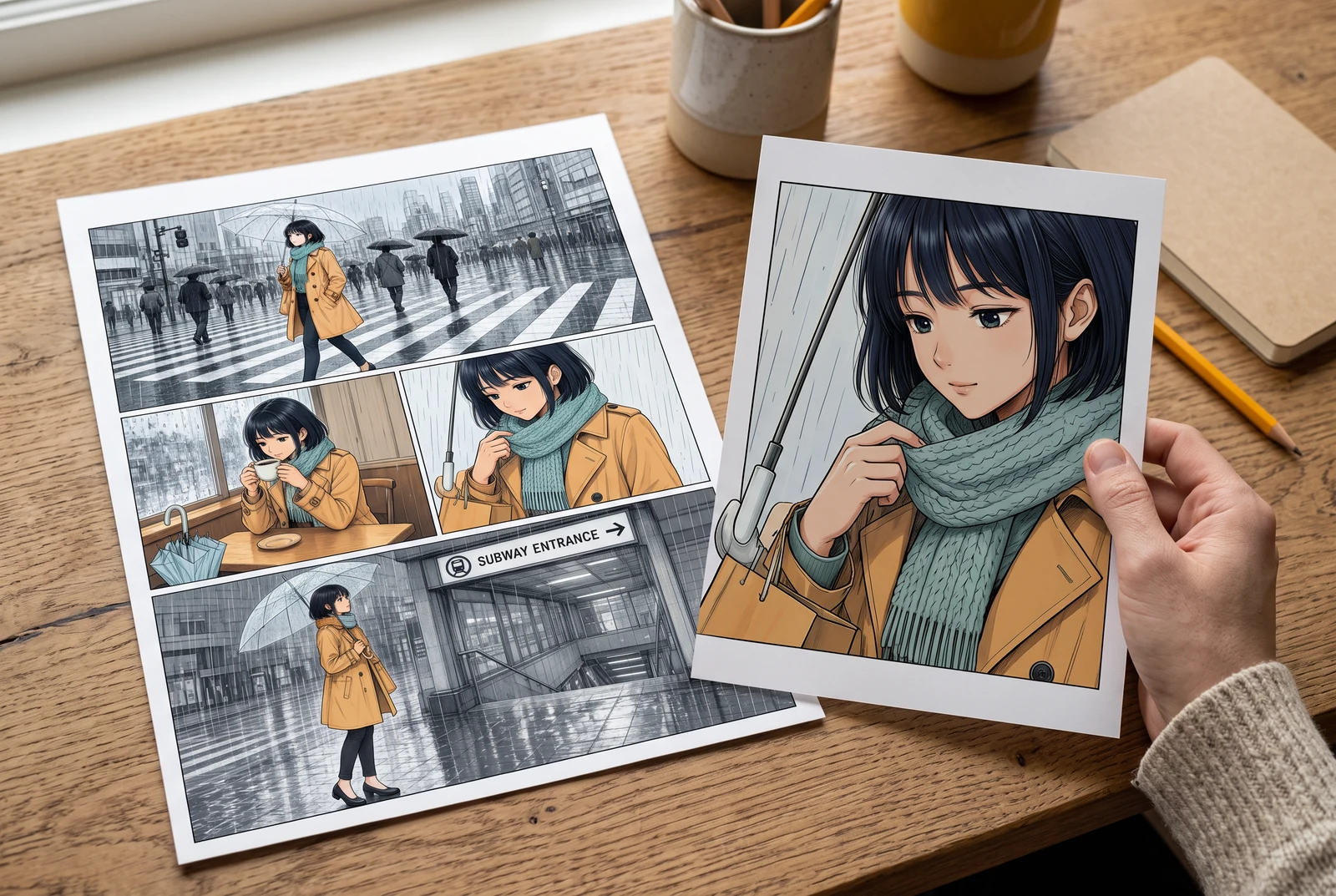
Praktický východiskový bod
Porovnajte výsledok so zdrojom a zamýšľanou paletou pri rovnakej veľkosti. Pomenujte zasiahnutú oblasť a konkrétny problém. Meniť treba vždy len jedno zadanie a originál si ponechajte poruke, keď presná oprava vyžaduje editor s vrstvami.
Skontrolujte tri bežné problémové oblasti
Prepnite zameranie kontroly na tú istú pôvodnú ukážku. Kruhy označujú oblasť na kontrolu; ide o vzdelávacie prekryvy, nie o detektor chýb ani lokálnu editačnú masku.
Vybraná možnosť: Skontrolujte zamýšľanú farbu odevu
Porovnajte bundu s referenčnou vzorkou. Aj uveriteľná nová farba je stále nesprávna, ak príbeh vyžaduje pôvodný dizajn.
Referenčné hodnoty farieb
- Vlasy
- #263449
- Pokožka
- #BC886F
- Bunda
- #BC842B
- Šál
- #E6DFBF
- Pozadie
- #B5CBD9
Vzdelávací prekryv na pôvodnom SVG diele. Neanalyzuje nahraný obrázok, automaticky neodhaľuje chyby ani neposkytuje lokálne ovládanie opráv.
Prejdite si konkrétny príklad
Opíšte opravu bez zmeny celej scény
Predpokladajme, že kabát má byť okrový, ale kandidát ho zafarbí na zeleno. Uveďte dotknutý odev, zamýšľanú farbu a to, že prostredie má zostať nezmenené. Ďalšieho kandidáta porovnajte v tom istom zábere ešte pred pridávaním nesúvisiacich štýlových požiadaviek.
- Vyberte každé zameranie kontroly a opíšte jednu vec, ktorú by ste porovnali.
- Napíšte poznámku k oprave, ktorá určuje oblasť a zamýšľaný výsledok.
- Znova skontrolujte prijatého kandidáta voči zdroju a susedným panelom.
Cvičenie na diagnostiku a kontrolu. Neuvádza sa presnosť detekcie, automatická oprava ani zaručený úspech plateného testu.
Použite túto myšlienku vo svojom workflow
Oddeľte problémy vstupu od problémov výstupu
Poškodený alebo silne komprimovaný vstup môže sťažovať interpretáciu drobných hraníc. Uchovajte neporušený zdroj a pred ďalším výsledkom skontrolujte čistú pracovnú kópiu.
- Skontrolujte zdroj v pôvodnej veľkosti.
- Overte aktuálny formát nahrávania a odporúčanie k veľkosti.
- Ak sa mení line art alebo písmo, na tieto kontroly použite samostatný sprievodca zachovaním.
Upravte jednu konkrétnu inštrukciu
Na opísanie zamýšľanej zmeny farby použite voľný prompt a potom výsledok porovnajte. Aktuálny workflow nezavádza masky pre jednotlivé oblasti ani garantované lokálne úpravy.
- Pomenujte odev alebo oblasť a požadovaný farebný vzťah.
- Nemiešajte opravu s viacerými novými požiadavkami na štýl alebo osvetlenie.
- Pred ďalším generovaním si skontrolujte model a aktuálny poplatok v kreditoch.
V prípade potreby zvoľte kontrolovaný spôsob dokončenia
Ak kandidát potrebuje presnú lokálnu korekciu, zachovajte pôvodný line art a pracujte v editore s potrebnými vrstvami a nástrojmi výberu. Nová požiadavka na obrázok môže zmeniť viac než len zamýšľanú oblasť.
- Počas opravy majte prijatý zdroj a referenciu palety stále viditeľné.
- Po každej zmene skontrolujte susedné oblasti.
- Uloženú opravenú verziu uložte samostatne a skontrolujte ju pri finálnej veľkosti na čítanie.
Na čo si dať pozor
- Opakované pokusy menia nesúvisiace časti stránky.
- Zúžte požiadavku na jeden opísaný problém. Na presné lokálne zmeny použite editor s jasnými výbermi a vrstvami.
- Farba pôsobí upravene, takže hranice sa nekontrolujú.
- Porovnajte zamýšľanú oblasť so zdrojom a referenciou palety; vizuálna upravenosť nenahrádza správnosť.
Pred potvrdením výsledku
- Dotknutá oblasť aj chyba sú pomenované.
- Neporušený zdroj aj zamýšľaná paleta zostávajú k dispozícii.
- Zvolený spôsob opravy poskytuje kontrolu, ktorú úloha potrebuje.
Predstavte si finálny farebný príbeh
Vzdialenosť pri čítaní, alternatívne spracovania a zosúladená sada poskytujú užitočný kontext pri kontrole hotovej strany. Tieto scény ilustrujú prezentačné voľby, nie výsledky produktu.
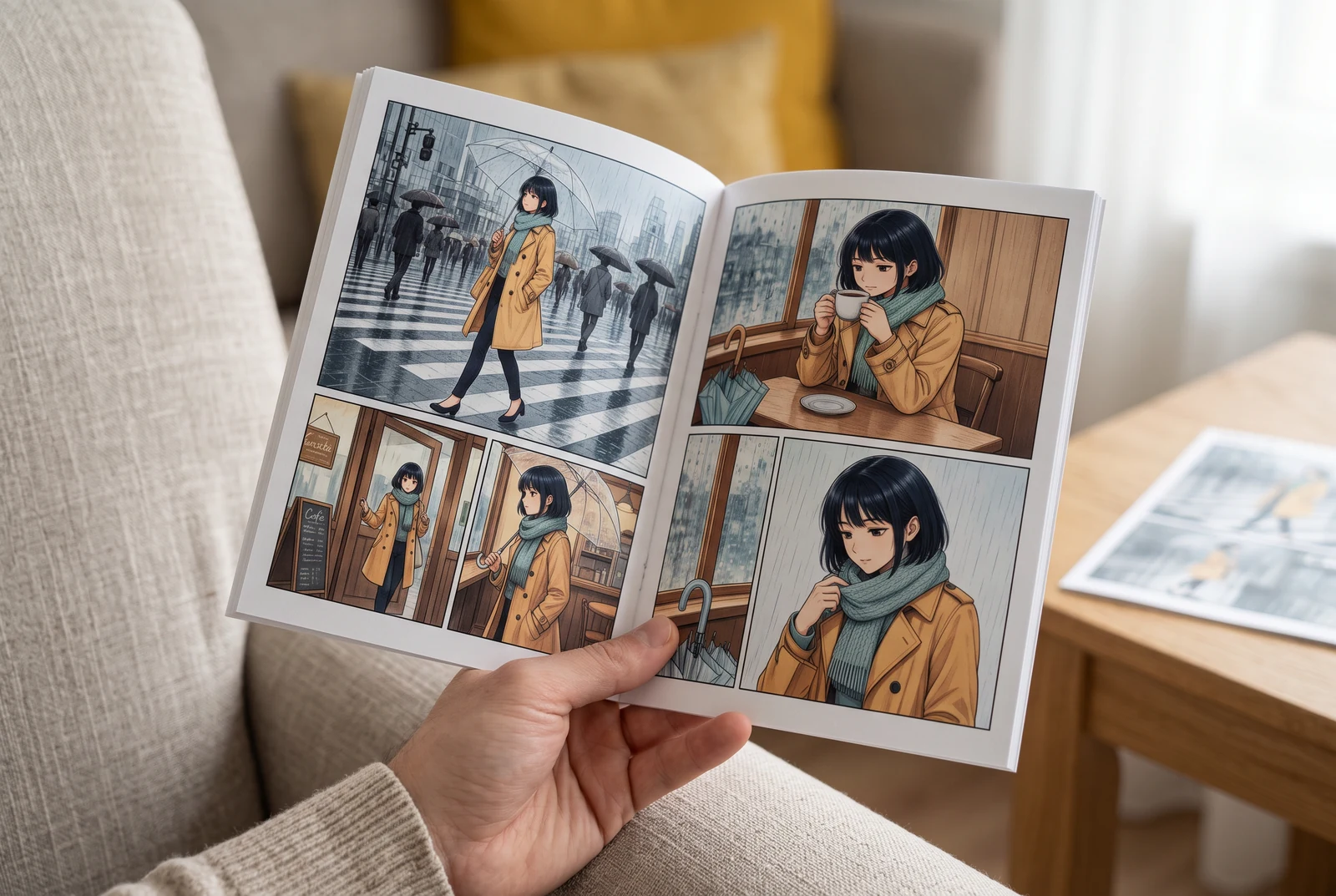
Skontrolujte stranu v ruke
Pohľad z ruky naznačuje kontrolu drobných tvárí, farieb a dialógov v takej veľkosti, v akej ich čitateľ skutočne vidí.
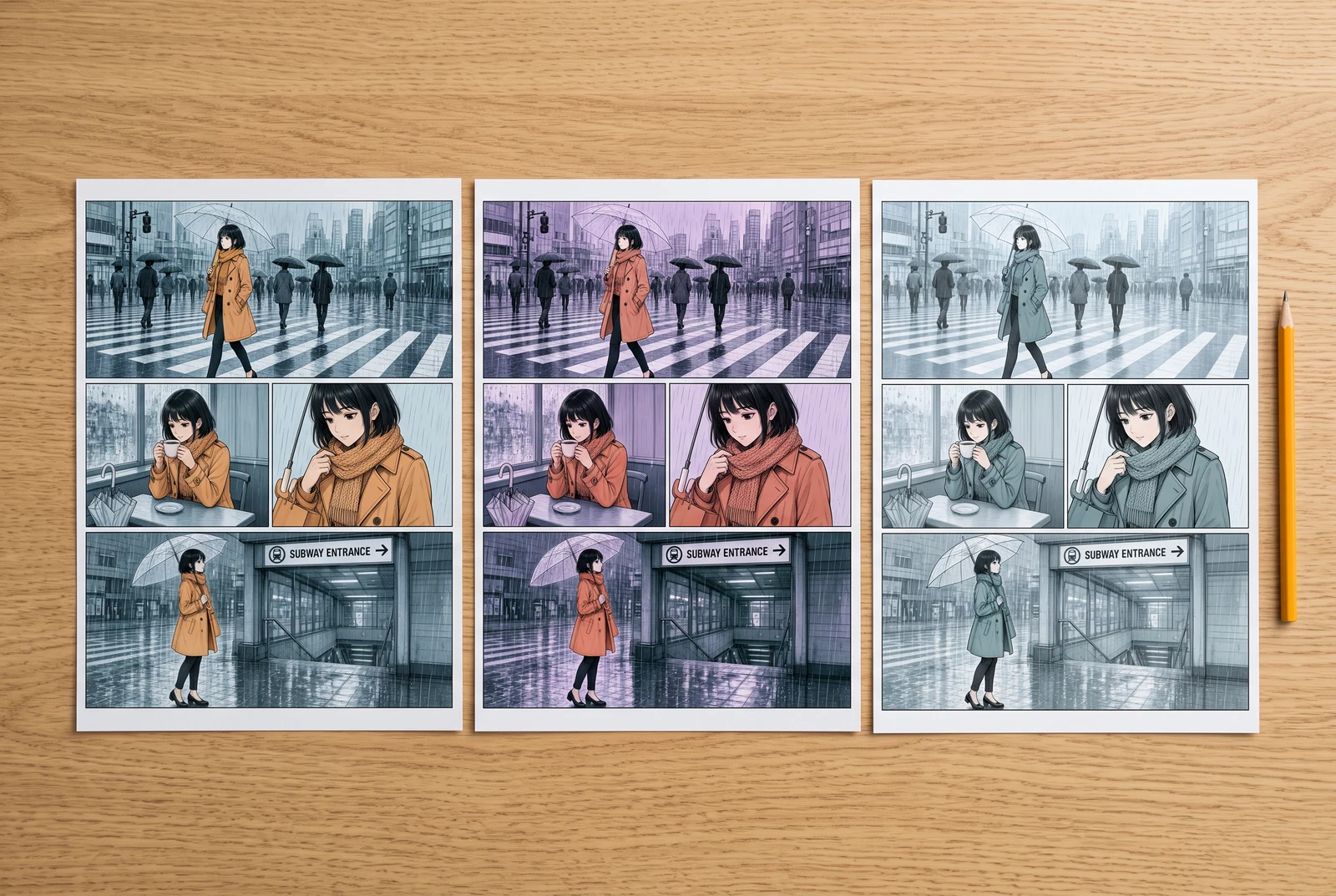
Porovnajte hotové dizajnové voľby
Farebné náhľady vedľa seba pomáhajú porovnať vizuálne smerovanie predtým, než sa zaviažete k celej sekvencii.
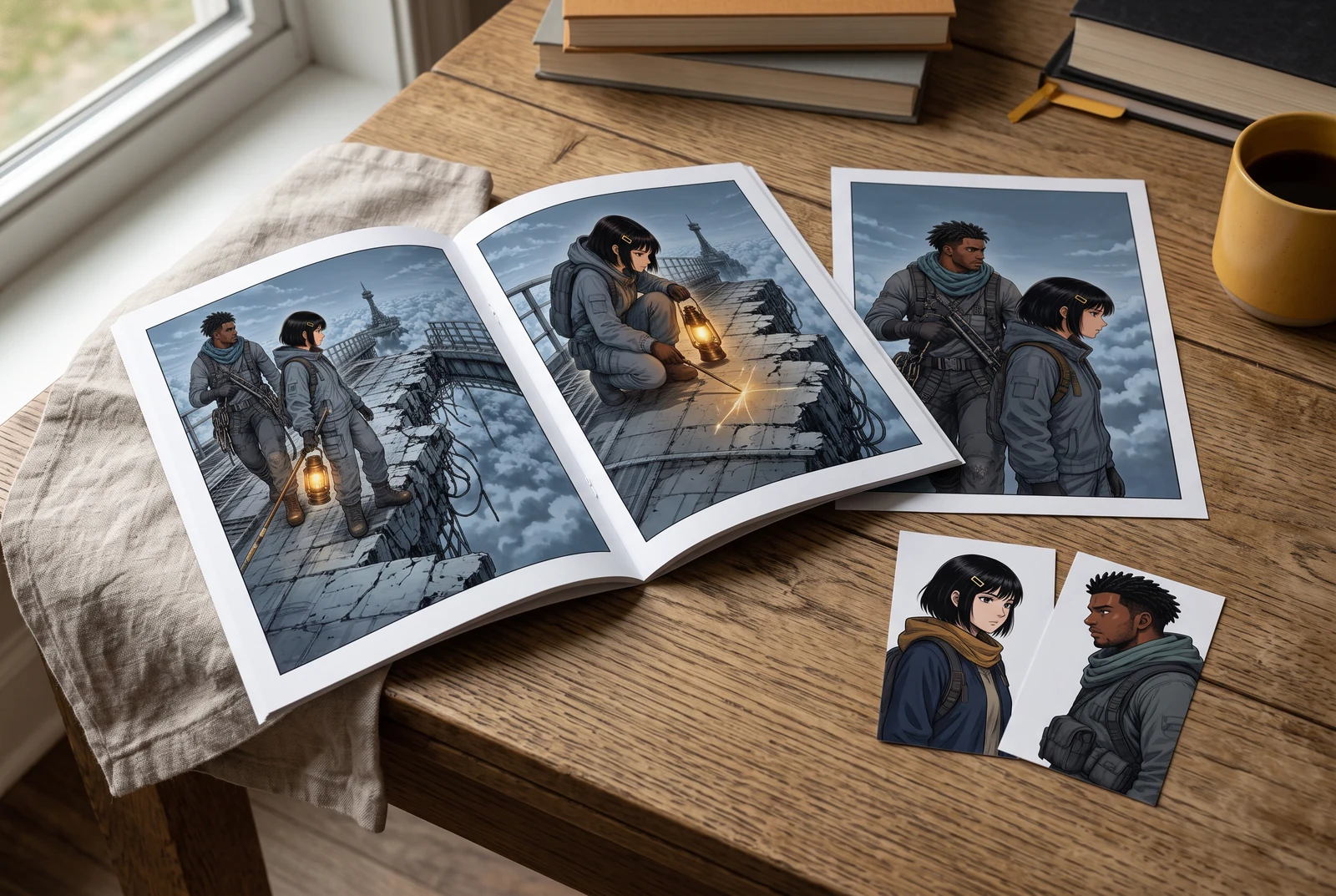
Skontrolujte zosúladenú sadu príbehu
Malá zosúladená sada naznačuje kontrolu schválenej palety naprieč viacerými výskytmi toho istého príbehu.
Scény generované AI s fiktívnymi dielami a ľuďmi. Nie sú to fotky zákazníkov, overené fyzické produkty, snímky nástrojov, ponuky tlače ani dôkaz automatickej konzistencie.
Časté otázky
Nájde táto ukážka automaticky chyby v mojej mange?
Nie. Ide o ilustračnú vzdelávaciu ukážku s voliteľnými miestami kontroly. Nenahráva ani neanalyzuje vaše dielo.
Môže kolorizer zaručiť zmenu iba jednej oblasti?
Takáto záruka lokálnej úpravy tu nie je stanovená. Na presné opravy na úrovni oblasti použite aktuálne ovládanie a vhodný editor.
Kde mám skontrolovať zmenený text alebo poškodený line art?
Použite existujúceho sprievodcu zachovaním line artu, ktorý je uvedený nižšie. Táto stránka sa zameriava na nechcené farby, hranice výplne a viditeľnosť.
Pokračujte ďalším rozhodnutím
Niektoré prepojené staršie návody majú menej jazykových verzií. Odkaz otvorí publikovanú jazykovú verziu; anglická náhradná verzia je označená.
Skontrolovať farby naprieč susednými panelmi
Skontrolujte opravenú verziu v celom príbehu, nie len samostatne.
Chráňte pôvodný lineart počas kolorovania (Anglická verzia)
Použite existujúci návod na zladenie línie, písma a okrajov panelov so zdrojom.
Otvoriť nástroj na kolorovanie mangy
Prineste si dielo, ktoré chcete spracovať, a pred generovaním si prezrite aktuálne ovládanie aj cenu.