

การตรวจสีแบบใช้งานจริง
หาปัญหาการลงสีก่อนสร้างร่างใหม่
ผลลัพธ์สีที่ดูดีอาจยังมีสีเสื้อผ้าผิด รูปทรงมืดที่กลืนกัน หรือการเติมสีที่ข้ามขอบเขตที่ตั้งใจไว้ ให้ระบุความผิดพลาดอย่างใดอย่างหนึ่งก่อน แล้วค่อยเลือกว่าจะปรับคำขอ เตรียมอินพุตให้สะอาดขึ้น หรือแก้ไขด้วยเอดิเตอร์อย่างควบคุม
เปิด AI Manga ColorizerColorizer หลักต้องลงชื่อเข้าใช้และใช้เครดิต โปรดตรวจสอบโมเดลปัจจุบัน ตัวควบคุมที่ใช้งานได้ และค่าใช้จ่ายที่แสดงก่อนสร้าง ภาพประกอบในคู่มือนี้เป็นตัวอย่างแยกในเบราว์เซอร์ แพ็กเกจและเครดิต
ทีมบรรณาธิการ LlamaGenตรวจสอบแล้ว
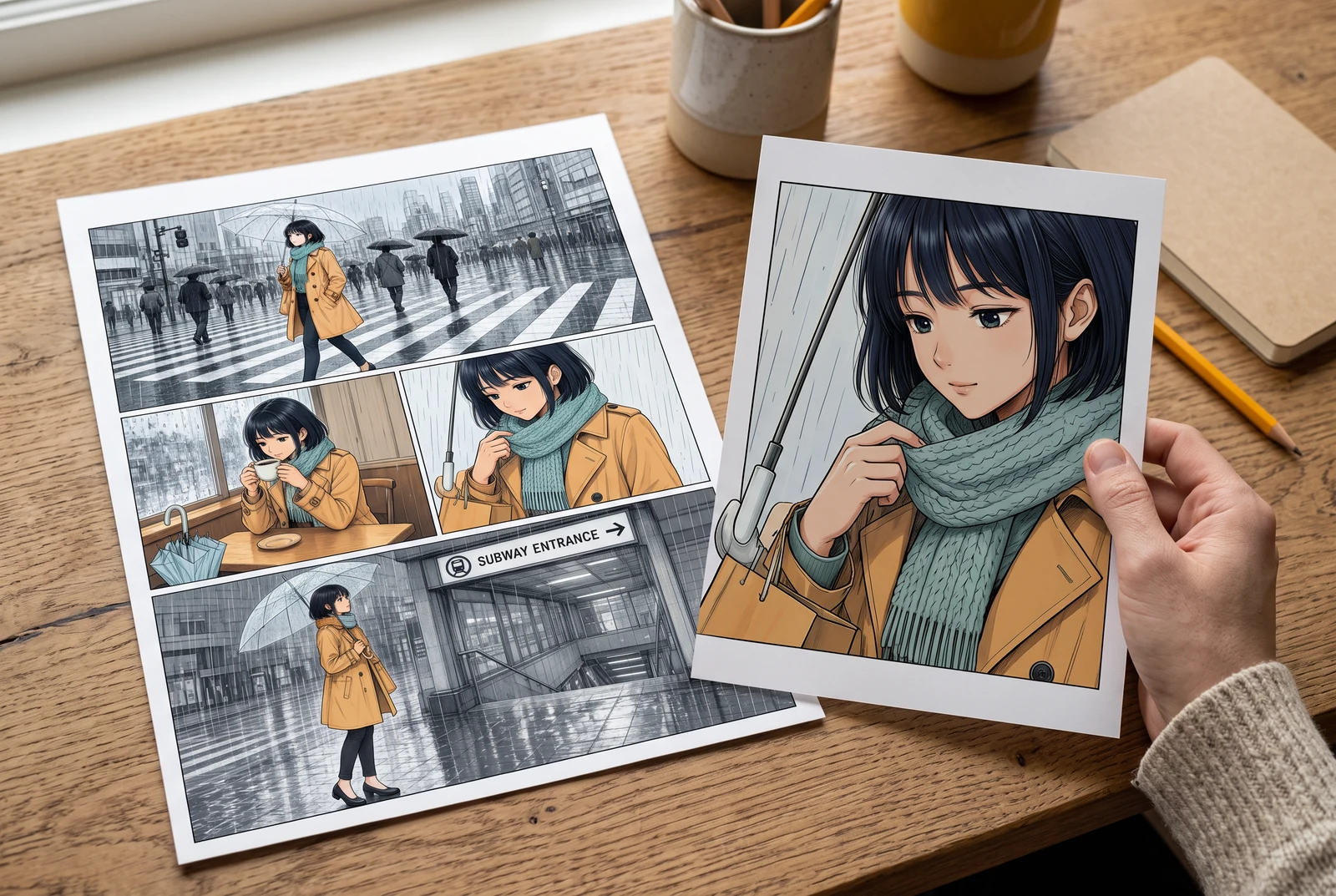
จุดเริ่มต้นที่ใช้งานได้จริง
เทียบผลลัพธ์กับต้นฉบับและพาเลตที่ตั้งใจไว้ที่ขนาดเท่ากัน ระบุบริเวณที่ได้รับผลและปัญหาเฉพาะ เปลี่ยนคำสั่งทีละอย่าง และเก็บต้นฉบับไว้เผื่อการซ่อมแบบแม่นยำต้องใช้เอดิเตอร์แบบเลเยอร์
ตรวจ 3 จุดที่มักมีปัญหา
สลับจุดโฟกัสการตรวจบนงานต้นฉบับชิ้นเดิม วงแหวนใช้ระบุบริเวณที่ต้องตรวจเท่านั้น เป็นโอเวอร์เลย์เพื่อการเรียนรู้ ไม่ใช่ตัวตรวจจับข้อบกพร่องหรือมาสก์แก้ไขเฉพาะจุด
ตัวเลือกที่เลือก: ตรวจสีเสื้อผ้าตามที่ตั้งใจ
เทียบเสื้อแจ็กเก็ตกับตัวอย่างสีอ้างอิง สีใหม่ที่ดูสมจริงก็ยังถือว่าผิด หากเนื้อเรื่องต้องใช้ดีไซน์เดิม
ค่าสีอ้างอิง
- ผม
- #263449
- ผิว
- #BC886F
- เสื้อแจ็กเก็ต
- #BC842B
- ผ้าพันคอ
- #E6DFBF
- พื้นหลัง
- #B5CBD9
โอเวอร์เลย์เพื่อการสอนบนงาน SVG ต้นฉบับ ไม่ได้วิเคราะห์ภาพที่อัปโหลด ไม่ตรวจหาข้อบกพร่องอัตโนมัติ และไม่มีตัวควบคุมการแก้ไขเฉพาะจุด
ลองทำตามตัวอย่างหนึ่งแบบเจาะจง
อธิบายการแก้ไขโดยไม่เปลี่ยนทั้งฉาก
สมมติว่าต้องการให้เสื้อโค้ตเป็นสีเหลืองอมน้ำตาล แต่ภาพที่ได้กลับเป็นสีเขียว ให้ระบุชิ้นเสื้อ สีที่ต้องการ และข้อเท็จจริงว่าฉากหลังควรคงเดิม จากนั้นเทียบภาพถัดไปในมุมมองเดิมก่อนเพิ่มคำขอด้านสไตล์ที่ไม่เกี่ยวข้อง
- เลือกแต่ละจุดตรวจและอธิบายสิ่งเดียวที่คุณจะใช้เทียบ
- เขียนบันทึกการแก้ไขที่ระบุบริเวณและผลลัพธ์ที่ต้องการ
- ตรวจทวนตัวเลือกที่ยอมรับแล้วเทียบกับต้นฉบับและช่องภาพข้างเคียง
แบบฝึกหัดสำหรับวิเคราะห์และทบทวน ไม่ได้อ้างความแม่นยำในการตรวจจับ การซ่อมอัตโนมัติ หรือผลทดสอบแบบชำระเงินที่รับประกันผลสำเร็จ
นำไอเดียไปใช้ในเวิร์กโฟลว์ของคุณ
แยกปัญหาของอินพุตกับเอาต์พุต
อินพุตที่เสียหายหรือถูกบีบอัดมากเกินไปอาจทำให้ขอบเล็ก ๆ ตีความได้ยาก ควรเก็บไฟล์ต้นทางที่ไม่ถูกแตะต้องไว้ และตรวจสำเนาทำงานที่สะอาดก่อนขอผลลัพธ์ใหม่
- ตรวจต้นฉบับที่ขนาดเดิม
- ยืนยันรูปแบบการอัปโหลดจริงและคำแนะนำเรื่องขนาดปัจจุบัน
- หากเส้นลายหรือข้อความเปลี่ยนไป ให้ใช้คู่มือรักษาองค์ประกอบเหล่านั้นโดยเฉพาะ
ปรับคำสั่งเฉพาะจุดหนึ่ง
ใช้ prompt แบบอิสระเพื่ออธิบายการเปลี่ยนสีที่ต้องการ แล้วค่อยเทียบผลลัพธ์ เวิร์กโฟลว์ปัจจุบันไม่ได้กำหนดมาสก์แยกตามบริเวณหรือการแก้ไขเฉพาะจุดที่รับประกันได้
- ระบุชิ้นเสื้อหรือบริเวณ และความสัมพันธ์ของสีที่ต้องการ
- หลีกเลี่ยงการผสมการแก้ไขกับคำขอสไตล์หรือแสงใหม่หลายอย่างพร้อมกัน
- ตรวจสอบโมเดลและค่าครีดิตปัจจุบันก่อนสร้างอีกครั้ง
เลือกวิธีเก็บงานแบบควบคุมได้เมื่อจำเป็น
หากภาพที่ได้ต้องแก้เฉพาะจุดอย่างแม่นยำ ให้เก็บเส้นหมึกต้นฉบับไว้ และทำงานในโปรแกรมแก้ไขที่มีเลเยอร์และเครื่องมือเลือกพื้นที่ครบถ้วน การขอสร้างภาพใหม่อาจเปลี่ยนมากกว่าบริเวณที่ตั้งใจ
- เปิดต้นฉบับที่ยอมรับแล้วและตัวอย่างพาเลตอ้างอิงไว้ระหว่างแก้ไข
- ตรวจบริเวณข้างเคียงหลังจากมีการเปลี่ยนแปลง
- บันทึกเวอร์ชันที่แก้แล้วแยกไว้ และตรวจที่ขนาดอ่านจริงสุดท้าย
ปัญหาที่ควรสังเกต
- การลองซ้ำหลายครั้งอาจเปลี่ยนส่วนอื่นของหน้าโดยไม่เกี่ยวข้อง
- จำกัดคำขอให้เหลือปัญหาเดียวที่อธิบายไว้ หากต้องแก้เฉพาะจุดอย่างแม่นยำ ให้ใช้โปรแกรมแก้ไขที่มีการเลือกพื้นที่และเลเยอร์ชัดเจน
- สีดูสวยเรียบร้อย จึงไม่ได้ตรวจขอบเขต
- เทียบบริเวณที่ตั้งใจกับต้นฉบับและตัวอย่างพาเลต ความสวยงามของภาพไม่สามารถแทนความถูกต้องได้
ก่อนยอมรับผลลัพธ์
- มีการระบุบริเวณที่ได้รับผลกระทบและลักษณะปัญหา
- ยังมีต้นฉบับที่ไม่ถูกแตะต้องและพาเลตที่ต้องการให้ใช้อ้างอิง
- วิธีแก้ไขที่เลือกให้การควบคุมเพียงพอต่อโจทย์
นึกภาพงานลงสีที่เสร็จสมบูรณ์
ระยะการอ่าน รูปแบบทางเลือก และชุดงานที่สอดคล้องกัน ช่วยให้ตรวจสอบหน้าที่เสร็จแล้วได้ดีขึ้น ฉากเหล่านี้สื่อถึงตัวเลือกการนำเสนอ ไม่ใช่ผลลัพธ์ของผลิตภัณฑ์
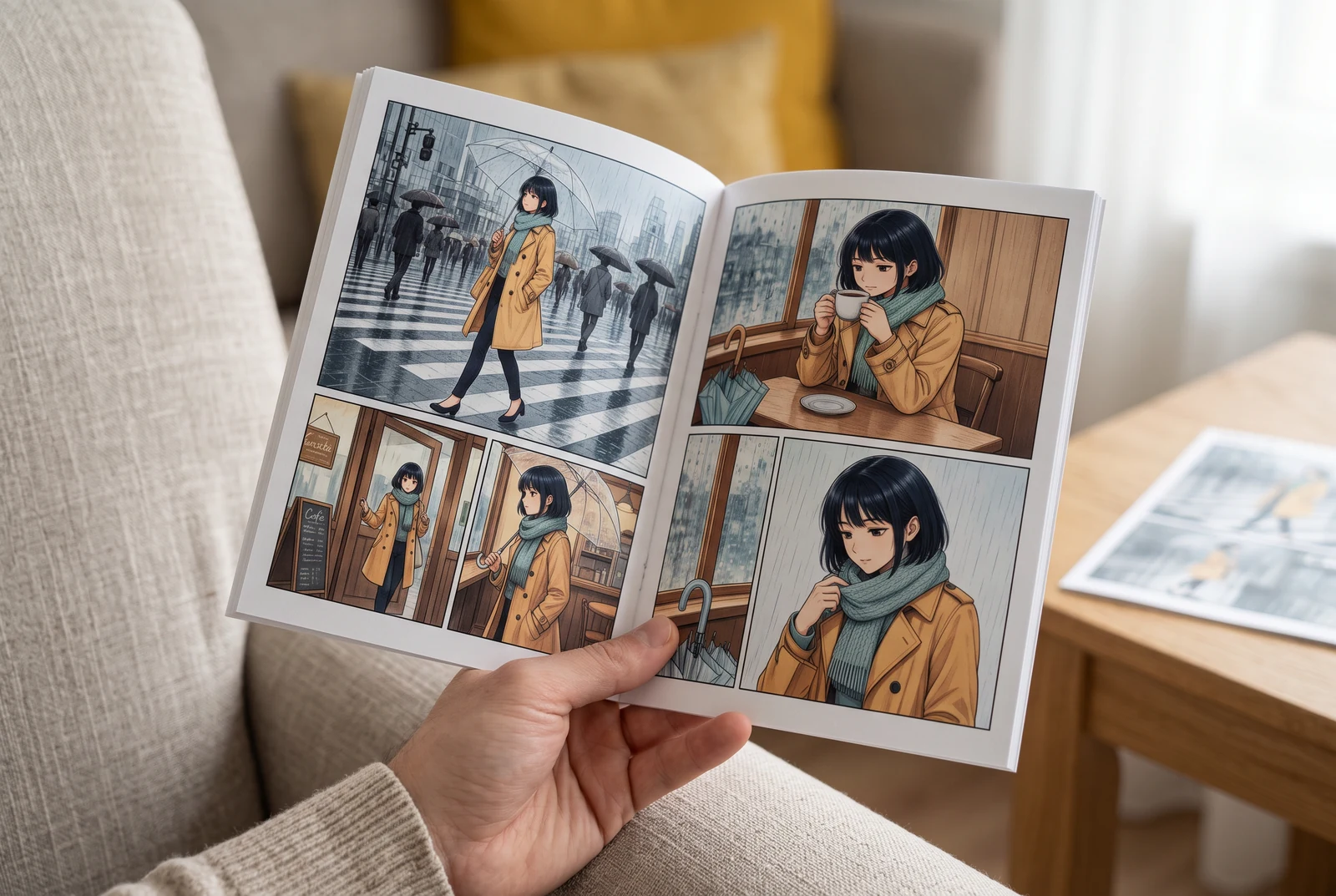
ตรวจดูหน้ากระดาษในมือของคุณ
มุมมองจากการถือด้วยมือช่วยให้ตรวจดูใบหน้าเล็ก ๆ สี และบทสนทนาในขนาดที่ผู้อ่านเห็นจริง
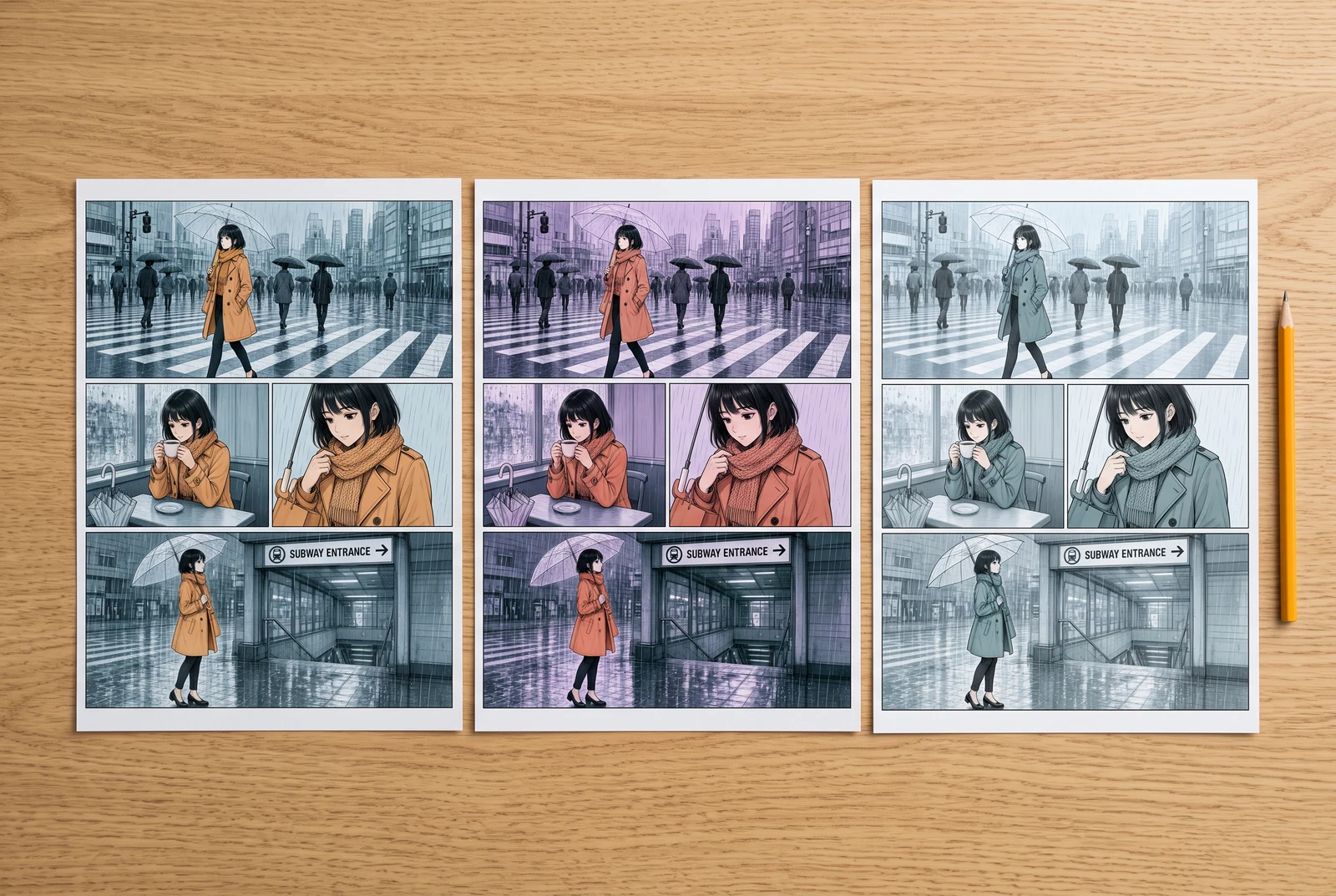
เปรียบเทียบตัวเลือกการออกแบบที่เสร็จแล้ว
การวางตัวอย่างสีเคียงกันช่วยให้เปรียบเทียบทิศทางภาพก่อนตัดสินใจทั้งชุด
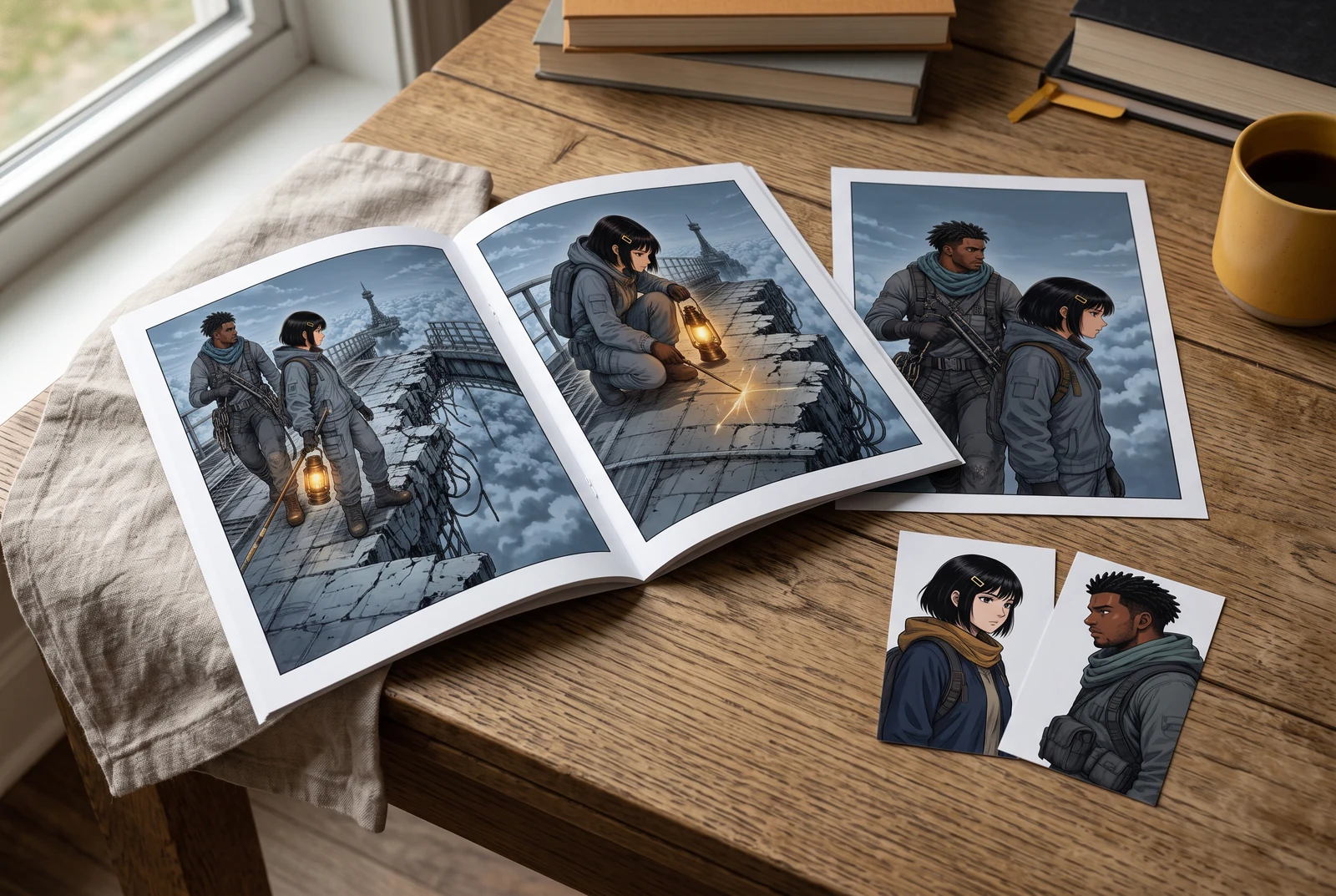
ตรวจชุดเรื่องราวที่เข้ากัน
ชุดเล็กที่จัดอย่างสอดคล้องกันช่วยให้ตรวจพาเลตที่เลือกไว้ได้จากหลายฉากของเรื่องเดียวกัน
ฉากที่สร้างด้วย AI พร้อมงานศิลป์และบุคคลสมมติ ไม่ใช่ภาพลูกค้าจริง ผลิตภัณฑ์ที่ยืนยันได้ ภาพหน้าจอเครื่องมือ ข้อเสนอการพิมพ์ หรือหลักฐานของความสม่ำเสมออัตโนมัติ
คำถามที่พบบ่อย
งานศึกษานี้ตรวจหาข้อผิดพลาดในมังงะของฉันอัตโนมัติไหม?
ไม่ใช่ เป็นภาพประกอบเพื่อการสอนที่เลือกตำแหน่งตรวจได้เท่านั้น ไม่ได้อัปโหลดหรือวิเคราะห์ผลงานของคุณ
ตัวลงสีรับประกันได้ไหมว่าจะเปลี่ยนแค่บริเวณเดียว?
ที่นี่ไม่ได้มีการรับประกันการแก้ไขเฉพาะจุดแบบนั้น ควรใช้เครื่องมือที่มีอยู่และโปรแกรมแก้ไขที่เหมาะสมสำหรับการปรับระดับบริเวณอย่างแม่นยำ
ควรตรวจข้อความที่ถูกเปลี่ยนหรือเส้นลายที่เสียหายตรงไหน?
ใช้คู่มือการรักษาเส้นลายที่ลิงก์ไว้ด้านล่าง หน้านี้เน้นเรื่องสีที่ไม่ตั้งใจ ขอบเขตการเติมสี และความชัดเจนในการมองเห็น
ไปยังการตัดสินใจถัดไป
คู่มือเก่าที่ลิงก์ไว้บางรายการมีฉบับแปลน้อยกว่า ลิงก์จะเปิดตามภาษาที่เผยแพร่ไว้ และมีการระบุกรณีใช้ภาษาอังกฤษแทน
ตรวจสอบสีในช่องภาพที่อยู่ติดกัน
ตรวจเวอร์ชันที่แก้แล้วในบริบทของทั้งเรื่อง ไม่ใช่ดูแยกเดี่ยว
ปกป้องเส้นต้นฉบับระหว่างการลงสี (ฉบับภาษาอังกฤษ)
ใช้คู่มือเดิมสำหรับการเทียบเส้นหมึก ตัวอักษร และขอบช่องภาพกับต้นฉบับ
เปิดเครื่องมือลงสีมังงะ
นำงานที่อาจจะประมวลผลมา และตรวจดูตัวควบคุมกับค่าใช้จ่ายปัจจุบันก่อนสร้าง