

为游戏素材流程准备角色图片。导出栅格部件前,检查装备、相连肢体、遮挡关系与对齐情况。
透明 PNG 操作流程
从部件图准备透明 PNG 部件
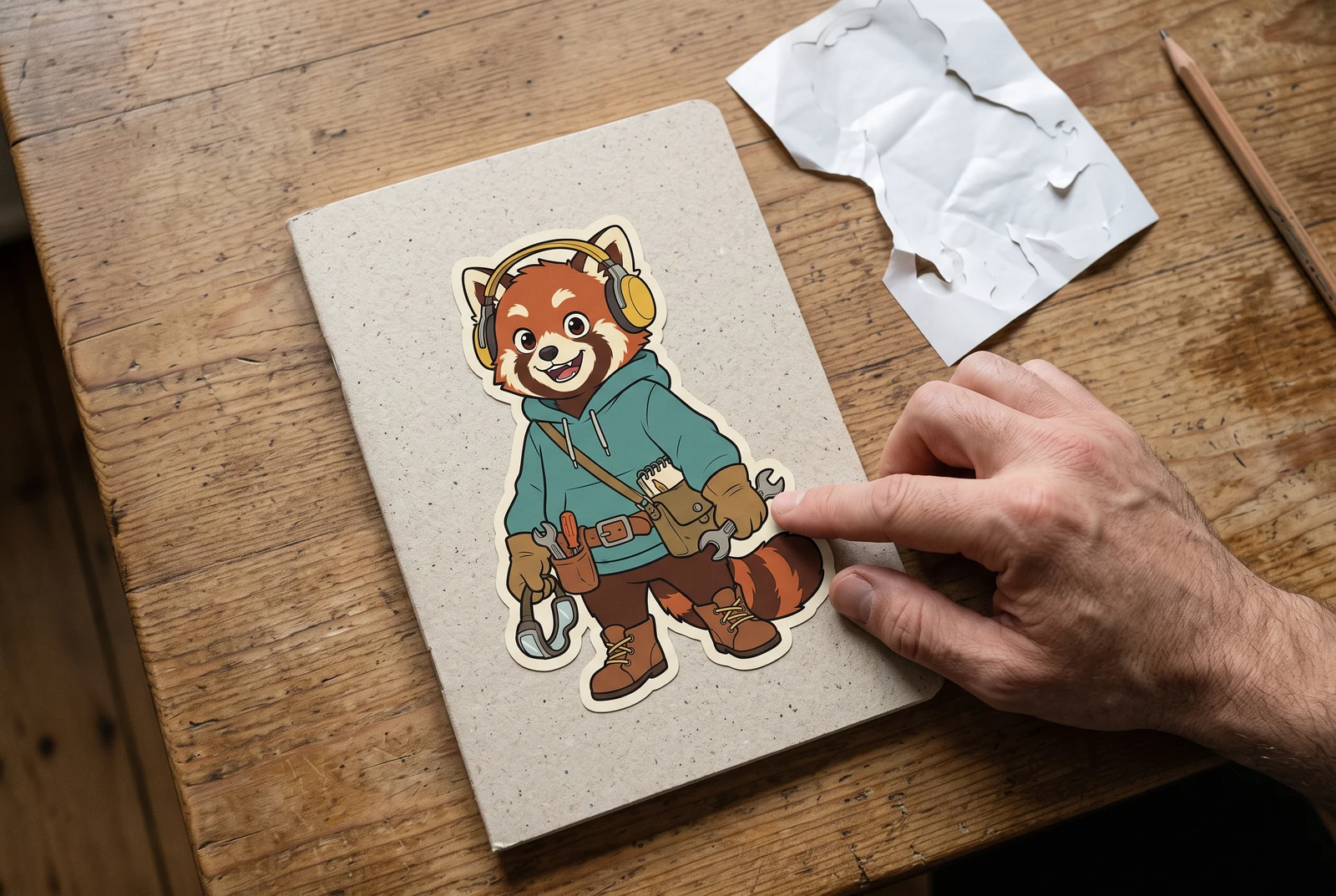
这些是AI生成的生活场景概念图。印制品和设备场景展示手动准备后可能的后续用途,并非客户实拍,也不是经过验证的导出或绑定效果。
如果你需要在图像编辑器中移动角色配饰、更换道具或制作简单合成,可以准备透明 PNG 部件。首先检查生成的部件图是否包含你需要的内容。即使图中已将头部、袖子和尾巴分开排列,它仍然只是一张图片,还不是一组经过透明度检查的独立素材文件。
适合需要从已合并角色图片中获取可重复使用栅格部件的插画师、设计师和创作者。
← 返回全部图层拆分指南看看完成的作品如何融入日常生活
探索经过准备的角色作品,如何呈现在个人印制品、设备屏幕和配套创意组合中。
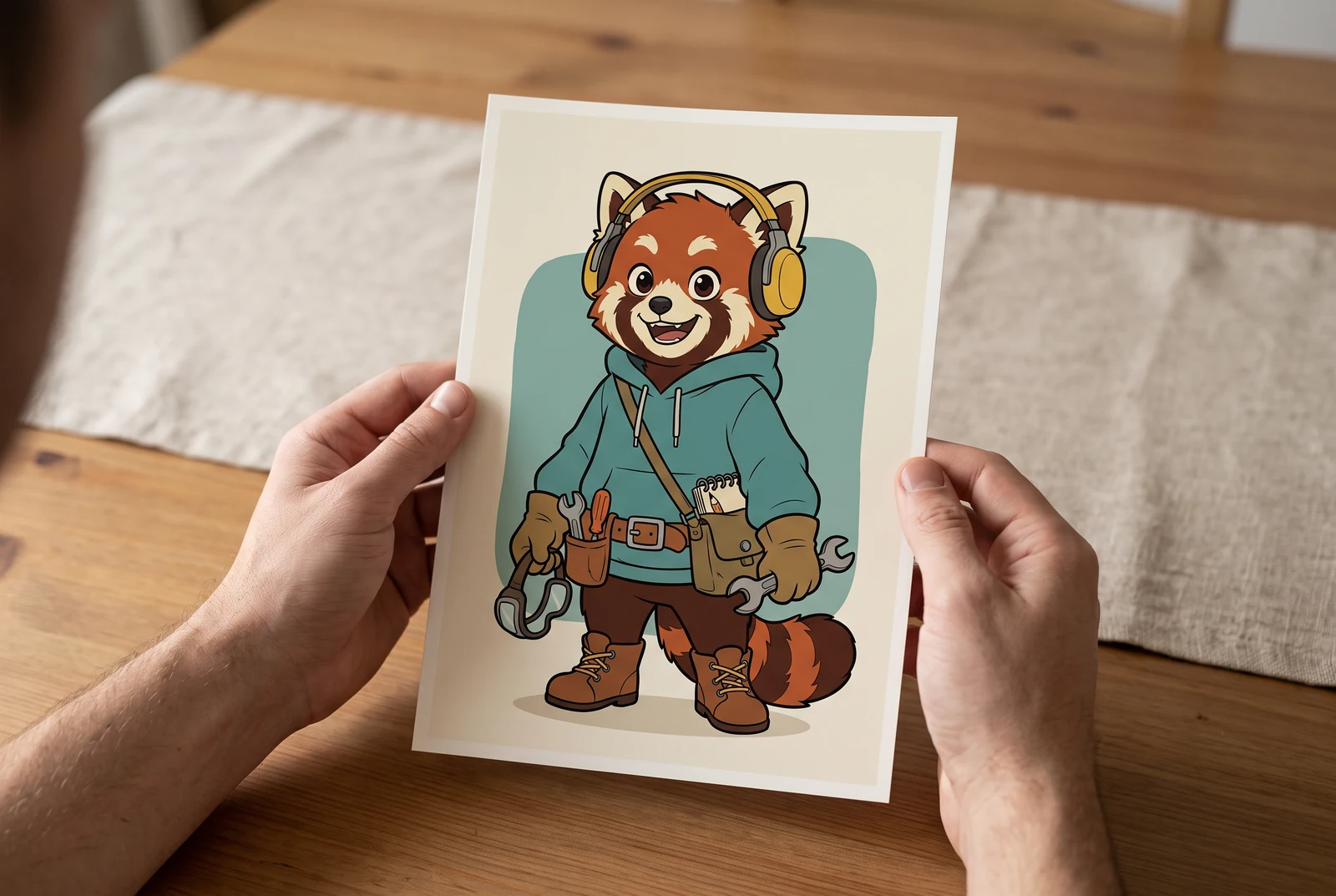
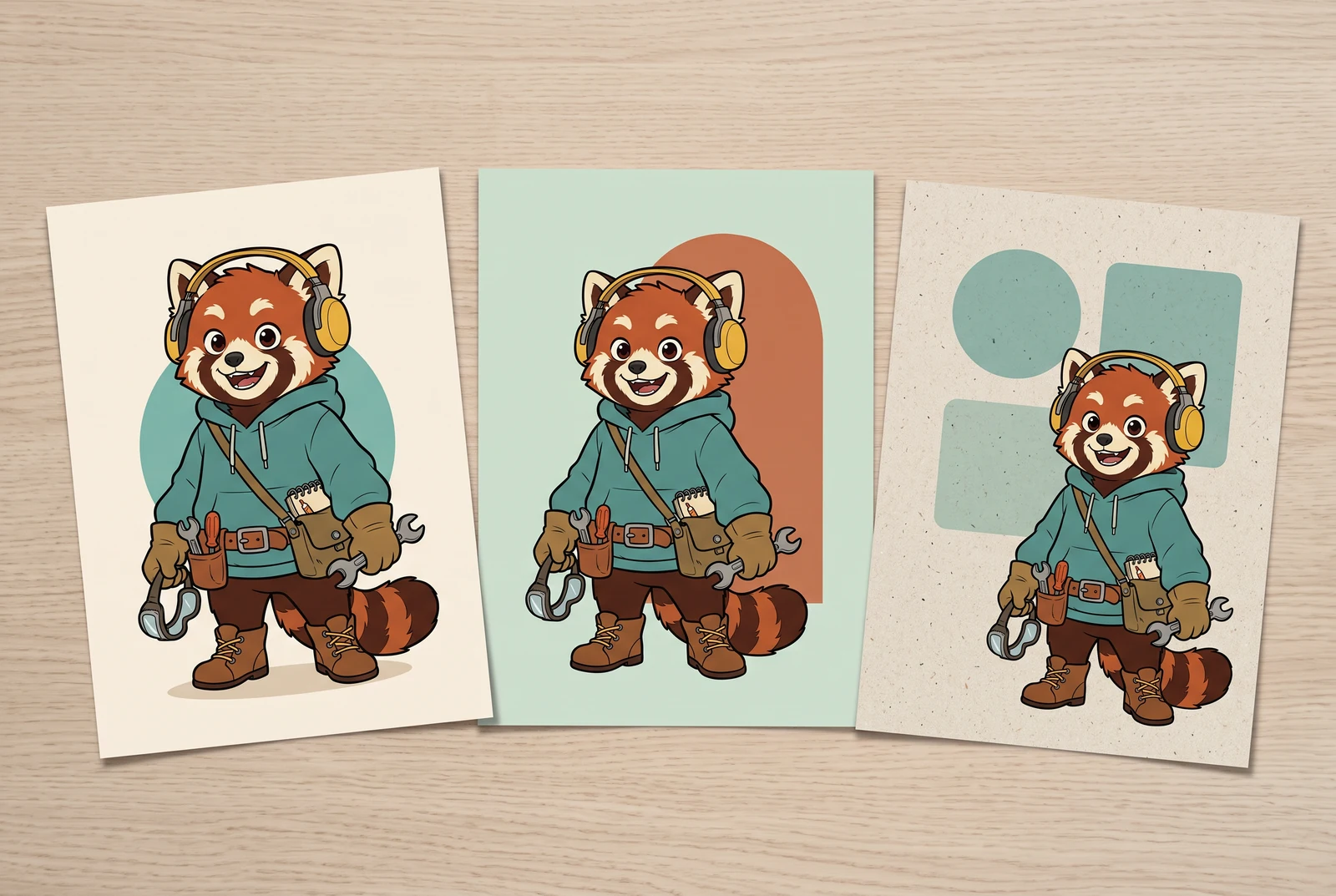
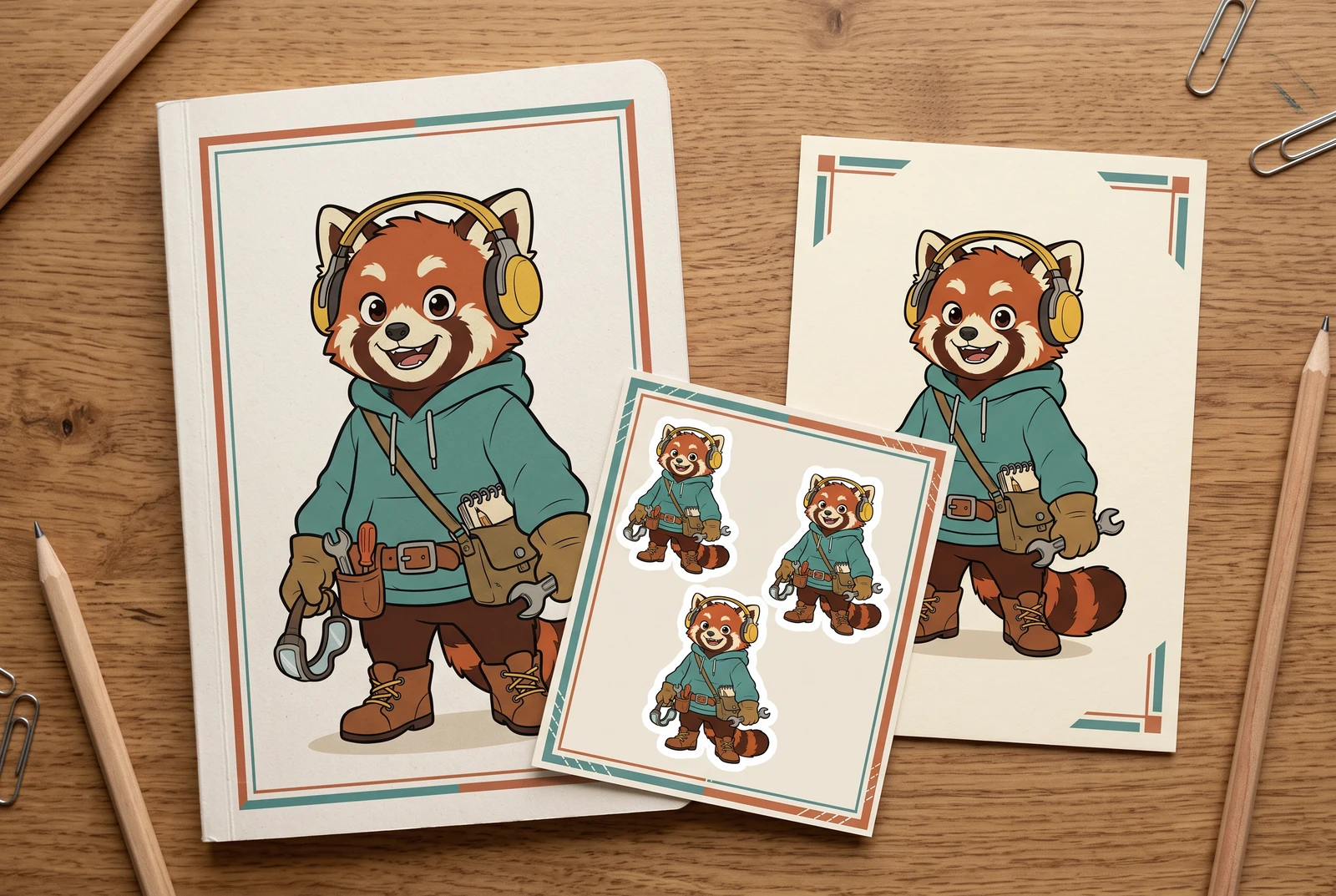
这些是AI生成的生活场景概念图。印制品和设备场景展示手动准备后可能的后续用途,并非客户实拍,也不是经过验证的导出或绑定效果。
查看已发布的图层拆分示例
图库示例:此处对比的是原图与一张生成的 PNG 部件图,未展示单独提取的 PNG 文件、ZIP 压缩包或 PSD 文件。
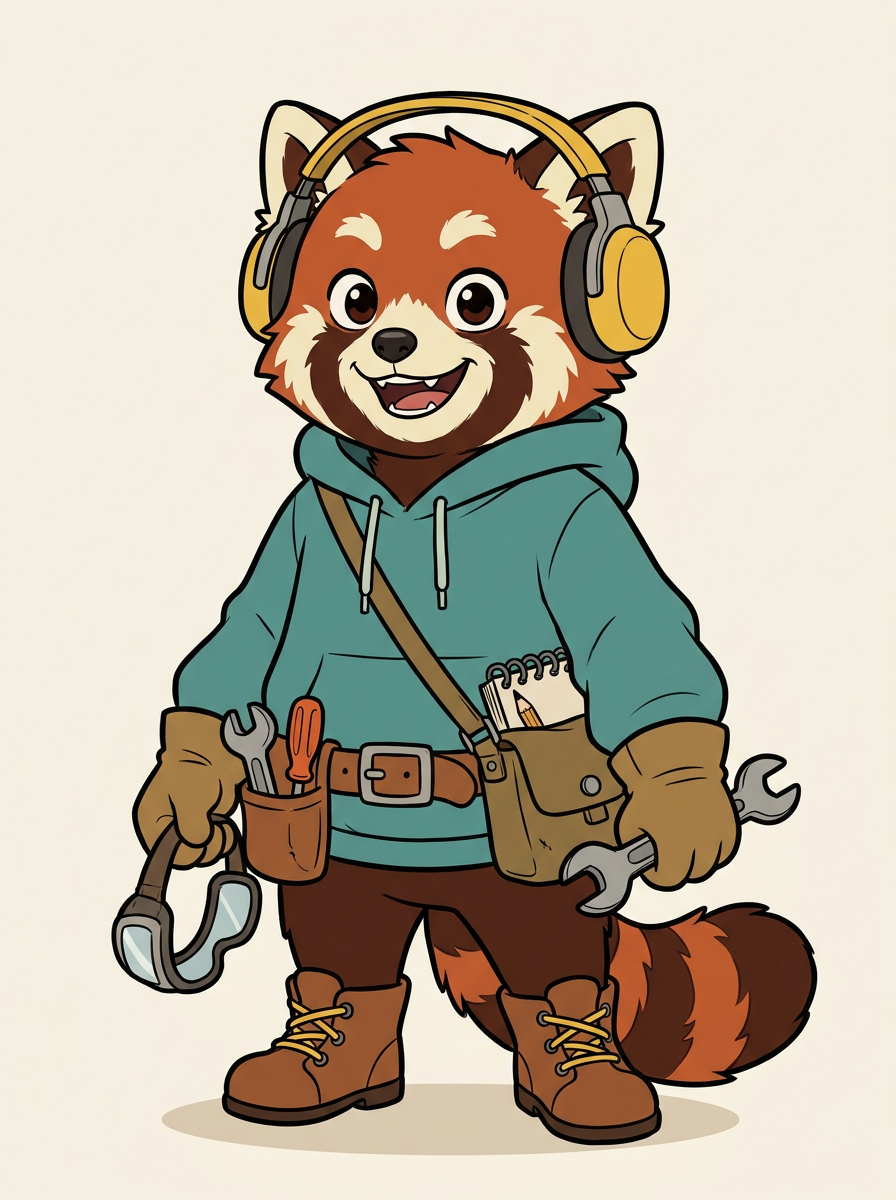
原始角色图片
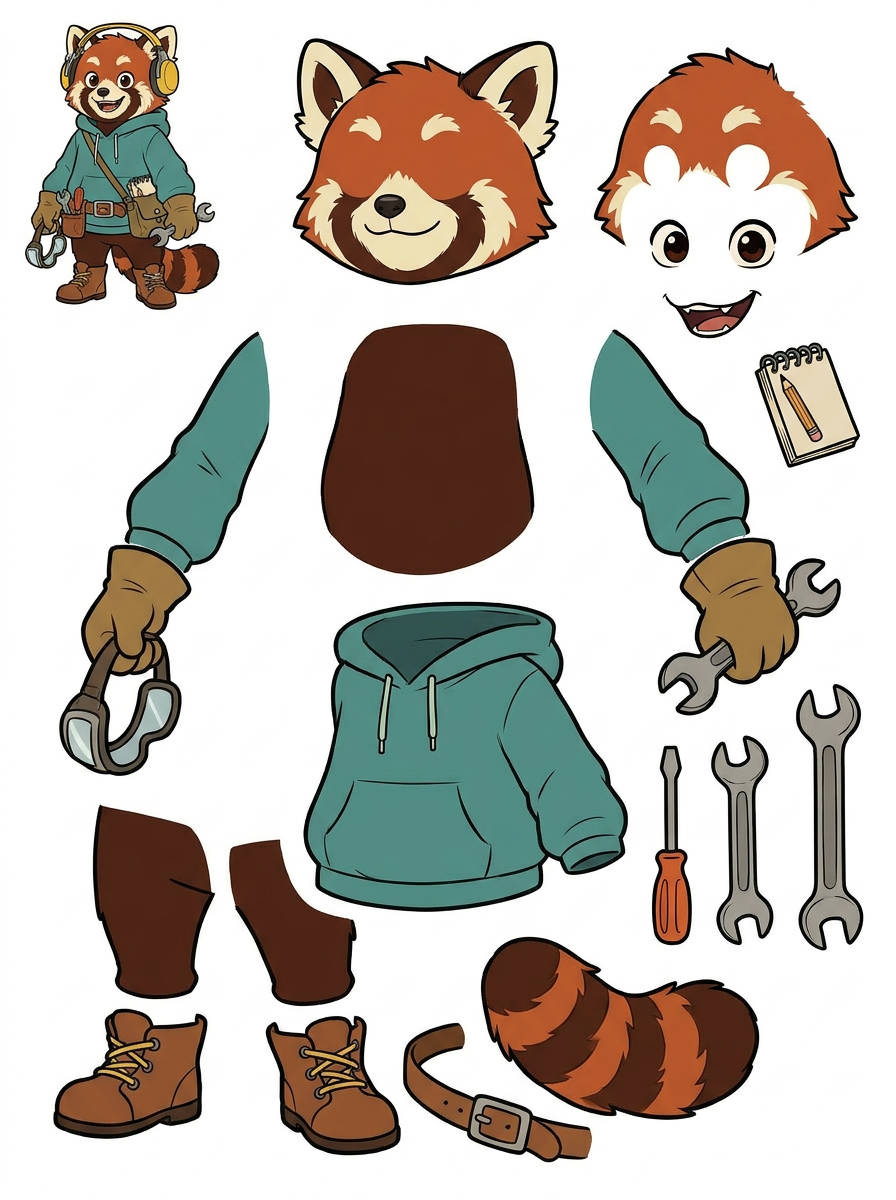
生成的单张 PNG 部件图
实际操作流程
列出实际需要的部件
生成前先明确要做的修改:移动尾巴、更换扳手,还是将头部放到新身体上。用这份清单检查部件图。在仔细查看边界之前,不要将握在手套里的工具视为独立道具。
检查部件图,再决定是否提取
首次结果是一张 PNG 部件图。免费套餐生成时会消耗积分,PRO 提供改进部件图的选项。如果拆分排列适合你的用途,符合条件的付费二次提取可生成单独的透明栅格 PNG、ZIP 压缩包和初始 PSD。请在在线工具中确认资格。
在对比背景上检查实际文件
提取后,在编辑器中分别将有用的 PNG 放到浅色和深色背景上,放大检查毛发、鞋带和工具手柄。修整光晕、杂散像素或被裁掉的边缘,再重新组合部件,确认形状与相对比例仍然匹配。
需要检查的细节
- PNG 具有真实的透明像素,而不是将白色或图案背景直接画进了图片。
- 细长的扳手手柄和耳机边缘在提取后保持完整,没有多余缺口。
- 原图中相互遮挡的部件有足够的画面内容,能够支持预期修改。
- 导出合成图前,重新组合的角色在比例、颜色和对齐方面保持一致。
了解功能边界
- 已合并的图片无法显示原来被遮挡的画面。移动手臂后,可能露出需要手工补画的缺失区域。
- PNG 和初始 PSD 输出包含的是栅格画面,不是恢复出的源图层、原生文字或可编辑矢量路径。
相关操作流程
检查 AI 拆分角色图片是否适合 Live2D 后续流程。在手动准备素材前,查看面部部件、头发遮挡、相连服装及 PSD 结构。
使用拆分后的栅格部件规划简单吉祥物动作。提取、修整并进入动画编辑器之前,检查围巾、手臂、鞋子和身体遮挡。
更换背景前,检查角色边缘、地面阴影和缺失区域。了解部件图能提供哪些帮助,以及何时仍需手动蒙版处理。
开始前的常见问题
PNG 部件图等同于透明 PNG 导出吗?
不等同。部件图是一张包含候选部件的图片。需要在单独提取步骤生成的实际文件中检查透明度,仅凭图库对比无法判断导出质量。
能在 Photoshop 中分别编辑每个部件吗?
你可以将栅格 PNG 放入不同图层,或在可用时从初始 PSD 继续编辑。仍需检查位置和边缘;文字与矢量对象不会被重建为原生可编辑对象。