

샷 결정
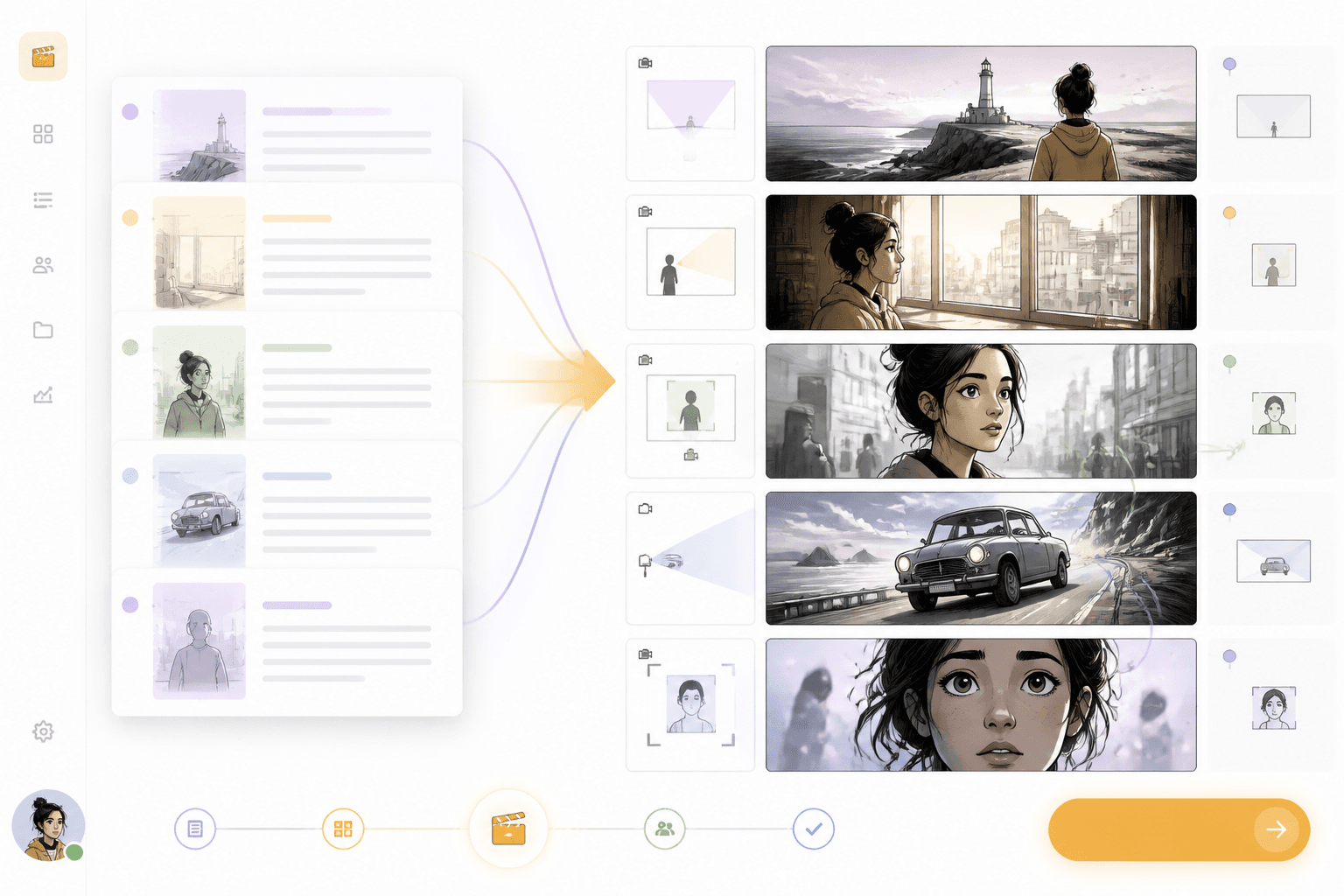
카메라 앵글, 샷 크기, 액션 비트가 보드의 구성을 결정합니다.
스크립트나 장면 개요를 붙여넣으면 카메라 앵글, 액션 비트, 캐릭터 배치, 그리고 만화·애니메이션·영상 제작을 위한 시각적 플랜이 담긴 스토리보드 프레임으로 바꿀 수 있습니다.
샷 보드
장면
에서 샷 프레임으로
카메라
생성 전에 미리 기획
대본 텍스트, 장면 메모, 또는 대사를 추가하세요.
액션을 프레임, 카메라 앵글, 캐릭터 순간으로 나눕니다.
보드를 검토한 뒤 만화, 웹툰, 또는 영상 워크플로우로 이어가세요.
작성된 장면을 명확한 샷 순서, 카메라 연출, 캐릭터 비트가 담긴 시각적 시퀀스로 변환하세요.
샷 순서, 카메라 언어, 캐릭터 비트를 검토하세요.
좋은 페이지는 사용자가 박스를 그리는 방법이 아니라, 텍스트가 어떻게 샷으로 바뀌는지를 보여줘야 합니다.
카메라 앵글, 샷 크기, 액션 비트가 보드의 구성을 결정합니다.
캐릭터와 장소는 프레임 전반에서 일관되고 명확하게 유지되어야 합니다.
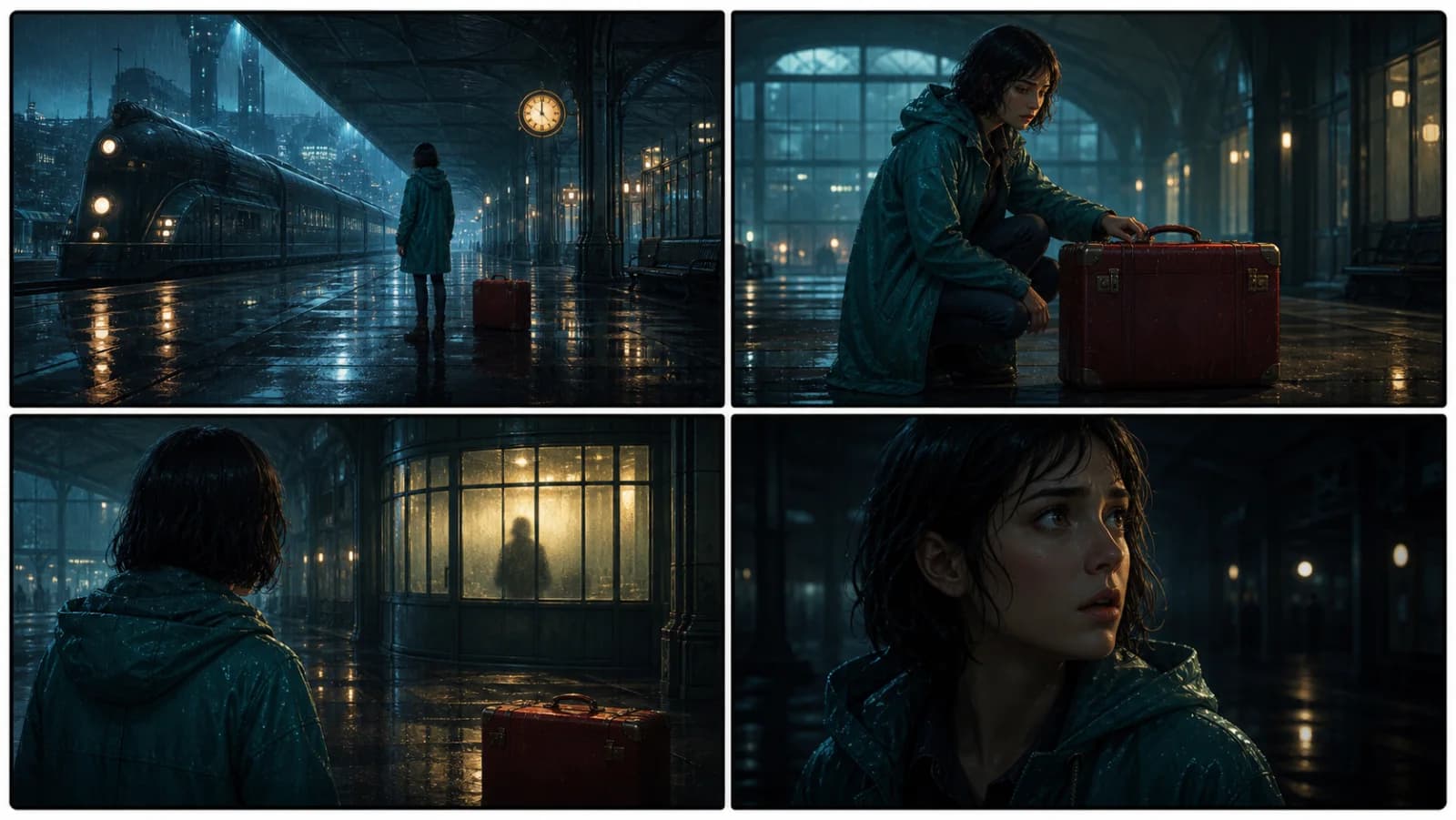
스토리보드는 만화, 애니메이션, 영상, 웹툰 제작 파이프라인으로 이어질 수 있습니다.
스크립트
액션 라인과 대사를 명확한 샷 의도가 담긴 스토리보드 프레임 시퀀스로 바꿔보세요.
비디오
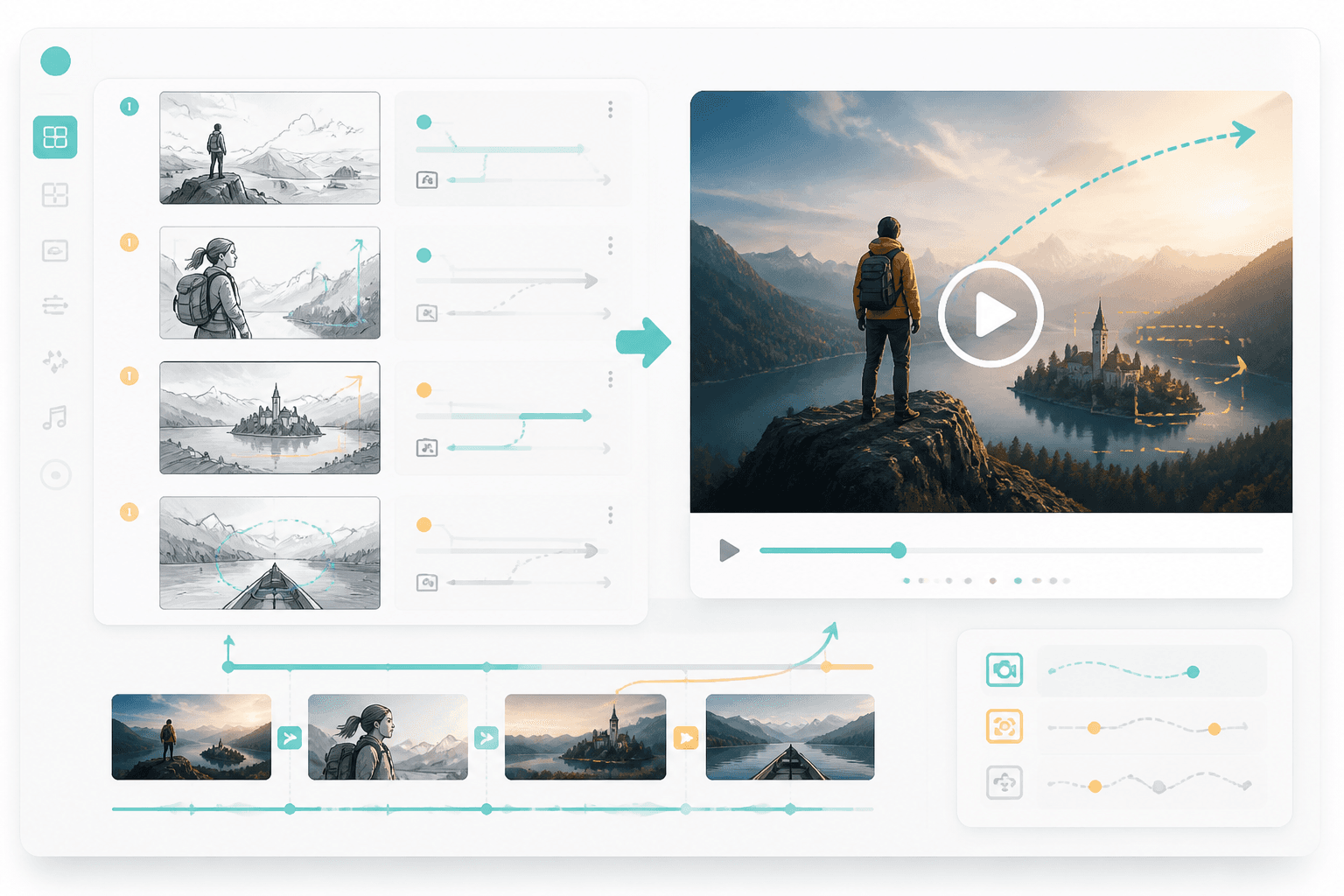
보드가 명확해지면 storyboard-to-video 또는 애니메이티드 코믹 제작으로 연결할 수 있습니다.
Workflow guide
정적인 템플릿 보드에 그치는 대신, 스크립트의 액션, 카메라 지시, 장면 순서를 연결된 스토리보드로 바꿔보세요.
대본 텍스트, 장면 메모, 또는 대사를 추가하세요.
액션을 프레임, 카메라 앵글, 캐릭터 순간으로 나눕니다.
보드를 검토한 뒤 만화, 웹툰, 또는 영상 워크플로우로 이어가세요.
장면 액션, 카메라 요구사항, 출력 형식을 함께 포함하세요.
Related writing workflow
Use the AI Screenplay Editor when a script, fiction draft, storyboard brief, video idea, or canvas note needs proper scene headings, action, dialogue, parentheticals, cover pages, outlines, beats, and collaboration-ready revisions.
INT. COMMUNITY CENTER - NIGHT
Folded chairs. A storm outside. MAYA stands at the microphone with a page of notes she no longer needs.
MAYA
If the city will not read the record, we will read it out loud.
다음 만화, 웹툰, 또는 비디오 제작 단계로 더 쉽게 이어질 수 있는 스토리보드를 만들어 보세요.