

Tworzenie postaci i obrazów
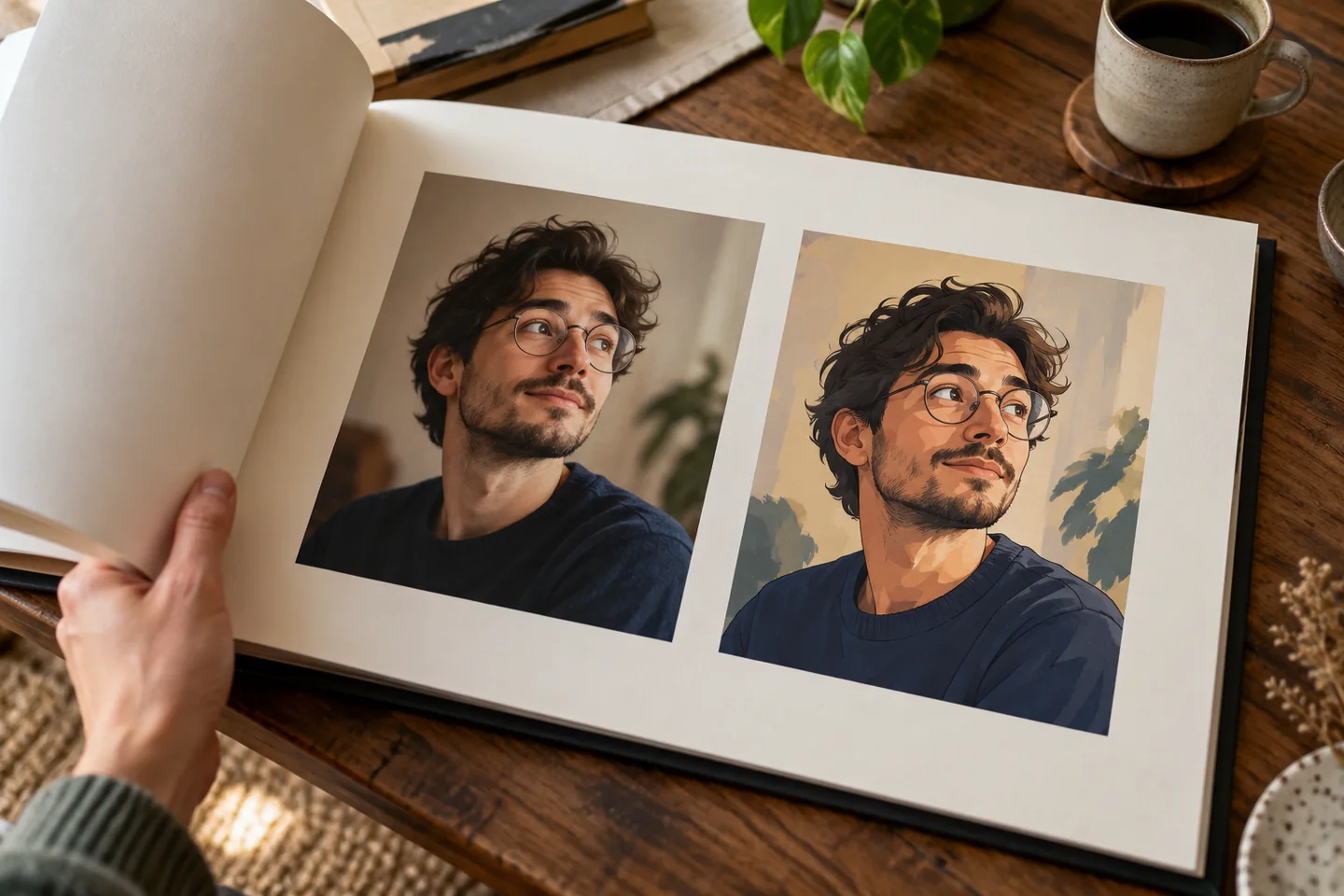
Stylizacja obrazu AI Stylizacja obrazu AI z oryginałem obok.
Przejrzyj za darmo przykłady stylizacji obrazów, a potem użyj płatnego studia, aby przestylizować dozwolone źródło. Porównaj tożsamość, kadrowanie, napisy i kształty obiektów z oryginałem, zanim zachowasz wynik.
Ten przewodnik i sugerowane ćwiczenia są darmowe do przeczytania. Generowanie w połączonym studio stylizacji wymaga obecnie zalogowania i płatnego planu; obowiązują też koszty kredytów.
01 / Lepszy punkt startowy
Powiedz narzędziu, co ma zostać
Zmiana stylu może zmienić twarze, kształty obiektów lub drobne napisy. Wyraźnie wskaż ważny temat i kadr, a potem porównaj wynik z oryginałem zamiast zakładać, że wszystko poza stylem pozostanie bez zmian.
Otwórz stylizację obrazu AI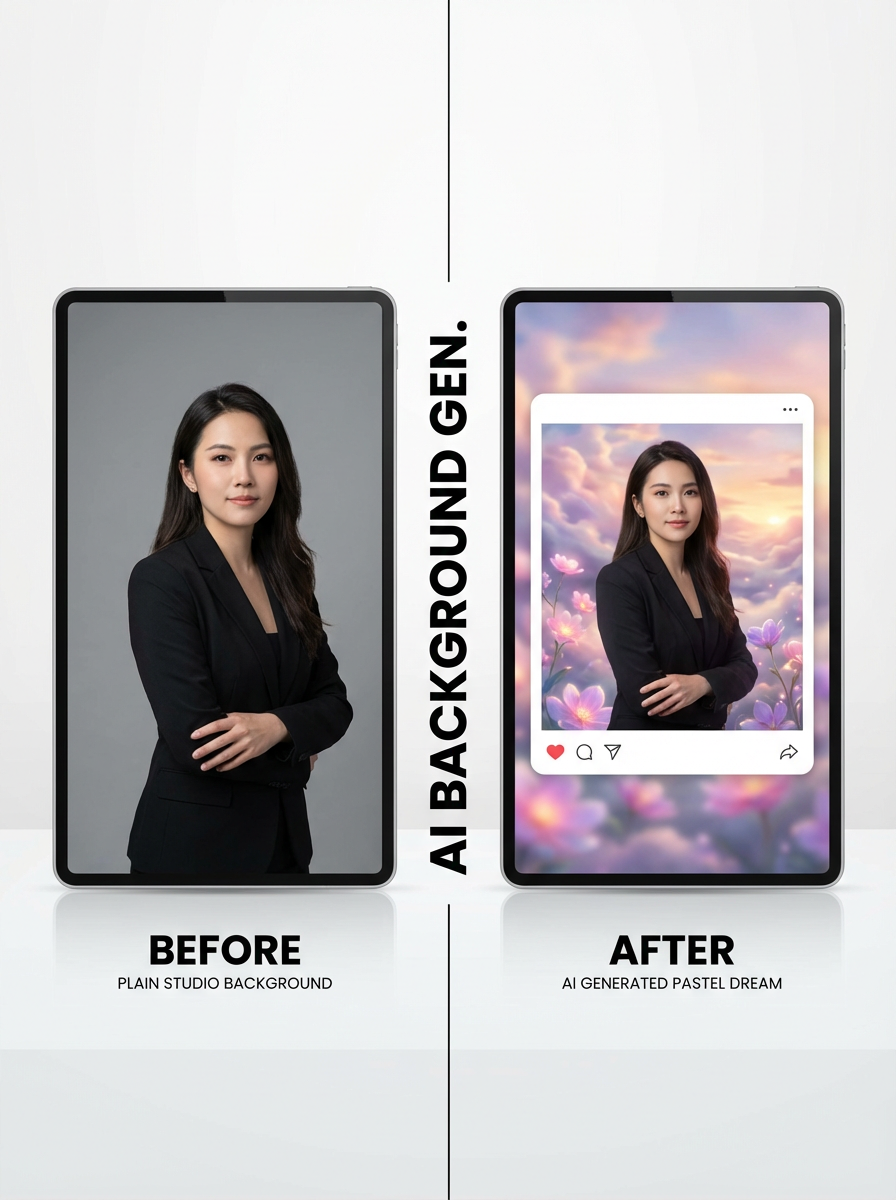
02 / Lepszy punkt startowy
Wybieraj spójne referencje
Jedna lub dwie spójne referencje stylu mogą dać jaśniejszy kierunek niż przypadkowe przykłady. Szukaj wspólnej kreski, palety i faktury, a przed ponownym uruchomieniem całej serii zmień wskazówki stylu.
Otwórz stylizację obrazu AI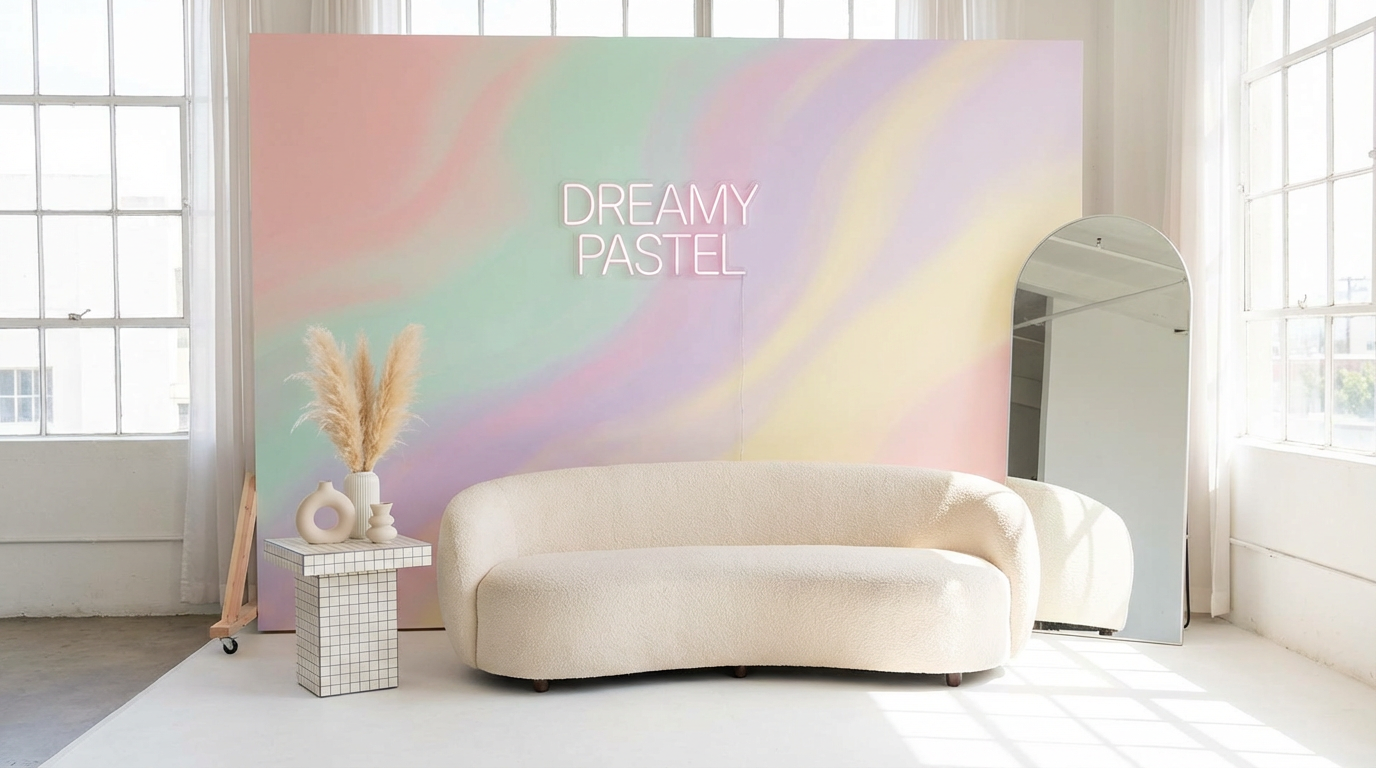
Trzy praktyczne punkty startowe
Wypróbuj brief. Sprawdź wynik. Zmień jedną rzecz.
Wypróbuj te ćwiczenia dla Stylizacja obrazu AI, z konkretnymi szczegółami do sprawdzenia. To są sugerowane ćwiczenia, a nie zarejestrowane projekty klientów.
Portret w czystym stylu ilustracyjnym
Proponowany brief
Użyj własnego portretu z briefem: czysta ilustracja w stylu cel-shading, neutralne tło, zachowaj kąt głowy i widoczne okulary.
- Co sprawdzić
- Porównaj kształt twarzy, okulary i kadrowanie.
- Co zmienić dalej
- Użyj prostszego tła albo bliższego źródła, jeśli tożsamość zmienia się zbyt mocno.
Studium palety w scenie komiksowej
Proponowany brief
Przestylizuj dozwoloną scenę, używając ograniczonej palety błękitu i bursztynu oraz ostrych konturów tuszem.
- Co sprawdzić
- Sprawdź, czy budynki, pozycje postaci i ważne rekwizyty pozostają czytelne.
- Co zmienić dalej
- Ogranicz konkurujące opisy faktur, jeśli kompozycja staje się chaotyczna.
Zestaw zdjęć produktowych
Proponowany brief
Zastosuj jeden spójny kierunek wizualny do małego zestawu dozwolonych zdjęć produktowych.
- Co sprawdzić
- Porównaj kontury i etykiety na każdym obrazie, nie tylko na pierwszym wyniku.
- Co zmienić dalej
- Zachowaj oryginalną fotografię produktu, jeśli generowanie zmienia faktyczne szczegóły opakowania.
Od inputu do przydatnego wyniku
Jak używać Stylizacja obrazu AI
Najpierw przejdź przez małe zadanie, a potem zachowaj kroki, które pomagają w Twoim projekcie.
- 01
Prześlij źródło
Wybierz obrazy, które chcesz przestylizować.
Sprawdź: Przed wysłaniem sprawdź dostęp w płatnym planie i aktualny limit obrazów źródłowych; ten workflow wysyła obrazy do generowania.
- 02
Wybierz kierunek
Wybierz preset lub obsługiwane referencje stylu oraz proporcje wyjściowe.
Sprawdź: Używaj referencji, które wyrażają ten sam język wizualny.
- 03
Generuj i porównuj
Przed startem sprawdź wyświetlany koszt.
Sprawdź: Sprawdź tożsamość, kształty, napisy i kadrowanie.
- 04
Zachowaj użyteczną wersję
Pobierz dostępne wyniki i zachowaj oryginały.
Sprawdź: Nie nadpisuj jedynej kopii źródłowej.
Poznaj ograniczenia
Co sprawdzić, zanim oprzesz się na wyniku
- To generatywna transformacja, a nie gwarancja zachowania treści w sposób identyczny co do piksela.
- Generowanie w tym studio jest objęte bramką płatnego planu. Akceptuje do dwóch referencji stylu, a limity obrazów źródłowych i liczby wyników zależą od planu. Korzystaj z limitów pokazanych w workspace.
- Wygenerowane twarze, dłonie, tekst i drobne szczegóły mogą się różnić. Przejrzyj wynik przed użyciem go w większym projekcie.
Stylizacja obrazu AI: odpowiedzi na Twoje pytania
Czy mogę użyć presetu i referencji?
Aktualne studio obsługuje wybór presetu i do dwóch referencji stylu. Sprawdź dostępne kontrolki przed uruchomieniem zadania.
Ile obrazów mogę przesłać?
Korzystaj z limitu widocznego dla Twojego konta w bieżącym kroku przesyłania; limity planów mogą się różnić.
Czy wynik może zmienić twarze lub etykiety?
Tak. Po generatywnej stylizacji sprawdź tożsamość, tekst i geometrię obiektów.
Jak porównywać style?
Zostaw to samo źródło i zmieniaj tylko jeden kierunek stylu naraz, aby łatwiej było dostrzec różnice wizualne.
Co mogę wypróbować za darmo?
Możesz bezpłatnie przeglądać ten przewodnik i zaplanować porównanie stylów. Połączone studio obecnie sprawdza płatny plan przed generowaniem, nawet jeśli konto ma kredyty. Przed wysyłką i generowaniem sprawdź dostęp w planie, wybór modelu i wyświetlany koszt.
Czy mogę opublikować wynik?
Używaj referencji, które należą do Ciebie lub do których masz zgodę. Publikacja i użycie komercyjne zależą od Twojego planu, Warunków korzystania oraz praw osób trzecich; sam wygenerowany obraz nie zwalnia z tych praw.
Źródła i dalsza lektura
Sprawdź wskazówki stojące za workflow
Każde źródło jest powiązane z zakresem zastosowania. Zewnętrzne odniesienie nie oznacza poparcia ani potwierdzenia wydajności.
LlamaGen: wytyczne dotyczące obrazów referencyjnych
Oficjalna pomoc do narzędzi publicznych prowadzi do materiałów o obrazach referencyjnych, przesyłaniu i formatach wyjściowych. Postępuj zgodnie z kontrolkami pokazanymi przez wybrane narzędzie; to nie jest niezależny test wydajności.
Polityka treści LlamaGen
Zasady dotyczące przesyłanych referencji i generowanych treści; to polityka produktu, a nie niezależne potwierdzenie.
Plany, kredyty i wsparcie konta LlamaGen
Oficjalne informacje o planach. Sprawdź wybrane narzędzie pod kątem dostępu do modelu i kosztu każdego generowania; w sprawach konta napisz na support@llamagen.ai.
Kontynuuj swój projekt kreatywny
Stylizacja obrazu AI
Zacznij od jednego jasnego pomysłu.
Ten przewodnik i sugerowane ćwiczenia są darmowe do przeczytania. Generowanie w połączonym studio stylizacji wymaga obecnie zalogowania i płatnego planu; obowiązują też koszty kredytów.
Otwórz stylizację obrazu AI