

เครื่องมือตัดวิดีโอแบบเปลี่ยนภาพตามจังหวะ · ส่งออกด้วยเบราว์เซอร์เท่านั้น
ตัดภาพของคุณตามจังหวะของเพลง
เลือกเพลงที่คุณเป็นเจ้าของและภาพต้นฉบับ 2–8 ภาพ เบราว์เซอร์จะวิเคราะห์จุดตีจังหวะโดยประมาณในเพลง จากนั้นสลับภาพทุก 1, 2, 4 หรือ 8 การโจมตีจังหวะหนึ่งและบันทึกเป็นสไลด์โชว์พร้อมเสียงต้นฉบับ คุณสามารถตรวจสอบจังหวะก่อนดาวน์โหลดได้
หน้านี้มีเครื่องมือสร้างเสียง/วิดีโอในเครื่องที่ใช้งานได้ ประมวลผลไฟล์ที่ผ่านสิทธิ์ในเบราว์เซอร์ของคุณและเปิดให้ส่งออกวิดีโอในเบราว์เซอร์ที่รองรับ สำหรับฉากที่สร้างแบบภาพยนตร์ มีเวิร์กโฟลว์ Studio แยกต่างหากด้านล่าง
ทดลองสไลด์โชว์ตัดตามจังหวะ
ใช้เพลงของคุณและรูปต้นฉบับ 2–8 รูป ตรวจจับจังหวะเสียงโดยประมาณในเครื่อง สลับระหว่างรูปและบันทึกวิดีโอเสียงสั้น
ลองเดโมเพอร์คัสชันสังเคราะห์ 12 วินาที พร้อมภาพเรขาคณิตต้นฉบับสามภาพ ไฟล์เหล่านี้จัดไว้ให้สำหรับทดลองใช้เครื่องมือนี้ ไม่มีการบันทึกศิลปินหรือเพลงของบุคคลที่สาม ยืนยันสิทธิ์ข้างบน จากนั้นโหลดไฟล์และใช้ปุ่มดูตัวอย่างหรือบันทึก
0 รูปภาพ · 0 การโจมตีโดยประมาณ
การประมวลผลทั้งหมดทำภายในเบราว์เซอร์ของคุณ ไม่มีเสียงใดถูกอัปโหลดไปยังหน้านี้
การส่งออกใช้รูปแบบ MediaRecorder (WebM/MP4) ที่เบราว์เซอร์ของคุณรองรับ การจับจังหวะเพลงเป็นแบบประมาณ ไม่ใช่วิเคราะห์ BPM ระดับเฟรม วิดีโออาจไม่วนซ้ำสมบูรณ์ ความเข้ากันได้และขีดจำกัดการส่งออกขึ้นกับเบราว์เซอร์
ความท้าทายของผู้สร้าง
สไลด์โชว์พื้นฐานจะเปลี่ยนภาพในเวลาที่กำหนด ไม่ได้อาศัยพลังงานของเพลงต้นฉบับ
เครื่องมือข้างต้นเปิดเฉพาะไฟล์บนเครื่องคุณ ไม่ดาวน์โหลดเพลงจากแพลตฟอร์มหรือส่งเสียงไปเซิร์ฟเวอร์ของเรา สำหรับฉากวิดีโอแบบสร้างสรรค์สามารถอัปโหลดเพลงแยกต่างหากใน LlamaGen Studio ได้
เผยแพร่โดยทีมผลิตภัณฑ์ LlamaGen · เกี่ยวกับเรา
เริ่มต้นด้วยไอเดียภาพของคุณ
ดูไอเดียที่เสร็จสมบูรณ์ในชีวิตประจำวัน
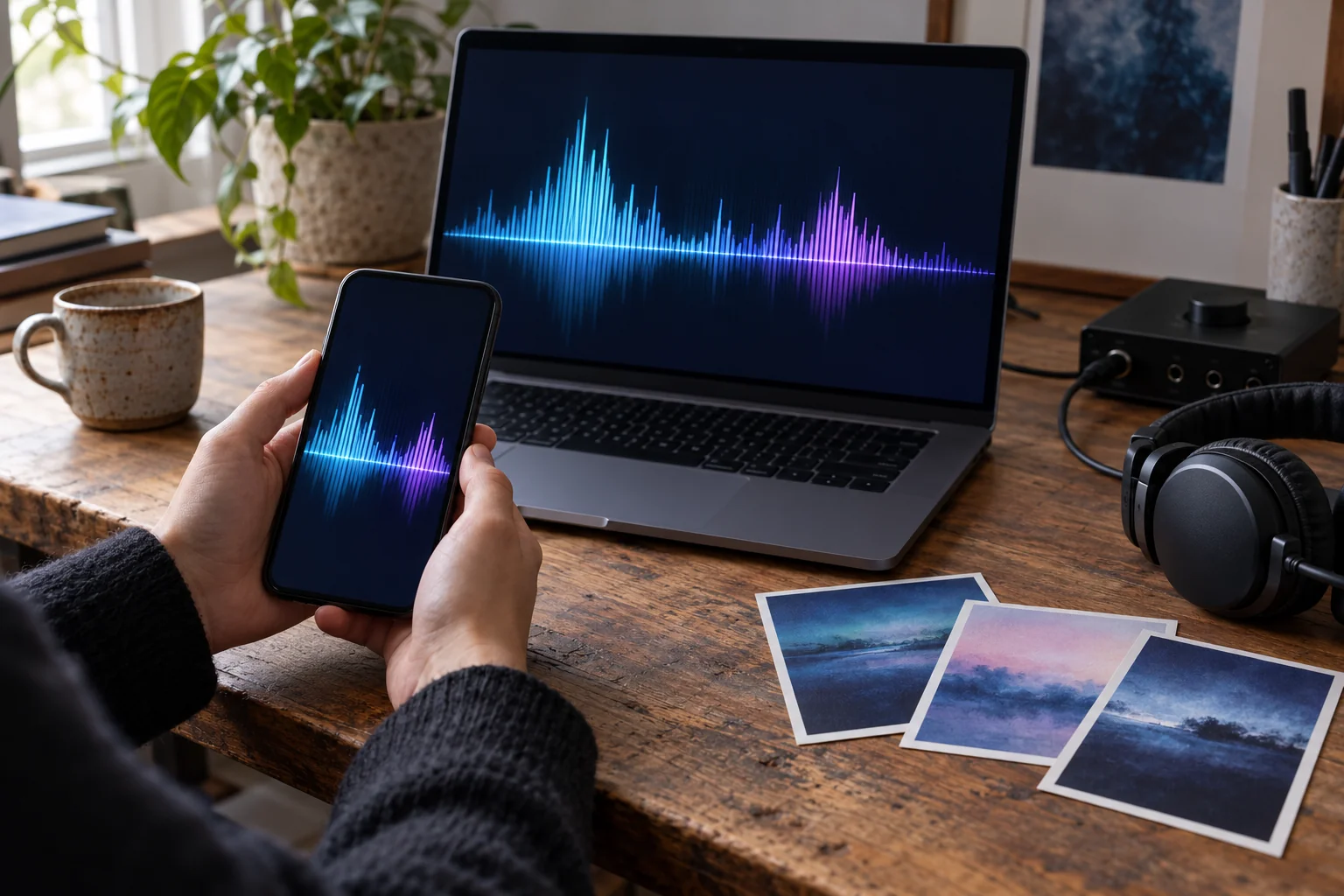
เช็กภาพสุดท้ายทั้งบนโทรศัพท์และแล็ปท็อป
สิ่งที่ควรตรวจสอบกับผลลัพธ์ของคุณ
- ใช้คลิปเสียงสั้นของคุณเอง ส่งออก แล้วเปิดวิดีโอที่ดาวน์โหลดกลับมาเพื่อยืนยันว่ามีเสียงอยู่จริง
- สำหรับการตัดตามบีต ให้ฟังผ่านหลายช่วงเปลี่ยน และปรับภาพหากจังหวะโจมตีที่คาดไว้ไม่ตรงกับวลีดนตรี
ภาพตัวอย่างการใช้งานที่สร้างด้วย AI ไม่ใช่ภาพลูกค้าจริงหรือผลลัพธ์จากเครื่องมือที่ยืนยันแล้ว วัตถุจริงใช้เพื่อแสดงแนวคิดการนำเสนอเท่านั้น; ไม่รวมการพิมพ์และการจัดส่ง
ขั้นตอนเวิร์กโฟลว์สำหรับงานนี้
ขั้นตอนด้านล่างเป็นกระบวนการตัดสินใจสร้าง ไม่ใช่การรับประกันสำเร็จเพียงคลิกเดียว
- ขั้นตอนที่ 1
เพิ่มเสียงและภาพที่มีสิทธิ์ใช้งาน
ยืนยันความเป็นเจ้าของหรือสิทธิ์ใช้ อัปโหลดเพลงความยาวไม่เกินสามนาทีและภาพต้นฉบับ PNG, JPG หรือ WebP จำนวน 2–8 ภาพ
- ขั้นตอนที่ 2
ตรวจสอบจุดตีจังหวะในเครื่องที่ตรวจเจอ
ไฟล์เสียงจะถูกถอดรหัสในเบราว์เซอร์ของคุณ ตัวประเมินจะหาช่วงพลังงานและรายงานจำนวน หากตรวจจับได้ไม่ชัดเจนจะตัดภาพแบบห่างเท่าๆ กันโดยอัตโนมัติ
- ขั้นตอนที่ 3
กำหนดตัดภาพต่อการตีจังหวะ
ลองใช้ค่า 1, 2, 4 หรือ 8 จังหวะต่อหนึ่งภาพ และสังเกตการเข้ากันของจังหวะกับเพลง เป็นเพียงการประเมิน ไม่ได้แม่นยำระดับ BPM ทุกตัด
- ขั้นตอนที่ 4
บันทึกและตรวจสอบผลลัพธ์
ดาวน์โหลดคลิปเสียง/วิดีโอที่บันทึกโดยเบราว์เซอร์ เช็คขอบเขตและจังหวะ หากต้องการรหัสวิดีโอแบบอื่นสำหรับเผยแพร่ ให้แปลงโค้ดเพิ่มเติม
ก่อนเริ่มต้น
เปรียบเทียบจุดโจมตีที่ตรวจจับได้กับจุดตัดที่คุณได้ยินจริง
เครื่องมือในเครื่องนี้ใช้การเปลี่ยนแปลงของพลังงานเสียงเพื่อประมาณจุดโจมตีและเปลี่ยนภาพของคุณ การประมาณจุดโจมตีไม่ใช่แผนที่จังหวะ, การนับห้องเพลง หรือกริดจังหวะแบบแก้ไขได้
ตัวอย่างด้านล่างเป็นแบบฝึกหัดการวางแผนที่แต่งขึ้น ไม่ใช่คำรับรองจากลูกค้าหรือมิวสิกวิดีโอที่สร้างจาก Studio เสร็จสมบูรณ์ ตัวอย่างในเบราว์เซอร์ใช้เสียงสังเคราะห์และภาพเรขาคณิตต้นฉบับ
เตรียมสิ่งเหล่านี้ให้พร้อม
- ไฟล์เสียงที่ได้รับอนุญาตครบถ้วนภายในขนาดและระยะเวลาที่แสดงไว้
- ภาพ PNG, JPG หรือ WebP ที่ได้รับอนุญาต 2 ถึง 8 ภาพ ซึ่งเหมาะสำหรับการครอปแนวนอนแบบกึ่งกลาง
- ท่อนที่มีการเปลี่ยนแปลงจังหวะที่ได้ยินชัด หากคุณต้องการประเมินการจับจังหวะตามจุดโจมตี
- เบราว์เซอร์ที่สามารถถอดรหัสเสียงที่เลือกและบันทึก canvas พร้อมแทร็กเสียง
สิ่งที่ควรตรวจสอบด้วยตัวเอง
- รอให้การวิเคราะห์เสียงเสร็จสิ้น ตรวจสอบข้อผิดพลาดในการถอดรหัส และยืนยันว่าตัวอย่างกำลังเปลี่ยนภาพตามที่ตั้งใจไว้
- ตัวควบคุมจะเปลี่ยนภาพทุก 1, 2, 4 หรือ 8 จุดโจมตีที่ประมาณไว้; ไม่ได้ตั้ง BPM ที่แม่นยำหรือให้ลากจุดตัดลงบนคลื่นเสียง
- ตัวเลือกแนวตั้ง/แนวนอนในบรีฟ Studio แยกด้านล่างนี้จะไม่เปลี่ยนผลลัพธ์ canvas แนวนอนในเครื่องนี้
ตัวอย่างแผนการสมมุติ: รูปซ้อมสี่ภาพ
สมมุติว่ามีภาพซ้อมสี่ภาพต้นฉบับและท่อนเพลงที่เจ้าของสร้างเองโดยมีจังหวะกลองชัดเจน ไม่ได้อ้างอิงอัตราจังหวะ, อัตราการตรวจจับ หรือมอนทาจที่เสร็จสมบูรณ์
| ขั้นตอน | แผน | ตรวจสอบ |
|---|---|---|
| เตรียม · เรียงลำดับภาพ | วางภาพมุมกว้างของห้องซ้อมก่อน ตามด้วยภาพรายละเอียดเครื่องดนตรี, ภาพใกล้ของผู้แสดง และภาพกลุ่มสุดท้าย | ตรวจสอบการครอป 16:9 แบบกึ่งกลางของแต่ละภาพ; เครื่องมือนี้ไม่มีตัวแก้ไขจุดโฟกัสต่อภาพ |
| ดูตัวอย่าง · เลือกช่วงตัด | เริ่มต้นด้วยจุดโจมตีที่ตรวจจับได้สี่ครั้งต่อภาพ จากนั้นเปรียบเทียบกับตัวเลือกหนึ่งจุดโจมตี | ฟังว่าการตัดพลาดจังหวะที่ตั้งใจไว้หรือไม่; จำนวนจุดโจมตีอาจไม่ตรงกับจังหวะดนตรี |
| ทางเลือก · ตัดสินใจ | หากเครื่องมือรายงานว่าจังหวะห่างกันเท่า ๆ กัน ให้ตรวจสอบเหมือนสไลด์โชว์ที่ตั้งเวลาไว้ แทนที่จะเป็นผลลัพธ์ที่ซิงค์กับจังหวะ | เก็บทางเลือกที่เปิดเผยนี้ไว้หรือเลือกท่อนอื่น; ที่นี่ไม่มีตัวเลือกแก้ไขจุดตัดด้วยตนเอง |
นี่คือแผนการตรวจสอบที่เขียนขึ้น ไม่ใช่การวิเคราะห์เพลงจริงหรือหลักฐานผลลัพธ์ที่ตรงจังหวะเป๊ะ ภาพและเสียงต้นฉบับยังคงเป็นความรับผิดชอบของผู้สร้าง
สิ่งที่การเตรียมนี้จะให้คุณ
- บนเบราว์เซอร์ที่รองรับ จะได้สไลด์โชว์พร้อมเสียงเพลงในเครื่อง โดยใช้ช่วงจุดโจมตีที่ตรวจจับได้หรือช่วงเวลาที่เปิดเผยไว้
- การบันทึกปัจจุบันเป็น canvas แนวนอน 960 × 540 ที่ 24 เฟรมต่อวินาทีตามคำขอ พร้อมตัวนับเฟรมและฟุตเตอร์ LlamaGen
- ไฟล์ WebM หรือ MP4 สำหรับดาวน์โหลด เพื่อตรวจสอบเสียง, ลำดับภาพ, การครอป และจังหวะก่อนเผยแพร่
แหล่งอ้างอิงสำหรับขั้นตอนนี้
- MDN: decodeAudioData()
อธิบายการถอดรหัสไฟล์เสียงแบบอะซิงโครนัส; ไม่ได้ยืนยันความแม่นยำของตัวประมาณจุดโจมตีของเครื่องมือนี้
- MDN: MediaRecorder
เอกสารเกี่ยวกับ API ในเบราว์เซอร์ที่ใช้บันทึกสตรีมมีเดียรวม; ความเข้ากันได้ของจุดหมายปลายทางต้องตรวจสอบแยกต่างหาก
บันทึกขั้นตอนการทำงานได้รับการตรวจสอบแล้ว:
แนวทางสร้างสรรค์ที่ช่วยได้
- เลือกช่วงของเพลงที่มีเสียงกลองชัดเจนเพื่อการประเมินจังหวะที่แม่นกว่า
- ใช้ 4 จังหวะต่อภาพเพื่อลดการตัดต่อบ่อย หรือลองใช้ 1–2 จังหวะต่อภาพสำหรับมอนทาจที่ตื่นเต้น
- เลือกภาพที่ยังดูชัดหลังครอปตรงกลางเป็น 16:9 หลีกเลี่ยงข้อความขนาดเล็กตามขอบภาพ
สิ่งที่เครื่องมือนี้ไม่รับประกัน
- นี่คือเครื่องมือตัดสไลด์โชว์แบบไดนามิก ไม่ใช่โปรแกรมตัดต่อที่ตรงจังหวะทุกเฟรมหรือไทม์ไลน์ซับซ้อนแบบมืออาชีพ
- จังหวะกลองที่อ่อนหรือแนวแอมเบียนต์อาจทำให้ระบบตัดภาพแบบระยะคงที่ แนะนำให้ตรวจสอบผลลัพธ์ก่อนเผยแพร่
- ระยะเวลาการบันทึกสูงสุดคือสามนาที และการส่งออก WebM/MP4 ขึ้นอยู่กับการรองรับของเบราว์เซอร์
สิทธิ์ ค่าใช้จ่าย และทีมงานที่อยู่เบื้องหลังเครื่องมือนี้
ให้อัปโหลดเฉพาะไฟล์เสียง เนื้อเพลง รูปภาพ และข้อมูลอ้างอิงที่คุณเป็นเจ้าของหรือได้รับอนุญาตปรับแต่งและเผยแพร่เท่านั้น การสมัครสมาชิกหรือผลลัพธ์ที่สร้างจาก AI ไม่ได้ให้สิทธิ์ในเพลงจากบุคคลที่สาม ตรวจสอบแผนปัจจุบันและการใช้เครดิตที่คาดไว้ใน Studio ก่อนเริ่มสร้าง; ผลลัพธ์อาจต้องได้รับการตรวจสอบโดยมนุษย์
ในหลายกรณี ลิขสิทธิ์งานเพลง (รวมทั้งเนื้อร้อง) และลิขสิทธิ์การบันทึกเสียงแยกจากกัน ดู คำอธิบายของสำนักงานลิขสิทธิ์สหรัฐฯข้อมูลทั่วไปนี้ไม่ใช่คำแนะนำทางกฎหมายหรือบริการเคลียร์สิทธิ์
คำถามที่พบบ่อย
- หน้านี้วิเคราะห์ไฟล์เสียงของฉันจริงหรือ?
- ใช่ ไฟล์เสียงจะถูกถอดรหัสในเครื่องและหาจังหวะโดยประมาณจากคลื่นเสียง จุดที่คำนวณได้ใช้ในการเปลี่ยนภาพ
- ภาพจะถูกตัดเข้ากับจังหวะเป๊ะทุกครั้งไหม?
- ไม่สามารถรับประกันได้ ตัวตรวจจับตอบสนองต่อการโจมตีของพลังงาน ซึ่งอาจไม่ตรงกับกริดจังหวะในเพลงเสมอไป ตรวจสอบและปรับแต่งผลลัพธ์ตามต้องการ
- ถ้าเพลงแนวแอมเบียนต์หรือจังหวะอ่อนจะเกิดอะไรขึ้น?
- ถ้าตรวจจับจังหวะที่มั่นใจได้น้อย สไลด์โชว์จะใช้การตัดระยะห่างเท่าๆ กันแทน และจะแจ้งให้คุณทราบ
- ฉันใช้ภาพสต็อกหรือเพลงของคนอื่นได้ไหม?
- เฉพาะเมื่อคุณมีสิทธิ์ที่ครอบคลุมการสร้างและเผยแพร่วิดีโอตามต้องการเท่านั้น ให้อัปโหลดไฟล์ที่คุณเป็นเจ้าของหรือมีสิทธิ์ใช้งาน