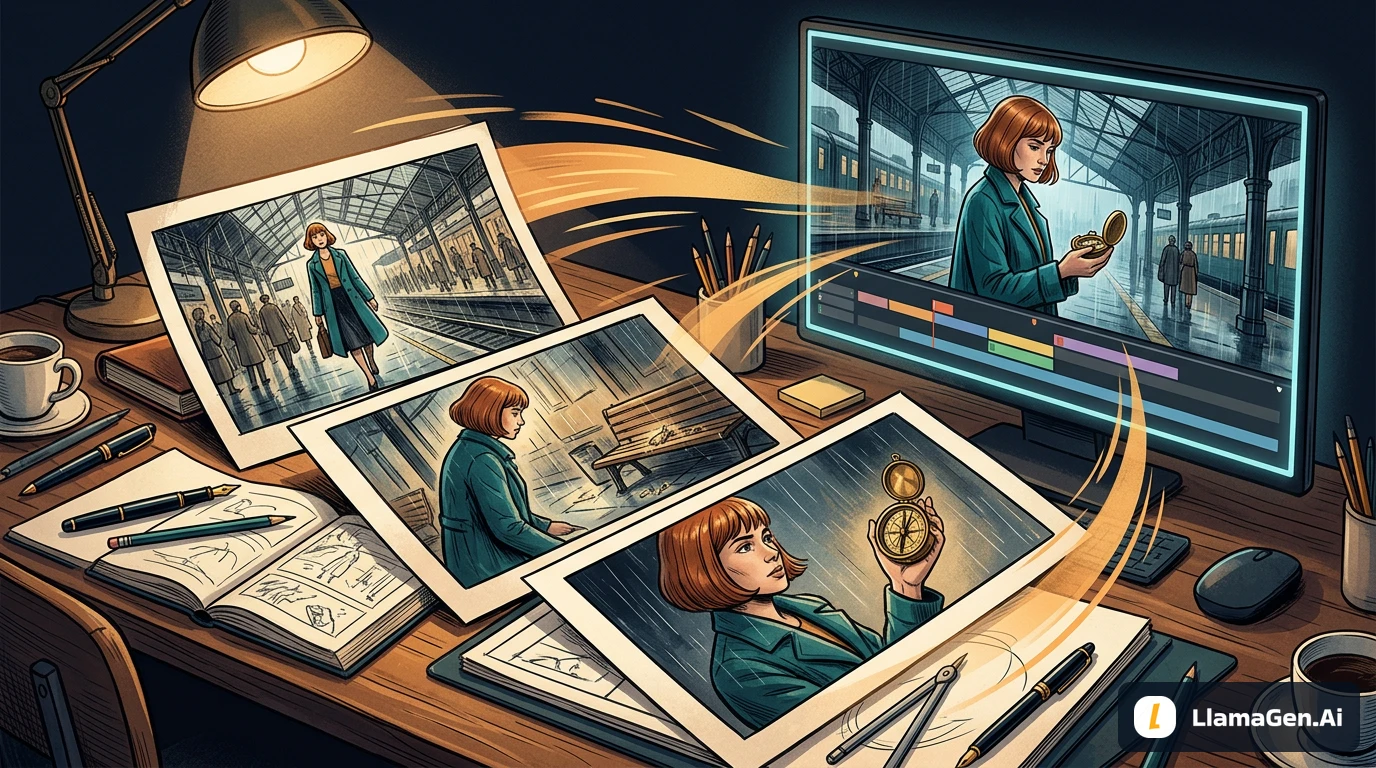

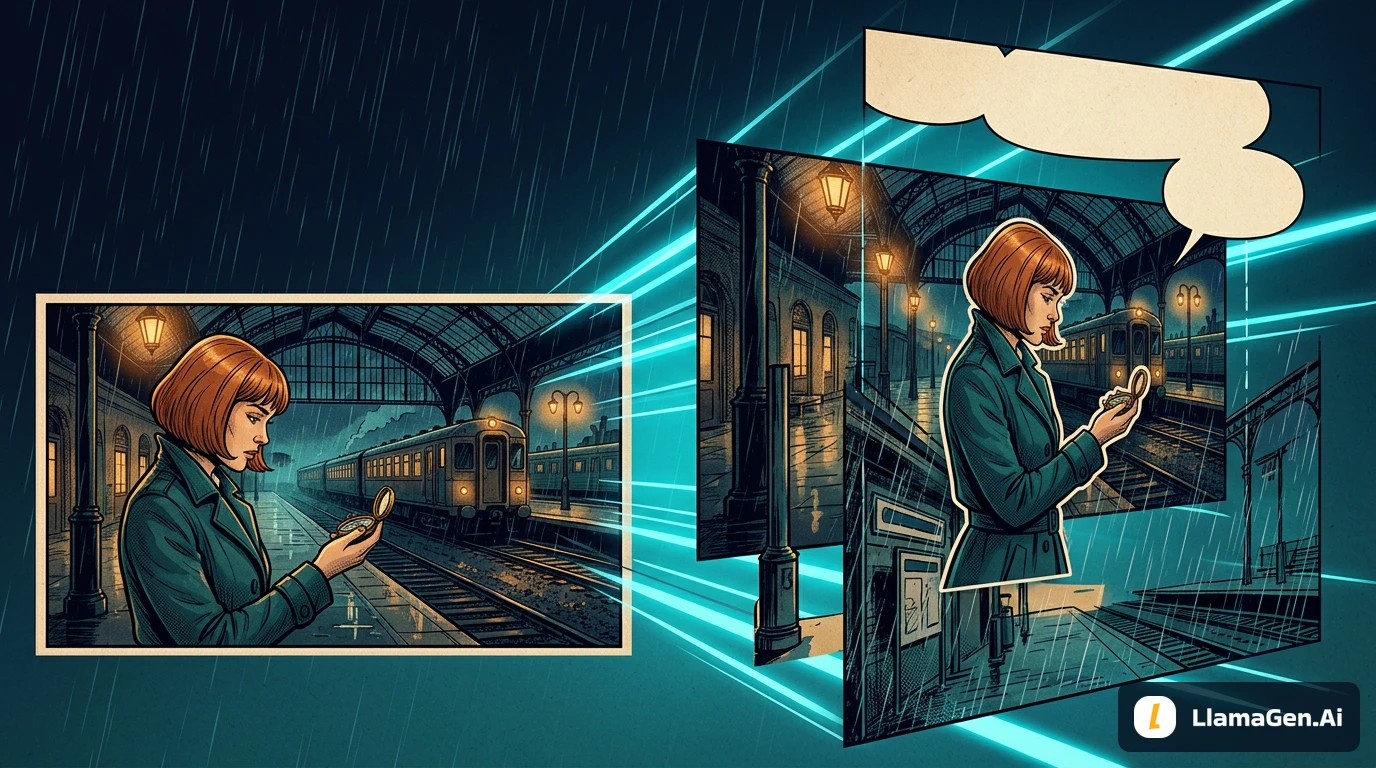
完成的漫畫 PNG 很容易分享。但要移動角色、更改對話框,或準備細微的鏡頭移動就困難得多,因為每個可見元素都位於同一個像素圖層上。
要讓這張圖像重新變得可編輯,只分離你需要修改的部分、檢查重建後的邊緣,並將對話重建為可編輯的即時文字。在整個過程中,請保留原始圖像作為參考。
從 LlamaGen.AI Visual Suite 開始,當你想重用現有插圖時,開啟 Layer Splitter。
圖像圖層分離器實際上會提供什麼?
目前的 AI Layer Splitter 分為兩個階段運作。Quick Mode 會產生可供審核的 PNG 素材表,而 PRO Mode 會產生品質更高的素材表。這兩種初步結果仍然都是單張圖像。付費方案中的另一個擷取步驟會建立透明 PNG 檔案、ZIP 壓縮檔,以及初始 PSD。每次執行前,請先確認目前的控制選項與定價。
素材表能幫助你在正式擷取前先核准拆解結果。透明檔案則讓你能在編輯器中獨立放置各個部分。下載後,先確認你實際收到了哪些輸出內容,再規劃下一步編輯。
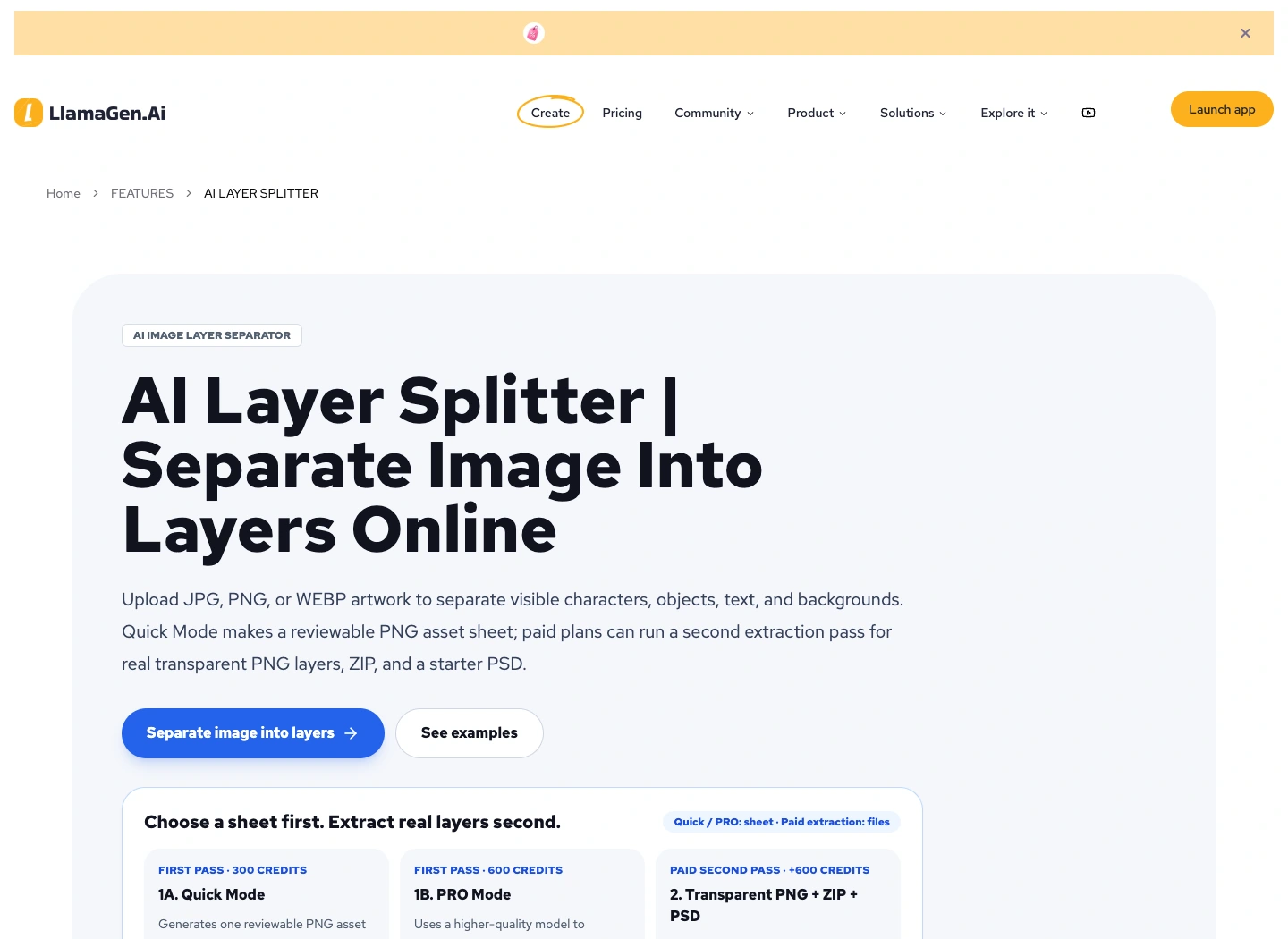
公開產品頁面截圖於 2026 年 11 月 2 日。下方圖示為原創教學插圖,並非擷取結果的螢幕截圖。
圖層分離也不會還原遺失的原始專案。Picsart 對 image-to-layers 的說明 也有相同區別:輸出結果是對可見像素進行新的拆解。被遮住的背景細節與原始文字設定仍然需要重新建構。
步驟 1:決定哪些內容需要變成可編輯
以範例頁面為例:Mira 站在下雨的火車站裡,手握一個黃銅羅盤。前景欄杆與她的外套重疊,而一個對話框位於她上方牆面的開放區域。
在分離任何內容之前,先寫下預計要進行的修改:
Goal: move Mira slightly right and shorten her dialogue.
Preserve: station perspective, coat design, compass and lighting.
Need separate: background, Mira, foreground railing, balloon, text.
Inspect: hair edges, fingers around compass, wall behind Mira.
這份清單可以避免不必要的工作。如果你只需要更改文字內容,重建對話框與文字可能就足夠了。如果你需要視差效果,分離前景、角色與背景就會很有幫助。如果你需要新的姿勢,比起重新排列裁切出來的部件,重繪可能更實際。
請保留你所擁有的最高解析度來源。儲存一份未修改的副本,以及一份使用不同檔名的工作副本。
步驟 2:在擷取前先審查素材表
上傳支援的來源圖像並產生初步素材表。以能看清細小邊緣的尺寸,將它與原圖進行比較。
詢問自己,這個拆解是否支援你預定的編輯:
| 可見元素 | 有用的分離方式 | 審查問題 |
|---|---|---|
| 車站牆面與窗戶 | 背景 | 透視是否連續? |
| Mira 與她的外套 | 角色 | 頭髮、手部與配件是否完整? |
| 黃銅羅盤 | 僅在需要時分離為道具 | 其形狀是否仍然容易辨識? |
| 前景欄杆 | 前景 | 是否仍能正確與角色重疊? |
| 對話框與對話 | 形狀加上重建文字 | 文字內容能否獨立編輯? |
如果素材表改變了角色,或遺漏了重要物件,就應該拒絕。擷取品質不佳的拆解結果,通常只會在後續帶來更多清理工作。
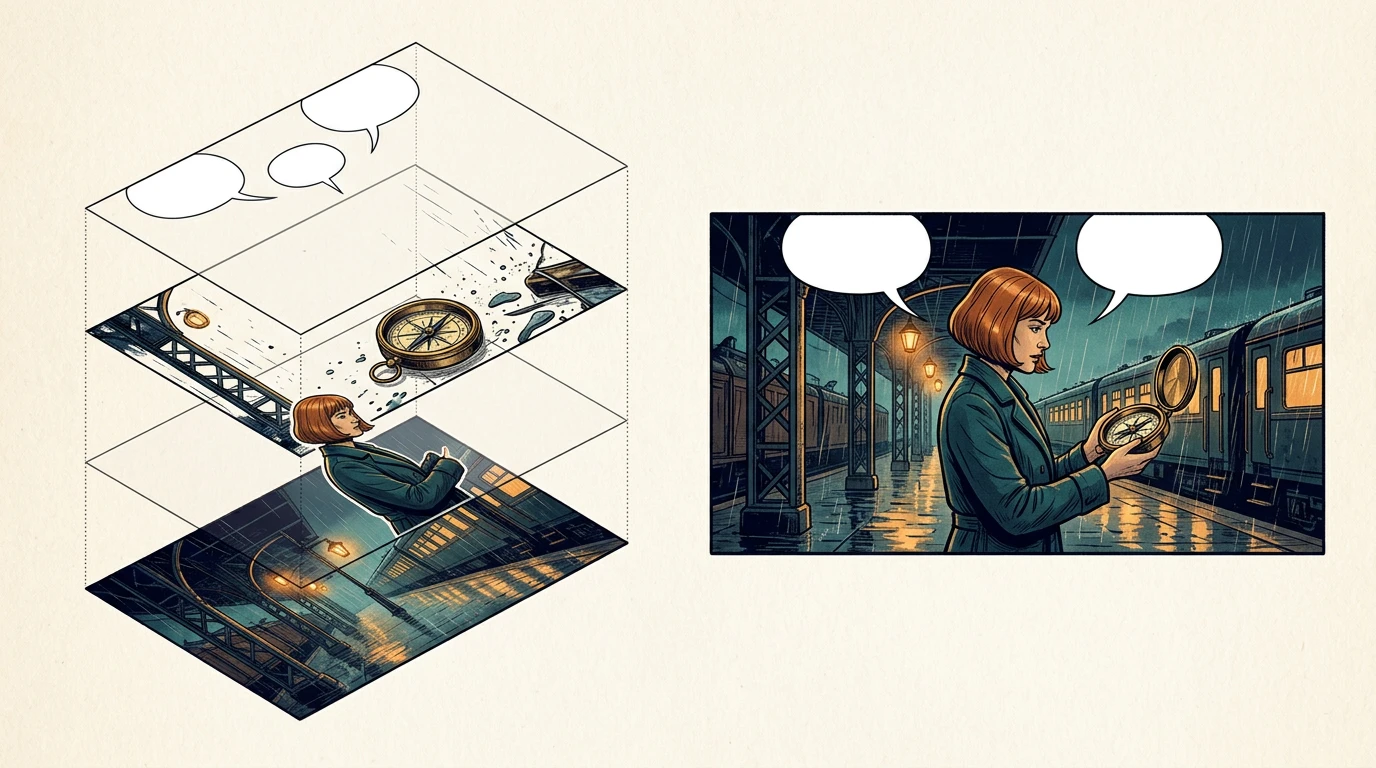
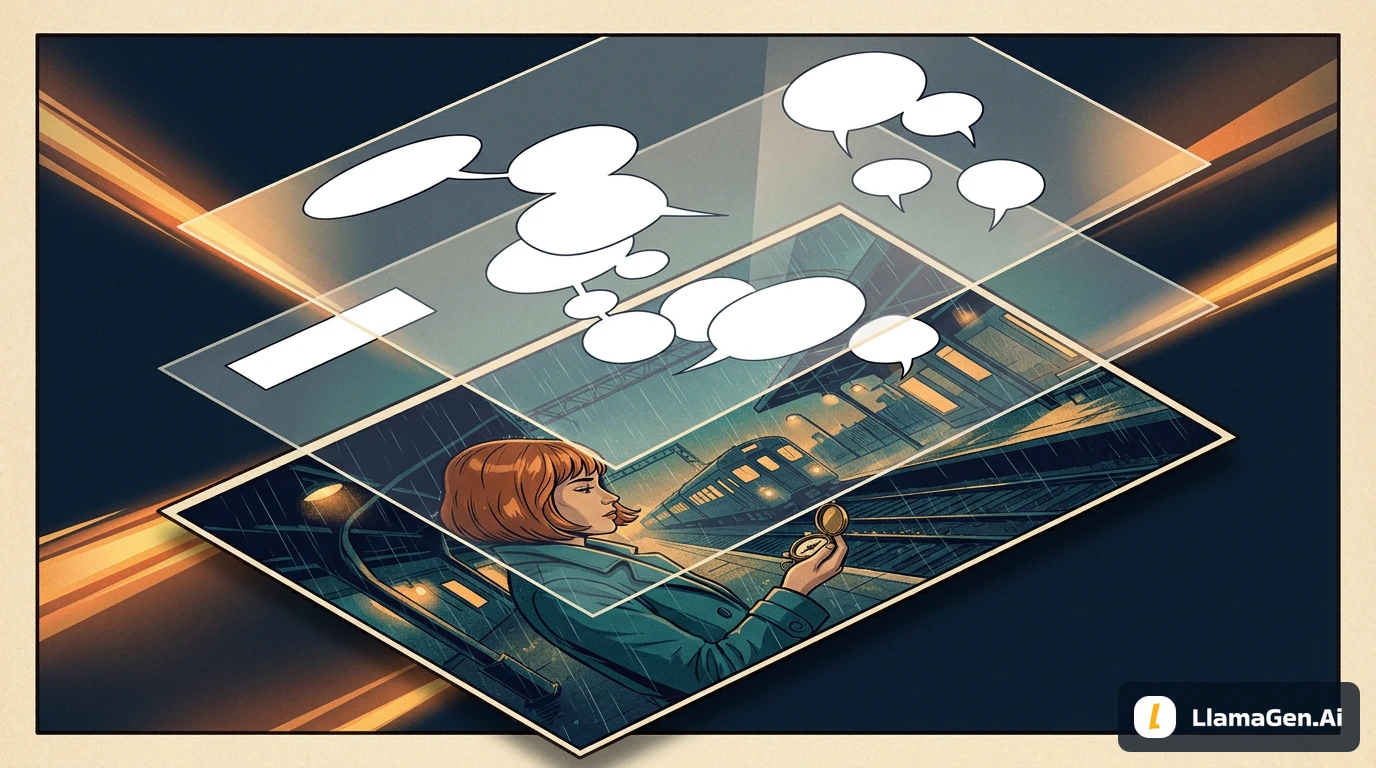
這個堆疊圖示意了各圖層的角色。擷取後實際返回的圖層,取決於來源圖像與所產生的拆解結果。
步驟 3:檢查透明度與對齊
擷取後,將透明素材放在高對比背景上開啟檢查。角色周圍若有白色矩形,就不是可用的透明區域。請同時在淺色與深色背景上檢查,因為淡色光暈在白底上可能會看不見。
將這些檔案放回與來源畫布尺寸相同的文件中。在移動任何內容之前,先檢查每個部件的比例與位置。如果匯出時使用了緊密裁切,請手動放置這些裁切後的素材,而不要假設每個檔案都共享原始座標。
使用能描述其角色的簡單圖層名稱:
station-background
mira-character
compass-prop
railing-foreground
balloon-shapes
dialogue-live-text
source-reference-locked
重建後的頁面應先與原始構圖一致。當這個基準可以接受後,再進行所要求的修改。
步驟 4:修補原本被遮住的區域
移動 Mira 會露出來源圖像中原本看不見的牆面像素。分離器必須推測那個區域,否則你就得自行修補。當你從細節豐富的背景中移除對話框時,也會遇到同樣的問題。
先從小幅移動開始。在嘗試更大的鏡頭移動前,先檢查露出的區域。重複的磚塊、窗框線條、地面反光與欄杆,常常會讓修補邊界變得很明顯。
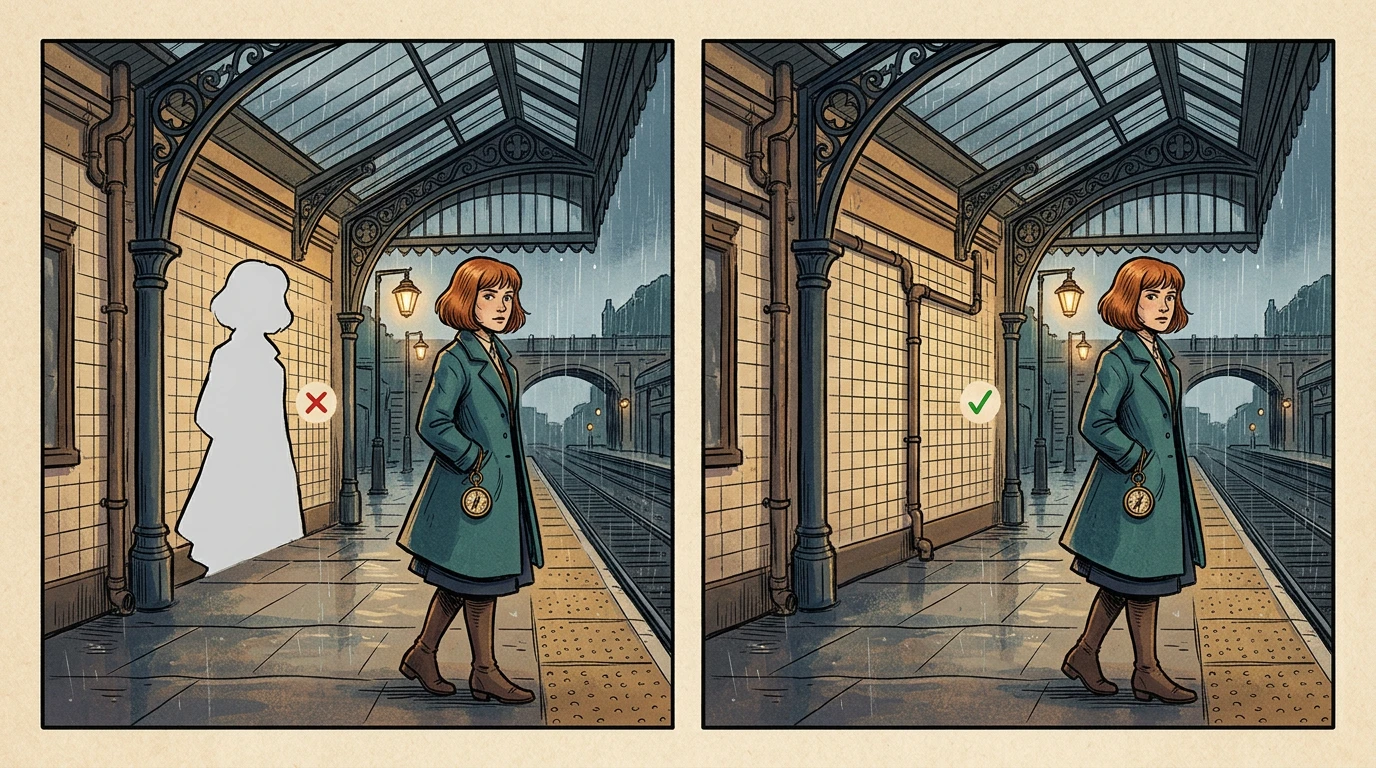
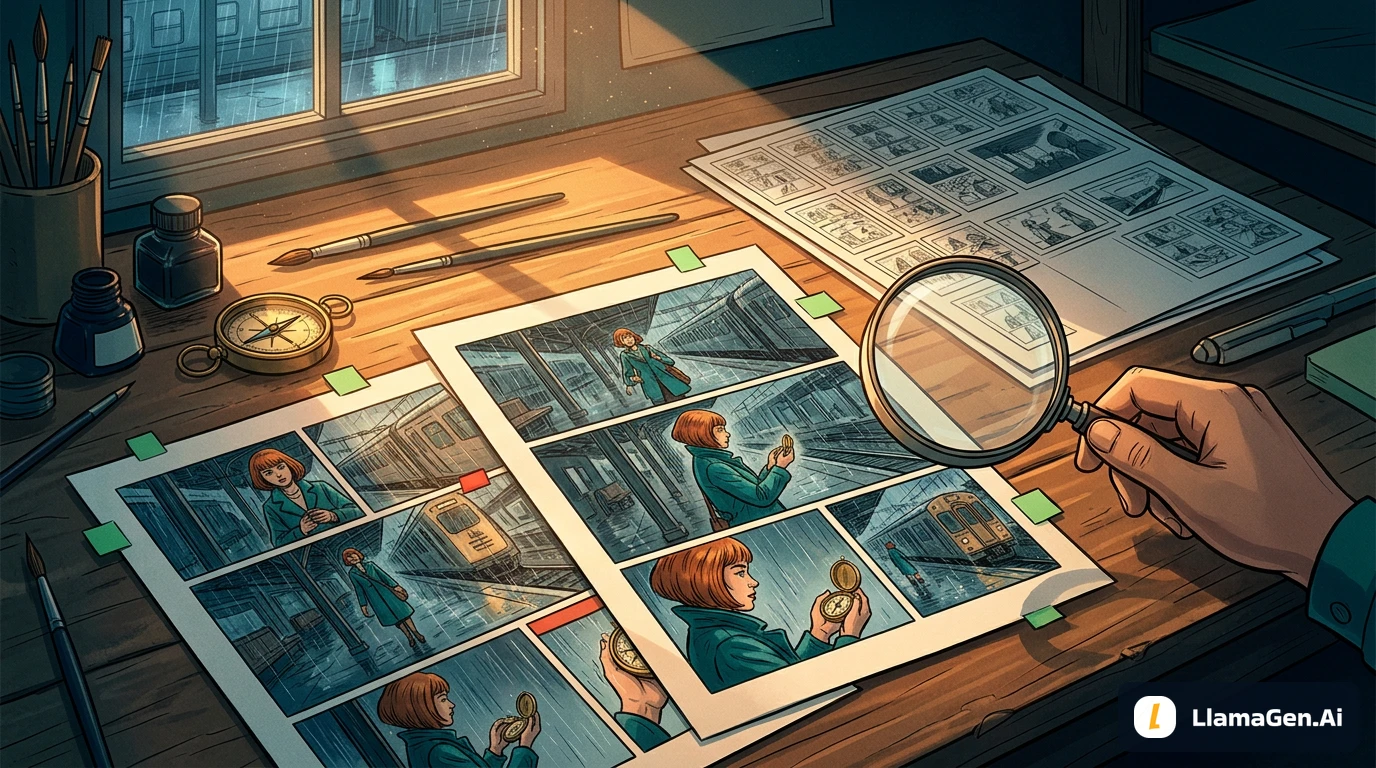
這個失敗範例說明了,將角色單獨分離出來只完成了部分工作:底下的背景也必須足夠完整。
當局部修改是合適做法時,可以使用以下修補方向:
Repair only the newly exposed station wall.
Continue the existing window perspective and warm light.
Preserve Mira, the compass, railing and the rest of the page.
Do not add signs, people or new objects.
將修補結果與原圖比較。如果變動太多,就回到工作副本並縮小修補區域。
步驟 5:將對話重建為可編輯文字
就算分離出來的是字母的圖片,它仍然只是字母的圖片。請先轉錄或辨識文字、校對內容,然後在編輯器中建立新的即時文字物件。請讓對話框形狀保持可獨立編輯。
測試一個具體修改,例如把「I think this belongs to someone」替換成「Someone lost this.」。確認你能在不重繪角色或背景的情況下更新這一行文字。
以正常閱讀尺寸檢查字型、換行、尾巴方向與閱讀順序。如果之後可能需要在地化,請將擬聲詞保留在獨立圖層中。字體排版工作流程指南 更詳細說明了這種分離方式。
該如何評估時間與成本?
請分別追蹤初步生成、擷取、手動清理,以及重新組裝所花的時間。快速產生素材表,並不等於建立可編輯頁面的總耗時。
使用簡單的記錄表,包含來源檔名、所選模式、顯示的點數、耗時、被拒絕的部分、清理分鐘數,以及最終匯出結果。在把這個流程套用到整個章節之前,先測試一頁具有代表性的頁面。雨中的頭髮、半透明物件,以及彼此重疊的手部,都值得各自進行試點檢查。
最終頁面檢查清單
- 原始來源仍然可用且未被變更。
- 下載的素材具備可用的透明區域。
- 重新組裝的圖層符合預期的比例與構圖。
- 新露出的背景區域已完成檢查。
- 對話是即時文字,而非點陣裁切圖。
- 對話框尾巴與重疊關係仍然合理。
- 可編輯專案與平面化預覽都能正確重新開啟。
開啟 Visual Suite,選擇一個來源頁面,並定義一項你想進行的修改。先完成一個經過驗證的小型重建,會比在審查結果之前就拆分整本書,成為更好的基礎。
常見問題
這能還原我的原始 PSD 嗎?
不能。它是根據可見的圖稿建立一個新的可編輯起點。原始遮色片、隱藏內容、字型與調整設定可能都無法取得。
第一張素材表可以當成獨立圖層使用嗎?
不能。第一張素材表是一張單一圖像。請先審查它,如果你需要獨立的透明檔案,再使用擷取步驟。
我可以立即為結果製作動畫嗎?
在檢查完邊緣與隱藏區域後,可以先嘗試受限的小幅移動。較大的移動可能會暴露缺失的圖稿,並需要額外重建。
產品工作流程已於 2026 年 11 月 2 日審查。文中的生成圖示用於說明方法,並非即時擷取流程的基準。
Related hot tags
漫畫工作流程
圖層編輯
漫畫教學
熱門創作工具
將靈感變成下一個故事
使用 LlamaGen 創作漫畫、分鏡與風格化照片。
點燃年輕人的夢想
讓數百萬個故事活靈活現
彙整最新的 LlamaGen 功能發布、產品強化、設計更新與重要錯誤修正。