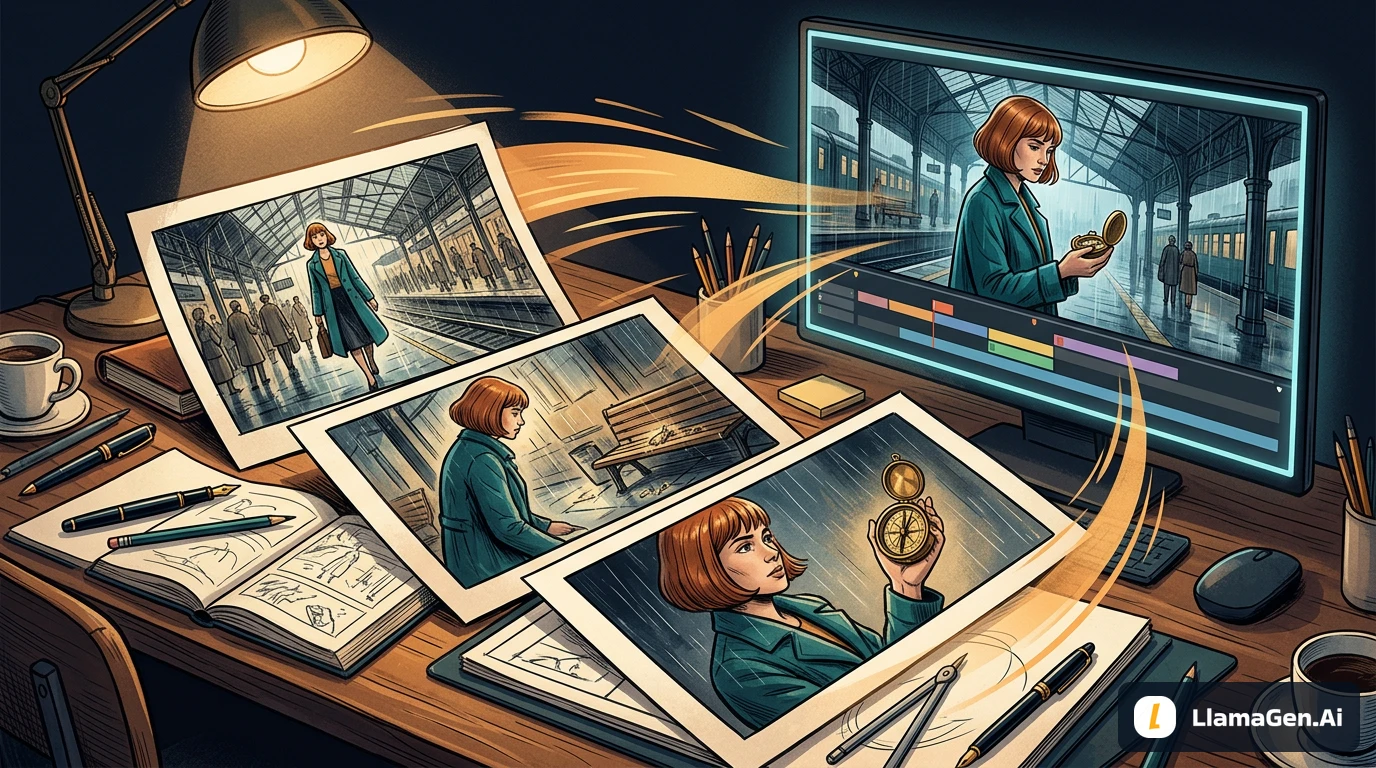

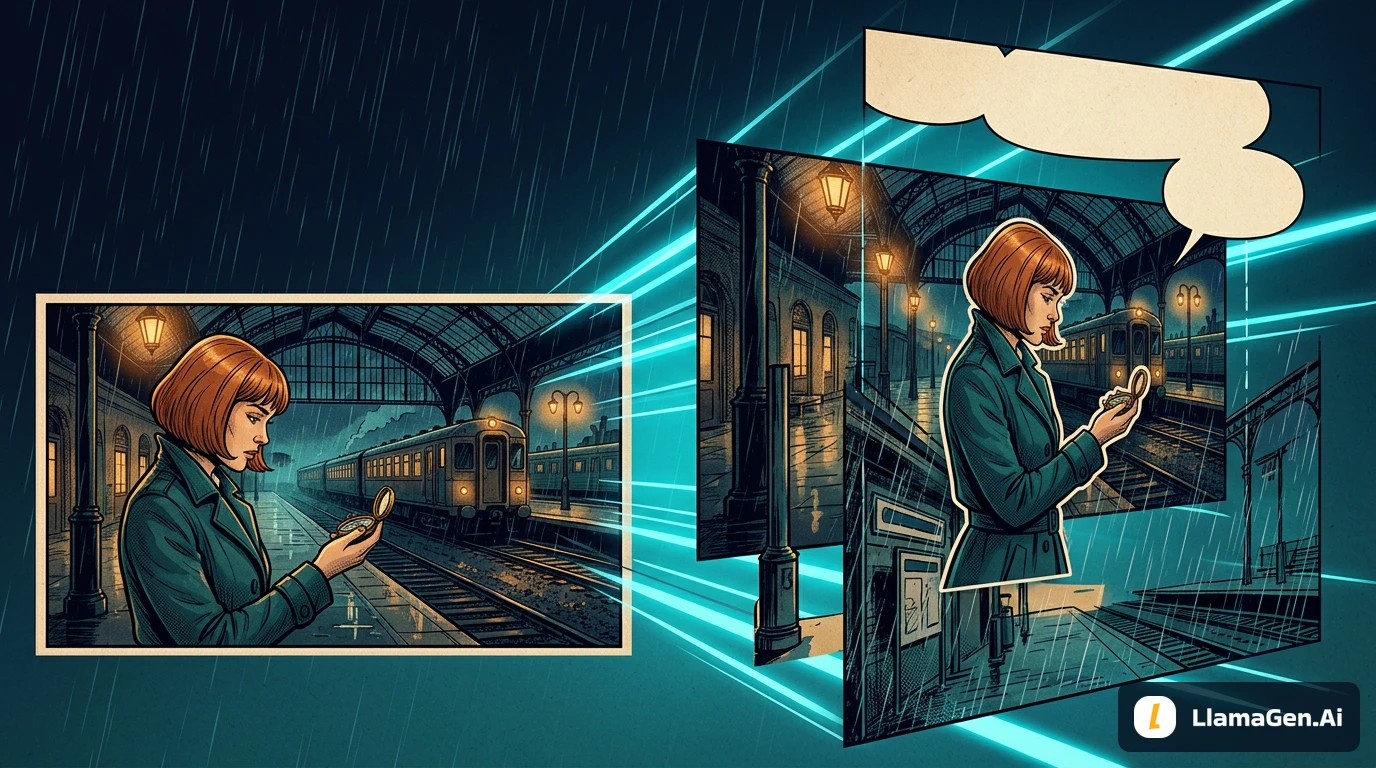
完成済みのコミックPNGは共有しやすい形式です。しかし、キャラクターを動かしたり、吹き出しを変更したり、さりげないカメラ移動を準備したりするのは難しくなります。なぜなら、見えているすべての要素が同じピクセルレイヤー上にあるからです。
その画像を再び編集可能にするには、変更したい部分だけを分離し、再構築された輪郭を確認し、セリフをライブテキストとして作り直します。作業中は常に元画像を参照用として使えるようにしておきましょう。
既存のイラストを再利用したい場合は、LlamaGen.AI Visual Suite を開き、Layer Splitter を使い始めます。
画像レイヤースプリッターは実際に何を出力するのか?
現在の AI Layer Splitter は2段階で動作します。Quick Mode はレビュー可能なPNGアセットシートを生成し、PRO Mode はより高品質なシートを生成します。どちらの初回出力も、まだ単一画像です。有料プランで利用できる別の抽出ステップを実行すると、透過PNGファイル、ZIP、そしてスターターPSDが作成されます。各パスを始める前に、現在の操作項目と価格を確認してください。
アセットシートは、抽出を実行する前に分解結果を承認するのに役立ちます。透過ファイルを使えば、エディタ内で各パーツを独立して配置できます。ダウンロード後は、次の編集を計画する前に、実際にどの成果物を受け取ったのかを確認してください。
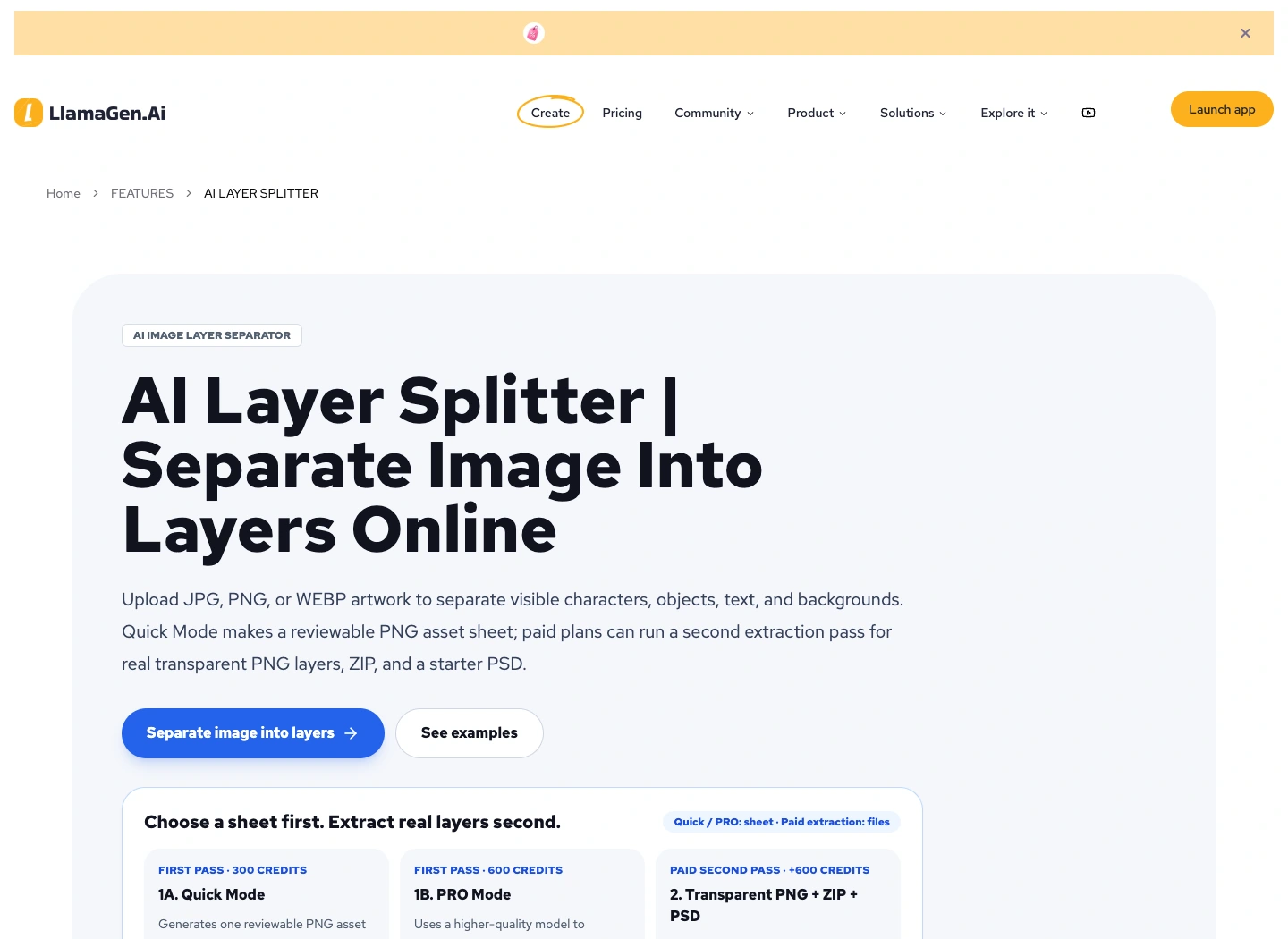
公開製品ページは2026年11月2日時点のものです。以下の図はオリジナルの説明用イラストであり、抽出結果のスクリーンショットではありません。
また、レイヤー分離は失われた元のプロジェクトを復元するものでもありません。Picsart の image-to-layers の説明 でも同じ区別がされています。出力されるのは、見えているピクセルを新たに分解したものです。隠れていた背景のディテールや元の文字設定は、依然として再構築する必要があります。
ステップ1: 何を編集可能にする必要があるかを決める
例のページを考えてみましょう。ミラは雨の降る鉄道駅に立ち、真鍮のコンパスを持っています。前景の手すりが彼女のコートに重なっており、その上の開いた壁面には吹き出しがあります。
何かを分離する前に、意図する変更を書き出してください。
Goal: move Mira slightly right and shorten her dialogue.
Preserve: station perspective, coat design, compass and lighting.
Need separate: background, Mira, foreground railing, balloon, text.
Inspect: hair edges, fingers around compass, wall behind Mira.
このリストがあれば、不要な作業を防げます。新しい文言だけが必要なら、吹き出しとテキストを作り直すだけで十分かもしれません。パララックスが必要なら、前景、キャラクター、背景を分離することが有効になります。新しいポーズが必要なら、切り抜きを並べ替えるより描き直した方が実用的な場合もあります。
手元にある中で最も高解像度のソースを保持してください。未加工のコピーと作業用コピーを別のファイル名で保存しましょう。
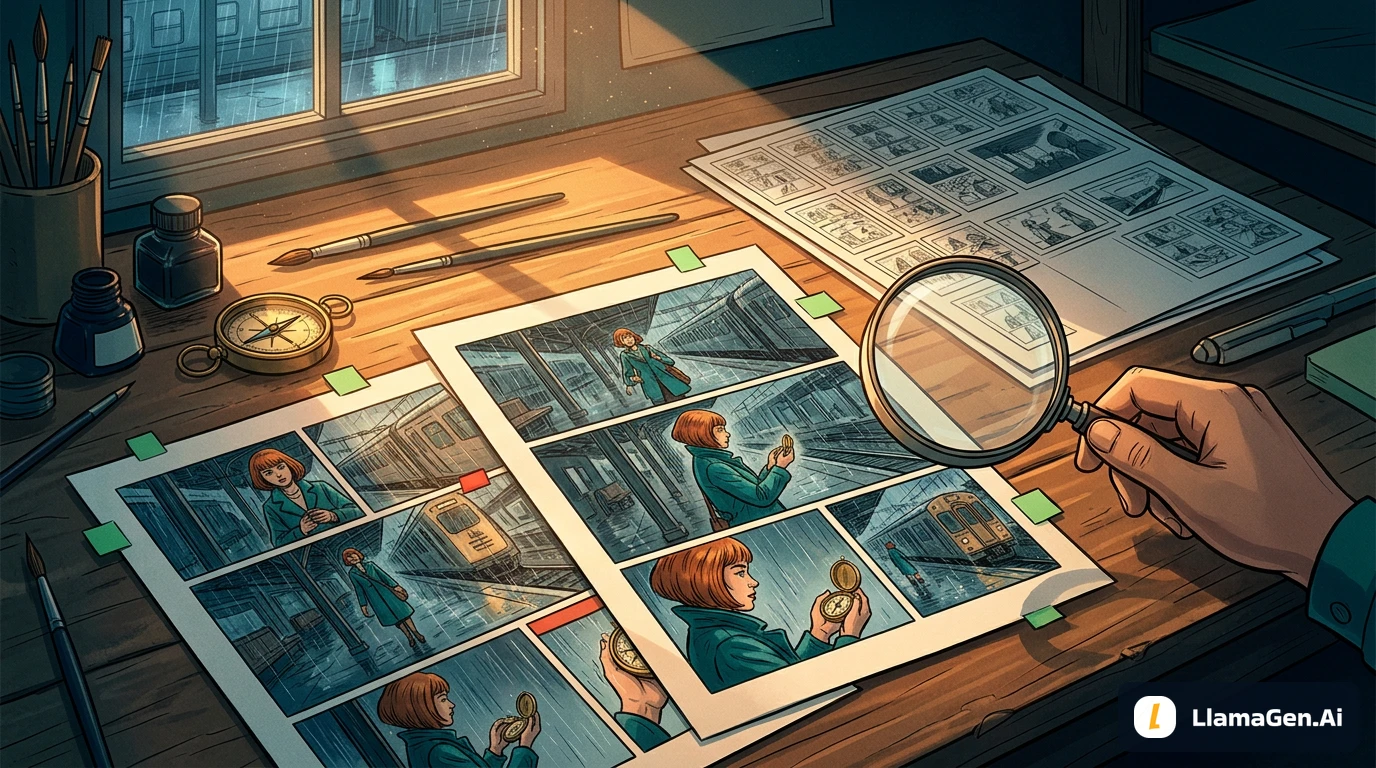
ステップ2: 抽出前にアセットシートを確認する
対応するソース画像をアップロードし、初回パスのシートを生成します。元画像と、小さな輪郭が見えるサイズで比較してください。
その分解結果が、意図した編集を支えられるかどうかを確認します。
| Visible element | Useful separation | Review question |
|---|---|---|
| 駅の壁と窓 | 背景 | パースは連続しているか? |
| ミラと彼女のコート | キャラクター | 髪、手、アクセサリーは含まれているか? |
| 真鍮のコンパス | 必要な場合のみ独立した小物 | 形状は判別可能なままか? |
| 前景の手すり | 前景 | 依然としてキャラクターに正しく重ねられるか? |
| 吹き出しとセリフ | 形状 + 再構築したテキスト | 文言を独立して編集できるか? |
キャラクターが変わってしまっていたり、重要なオブジェクトが欠けているシートは却下してください。質の低い分解結果を抽出しても、通常は後で修正作業が増えるだけです。
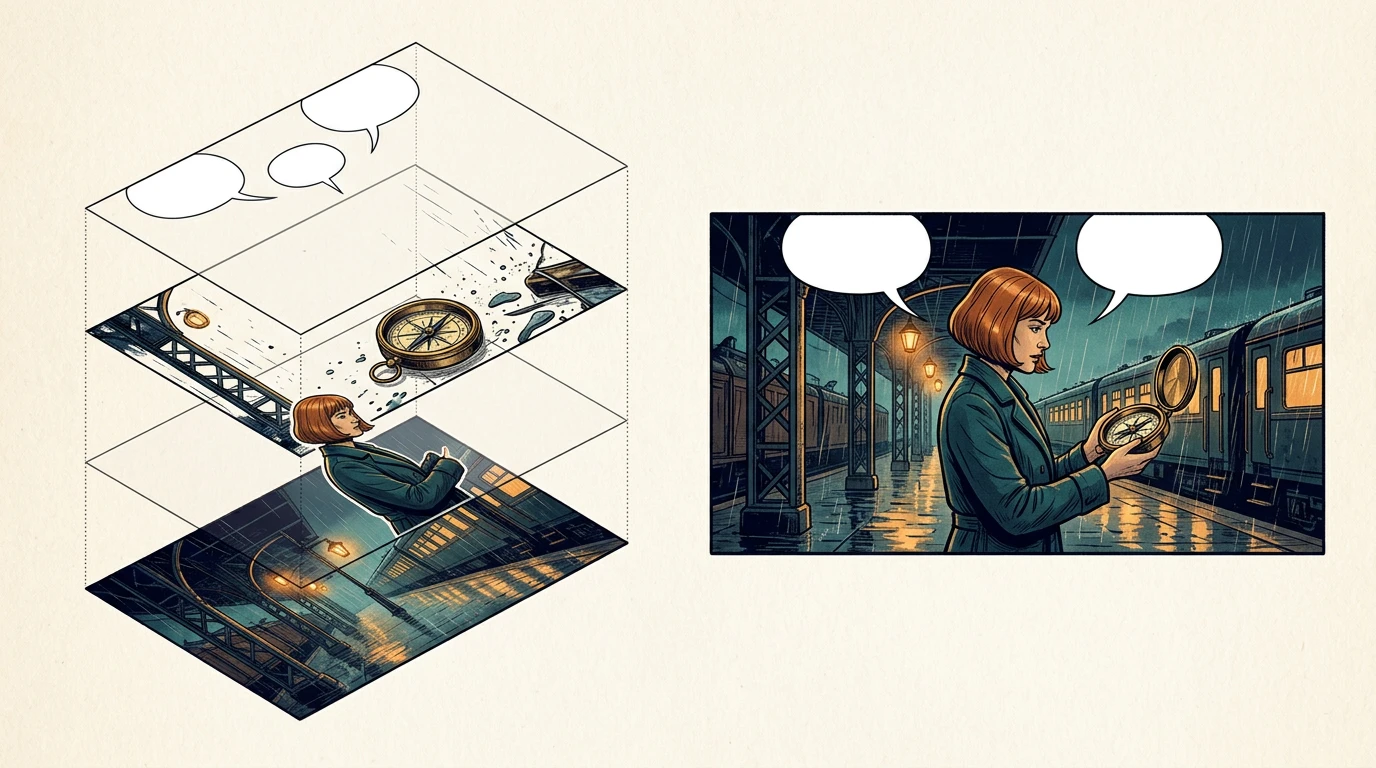
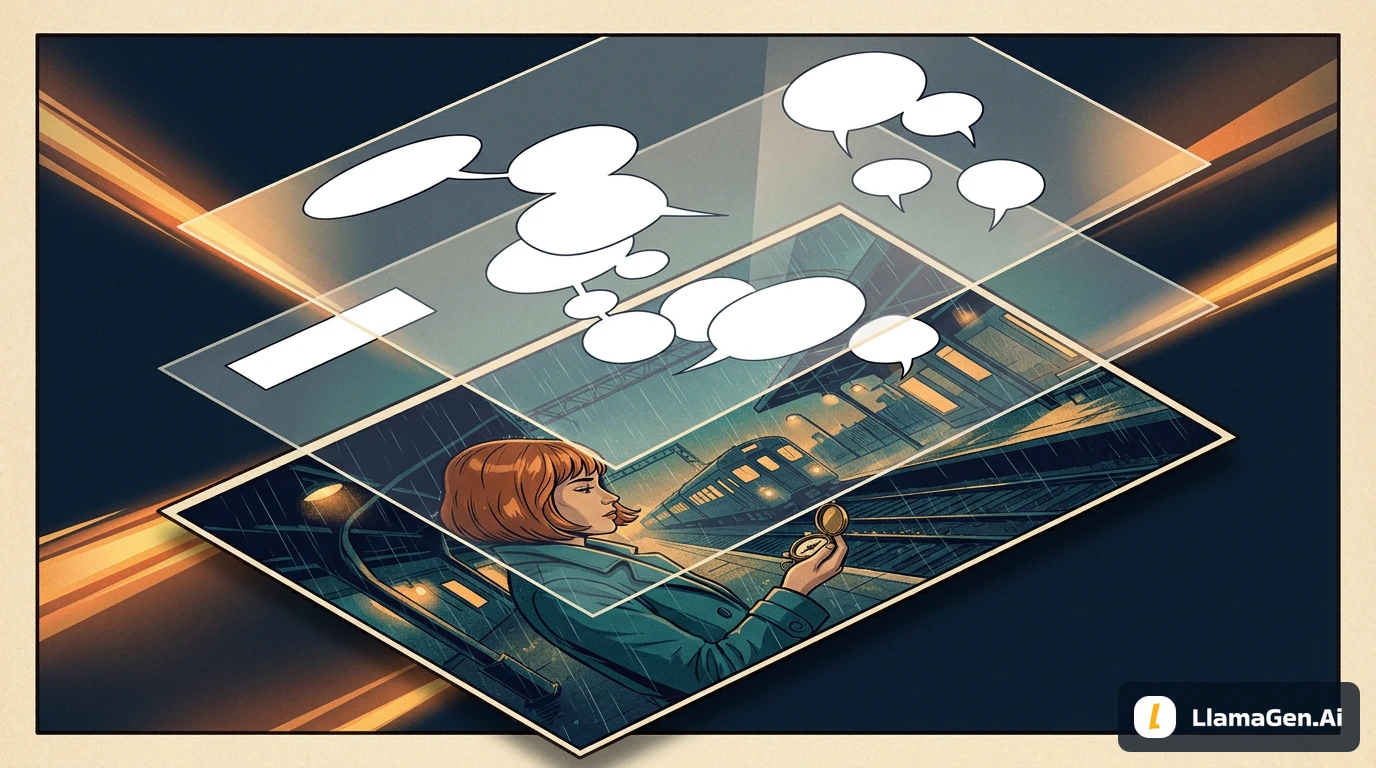
このレイヤースタックは、各レイヤーの役割を示したものです。抽出で返される正確なレイヤーは、ソース画像と生成された分解結果によって異なります。
ステップ3: 透過と位置合わせを確認する
抽出後、透過アセットをコントラストの強い背景の上で開いてください。キャラクターの周囲に白い長方形があるなら、それは実用的な透過ではありません。淡いハローは白背景では見えなくなることがあるため、明るい背景と暗い背景の両方で確認してください。
ソースキャンバスの寸法を使ったドキュメントに、ファイルを再配置します。何かを動かす前に、各パーツのスケールと位置を確認してください。書き出しがタイトなトリミングを使用している場合は、すべてのファイルが元の座標を共有していると考えず、それらのトリミング済みアセットを手動で配置してください。
役割が分かるシンプルなレイヤー名を使いましょう。
station-background
mira-character
compass-prop
railing-foreground
balloon-shapes
dialogue-live-text
source-reference-locked
再構築したページは、まず元の構図と一致しているべきです。その基準が許容できる状態になってから、求められている変更を加えます。
ステップ4: 隠れていた領域を修復する
ミラを動かすと、元画像では見えていなかった壁のピクセルが現れます。スプリッターはその領域を推測して埋める必要があり、そうでなければ自分で修復しなければなりません。同じ問題は、細かい背景から吹き出しを取り除くときにも発生します。
まずは小さな移動から始めてください。より大きなカメラ移動を試す前に、露出した領域を確認します。繰り返しのあるレンガ、窓のライン、床の反射、手すりなどは、修復境界が目立ちやすい要素です。
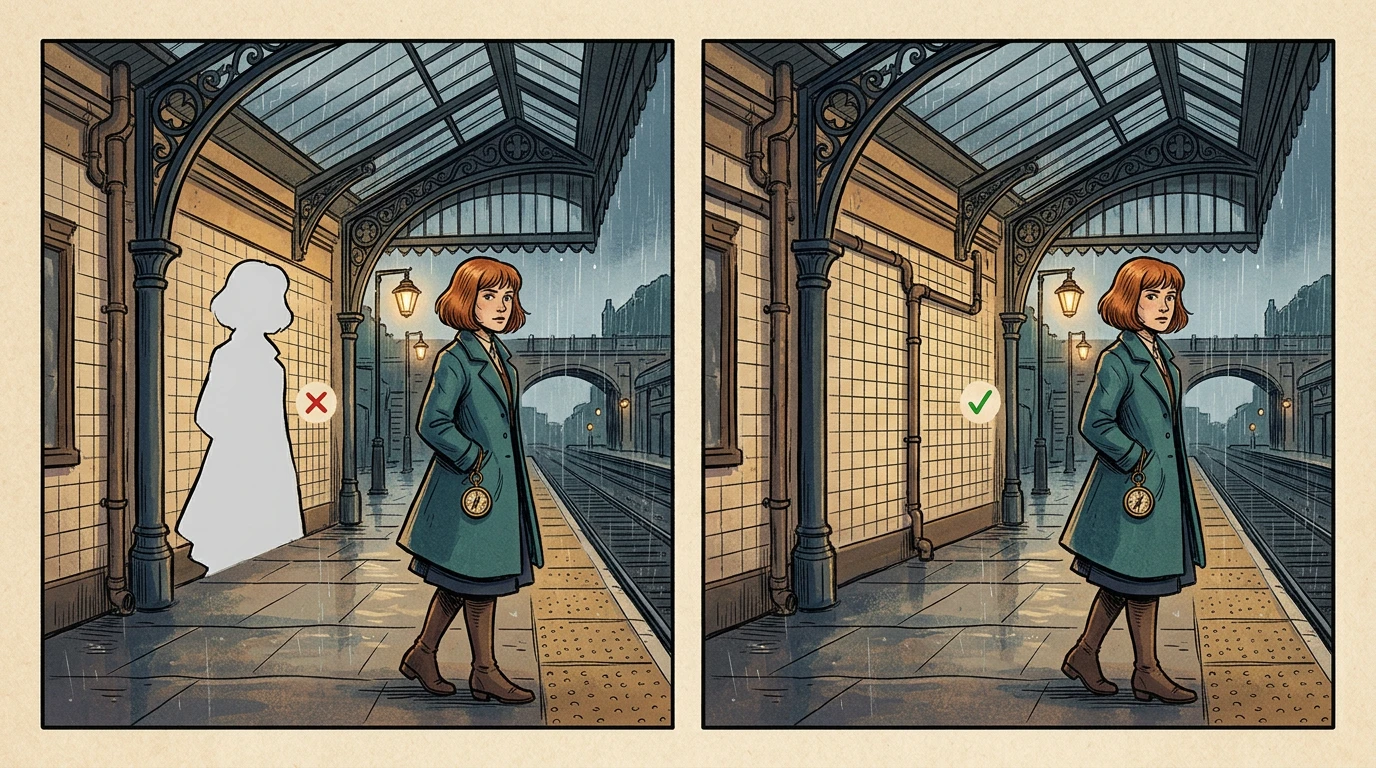
この失敗例が示しているのは、キャラクターを単独で切り出すだけでは作業の一部にすぎないということです。下にある背景もしっかり成立していなければなりません。
局所的な修正が適切な場合は、次のような修復指示を使ってください。
Repair only the newly exposed station wall.
Continue the existing window perspective and warm light.
Preserve Mira, the compass, railing and the rest of the page.
Do not add signs, people or new objects.
修復結果を元画像と比較してください。変化が大きすぎる場合は、作業用コピーに戻って修復領域を小さくします。
ステップ5: セリフを編集可能な文字として再構築する
文字の画像を分離しても、残るのはあくまで文字の画像です。テキストを書き起こすか認識し、校正したうえで、エディタ内に新しいライブテキストオブジェクトを作成してください。吹き出しの形状は独立して編集可能なままにしておきます。
たとえば “I think this belongs to someone” を “Someone lost this.” に置き換えるなど、具体的な変更で試してください。キャラクターや背景を塗り直さずに、その行を更新できることを確認します。
通常の読書サイズで、フォント、改行、しっぽの向き、読み順を確認してください。後でローカライズが必要になる可能性があるなら、効果音は別レイヤーにしておきましょう。文字組みワークフローガイド では、この分離についてさらに詳しく説明しています。
時間とコストはどう見積もるべきか?
初回パスの生成、抽出、手作業でのクリーンアップ、再組み立てを別々に記録してください。高速にアセットシートができたとしても、それは編集可能なページを作るための総所要時間ではありません。
ソースファイル名、選択したモード、表示されたクレジット、経過時間、却下したパーツ、クリーンアップに要した分数、最終書き出しを記録する簡単なログを使いましょう。この工程を章全体に適用する前に、代表的な1ページでテストしてください。雨に重なる髪、半透明のオブジェクト、重なった手などは、それぞれ個別に試験確認する価値があります。
最終ページチェックリスト
- 元のソースは利用可能なままで、変更されていない。
- ダウンロードしたアセットに実用的な透過がある。
- 再構成したレイヤーが意図したスケールと構図に一致している。
- 新たに露出した背景領域が確認済みである。
- セリフがラスター切り抜きではなくライブテキストになっている。
- 吹き出しのしっぽと重なり方が依然として自然である。
- 編集可能なプロジェクトとフラット化されたプレビューの両方が正しく再オープンできる。
Visual Suite を開き、1つのソースページを選び、加えたい編集を1つ定義してください。結果を確認する前に本全体を分離するよりも、小さく検証済みの再構築の方が優れた土台になります。
FAQ
これで元のPSDは復元されますか?
いいえ。見えているアートワークから、新しい編集可能な出発点を作るだけです。元のマスク、隠れた内容、フォント、調整設定は利用できない可能性があります。
最初のアセットシートを個別レイヤーとして使えますか?
いいえ。最初のシートは1枚の画像です。まずそれを確認し、独立した透過ファイルが必要な場合に抽出ステップを使ってください。
結果をすぐにアニメーション化できますか?
輪郭と隠れた領域を確認したうえで、控えめな動きを試してください。大きな動きでは欠けたアートが露出し、追加の再構築が必要になる場合があります。
製品ワークフローは2026年11月2日時点で確認済みです。生成された図は手法を説明するためのものであり、実際の抽出実行のベンチマークではありません。
関連タグ
コミックワークフロー
レイヤー編集
コミックチュートリアル
人気のクリエイターツール
ひらめきを次の物語へ
LlamaGenで漫画や絵コンテから写真のスタイル変換まで制作できます。
若い世代の夢をかき立てる
何百万もの物語が息づく場所
LlamaGenの最新機能リリース、製品改善、デザイン更新、重要なバグ修正をまとめてご紹介します。