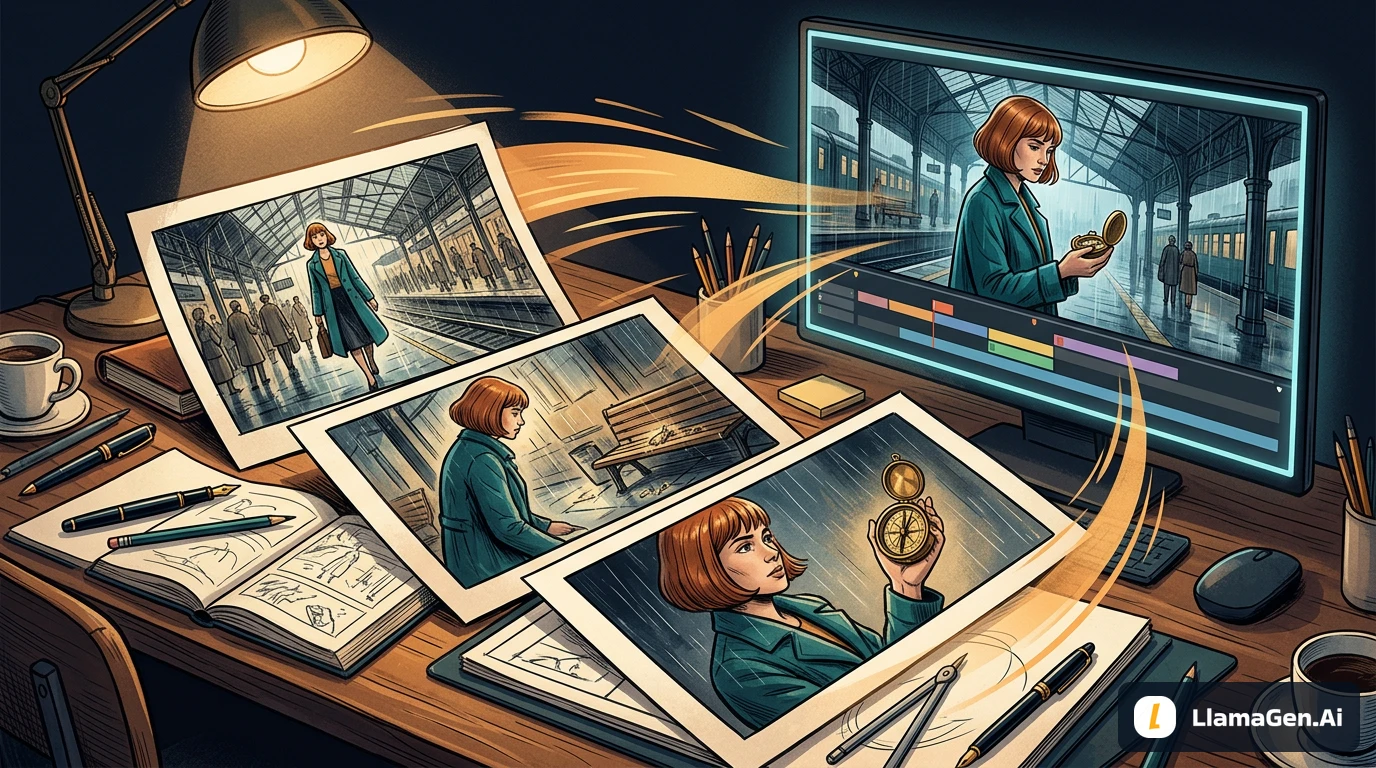

완성된 만화 PNG는 공유하기 쉽습니다. 하지만 캐릭터를 움직이거나, 말풍선을 바꾸거나, 미묘한 카메라 움직임을 준비하는 일은 더 어렵습니다. 보이는 모든 요소가 같은 픽셀 레이어 위에 있기 때문입니다.
그 이미지를 다시 편집 가능하게 만들려면, 변경이 필요한 부분만 분리하고, 재구성된 가장자리를 점검하고, 대사를 라이브 텍스트로 다시 만들어야 합니다. 이 과정 전체에서 원본 이미지는 참조용으로 계속 사용할 수 있도록 유지하세요.
기존 일러스트를 재사용하려면 LlamaGen.AI Visual Suite에서 시작해 Layer Splitter를 여세요.
이미지 레이어 분리기는 실제로 무엇을 제공하나요?
현재 AI Layer Splitter는 두 단계로 작동합니다. Quick Mode는 검토 가능한 PNG 에셋 시트를 생성하고, PRO Mode는 더 높은 품질의 시트를 생성합니다. 하지만 이 두 1차 결과물은 여전히 단일 이미지입니다. 유료 플랜의 별도 추출 단계를 거쳐야 투명 PNG 파일, ZIP, 그리고 시작용 PSD가 생성됩니다. 각 단계를 시작하기 전에 현재 제공되는 옵션과 가격을 확인하세요.
에셋 시트는 추출에 들어가기 전에 분해 결과를 승인하는 데 도움이 됩니다. 투명 파일은 편집기에서 각 요소를 독립적으로 배치할 수 있게 해줍니다. 다운로드 후에는 다음 편집을 계획하기 전에 실제로 어떤 결과물을 받았는지 확인하세요.
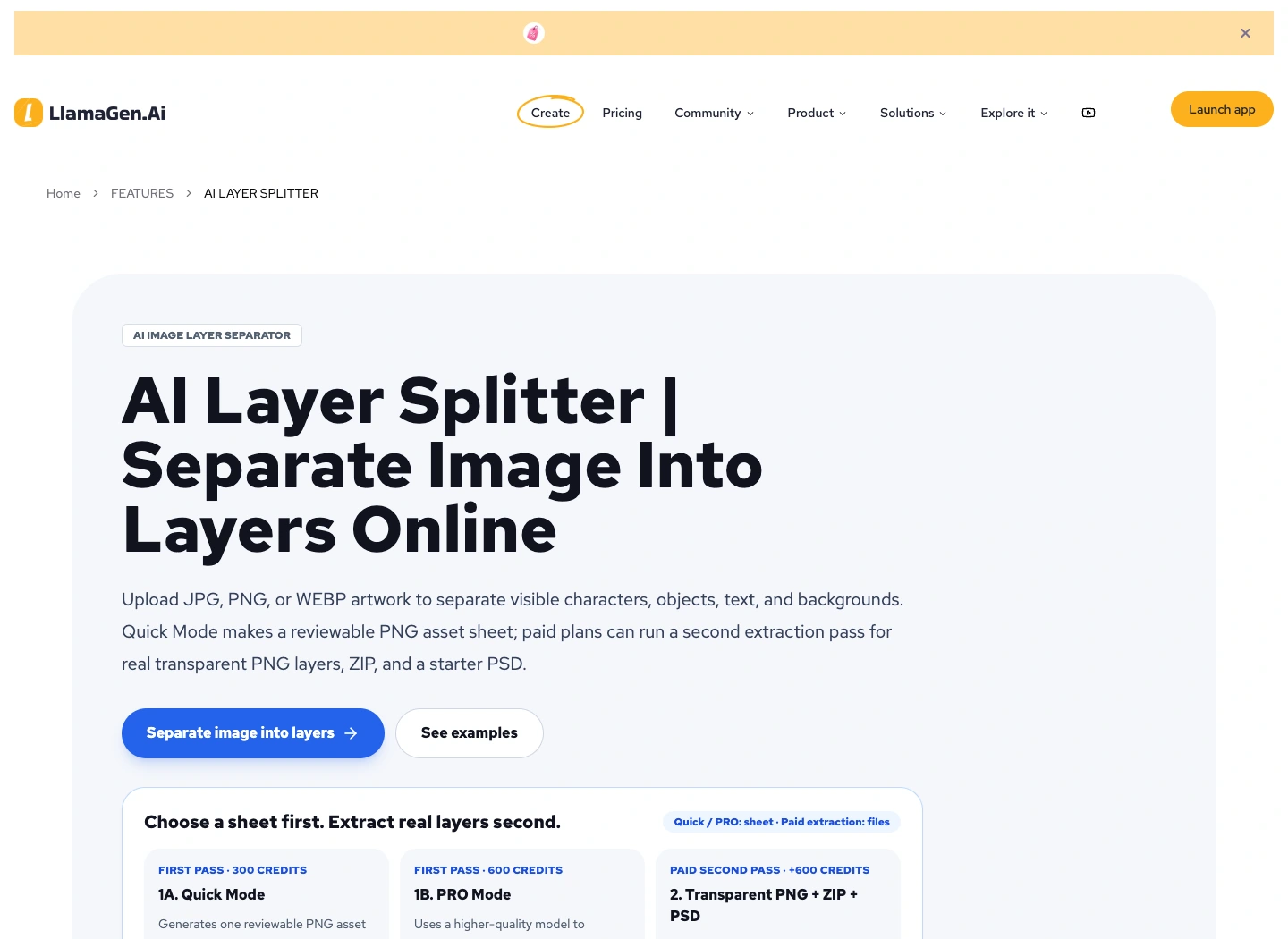
공개 제품 페이지는 2026년 11월 2일에 캡처되었습니다. 아래 도식은 추출 결과 스크린샷이 아니라, 원본 교육용 일러스트입니다.
레이어 분리는 사라진 원본 프로젝트를 복원해 주지도 않습니다. Picsart의 image-to-layers 설명도 같은 점을 구분해서 설명합니다. 출력물은 보이는 픽셀을 새롭게 분해한 결과입니다. 숨겨진 배경 디테일과 원래의 텍스트 설정은 여전히 다시 구성해야 합니다.
1단계: 무엇을 편집 가능하게 만들어야 하는지 결정하기
예시 페이지를 생각해 봅시다. 미라는 비 오는 철도역에 서서 황동 나침반을 들고 있습니다. 전경 난간이 그녀의 코트와 겹치고, 말풍선은 그녀 위쪽의 열린 벽 공간에 놓여 있습니다.
무엇이든 분리하기 전에 의도한 변경 사항을 먼저 적어 두세요.
Goal: move Mira slightly right and shorten her dialogue.
Preserve: station perspective, coat design, compass and lighting.
Need separate: background, Mira, foreground railing, balloon, text.
Inspect: hair edges, fingers around compass, wall behind Mira.
이 목록은 불필요한 작업을 막아 줍니다. 새 문구만 필요하다면 말풍선과 텍스트만 다시 만드는 것으로 충분할 수 있습니다. 패럴랙스가 필요하다면 전경, 캐릭터, 배경을 분리하는 것이 유용합니다. 새로운 포즈가 필요하다면, 잘라낸 요소를 재배치하는 것보다 다시 그리는 편이 더 실용적일 수 있습니다.
가능한 한 가장 높은 해상도의 원본을 유지하세요. 손대지 않은 복사본 하나와 작업용 복사본 하나를 서로 다른 파일명으로 저장하세요.
2단계: 추출 전에 에셋 시트 검토하기
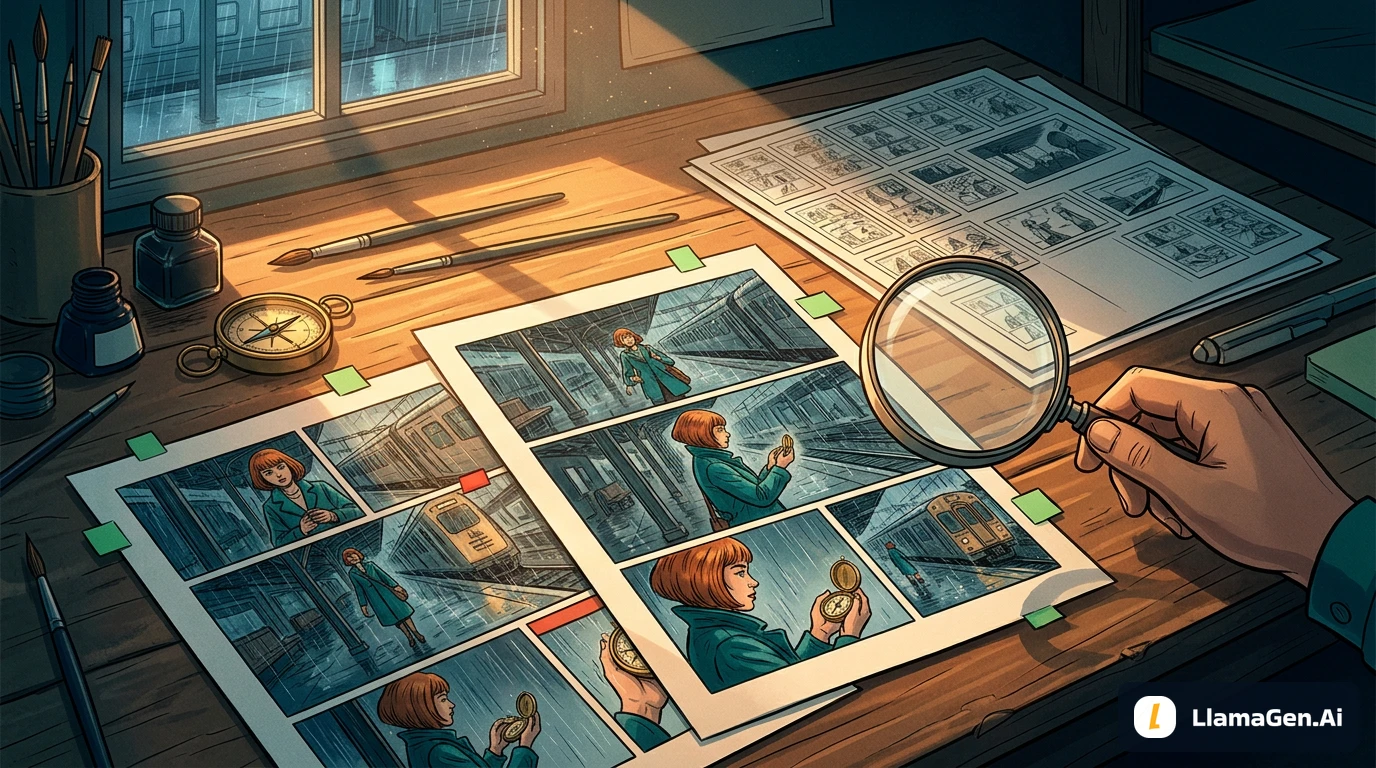
지원되는 원본 이미지를 업로드하고 1차 시트를 생성하세요. 작은 가장자리가 보일 정도의 크기에서 원본과 비교하세요.
다음 질문을 통해 분해 결과가 의도한 편집을 지원하는지 확인하세요.
| 보이는 요소 | 유용한 분리 방식 | 검토 질문 |
|---|---|---|
| 역 벽과 창문 | 배경 | 원근이 자연스럽게 이어지나요? |
| 미라와 그녀의 코트 | 캐릭터 | 머리카락, 손, 액세서리가 모두 포함되어 있나요? |
| 황동 나침반 | 필요할 때만 별도 소품 | 형태가 식별 가능하게 유지되나요? |
| 전경 난간 | 전경 | 여전히 캐릭터와 올바르게 겹칠 수 있나요? |
| 말풍선과 대사 | 말풍선 형태 + 재구성한 텍스트 | 문구를 독립적으로 편집할 수 있나요? |
캐릭터가 변형되거나 중요한 오브젝트가 빠진 시트는 거부하세요. 품질이 약한 분해 결과를 추출하면 나중에 정리 작업이 더 많아지는 경우가 보통입니다.
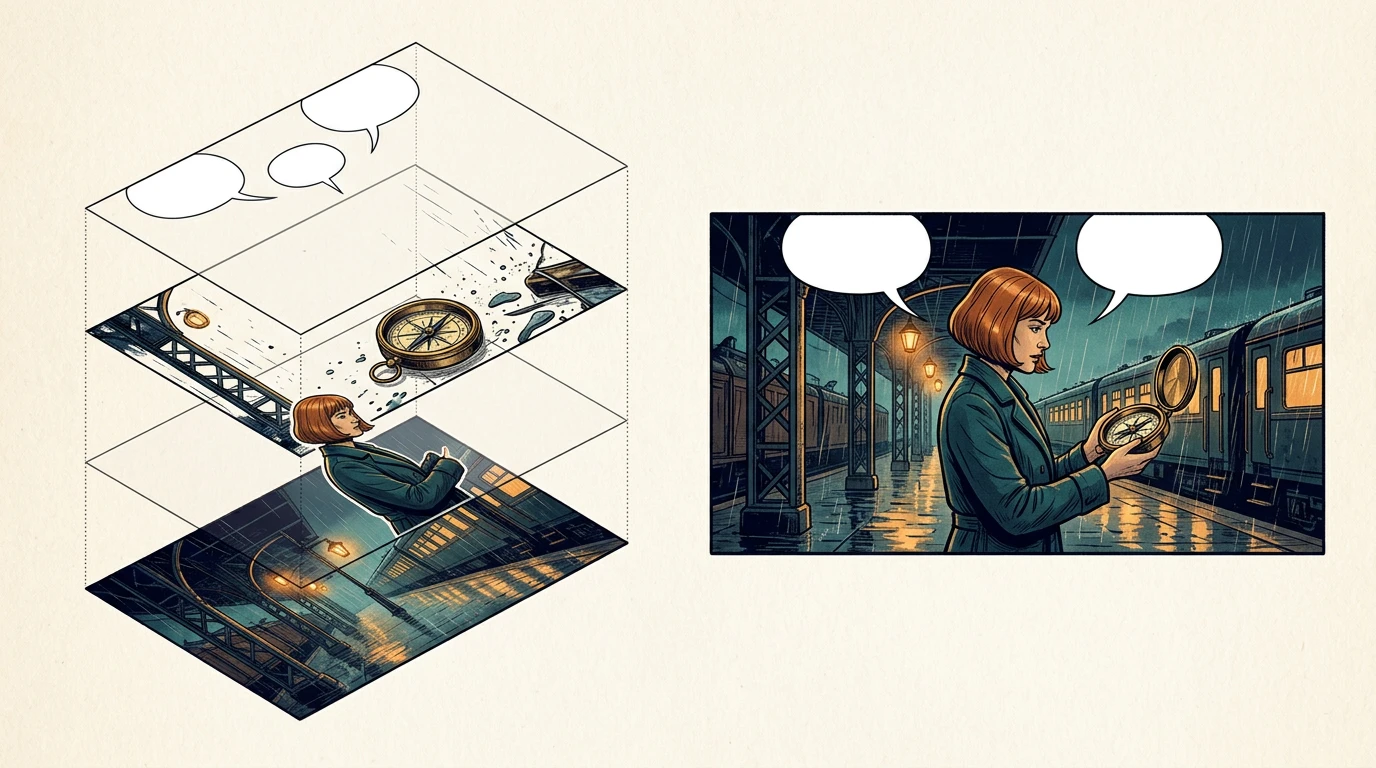
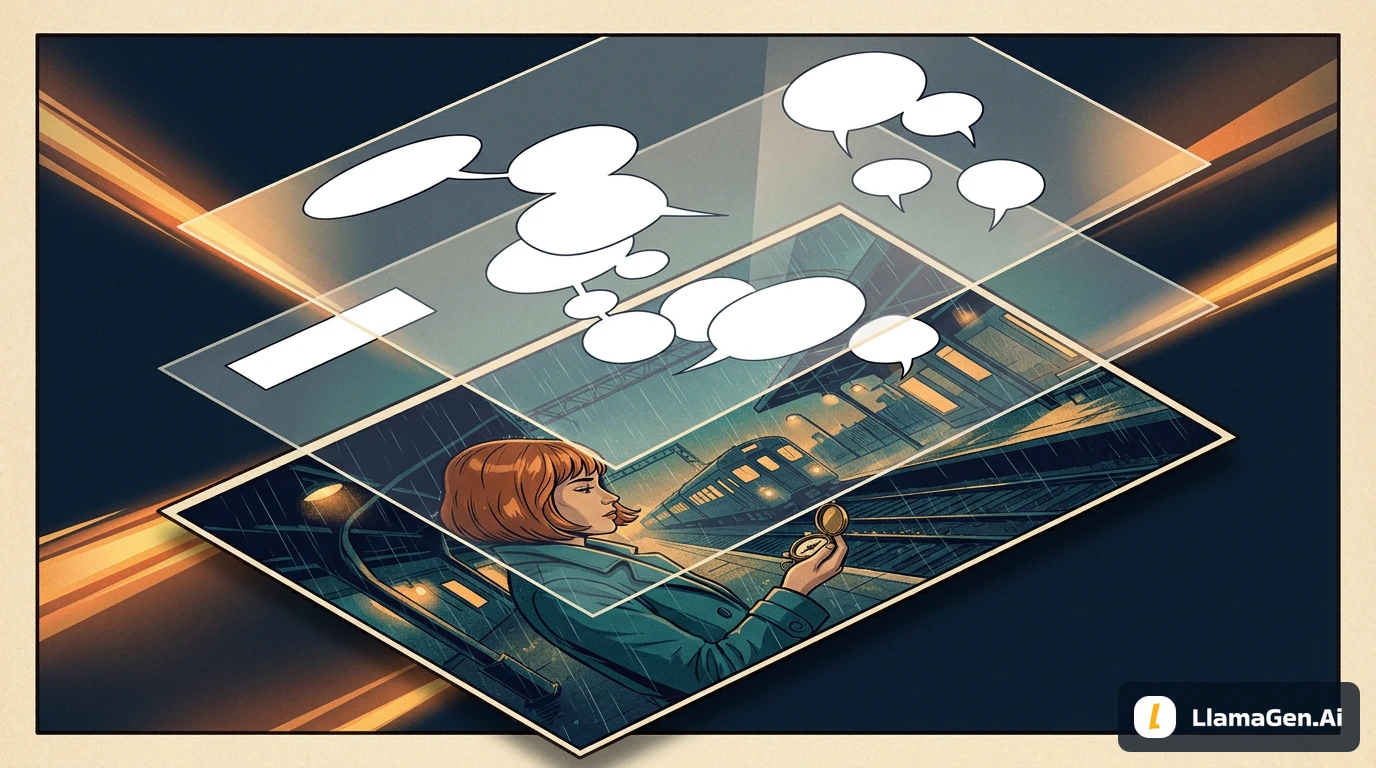
이 스택은 각 레이어의 역할을 보여줍니다. 추출을 통해 정확히 어떤 레이어가 반환되는지는 원본 이미지와 생성된 분해 결과에 따라 달라집니다.
3단계: 투명도와 정렬 확인하기
추출 후에는 투명 에셋을 대비가 강한 배경 위에서 열어 보세요. 캐릭터 주위에 흰 사각형이 보인다면 그것은 사용할 수 있는 투명도가 아닙니다. 밝은 배경과 어두운 배경 모두에서 확인하세요. 옅은 테두리는 흰 배경에서는 사라져 보일 수 있습니다.
파일들을 원본 캔버스 크기의 문서에 다시 배치하세요. 무엇이든 움직이기 전에 각 요소의 크기와 위치를 확인하세요. 내보내기 결과가 타이트하게 잘린 크롭을 사용한다면, 모든 파일이 원본 좌표를 공유한다고 가정하지 말고 그 크롭된 에셋을 수동으로 배치하세요.
역할을 설명하는 단순한 레이어 이름을 사용하세요.
station-background
mira-character
compass-prop
railing-foreground
balloon-shapes
dialogue-live-text
source-reference-locked
재구성된 페이지는 먼저 원본 구도와 일치해야 합니다. 이 기준선이 만족스러워진 후에야 요청된 변경을 적용하세요.
4단계: 가려져 있던 영역 복구하기
미라를 움직이면 원본에서는 보이지 않던 벽 픽셀이 드러납니다. 분리기는 그 영역을 추론해야 하고, 아니면 직접 복구해야 합니다. 디테일한 배경에서 말풍선을 제거할 때도 같은 문제가 생깁니다.
작은 이동부터 시작하세요. 더 큰 카메라 움직임을 시도하기 전에 드러난 영역을 먼저 확인하세요. 반복되는 벽돌, 창문 선, 바닥 반사, 난간은 복구 경계가 드러나기 쉬운 요소들입니다.
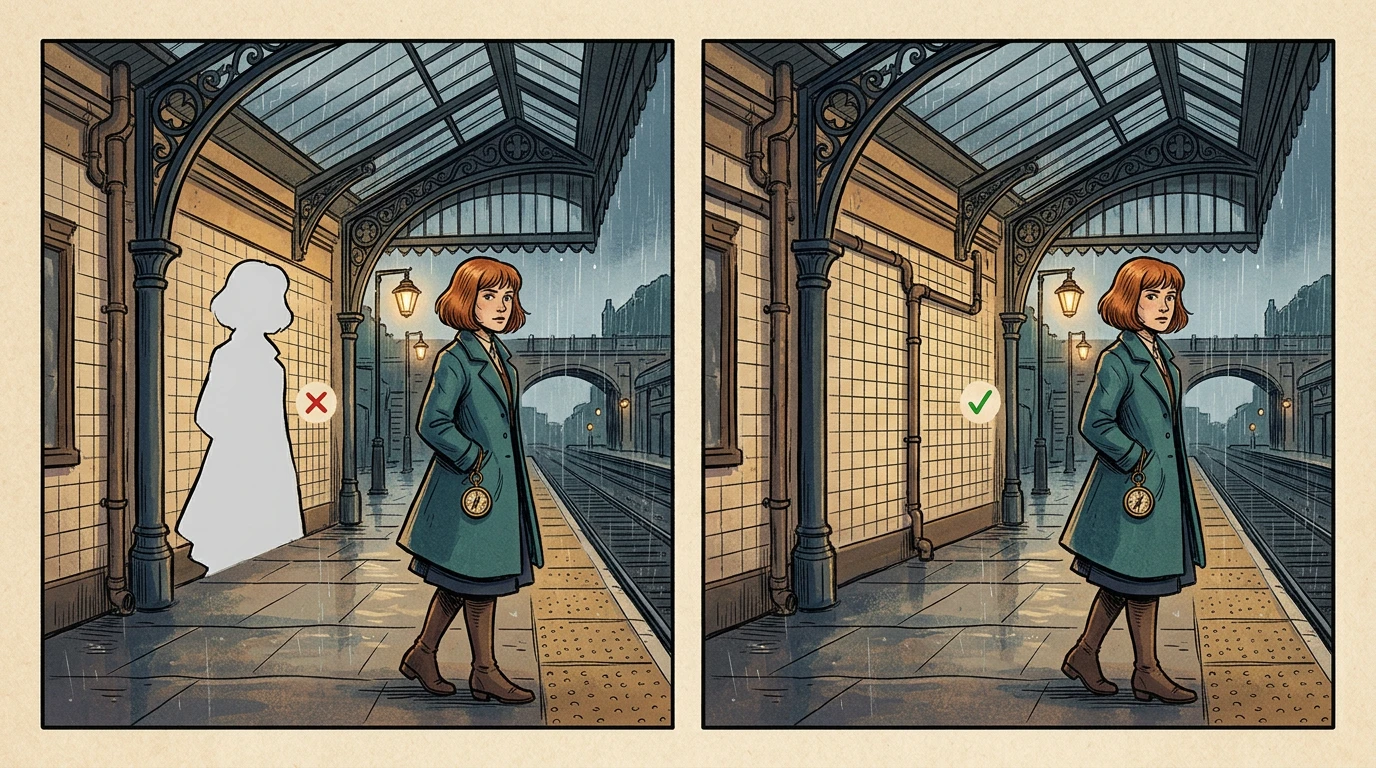
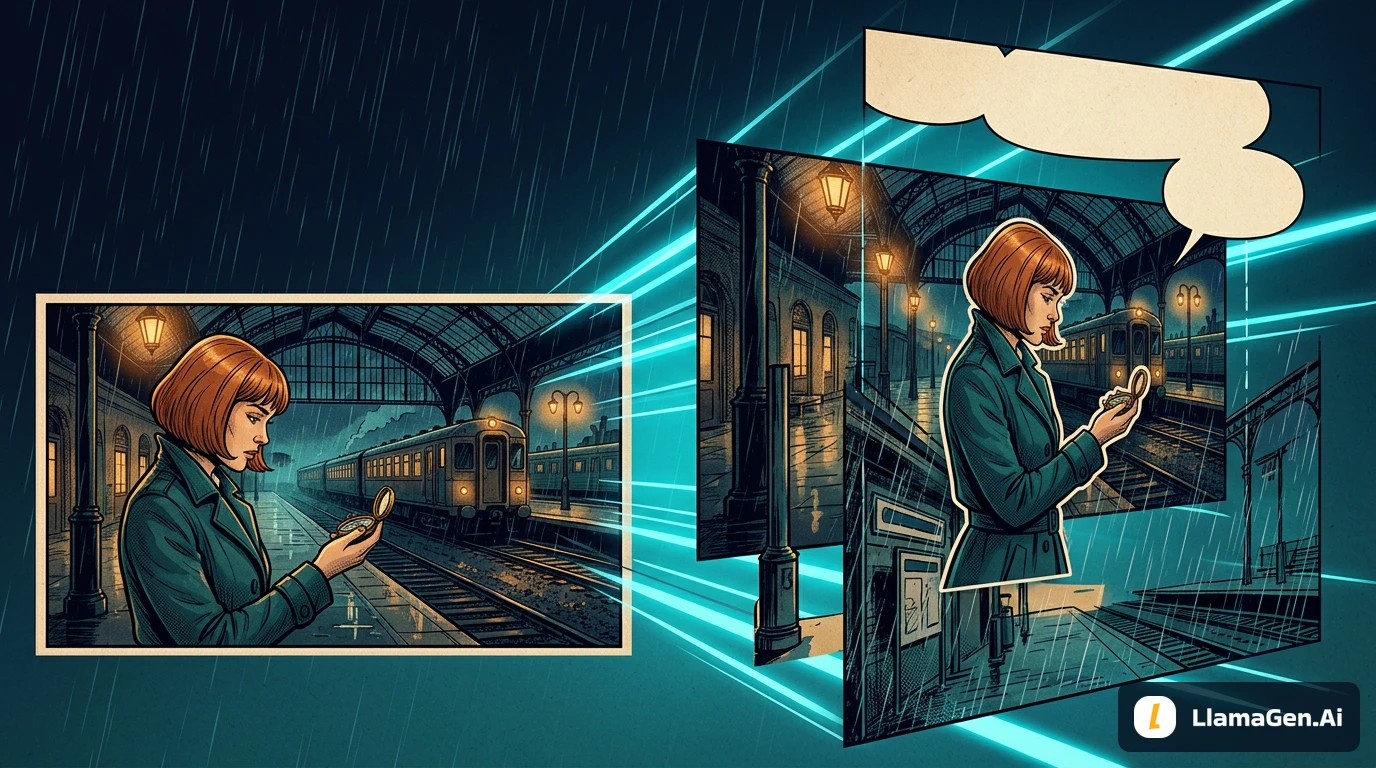
이 실패 예시는 분리된 캐릭터만으로는 작업이 완성되지 않는 이유를 보여줍니다. 아래의 배경도 함께 자연스럽게 유지되어야 합니다.
국소적인 수정이 적절할 때는 다음과 같은 방향으로 복구하세요.
Repair only the newly exposed station wall.
Continue the existing window perspective and warm light.
Preserve Mira, the compass, railing and the rest of the page.
Do not add signs, people or new objects.
복구 결과를 원본과 비교하세요. 변경된 부분이 너무 많다면 작업용 복사본으로 돌아가 복구 영역을 줄이세요.
5단계: 대사를 편집 가능한 타이프로 다시 만들기
글자 이미지가 분리되더라도 여전히 글자 이미지일 뿐입니다. 텍스트를 받아 적거나 인식한 뒤 교정하고, 편집기에서 새로운 라이브 텍스트 오브젝트를 만드세요. 말풍선 형태는 별도로 편집 가능하게 유지하세요.
예를 들어 “I think this belongs to someone”을 “Someone lost this.”로 바꾸는 식의 구체적인 변경을 시험해 보세요. 캐릭터나 배경을 다시 칠하지 않고도 문장을 업데이트할 수 있는지 확인하세요.
일반적인 읽기 크기에서 폰트, 줄바꿈, 꼬리 방향, 읽는 순서를 점검하세요. 나중에 현지화가 필요할 수 있다면 효과음은 별도 레이어에 두세요. 레터링 워크플로 가이드에서 이 분리 방식을 더 자세히 설명합니다.
시간과 비용은 어떻게 검토해야 하나요?
1차 생성, 추출, 수작업 정리, 재조립을 각각 따로 추적하세요. 빠르게 만들어진 에셋 시트가 편집 가능한 페이지를 만드는 데 필요한 전체 시간을 의미하는 것은 아닙니다.
원본 파일명, 선택한 모드, 표시된 크레딧, 소요 시간, 거부한 요소, 정리 작업 시간(분), 최종 내보내기 결과를 기록하는 간단한 로그를 사용하세요. 전체 챕터에 이 과정을 적용하기 전에 대표성 있는 페이지 하나로 먼저 테스트하세요. 비를 배경으로 한 머리카락, 반투명 오브젝트, 겹쳐진 손은 별도의 파일럿 점검이 필요합니다.
최종 페이지 체크리스트
- 원본 소스가 그대로 변경 없이 유지되어 있다.
- 다운로드한 에셋에 사용 가능한 투명도가 있다.
- 재조립한 레이어가 의도한 크기와 구도에 맞는다.
- 새로 드러난 배경 영역을 점검했다.
- 대사가 래스터 크롭이 아니라 라이브 타이프다.
- 말풍선 꼬리와 겹침이 여전히 자연스럽다.
- 편집 가능한 프로젝트와 평면화된 미리보기 둘 다 정상적으로 다시 열린다.
Visual Suite를 열고, 원본 페이지 하나를 선택한 다음, 적용하고 싶은 편집 하나를 정의하세요. 결과를 검토하기 전에 책 전체를 분리하는 것보다, 작지만 검증된 재구성이 더 좋은 출발점입니다.
FAQ
이걸로 원래 PSD를 복원할 수 있나요?
아니요. 보이는 아트워크를 기반으로 새로운 편집 가능한 시작점을 만드는 것입니다. 원래의 마스크, 숨겨진 콘텐츠, 폰트, 조정 설정은 사용할 수 없을 수 있습니다.
첫 번째 에셋 시트를 별도 레이어처럼 사용할 수 있나요?
아니요. 첫 번째 시트는 하나의 이미지입니다. 먼저 검토한 다음, 독립적인 투명 파일이 필요하면 추출 단계를 사용하세요.
결과물을 바로 애니메이션에 사용할 수 있나요?
가장자리와 가려진 영역을 확인한 뒤에는 절제된 움직임부터 시도해 보세요. 더 큰 움직임은 빠진 아트를 드러낼 수 있으며 추가 재구성이 필요할 수 있습니다.
제품 워크플로는 2026년 11월 2일 기준으로 검토되었습니다. 생성된 도해는 방법을 설명하기 위한 것이며, 실제 추출 실행의 벤치마크는 아닙니다.
Related hot tags
Comic Workflow
Layer Editing
Comic Tutorial
인기 크리에이터 도구
영감을 다음 이야기로 바꾸세요
LlamaGen으로 만화와 스토리보드부터 스타일 사진까지 제작하세요.
젊은 세대의 꿈을 깨우세요
수백만 개의 이야기가 살아나는 곳
최신 LlamaGen 기능 출시, 제품 개선, 디자인 업데이트, 그리고 중요한 버그 수정 사항을 한눈에 확인하세요.