

En bref
Si la scène et la pose sont bonnes mais qu'un détail est faux, utilisez Partial Modification. Peignez la zone, décrivez le changement puis vérifiez l'ensemble.
Exemple concret
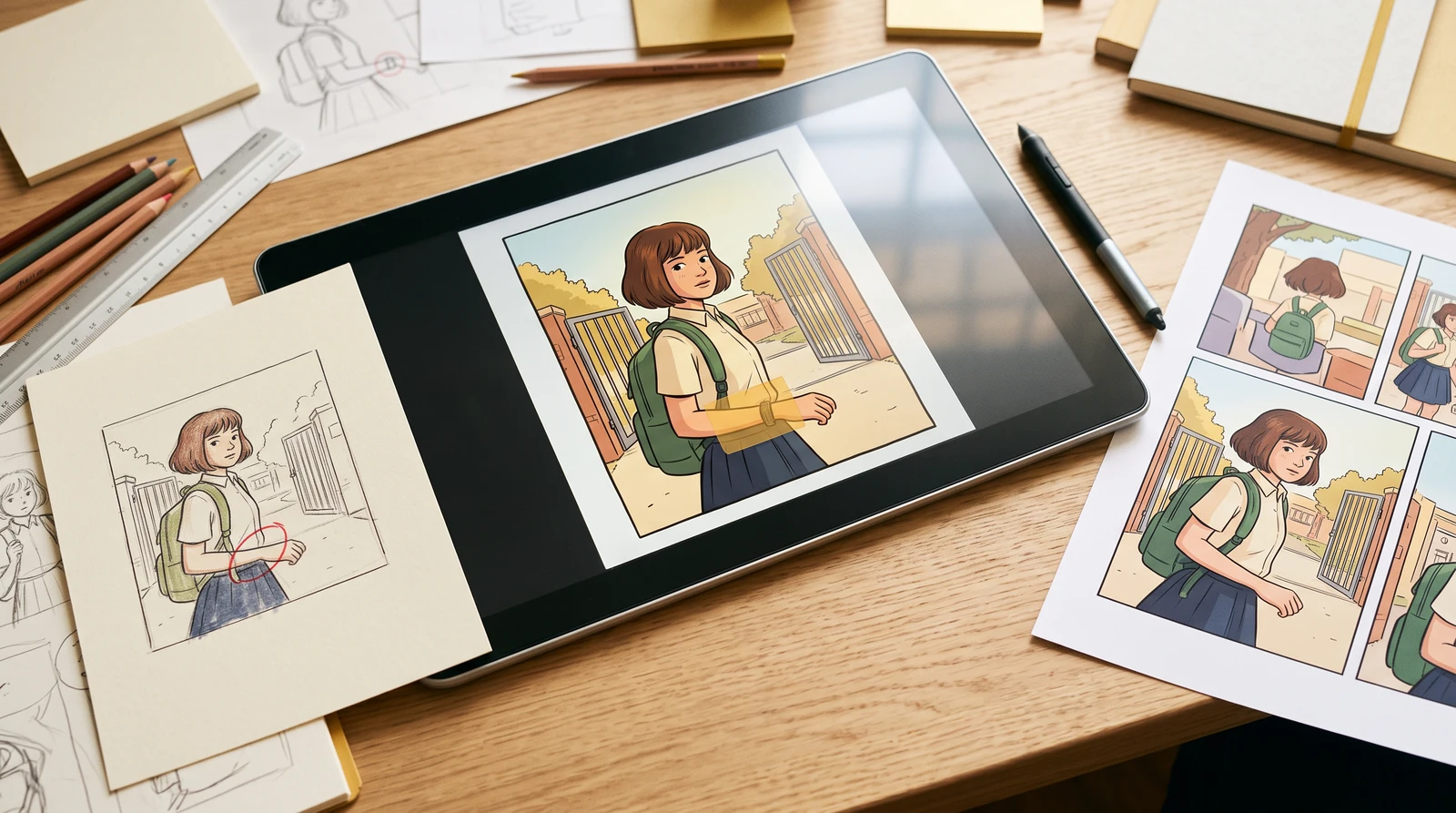
Dans une BD scolaire, la bretelle du sac traverse le poignet dans la troisième case. Les autres images et le dialogue sont conservés.
Étapes de retouche
- 01
Ouvrez la BD existante, sélectionnez la case et lancez Partial Modification. Ce n'est pas une API publique autonome.
- 02
Masquez uniquement le raccord entre bretelle et poignet. Demandez de préserver la pose, les vêtements, les traits et le décor.
- 03
Produisez une variante, comparez-la à taille égale avec l'original puis inspectez les bordures et les autres éléments.
Vérifier le résultat
- La bretelle rejoint naturellement le sac.
- Le visage, l'autre main, les dialogues et les traits non masqués restent utilisables.
- L'original et la version choisie sont disponibles pour comparaison.
Limites
Une retouche générative peut modifier des détails hors du masque. Pour plusieurs défauts distincts, privilégiez Annote / Fix Panels.
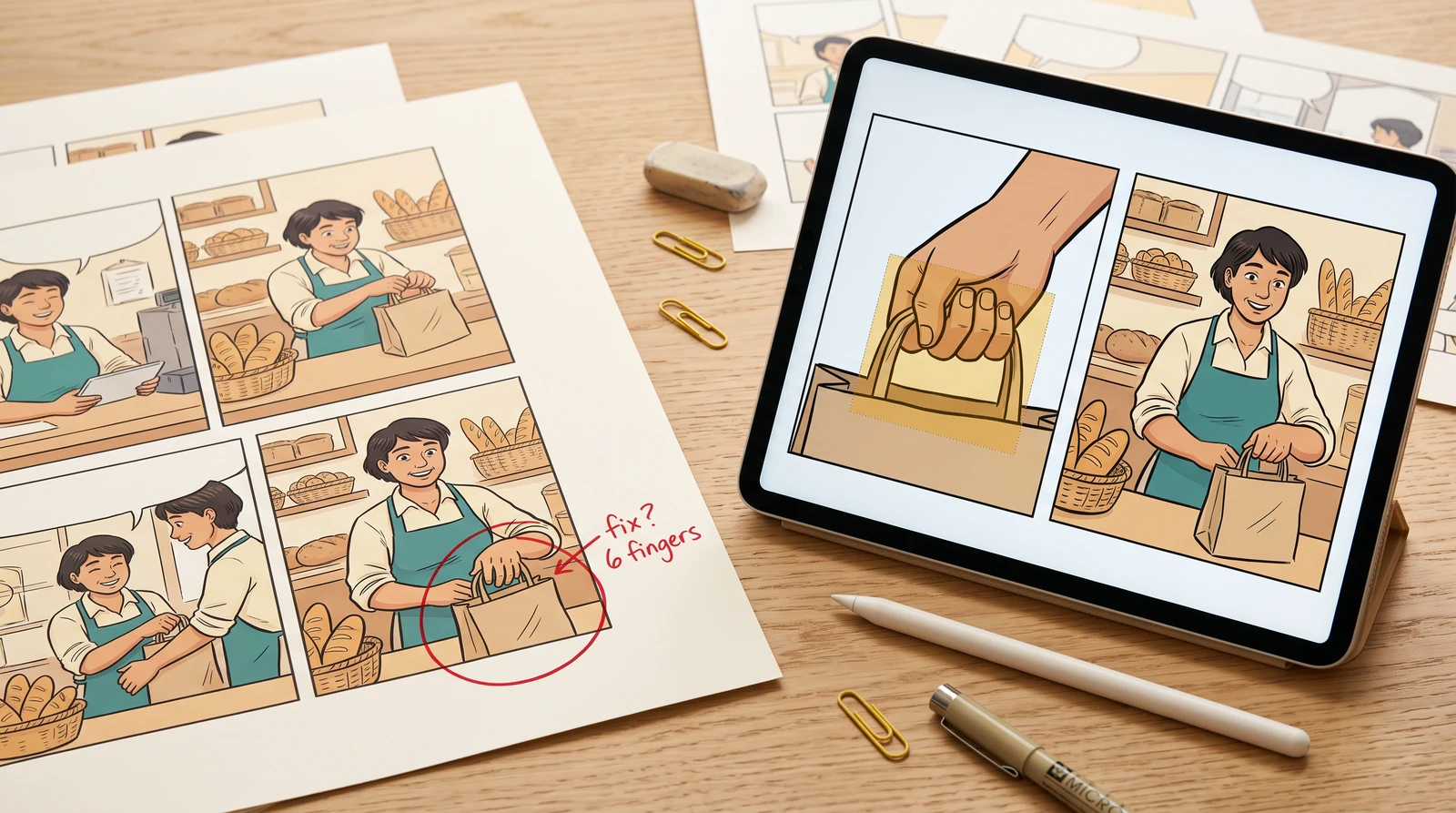
Illustrations des méthodes de correction
Ces scènes illustrent les tâches de correction. Les véritables captures de l’image source et du résultat obtenues avec les outils attendent encore leur validation.
Questions fréquentes
Est-ce identique à Redraw ?
Non. Partial Modification retouche une région masquée ; Redraw peut refaire toute la composition de la case.
Puis-je effacer uniquement le texte d'une bulle ?
Des préréglages existent, mais certains modifient toute l'image. Corrigez d'abord le calque de texte s'il est éditable.