
Tutti gli articoli
Anima le vignette di un fumetto in un video di 15 secondi: un esempio pratico
Jay
15 novembre 2026
Per animare vignette di fumetto in un video, è utile suddividere la scena in alcune azioni leggibili invece di chiedere a una sola immagine di eseguire un'intera sequenza. Seleziona le vignette, descrivi un movimento per ogni inquadratura, genera clip brevi, poi montale a una durata fissa. Tieni la pagina sorgente visibile accanto alla timeline così puoi controllare cosa è cambiato.
Questo esempio pratico usa il fumetto originale di Maya con il quaderno rosso e produce un MP4 silenzioso di 15 secondi. Le vignette sorgente, tre clip non tagliate, le indicazioni di regia e il file finale sono inclusi qui sotto. Se vuoi il flusso di lavoro del prodotto, inizia da LlamaGen.AI Comic to Video.
Guarda la scena finale di 15 secondi
Apri o scarica l'MP4 finale. Il file consegnato è 720 × 720 pixel, 24 fps, 360 fotogrammi e 15,00 secondi. Non ha traccia audio. Il montaggio usa tre inquadrature da cinque secondi con tagli netti a 5 e 10 secondi. Non contiene narrazione, musica o dialoghi generati.
Eseguito il 16 novembre 2026. L'opera originale del fumetto è stata realizzata con il playground di immagini di LlamaGen.AI. In questo caso, i ritagli delle vignette sono stati animati con Google Veo 3.1 Fast tramite Replicate, e le clip restituite sono state assemblate con FFmpeg. Si tratta di un percorso di produzione manuale documentato, non di una registrazione di una sessione effettuata con accesso a LlamaGen.AI Comic-to-Video o Studio. Le pagine pubbliche del prodotto sono state esaminate separatamente.
1. Scegli tre momenti dal fumetto esistente
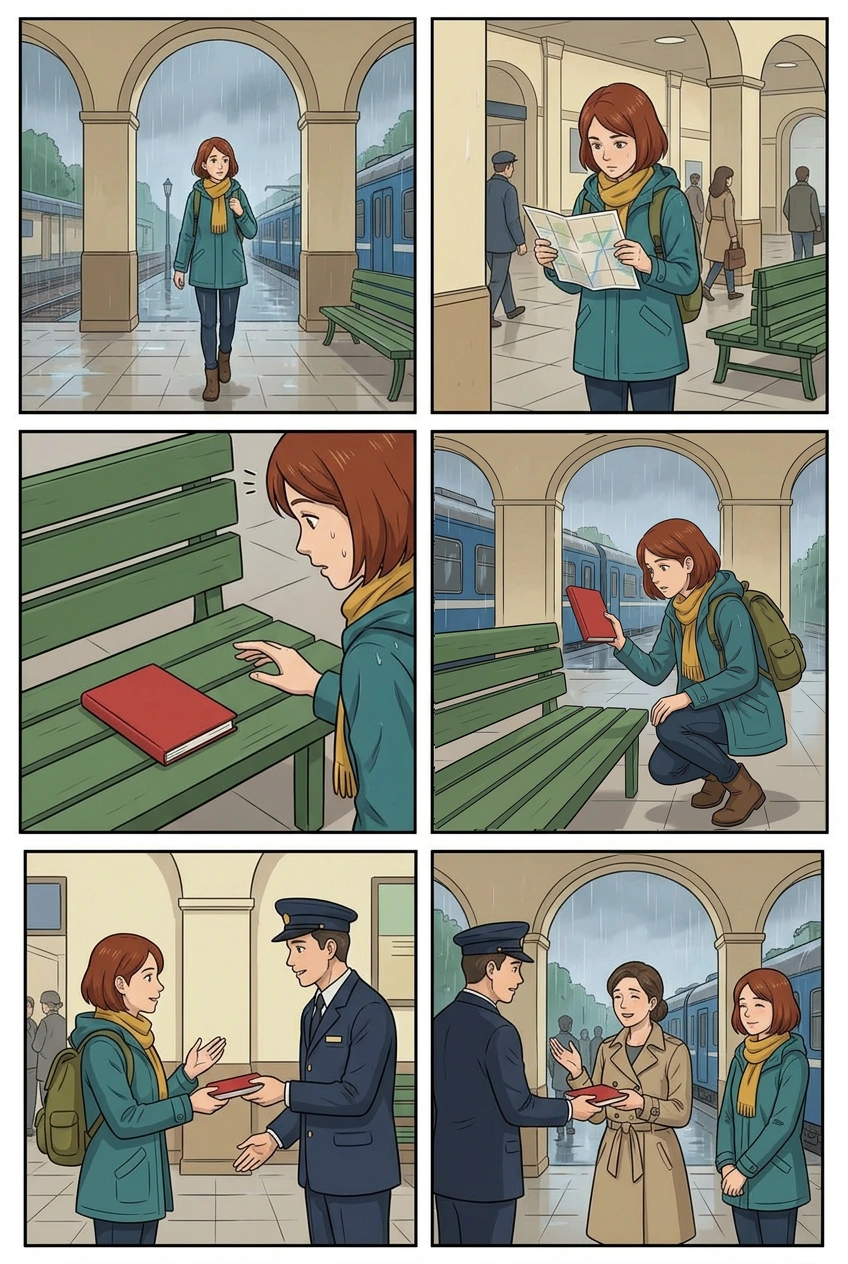
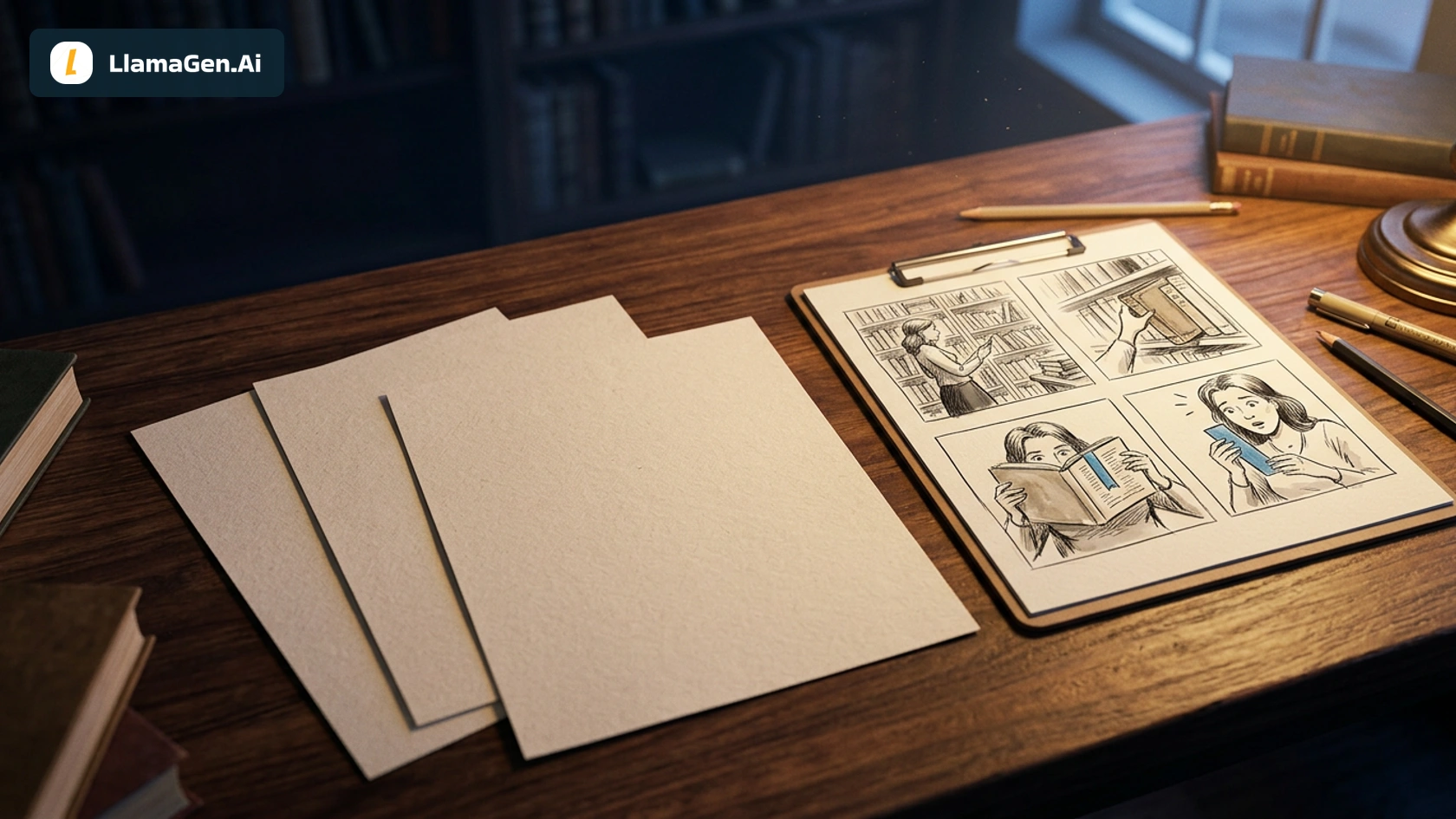
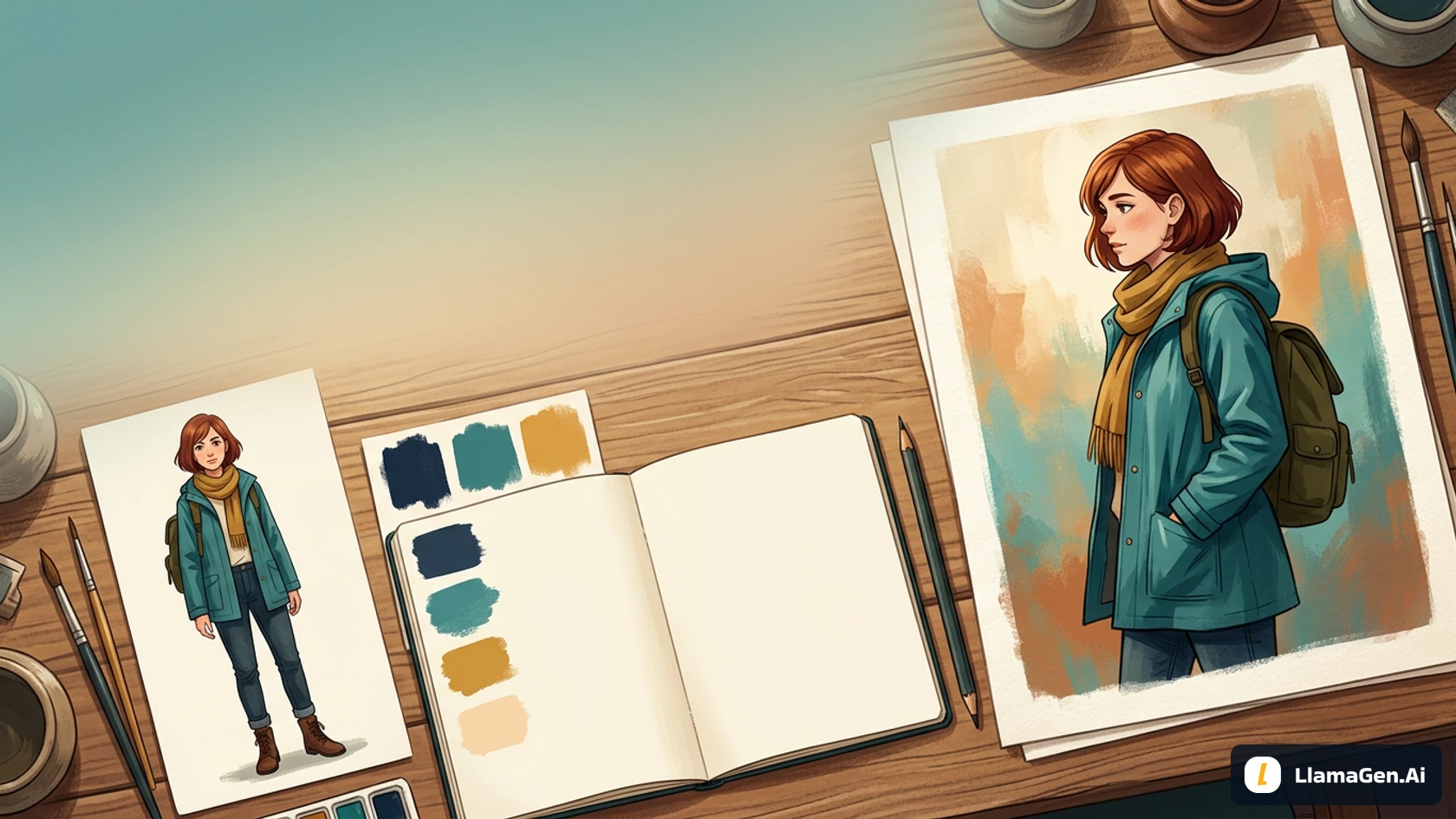
Questa è la pagina didattica di proprietà tratta dal tutorial di riferimento sulle immagini in sei vignette. Si tratta di materiale grafico sorgente riutilizzato, non di un nuovo risultato video generato. Maya ha un caschetto corto color rame, un impermeabile verde petrolio, una sciarpa color senape e uno zaino verde oliva. Un quaderno rosso chiuso collega le azioni.
Il fumetto completo include l'arrivo, il controllo di una mappa, il ritrovamento del quaderno, il gesto di sollevarlo, la richiesta a un addetto e la restituzione al proprietario. Il cortometraggio seleziona solo le vignette 3, 5 e 6:
| Tempo di montaggio | Vignetta sorgente | Un movimento richiesto | Cosa il taglio lascia fuori |
|---|---|---|---|
| 0–5 s | 3: quaderno sulla panchina | La mano di Maya si avvicina e tocca la copertina | Il successivo sollevamento della vignetta 4 |
| 5–10 s | 5: Maya e l'addetto | Un piccolo passaggio del quaderno verso l'addetto | Il percorso dalla panchina al banco |
| 10–15 s | 6: restituzione al proprietario | Il proprietario prende il quaderno; Maya sorride | L'arrivo precedente del proprietario |
I passaggi omessi sono una compressione editoriale. Questo è un breve riassunto della scena, non un'affermazione che tutte e sei le vignette siano state animate o che il film mostri ogni azione intermedia. Se il gesto di raccogliere il quaderno è essenziale per la tua scena, includi la vignetta 4 e adatta il budget delle inquadrature.
Per scegliere tra una tavola temporizzata e movimento dei personaggi generato, vedi Motion Comic vs. Animatic. Questo esempio include movimento generato di mani e viso, seguito da un montaggio locale.
2. Prepara un'immagine per ogni inquadratura
Ogni vignetta selezionata è stata ritagliata dalla pagina esistente. Il ritaglio ha preservato i personaggi e l'oggetto di scena; per l'input video non è stato generato alcun nuovo design del personaggio. Ogni ritaglio è stato ridimensionato su una tela avorio da 720 × 1280 senza deformare l'illustrazione. Questo ha prodotto un'immagine iniziale 9:16 supportata, mantenendo visibile la composizione del fumetto approssimativamente quadrata.
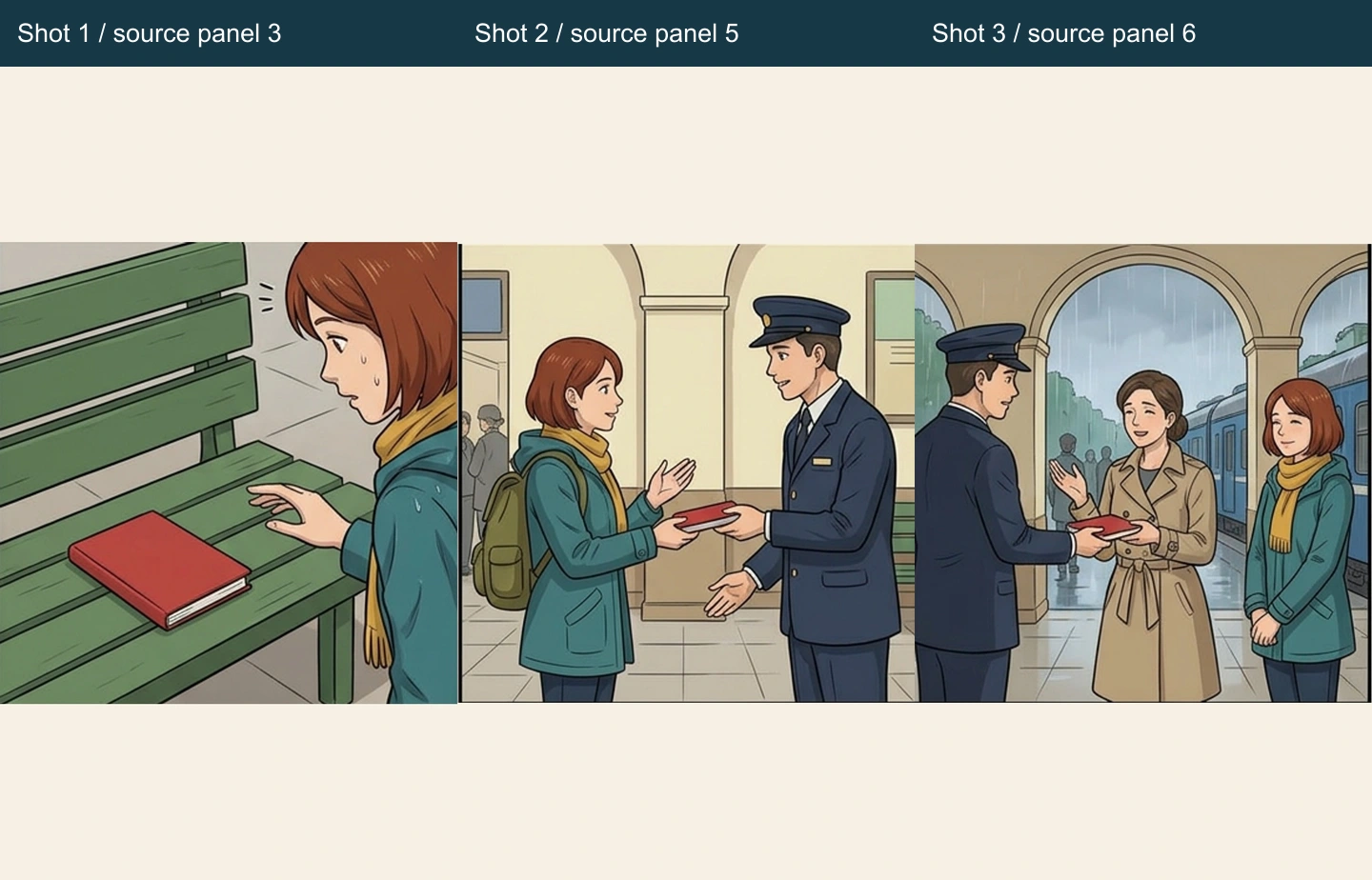
Queste sono le immagini di input effettive con etichette aggiunte localmente. Le aree avorio sono margini di preparazione, non un'interfaccia video simulata. Anche i video restituiti hanno mantenuto un padding sostanziale. Il montaggio finale rimuove quei margini con un ritaglio quadrato centrale, producendo il file finale 720 × 720 mostrato sopra.
Un formato di consegna diverso può richiedere una composizione diversa. Non ritagliare un passaggio di mano così stretto da far sparire il quaderno o la mano che lo riceve. Controlla l'inquadratura di destinazione prima di spendere una richiesta di generazione.
3. Scrivi indicazioni di movimento delimitate
La richiesta di movimento dovrebbe indicare cosa può muoversi e cosa dovrebbe restare stabile. Per l'inquadratura 1, il quaderno è già visibile. Chiedere a Maya di trovarlo, prenderlo, aprirlo, leggerlo e scappare introdurrebbe diversi nuovi stati in una sola clip breve.
La direzione effettiva dell'inquadratura 1 richiedeva un piccolo gesto di avvicinamento e contatto:
Maya notices the red closed notebook on the green bench.
Her near hand approaches and rests lightly on its cover.
Keep the notebook on the bench, rigid, closed and red throughout.
Preserve her auburn bob, teal coat and mustard scarf.
Fixed camera, no cuts, no new people, no text or speech.
L'inquadratura 2 specificava Maya a sinistra e l'addetto in uniforme a destra, con un quaderno che si muove verso l'addetto. L'inquadratura 3 manteneva l'addetto a sinistra, il proprietario al centro e Maya a destra, con una piccola restituzione e un sorriso di sollievo. Tutte e tre richiedevano lo stile illustrato, volti stabili, movimento limitato e nessun audio generato.
Scarica le indicazioni complete delle inquadrature per i prompt esatti e le coordinate dei ritagli sorgente. Queste sono le indicazioni effettivamente usate, non prompt ricostruiti a partire da una clip promozionale finita.
Lo schema API del modello corrente è il riferimento per gli input supportati. La disponibilità del modello e le opzioni possono cambiare. Le impostazioni qui sotto descrivono questa esecuzione datata; non promettono che ogni futuro account prodotto esponga lo stesso modello o gli stessi controlli.
4. Conserva le clip generate originali
Ogni richiesta riuscita ha usato google/veo-3.1-fast, un input immagine 9:16, una durata richiesta di 6 secondi, risoluzione 720p e audio disattivato. Tutti e tre gli output scaricati sono stati controllati con una media probe: 720 × 1280, 24 fps e 6,00 secondi.
| Clip | Modello / provider | Tempo richiesta-completamento in questa esecuzione | File grezzo |
|---|---|---|---|
| Scoperta | Veo 3.1 Fast / Replicate | 62,2 secondi | MP4 di sei secondi |
| Passaggio | Veo 3.1 Fast / Replicate | 40,6 secondi | MP4 di sei secondi |
| Restituzione | Veo 3.1 Fast / Replicate | 45,1 secondi | MP4 di sei secondi |
I tempi usano i timestamp della richiesta e del completamento. Escludono la selezione della sorgente, la risoluzione dei problemi di autorizzazione, i download, la revisione e il montaggio; non sono una stima del tempo di completamento end-to-end. La fatturazione definitiva e i crediti di LlamaGen.AI Studio non erano disponibili, quindi questo caso non avanza alcuna affermazione sul costo per video.
La richiesta di passaggio è stata recuperata dalla cronologia delle predizioni del provider dopo un invio interrotto, poi scaricata da quel lavoro esistente. Non è stata generata deliberatamente due volte per scegliere un risultato migliore. Sono conservati tre output di clip riusciti, senza generazioni visive scartate né una percentuale di fallimento dichiarata.
5. Controlla movimento, identità e quaderno
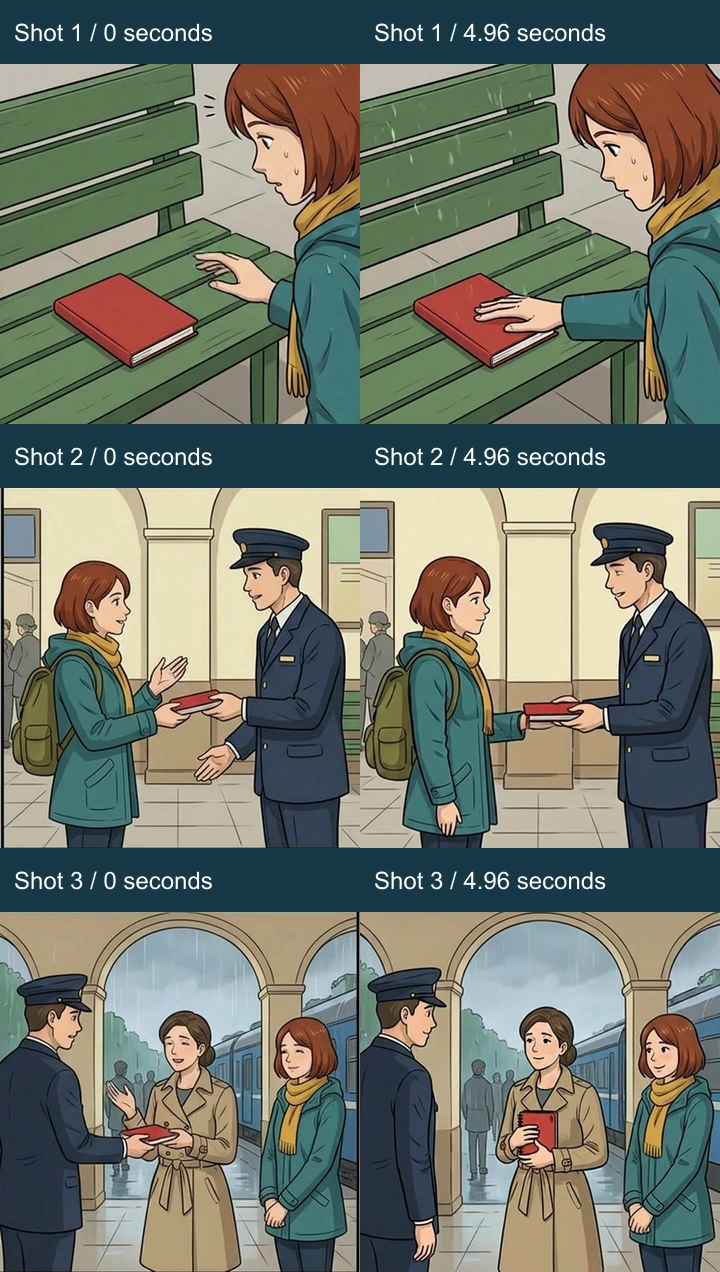
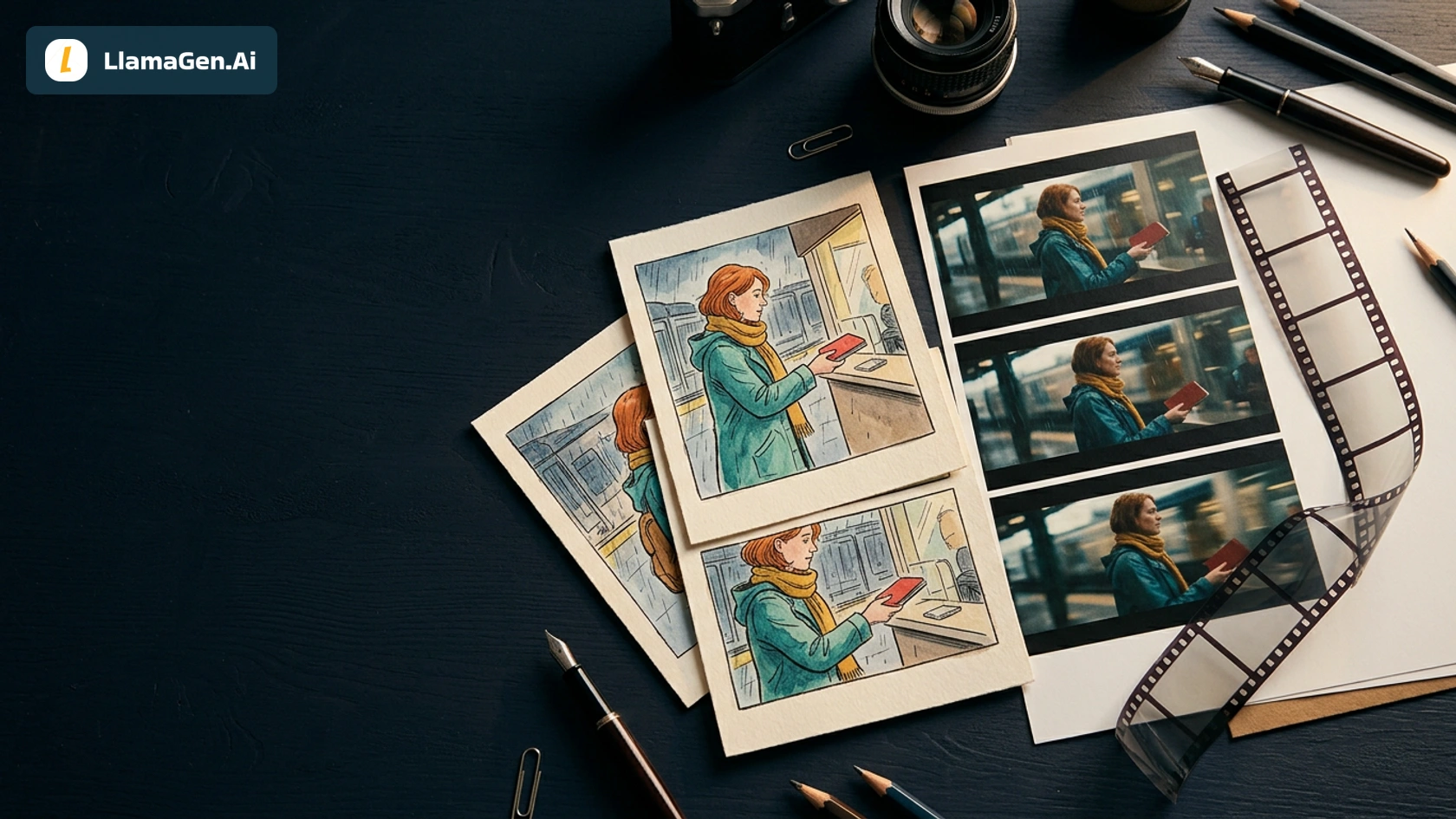
Questi sono fotogrammi reali campionati all'inizio e a circa 4,96 secondi di ciascun segmento selezionato. Supportano un confronto visibile, ma non sostituiscono la visione del movimento tra di essi.
Nell'inquadratura 1, la mano di Maya raggiunge il quaderno rosso e si posa sulla copertina. Il modello introduce anche striature di pioggia visibili sopra l'area della panchina. Il suo volto è già in parte ritagliato nella sorgente, quindi questa inquadratura è una prova più forte per la mano e l'oggetto di scena che per l'identità facciale completa.
Nell'inquadratura 2, l'addetto sostiene il quaderno mentre Maya abbassa una mano. Al punto finale selezionato, l'altra mano è ancora vicina al libro, quindi il taglio non prova in modo indipendente un rilascio completamente concluso. L'inquadratura successiva mostra l'addetto che lo restituisce al proprietario. Se per la tua storia è richiesto un trasferimento di possesso pulito e inequivocabile, rivedi o estendi questa inquadratura prima di usarla come master finale.
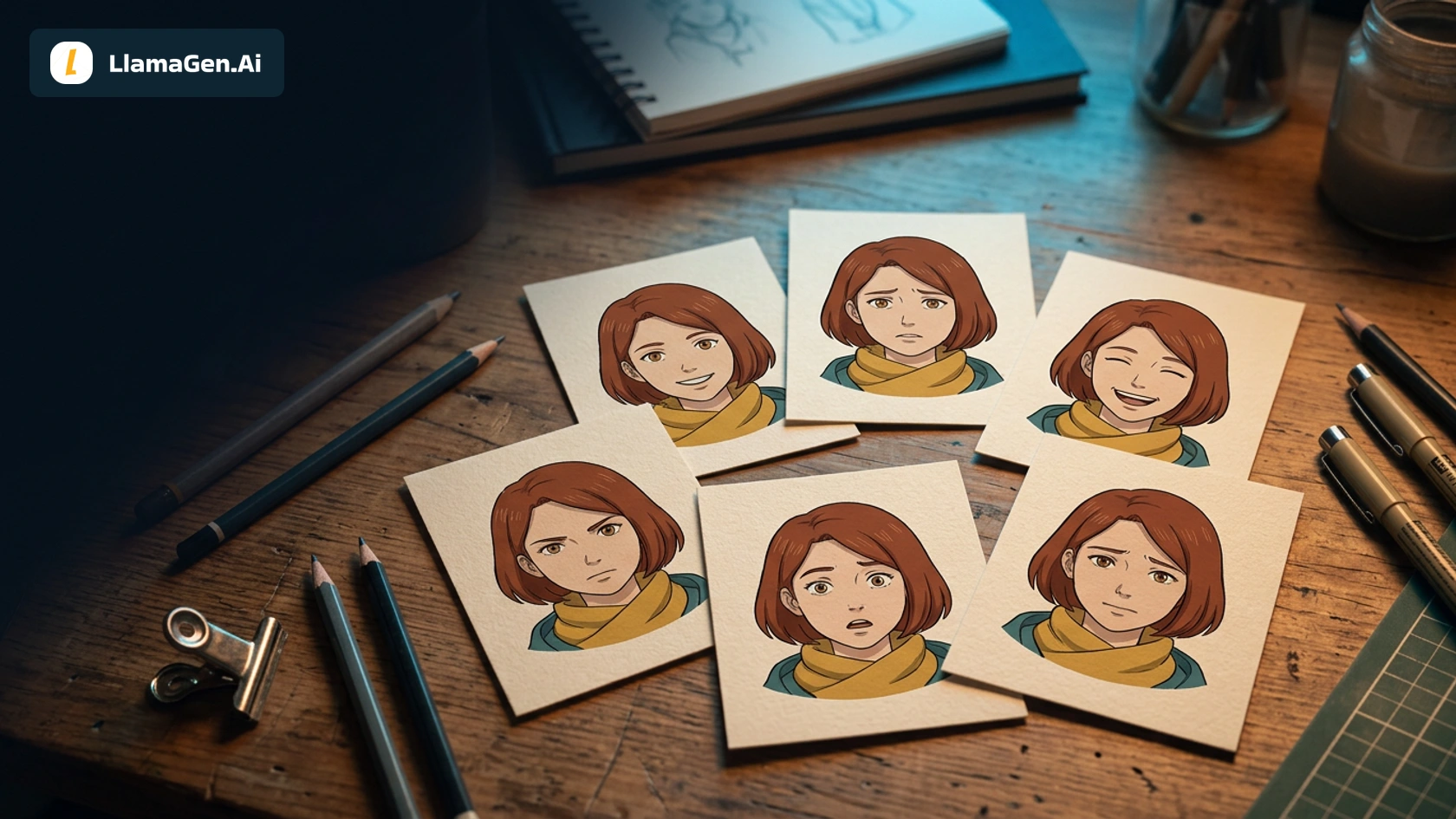
Nell'inquadratura 3, il proprietario porta il libro rosso verso il petto mentre Maya sorride. I capelli ramati di Maya, il cappotto verde petrolio e la sciarpa color senape restano riconoscibili. Dita più piccole, pieghe dei vestiti e dettagli del bordo o della rilegatura del quaderno cambiano tra i fotogrammi. Queste differenze fanno parte dell'output conservato, non sono una garanzia di geometria esatta dell'oggetto di scena.
Il quaderno rosso resta visibile attraverso le tre azioni selezionate. La scena non contiene dialoghi leggibili, parlato sincronizzato con il labiale o un test della conservazione del testo. Controlla questi requisiti separatamente se il tuo fumetto dipende da essi.
6. Monta fino a esattamente 15 secondi
Il materiale restituito totalizza 18 secondi. Il taglio finale prende i primi cinque secondi di ogni clip, rimuove i margini avorio con un ritaglio quadrato centrale di 720 pixel, normalizza i fotogrammi a 24 fps e unisce i segmenti nell'ordine della sorgente. FFmpeg esegue il trim, il crop, l'esportazione H.264 e il confezionamento MP4 fast-start.
Si tratta di una revisione editoriale della durata e dell'inquadratura. Non si afferma che il modello video abbia prodotto una sequenza finita di 15 secondi in una sola richiesta. In questo caso non è stata eseguita alcuna rigenerazione visiva per le tre clip e non è stata creata alcuna “versione fallita” artificiale per il confronto.
La pagina sorgente, le clip grezze e il montaggio finale rispondono a domande di revisione diverse: la pagina stabilisce la storia approvata; le clip rivelano cosa ha cambiato il modello di movimento; l'MP4 finale mostra il ritmo e l'inquadratura effettivi. Conserva tutti e tre quando passi la scena a un altro montatore.
Cosa riutilizzare per il tuo fumetto
Scegli un oggetto di scena stabile e un piccolo cast. Dai a ogni inquadratura uno stato iniziale, un movimento e uno stato finale. Mantieni la camera semplice finché il movimento non risulta leggibile chiaramente. Richiedi parole e suono separatamente quando contano e controlla la durata reale, la dimensione dei fotogrammi e le tracce audio del file esportato.
Prima di una produzione più ampia, usa la Checklist di consegna da storyboard a video per definire fotogrammi accettati, direzione della camera e requisiti di consegna. Per il contesto sulla selezione del modello, vedi il confronto tra generatori video anime, con i suoi limiti di test specifici.
Inizia da LlamaGen.AI Comic to Video o dal flusso di lavoro per strisce a fumetti. Questo caso mostra cosa preparare e controllare, mentre i file scaricabili conservano il percorso manuale effettivo usato per creare la scena.
Related hot tags
Fumetto in Video
Animazione
Esempio pratico
Tutorial
Strumenti popolari per creatori
Trasforma l’ispirazione nella tua prossima storia
Crea fumetti, storyboard e foto stilizzate con LlamaGen.
01
Generatore di Fumetti IA
Trasforma un’idea in strisce a fumetti curate in pochi minuti.
Crea fumetti02Generatore di Manga IA
Crea manga espressivi e storie a più vignette.
Crea manga con IA03Generatore di Storyboard IA
Visualizza ogni scena prima di iniziare la produzione.
Crea storyboard con IA04Trasforma foto in fumetto
Trasforma una foto in un’illustrazione a fumetti.
Crea fumetti dalle foto05Creatore di Strisce di Fumetti IA
Crea strisce condivisibili con personaggi coerenti.
Crea strisce a fumetti con IA
Accendi i sogni dei più giovani
Dove milioni di storie prendono vita
Una panoramica delle ultime funzionalità rilasciate di LlamaGen, dei miglioramenti del prodotto, degli aggiornamenti di design e delle correzioni di bug più importanti.