

LlamaGenのロゴ

AIクリスマス動画ジェネレーター

クリスマスの瞬間を、動きのある挨拶に。

季節感のある画像から始めて、やわらかな雪、きらめく光、または1回のシネマティックなカメラワークを加えましょう。短く、見やすく、選んだ共有形式に合う映像にしてください。

内容を確認済み:

生成には、スタジオに表示されているアカウントクレジット、モデル、書き出しオプションが使われます。生成前に現在の料金を確認してください。 プランとクレジット

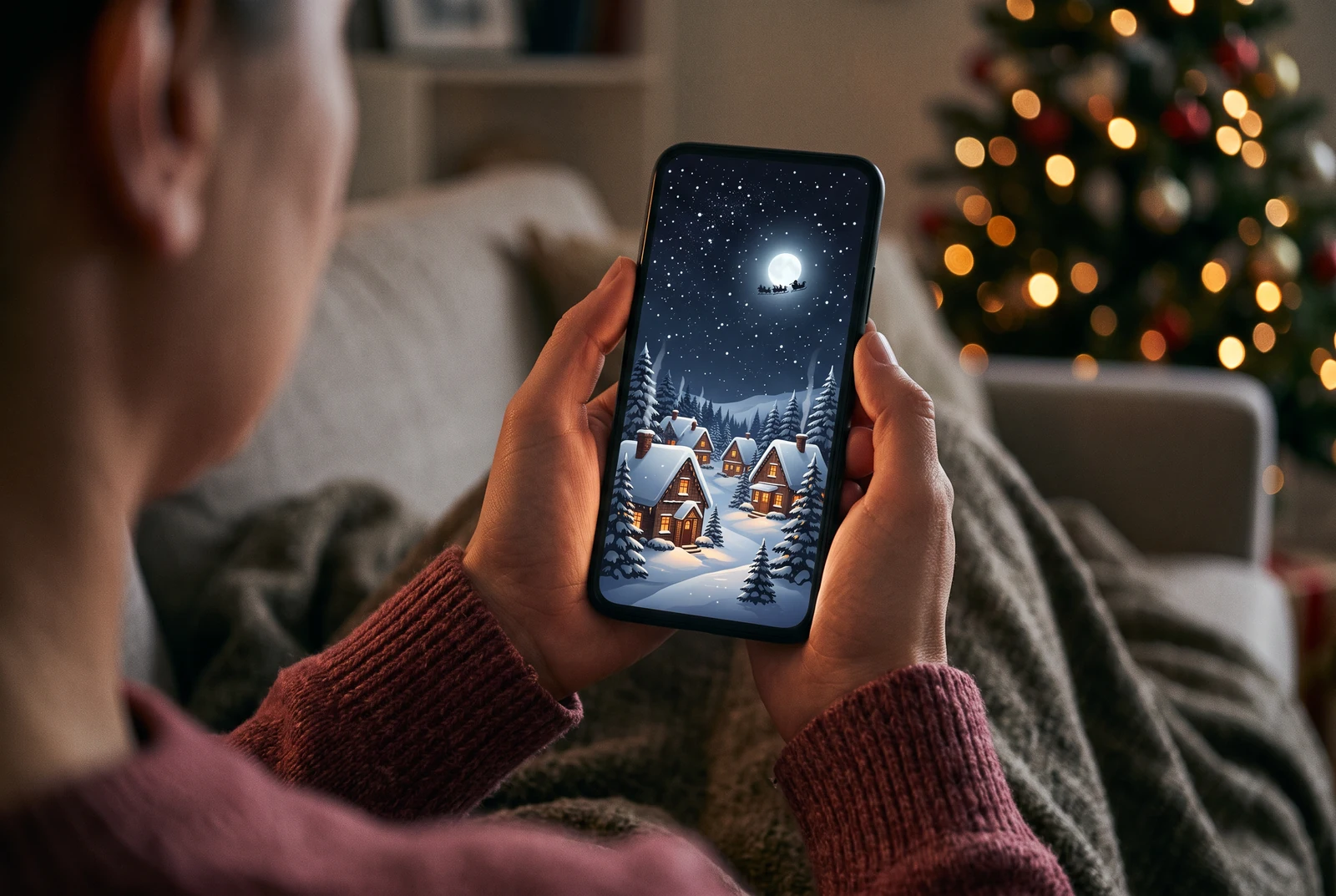
居心地のよい家の中で、静止したイラスト調の雪のクリスマスシーンを表示するスマホ
スマホサイズのクリスマス挨拶のための静的なAIコンセプトです。画面は再生可能なクリップでも、アニメーションスタジオの実際の結果でもありません。

要点

クリスマスAI動画で最も確実な出発点は、1枚の元フレームと短い動きの指示です。1つの動作、1つのカメラ移動、そして選んだ動画モデルが実際に対応しているおおよその尺を指定しましょう。書き出されたクリップは、顔の安定性と不要な場面変化を確認してください。

実践しやすい進め方

明確な指示から、確認済みの成果物へ。

  1. 1

    最初のフレームを用意

    動画ワークフローを始める前に、クリスマスポートレートやイラストを選び、縦9:16のストーリー用、または横16:9の共有用にトリミングしてください。

  2. 2

    短い動きの指示を書く

    雪、さりげない手振り、温かな光、ゆっくりしたドリー移動などを指定してください。数秒の中に複数の場面転換を詰め込まないでください。

  3. 3

    書き出し結果を確認

    最初から最後まで見て、顔の崩れ、文字のずれ、カットの切り替わり、予期しないキャラクターがないか確認してください。必要なら、適切な編集ツールで最後の挨拶や音声を追加しましょう。

日常で使う完成デザイン

動画クレジットを使う前に、動きを設計しましょう。

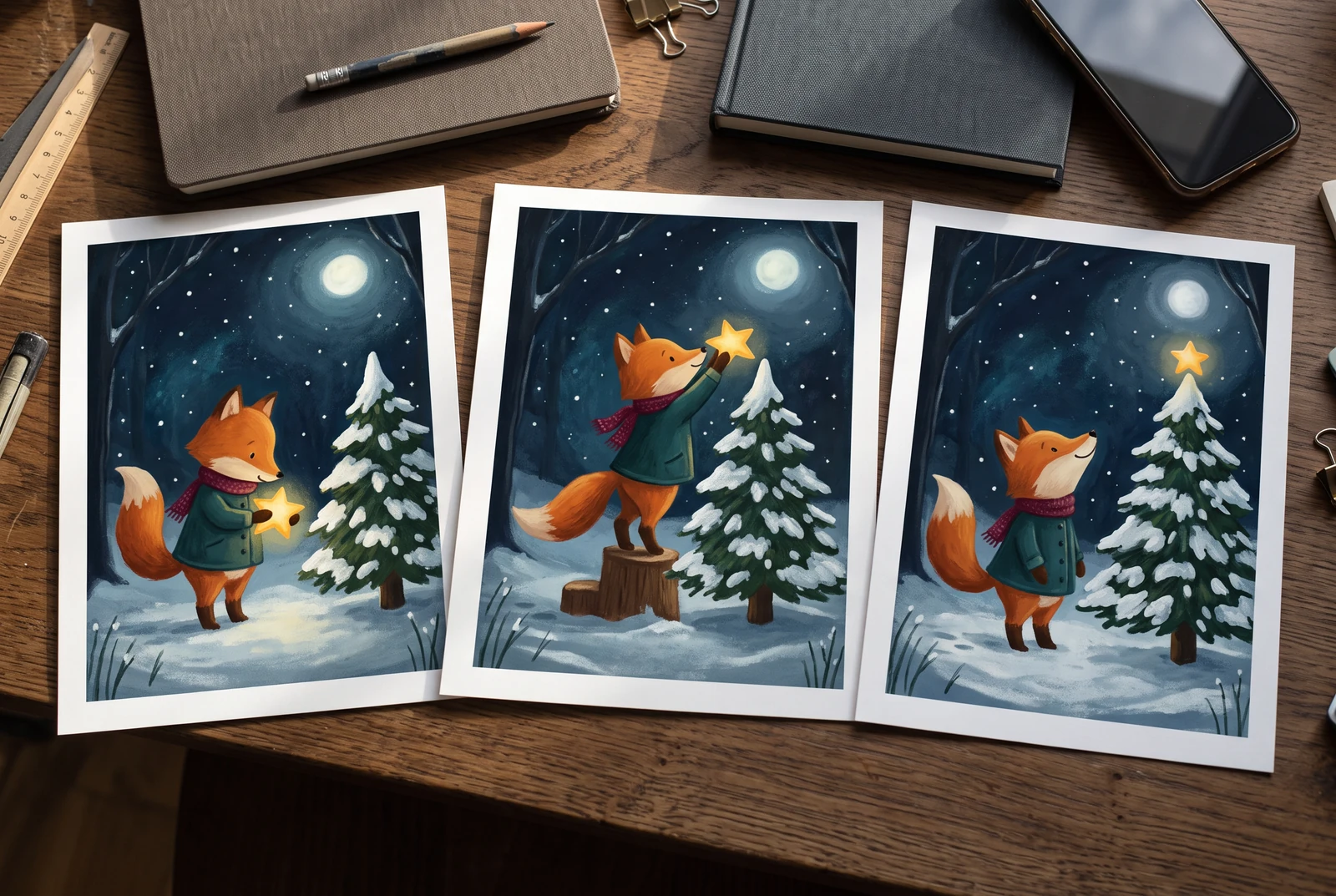
クリスマスの挨拶を計画するため、スマホの横に並べた3種類の冬のストーリーボードカード
静的な絵コンテのプレゼンテーション案です。これらの画像は、コマの連続性、動画の長さ、音声、または正常なレンダリングを示すものではありません。

1ショットの始まり・中盤・終わりを書き出しましょう。印刷したストーリーボードがあると、顔がフレームから外れたり、挨拶スペースが込み合ったりすることを、生成前に見つけやすくなります。

架空の人物とオリジナルデザインで作成したAI生成のプレゼンコンセプトです。実際の使い方の例を示すものであり、顧客写真、アプリのスクリーンショット、または印刷サービスの証明ではありません。

編集可能なレシピ

目的の異なる3つのプロンプト。

プロンプトをコピーし、サンプルを自分の題材に置き換えてください。これは提案用の指示文であり、スタジオでの成功実績ではありません。スタジオで対応しているアスペクト比と再生時間を選んでください。

雪のアニメーション写真

落ち着いたアニメーションの家族挨拶。

この入力を準備
各顔の周囲に余白がある、確認済みのポートレート。
想定される結果
連続動作の下書きです。選んだスタジオモデルが実際に対応する尺を選んでください。
このクリスマスポートレートを最初のフレームとして使ってください。窓の外にやさしい雪、穏やかで温かなツリーライトの揺れ、非常にゆっくりしたカメラの寄りを入れた、8秒の連続した縦長ショットにしてください。全員の人物と顔は安定させてください。カットなし、新しい人物なし、生成テキストなし。

共有前に確認

最初・中間・最後のフレームを比較してください。顔が変わっている、手足が増えている、誰かが切れている場合は不採用にしましょう。

サンタが村にやってくる

遊び心のある季節のイラストクリップ。

この入力を準備
前景と遠景の空がはっきりした、オリジナルの村のイラスト。
想定される結果
ショット内でソリが1回動く想定ですが、その動きをすべてのモデルが再現できるとはプロンプト上で保証されていません。
提供されたクリスマスの村のイラストをアニメーション化してください。8秒のワイドショットで、サンタのそりが遠い空を横切り、いくつかの窓が光り、雪がゆっくり降るようにしてください。村の配置とカメラ方向は一貫させてください。音声の会話なし、余計な切り替えなし。

共有前に確認

そりの登場から退場までを追ってください。急なジャンプ、スケール変化、意図しないカメラカットは避けてください。

アニメーション付きクリスマスカード

短い個人メッセージ用の動く背景。

この入力を準備
挨拶スペースを空けたカードイラスト。
想定される結果
後からメッセージを載せるための動く背景。クリップ全体で空白部分を確認してください。
このホリデーカードのイラストを、紙の質感を生かしたやさしいパララックス、柔らかく光るオーナメント、6〜8秒かけてゆっくり上がるカメラ移動でアニメーション化してください。後から挨拶文を入れられるよう、きれいな空白を残してください。文字生成は不要で、急なカット切り替えも入れないでください。

共有前に確認

最初・中間・最後のフレームを停止して、挨拶スペースが空いているか確認してください。

役立つ品質チェック

自分の出力で確認すべきポイント。

適切な画面比率を使う

スマホ向けストーリーなら9:16、テレビやプレゼン用途なら16:9がおすすめです。端の人物が切れないようにしてください。

動きは控えめに

複数キャラの複雑な動きや速い切り替えより、ひとつの分かりやすい動きのほうが確認しやすくなります。

モデルとコストを確認

アニメーションスタジオでは、利用できるモデル・長さ・クレジットが変わることがあります。無料で無制限に動画を作れるとは考えず、最新の選択肢を確認してください。

クリスマス作品を作り続けよう。

次のプロジェクトで別の形式が必要なら、別のワークフローを選びましょう。

よくある質問。

既存のクリスマス写真をアニメーション化できますか?

アニメーションスタジオを開き、利用可能な画像から動画へのワークフローを選んでください。元画像、短い動きのプロンプト、そして選んだモデルで対応している再生時間を指定します。

AIサンタ動画は作れますか?

オリジナルのサンタシーンをビジュアルコンセプトとして使い、選択したモデルが必要な動きに対応していればアニメーション化できます。本人の同意なしに、実在の人物のメッセージや声であるかのように見せないでください。

クリスマス動画には自動で音楽や音声の挨拶が付きますか?

必ずしも付きません。音声やリップシンク機能は、選んだワークフローとモデルによって異なります。ここでは見た目の動きに絞っているため、音楽・音声・書き出し設定はスタジオで確認してください。

準備ができたらすぐに

具体的な制作タスクから始めましょう。

スタジオを開き、モデルとクレジットを確認してから、プロンプトを調整し、結果をチェックしてください。

アニメーションスタジオを開く