言語: 日本語
AIスプライト生成 & スプライトシート作成。
1体のキャラクターを入力。遊べるスプライトパックを出力。
Idle、Walk、Attack を備えた4方向キャラクターを作成します。各クリップを確認し、操作感をテストしてから、移植しやすいソースと生成済みの Godot / Unity インポートファイルを書き出します。
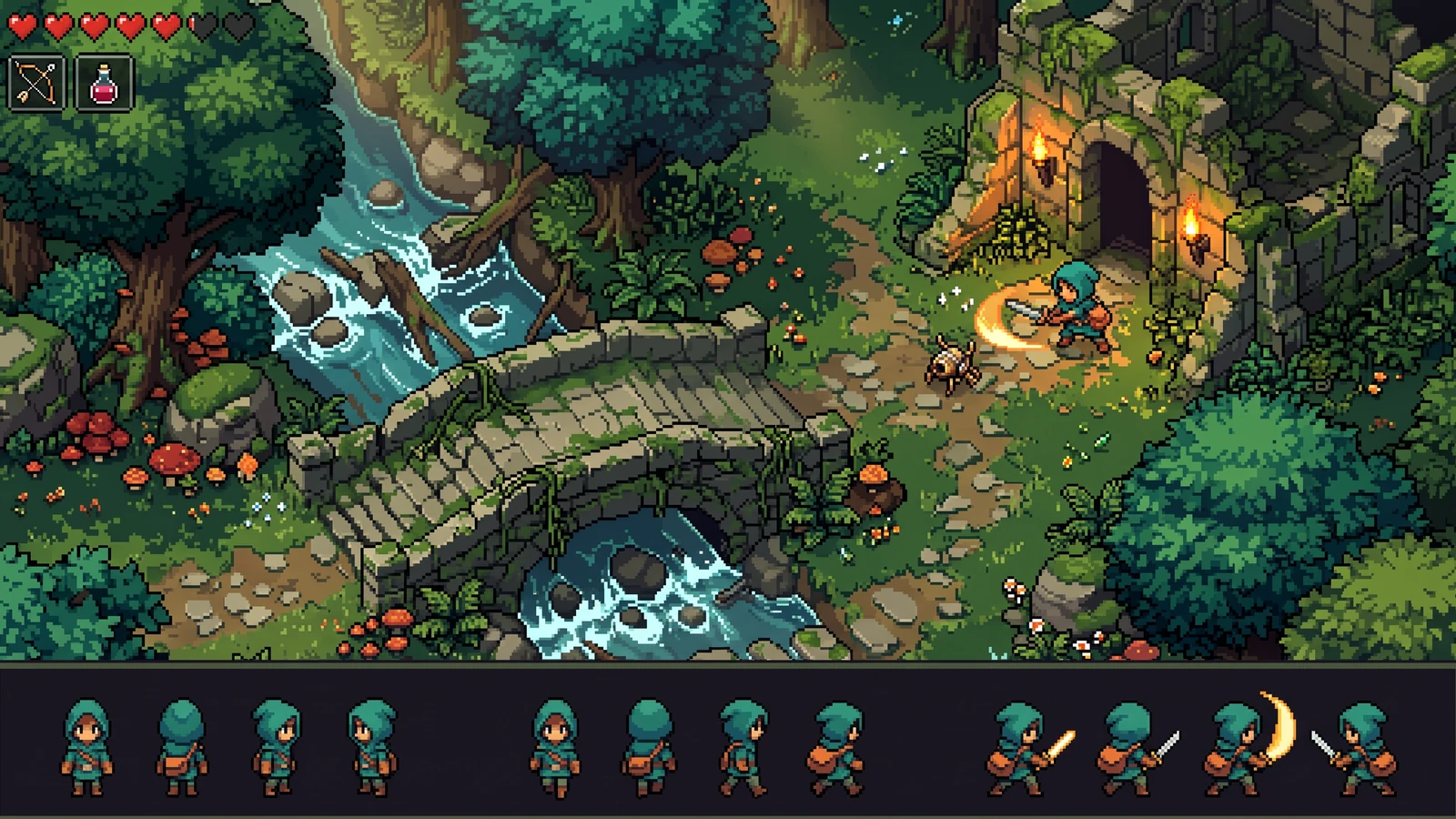
- 方向
- 4
- クリップ
- 12
- フレーム
- 64
- エンジンパック
- Godot + Unity
PixelBox Character Studioでは何を書き出せますか?
Idle、Walk、Attack を備えた4方向ピクセルキャラクターパック。12クリップ、64フレーム、ブラウザでの再生テストに加え、Godot 4 または Unity のインポートファイルを生成します。初回ビルドは、参考画像の有無にかかわらず 300 クレジットを使用します。150クレジットのコンセプトプレビューの後にビルドすると、サインアップ時の 600 クレジットのうち 450 クレジットを使用します。
すでにあるシートを切り分けるだけなら、 スプライトシートカッター. Godot 専用チームはここから開始できます Godotピクセルアートツール. Unity 専用チームはここから開始できます Unityピクセルアートツール. 全セットを比較する 2026年版 おすすめピクセルゲーム制作ツール.
アセットをゲームとして見る。
ゲームプレイ、携帯端末での使いやすさ、統一感のあるデザインを検討できます。これらのAI生成コンセプトは見た目の可能性を示すもので、公開前にはご自身のアセットとエンジン読み込みを確認してください。
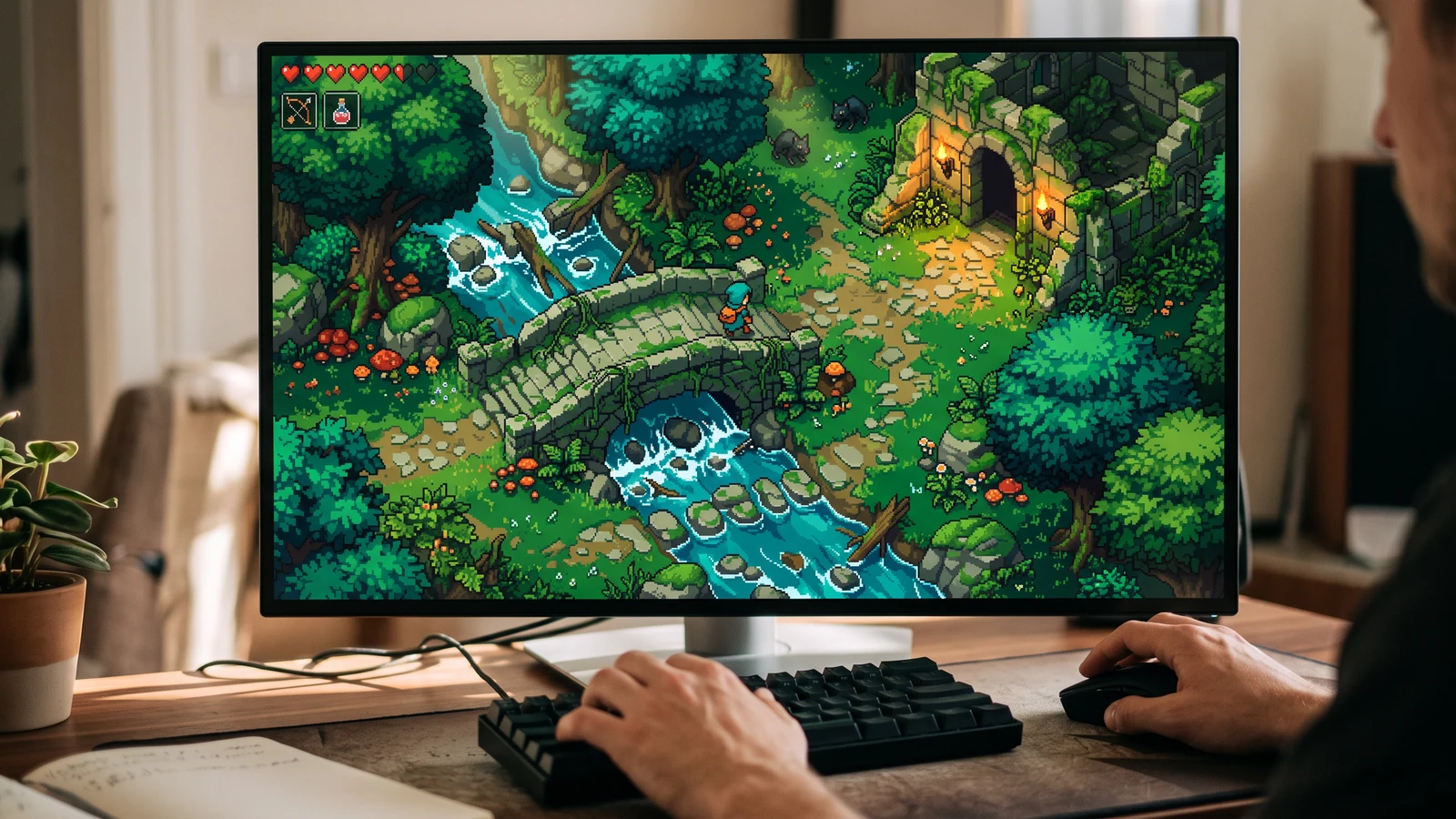
デスクで試してみる
キャラクター、世界観、UIをデスクトップ向けの見やすさでまとめて確認。
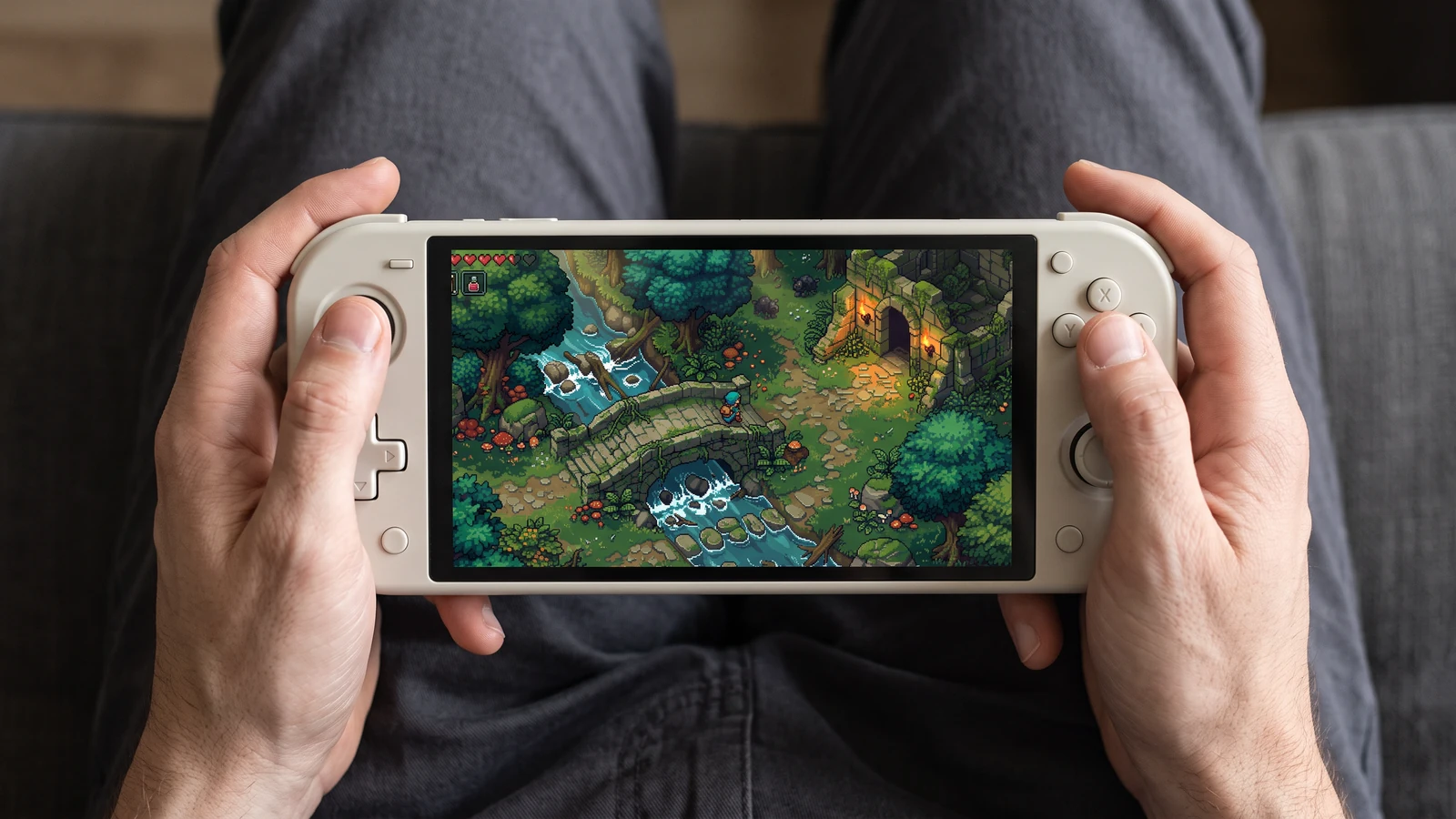
携帯プレイをもっと身近に
同じゲームシーンが携帯画面でどう見えるかを確認。キャラクターから最小のUIアイコンまでチェックできます。
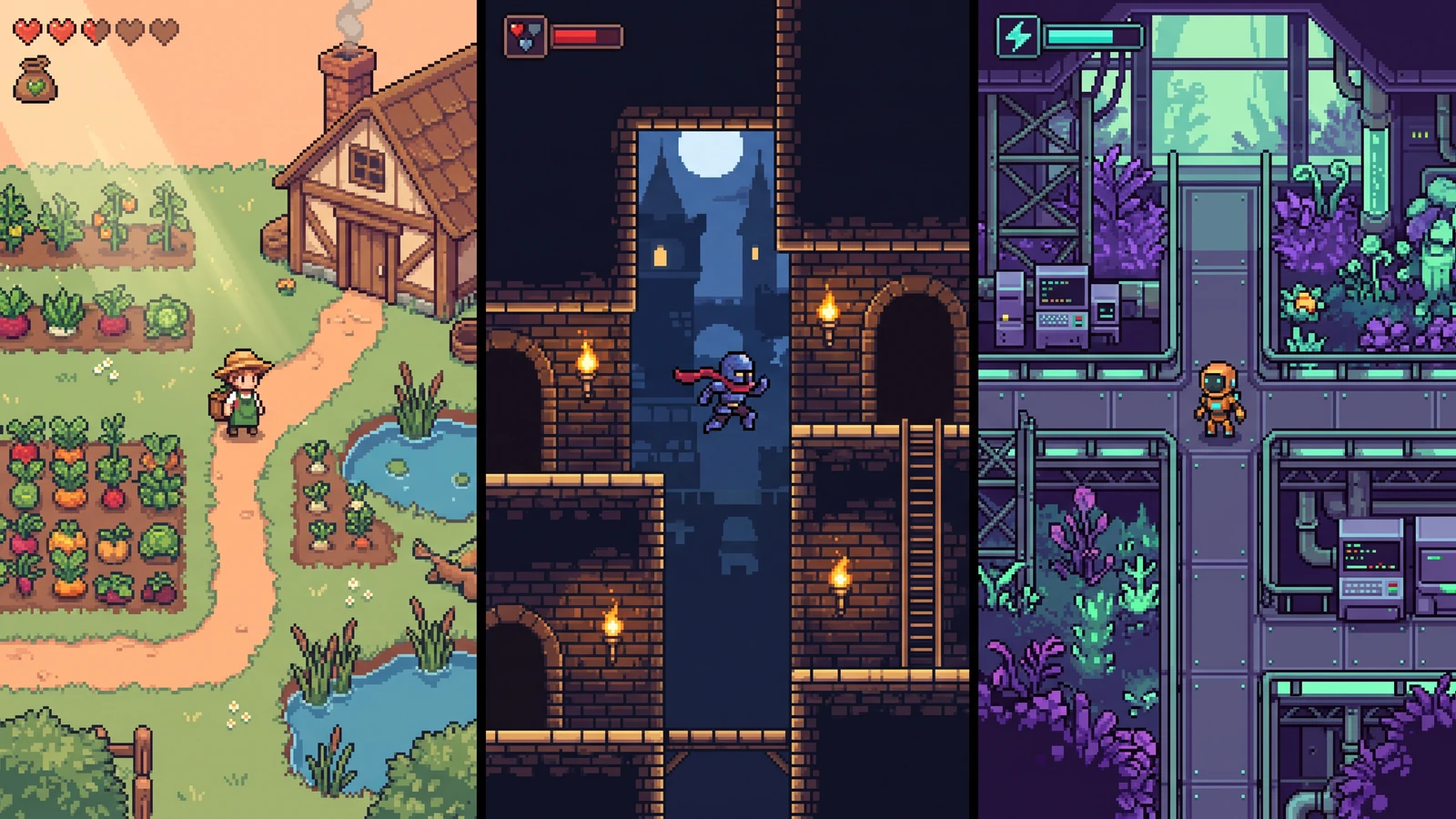
3人のキャラクター、3つのゲーム世界
それぞれのゲーム世界に合わせたキャラクターデザインを比較できます。
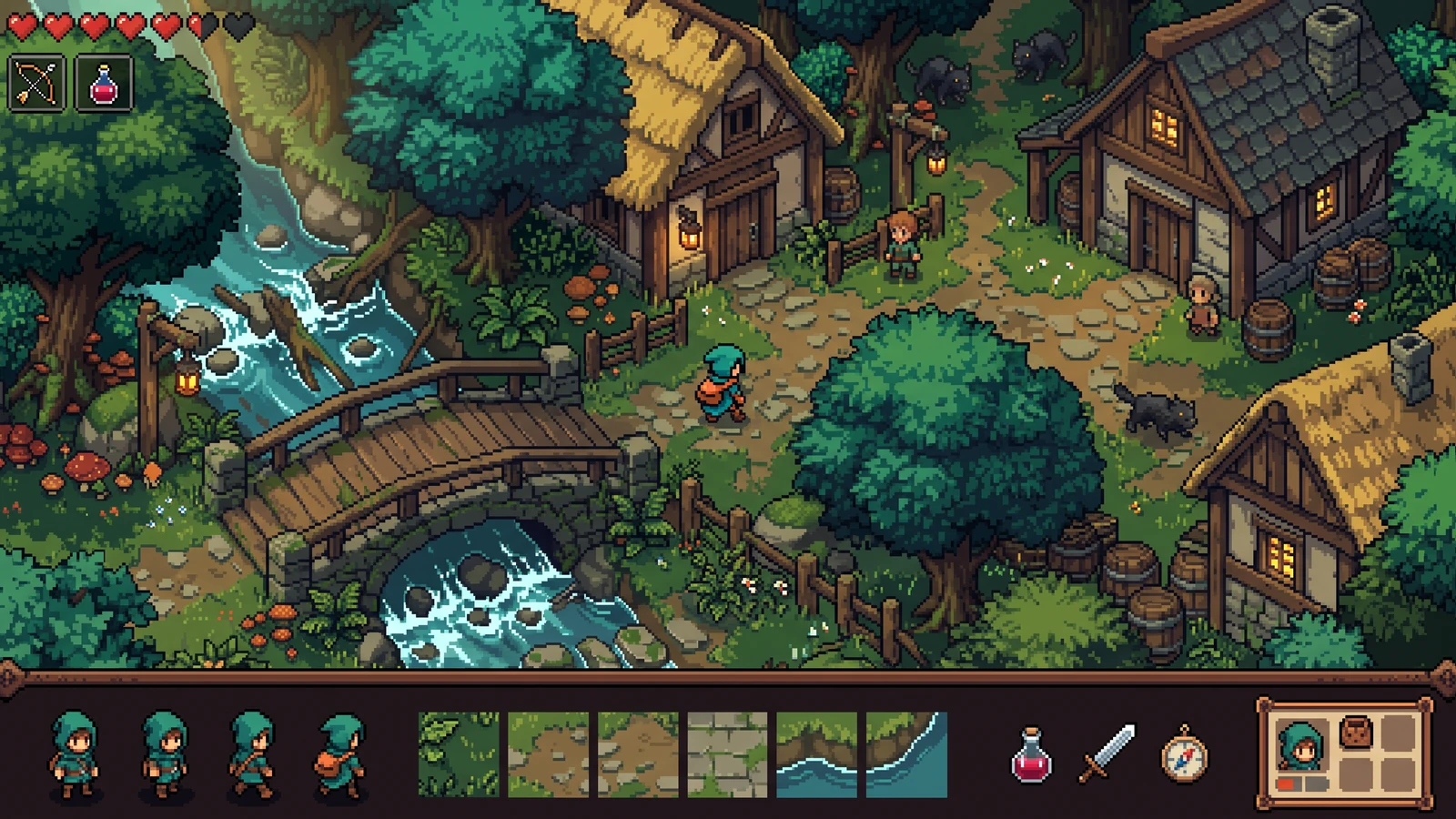
ゲーム全体で統一されたアートディレクション
プレイ可能なシーンを、キャラクター・地形・アイテム・UIとあわせて、1つの統一されたデザインとして確認します。
生成前に条件を明確にしてください。
PixelBox Character Studioでは何が作成されますか?
4方向のピクセルキャラクターパックを作成します。Idle、Walk、Attackアニメーションを含み、合計12クリップ・64フレームです。
書き出す前にキャラクターをテストできますか?
はい。ブラウザーのプレビューでは、WASDまたは矢印キーで移動でき、SpaceキーでAttackアニメーションを再生できます。
どのエンジン向け書き出しが含まれていますか?
ブラウザで確認した後、Godot 4とUnityのインポート用ファイルが含まれます。公開前に、ご利用のエンジンバージョンで必ずテストしてください。ポータブルPNGとJSONのソースパッケージは、下書きを含めいつでも利用できます。
あとでプロジェクトに戻れますか?
はい。PixelBoxはこのブラウザ内に複数のプロジェクトスナップショットをローカル保存し、複製、名前変更、インポート、.pixelbox-project.jsonのバックアップ書き出しに対応しています。クラウド同期はまだ含まれていません。
構成済みキャラクターパックを1つ確認
具体的な入力を使い、出力を確認し、現在の制限を見てから次の手順を選んでください。
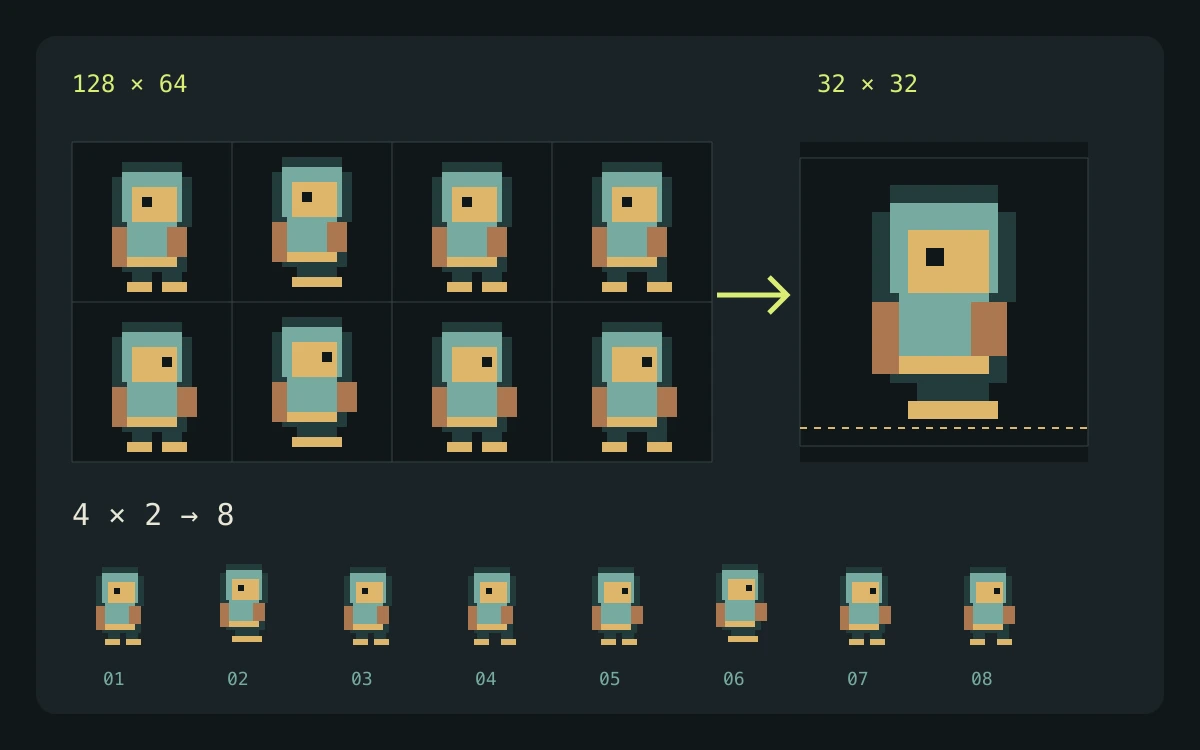
入力例
1人のキャラクターを定義し、南・西・東・北の各向きで、同じスケール、装備、パレットを保ちます。
確認ポイント
- アニメーションパックに進む前に、方向マスターを確認してください。装備と体の比率が4方向すべてで一致しているかを確認します。
- Idleは4フレーム・6 FPS、Walkは6フレーム・10 FPS、Attackは6フレーム・12 FPSで確認してください。Attackは1回再生、IdleとWalkはループします。
- 内蔵プレビューを使い、その後に移植可能なPNGとJSON、または生成されたエンジン用パッケージを書き出してください。取り込んだアニメーションは、自分のプロジェクトで確認しましょう。
期待される出力
この構成化ワークフローでは、4方向と3アクションを整理し、PNGとメタデータファイルを含めてレビュー・書き出しできます。
現在の制限
生成されたアートワークは、フレームの整合性と動きの自然さを必ず確認してください。エンジン用パッケージを書き出しても、ゲームのコントローラー、コリジョン、ピボット、シーン接続が正しいことまでは保証されません。
公式ワークフロー参照
独自のインポートを準備する際は、エンジンまたはエディタのドキュメントを確認してください。これらの資料はファイル形式や再生動作を説明するものであり、PixelBox の推奨を意味するものではありません。
提供元とサポート
コンテンツを更新しました:
LlamaGenによって公開・管理されています。このページでは、現在のPixelBoxの操作と書き出し形式を説明しています。記載内容の誤りや書き出しの問題については、チームまでご連絡ください。