

自然なシーン再構成
プロンプトで、背景の質感、ライティング、遠近感、形状を復元するようAIに指示します。
AIオブジェクト除去
Upload a photo, paint over the person, object, text mark, or clutter that should go, and let AI rebuild the selected part of the scene naturally.
写真を補正
対象は一度に1つだけ、必要なら説明も追加してください。編集できるのは、自分が所有する画像、または変更の許可を得た画像のみです。
画像をアップロードして補正
旅行、商品、ポートレート、SNS、不動産写真
より細かく指定したい場合は説明を追加してください。キーボード操作のみなら、この欄をブラシの代わりに使えます。
出力構図
元の切り抜きを守るため、最初の元画像に合わせます。
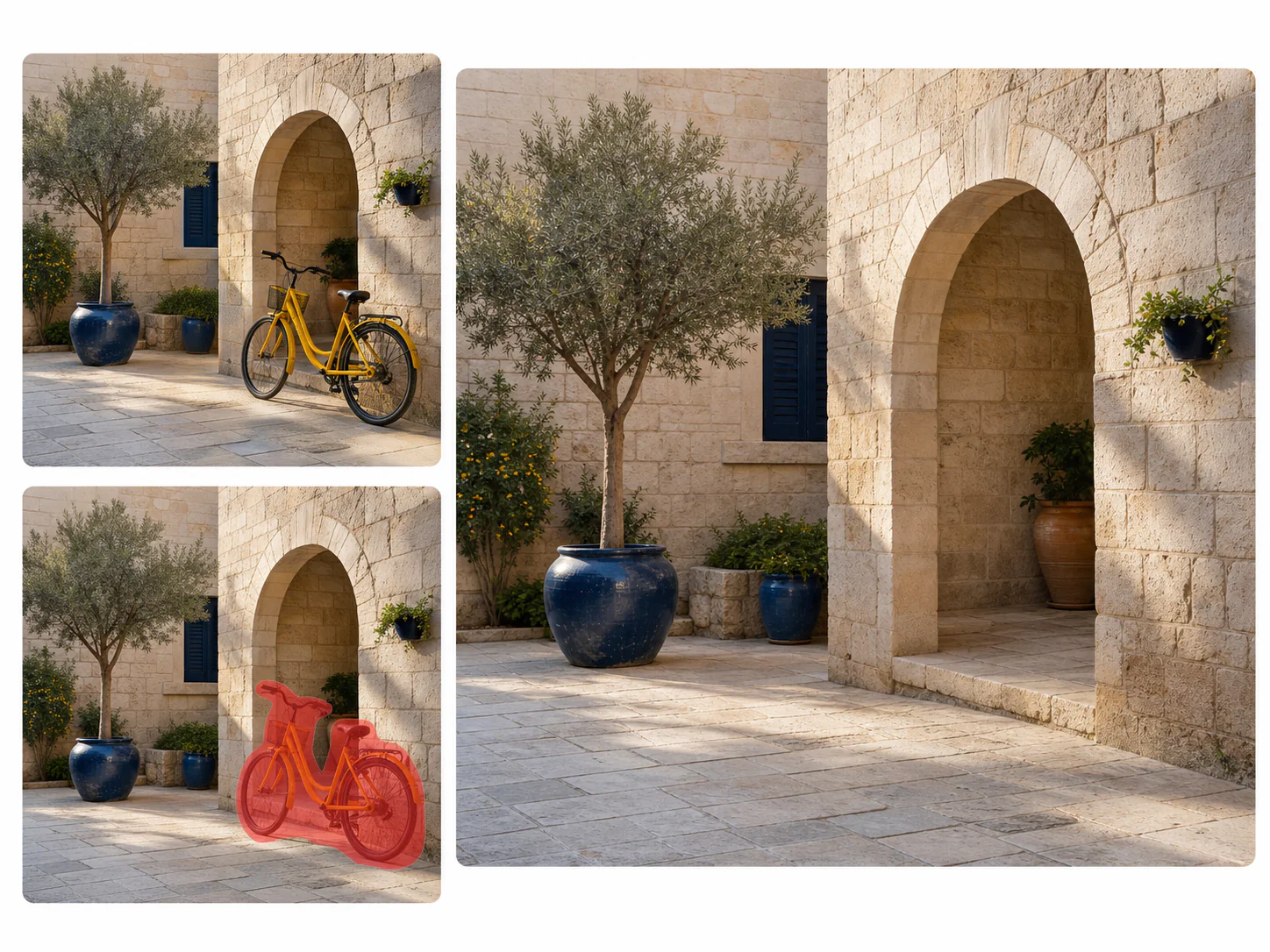
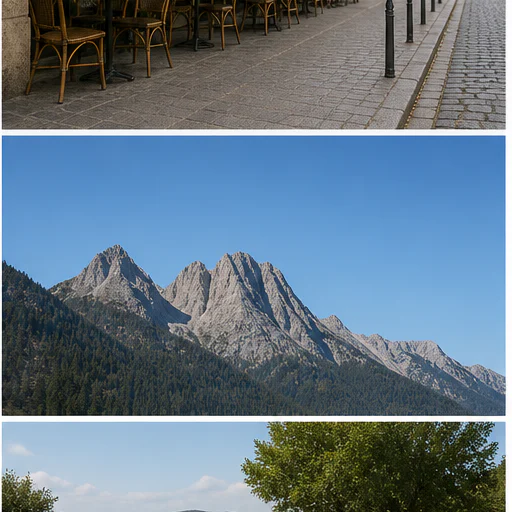
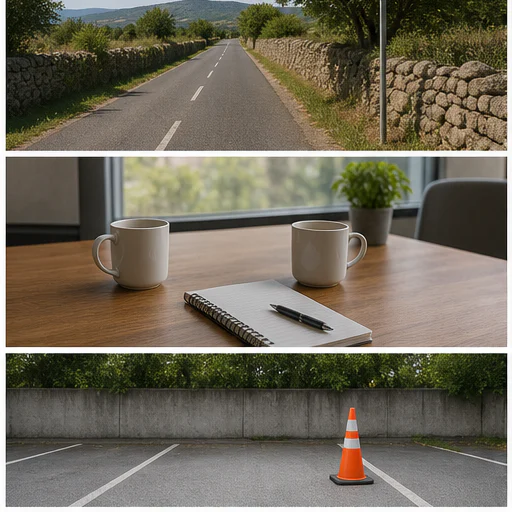
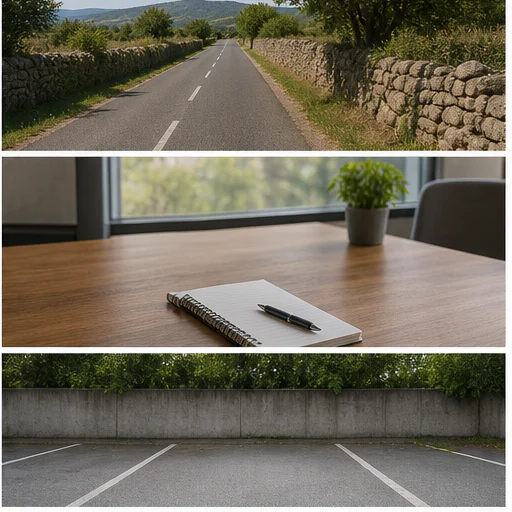
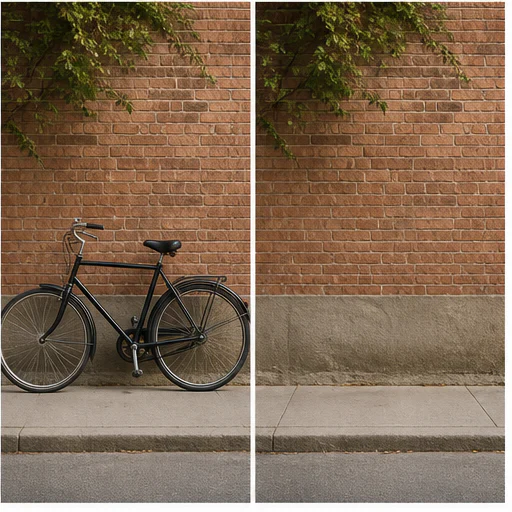
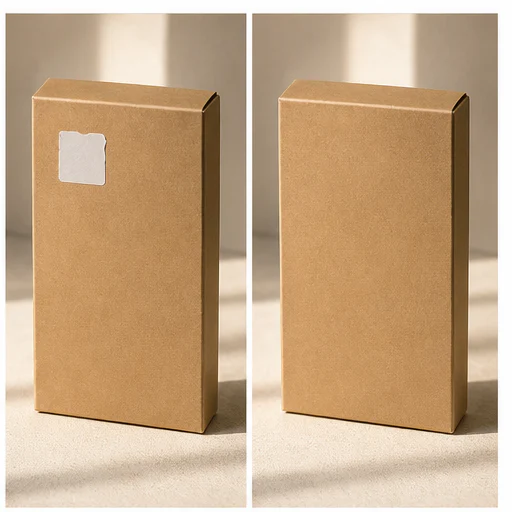
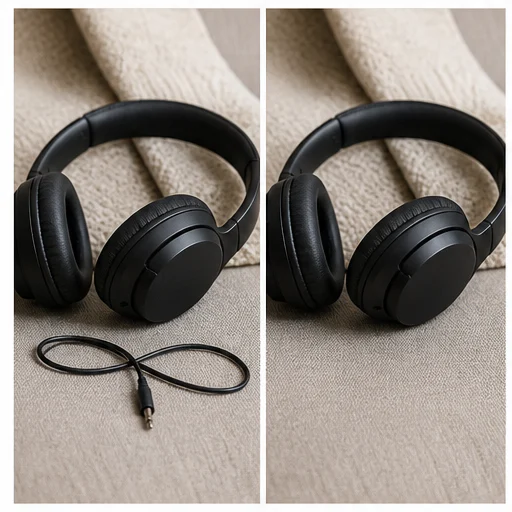
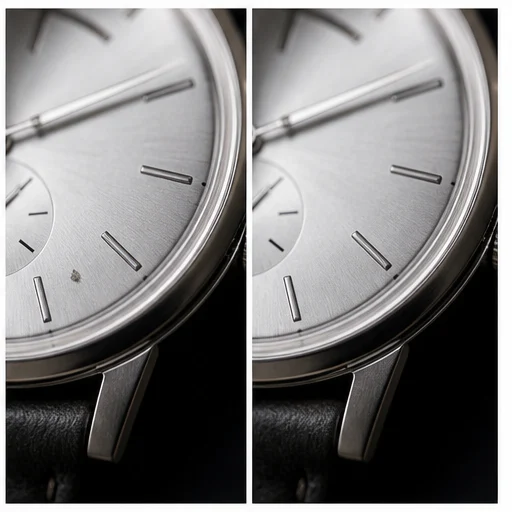
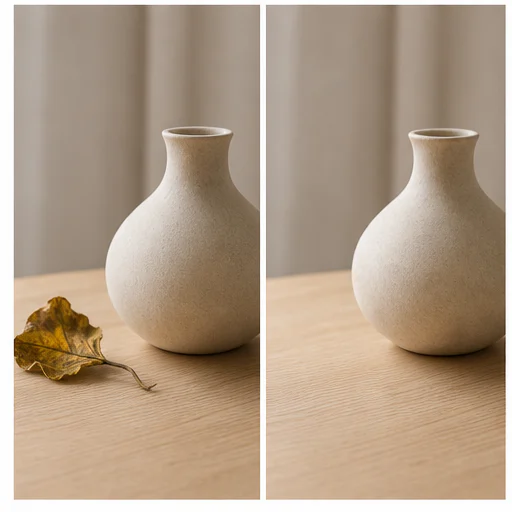
元画像、対象、クリーンアップ後
Object removal works best when the marked region is precise and the surrounding area contains enough visual context for reconstruction. Paint over the whole object and any attached shadow or reflection that should also disappear.
生成後は、元画像とクリーンアップ後の画像を見比べてください。保存する前に、繰り返し模様、直線、質感、顔、手、周辺の輪郭を確認しましょう。
プロンプトで、背景の質感、ライティング、遠近感、形状を復元するようAIに指示します。
ブラシで消したいものを1つ選び、必要なら説明を追加してさらに精度を上げます。
編集では、主役、構図、色、選択していないシーン要素をすべて保護します。
内蔵のガイドで、編集は許可のあるマークやコンテンツにのみ行うよう案内します。
実例
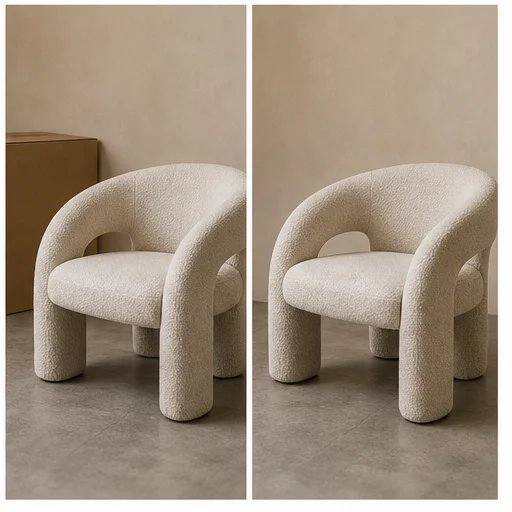
24の独立した事例で、削除時に周囲の構造、ライティング、質感、被写体をどう保つべきかを示します。各カードには完全なビフォーアフターが収められています。
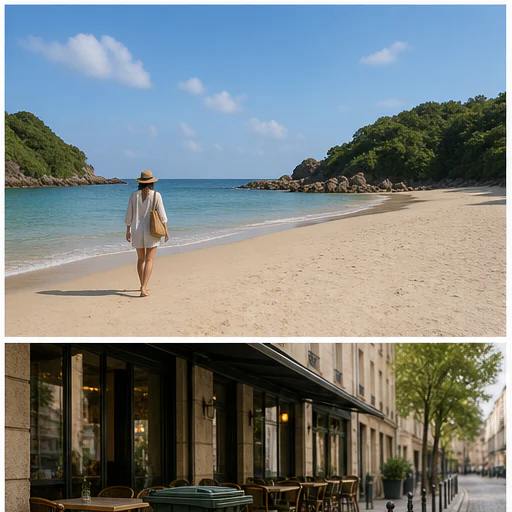
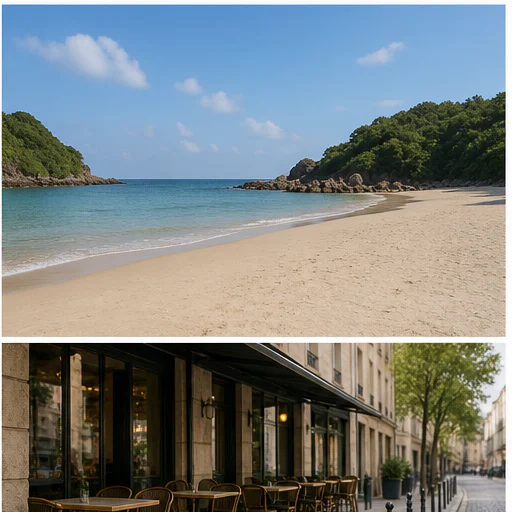
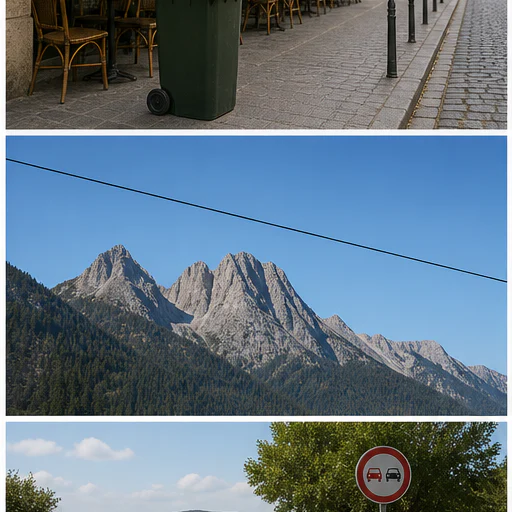
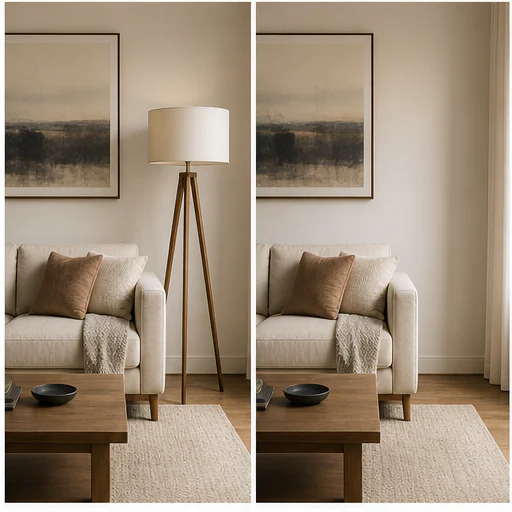
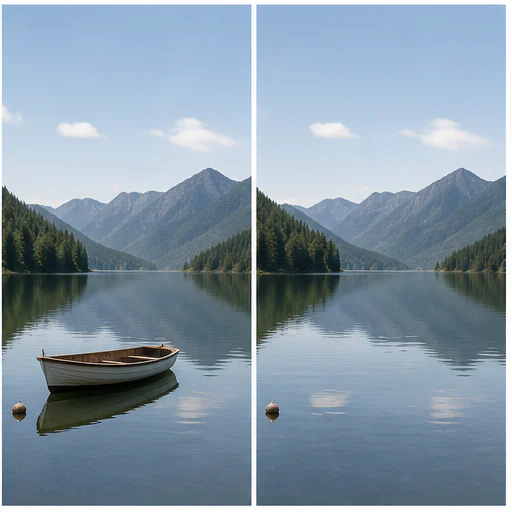
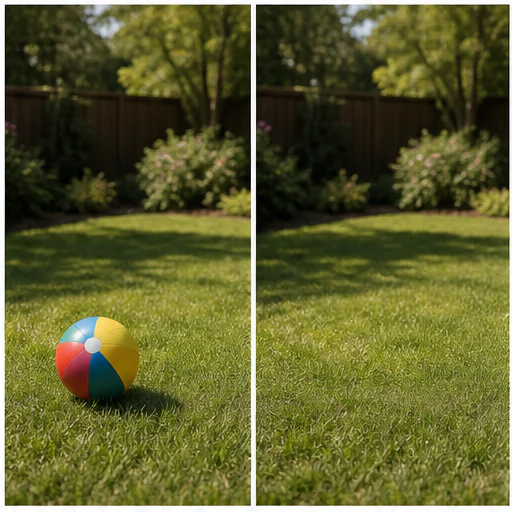
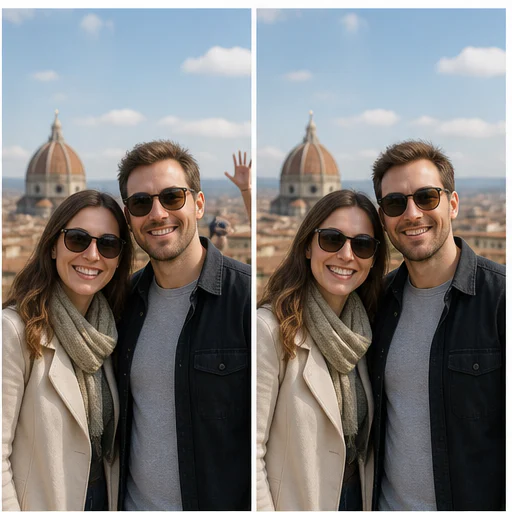
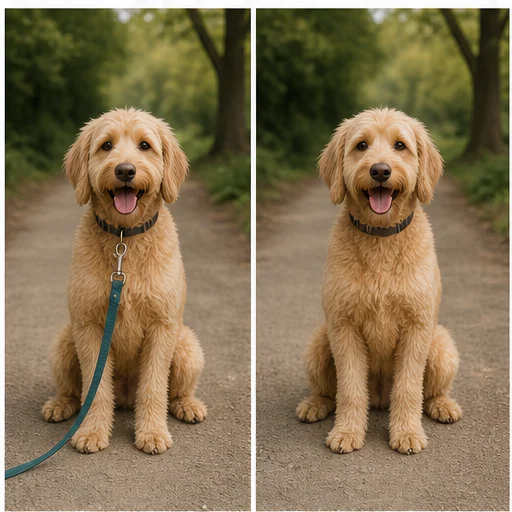
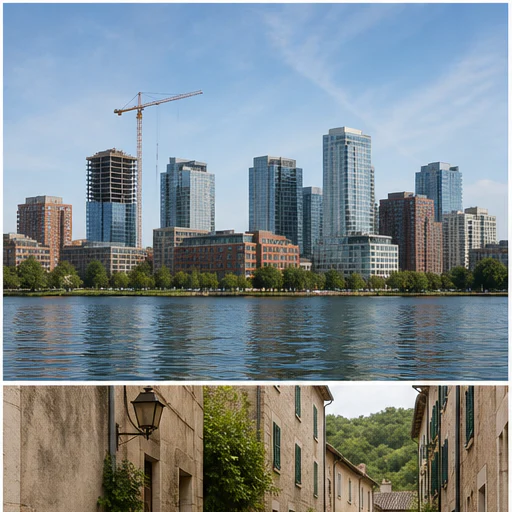
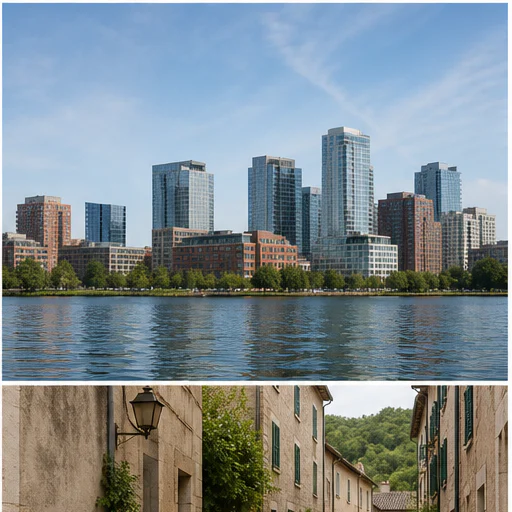
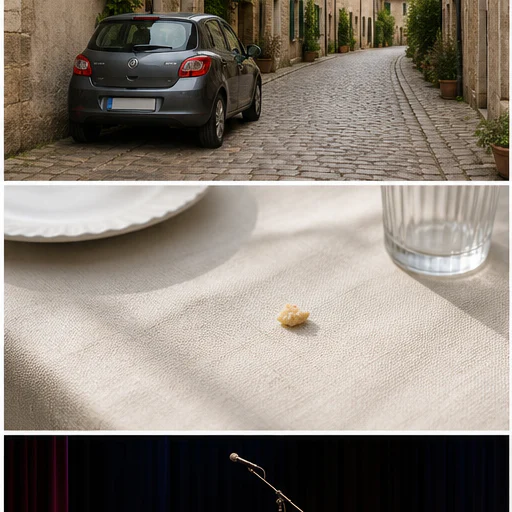
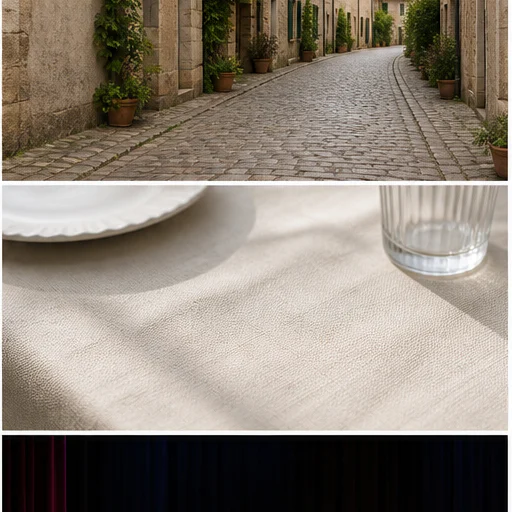
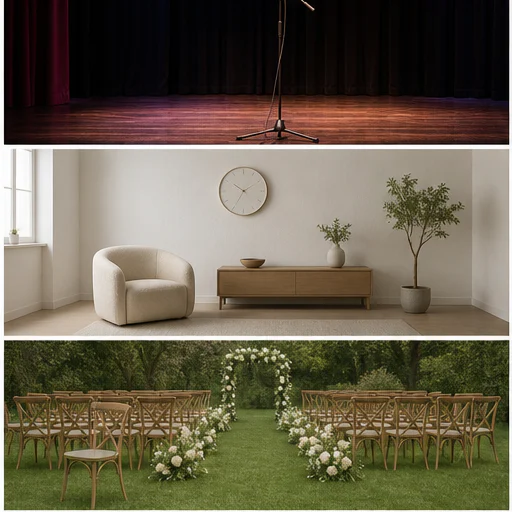
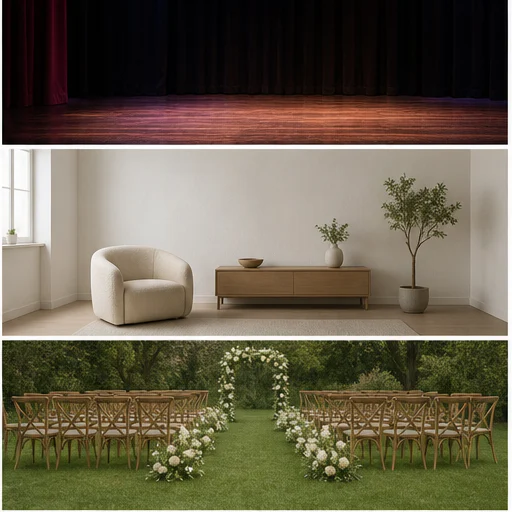
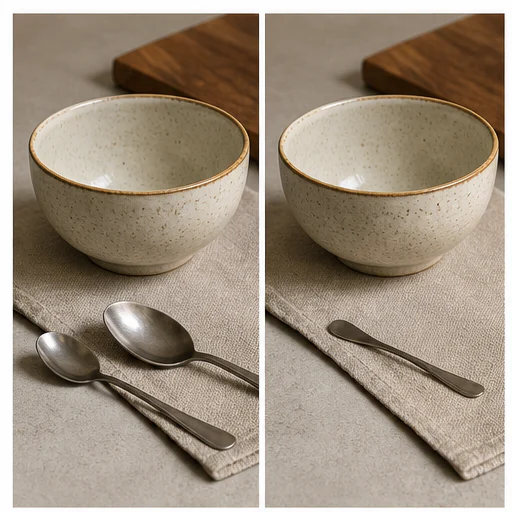
使い方
短いワークフローに沿って進め、生成されたディテールを確認してから使用・公開してください。
Choose the image containing the person, object, text, or clutter you want removed.
対象全体とつながる影をなぞり、必要に応じて選択範囲を説明します。
モデルが対象を削除し、周囲のシーンを再構築します。
背景の質感や周辺の輪郭を確認し、保存するか、より明確な指示で再試行してください。
Real creator feedback
Read what creators shared about making comics, characters, and visual stories with LlamaGen.

@jake-m
As an avid creator of comic book style graphics, I've struggled to find a tool that truly allows me to unleash my creativity at scale. llamagen.ai not only breaks limits but shatters them, offering endless possibilities for my projects. It's the ultimate AI-powered solution I've been waiting for!

@sarah-l
I've tried numerous AI tools for image generation. And they are quite fun to play with but llamagen.ai is the first app I've actually saw a potential use-case. The character consistency really grabbed my attention as it's something I hadn't seen before and I can see the appeal for professionals and amateurs alike. Truly a game-changer!

@michael-b
llamagen.ai has reignited my passion for storytelling. As a busy professional, finding time to pursue creative projects can be challenging. But this app has proven so easy to use... It's like having a creative companion by my side!

@alex-t
Being part of the creative industry demands efficiency without sacrificing quality. llamagen.ai not only meets but exceeds these expectations. Really loved playing with the storyboarding and having an AI to help with not only image generation, but also the text content - it's really a nice way to help enhance the overall experience.

@maya-s
I enjoy a great comic book and have been very sceptical about AI. For example the criticisms of the Batman AI comic saga where not without merit. But through the scepticism I do see a place for such tools. While I still value an authentic man-made production, the ability for me to create something on my own (with a little help from AI) is really empowering and exciting.

@taylor-h
Maintaining character consistency is a challenge that I did not expect to be overcome so fast. While not perfect at times, the results are impressive and I’m really looking forward to the chance to further customize my workflow and AI generation.
実践的なワークフロー
生成画像は、用途に応じて確認用の下書き、参照素材、完成素材として使えます。
旅行
使える写真から、写り込み、ゴミ箱、看板、電柱、一時的な散らかりを取り除きます。
商品
許可のある商品写真から、不要な小物、ホコリ、ずれたラベル、雑多な背景を取り除きます。
ポートレート
背景全体を置き換えずに、被写体の後ろの小さなノイズだけを減らします。
不動産
部屋、庭、物件写真から一時的な物を消しつつ、実際の空間はそのまま保ちます。
確認メモ
AIは周辺ピクセルをもとに、削除した部分を補完します。規則的な背景では、特に丁寧な確認が必要です。
the entire unwanted object and attached shadow are gone
線、タイル、壁、水平線がまっすぐに保たれる
繰り返し模様が自然につながる
周囲の人物や重要な物はそのまま
ライティングと色味が周囲のシーンと合う
ロゴや透かしは、許可がある場合のみ削除
よくある質問
元画像、生成結果、権利、確認に関する実用的な回答です。
主な対象は、背景の人物、街中の雑多な要素、小物、看板、ほこり、ステッカー、日付印、その他明示された不要物です。
Cover the full object and any attached shadow without painting over nearby details. Add its position or color in the description when the scene contains similar objects.
その画像の所有権がある、ロゴを作成した、素材のライセンスを取得している、または明確な編集許可がある場合に限ります。
Faces, hands, text, grids, brickwork, railings, repeating patterns, and highly reflective surfaces need extra review.
Yes. Paint over the unwanted area to create a visual selection guide. A text description remains available for extra precision and keyboard-only workflows.
関連ツール
この集中編集から、次の写真やファッション作業へ進めます。
画像から始める
不要な物を1つ選ぶだけで、フルエディタを開かずによりきれいな版を作成できます。