言語: 日本語
2026年ランキング

2026年版 おすすめピクセルゲームツール

完了したい作業に応じて、PixelBox のワークフローを選んでください。キャラクターパックを生成する、既存アートを整える、コンセプトを探る、などに対応します。この一覧は PixelBox の提供ツールをまとめたもので、すべてのピクセルアートエディタを独立比較したものではありません。

LlamaGenチームによる公開です。このガイドは、市場全体ではなく、当社のPixelBoxワークフローを比較しています。ツールを選ぶ前に、記載された出力内容と制限を確認してください。

直接回答

2026年に最適なピクセルゲームツールは?

Godot または Unity 向けの4方向アニメーションキャラクターパックを確認したい場合は、PixelBox Character Studio を選んでください。すでにアートがある場合は、無料のスライサー、パッカー、コンバーターを使えます。Labs の生成機能は1枚のコンセプト画像を返し、追加のアセット準備が必要です。

ゲーム内で

アセットをゲームとして見る。

ゲームプレイ、携帯端末での使いやすさ、統一感のあるデザインを検討できます。これらのAI生成コンセプトは見た目の可能性を示すもので、公開前にはご自身のアセットとエンジン読み込みを確認してください。
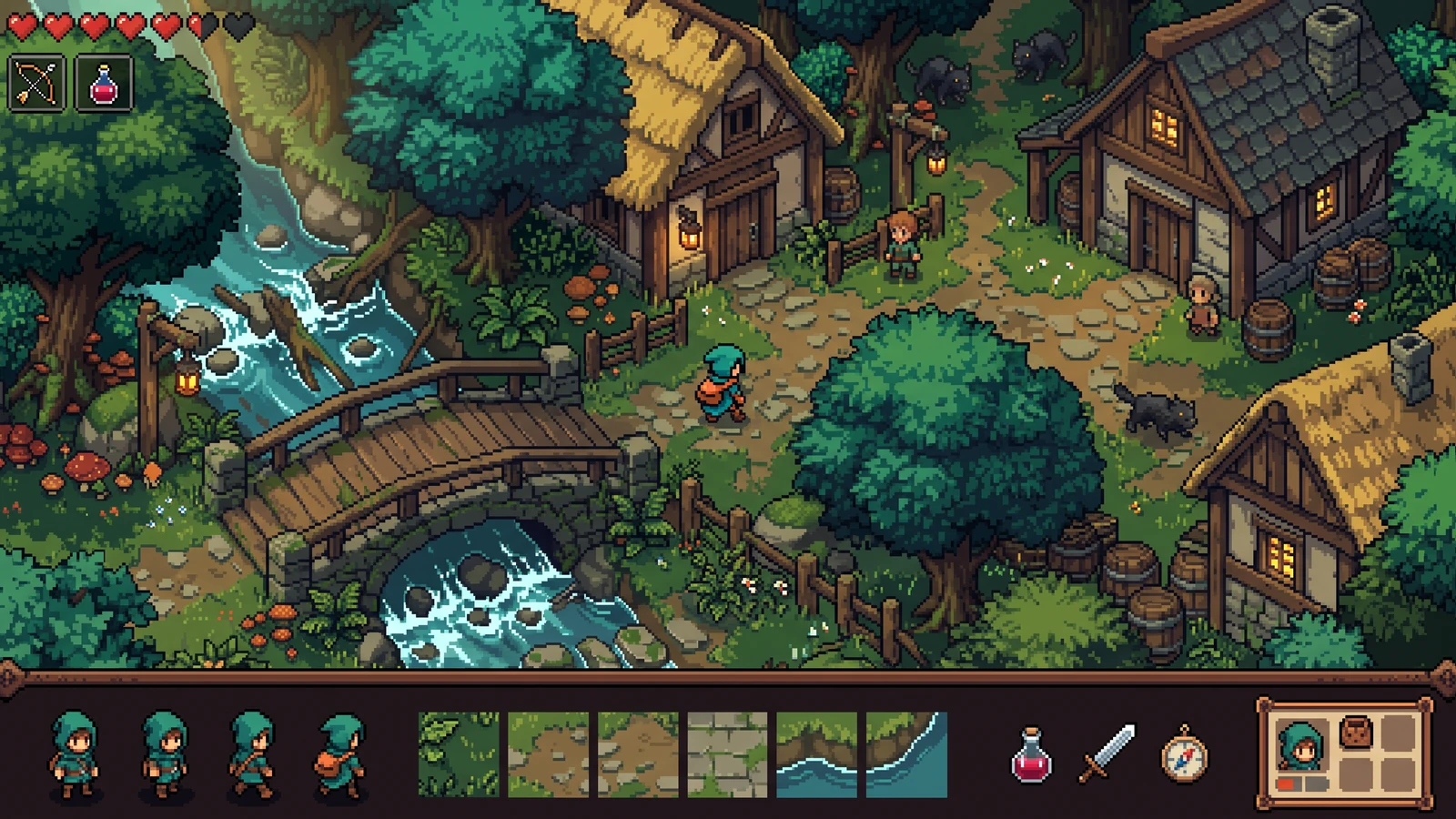
完成したゲームシーンに、統一感のあるキャラクター、地形、インベントリアイコン、UIデザインを組み合わせたピクセルゲーム向けプレゼンテーションです。

ゲーム全体で統一されたアートディレクション

プレイ可能なシーンを、キャラクター・地形・アイテム・UIとあわせて、1つの統一されたデザインとして確認します。
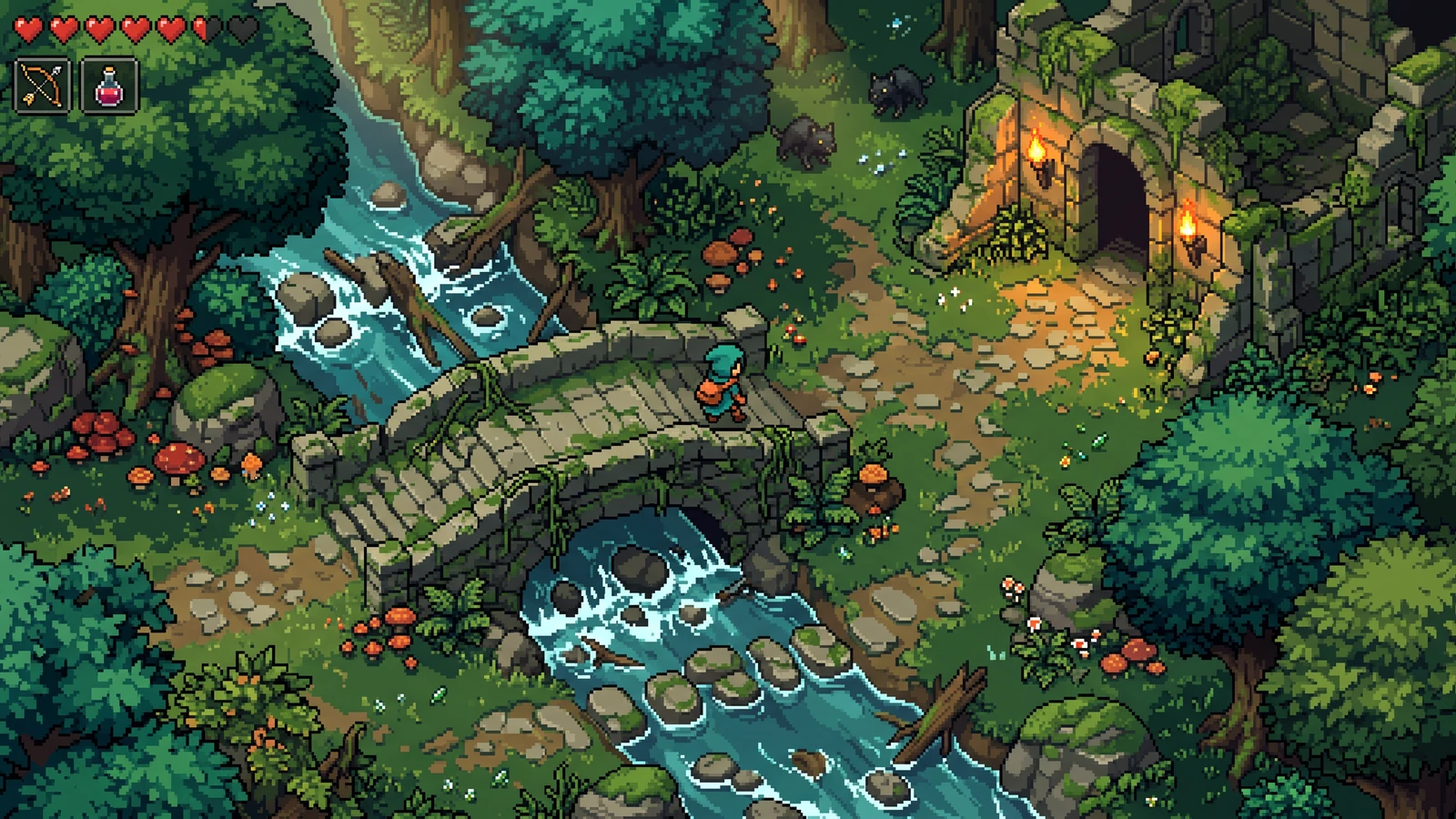
森を探索するキャラクター、道、オブジェクト、コンパクトなゲームHUDを含む、ピクセルアートRPGのゲームプレイコンセプト。

生きたRPG世界の中のキャラクター

キャラクターのシルエット、地形スケール、UIを、実際のゲーム表示サイズでまとめて確認します。
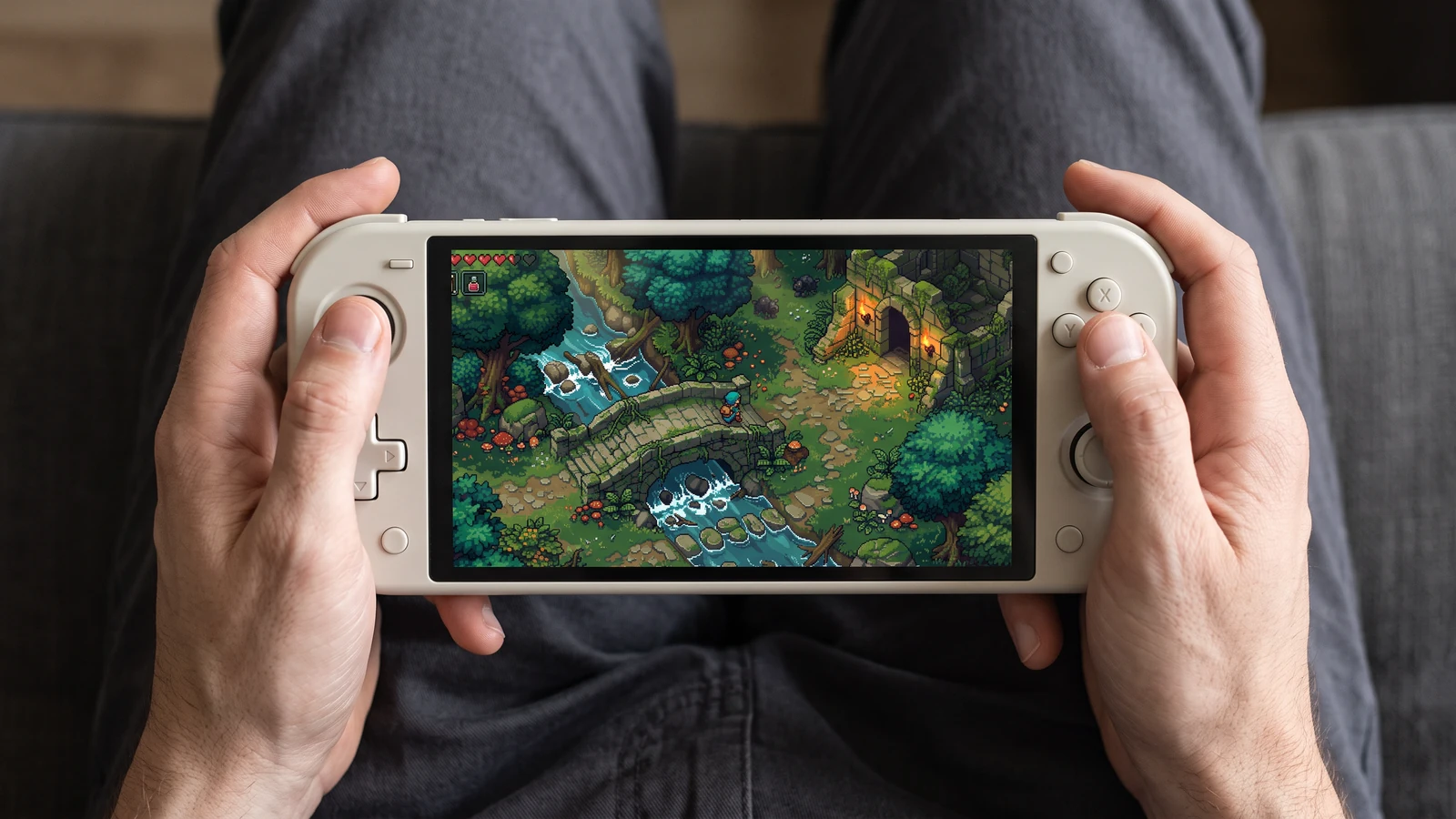
ブランドのない携帯ゲーム機を手に持った俯瞰構図のコンセプト。画面にはティールカラーのレンジャーと森のRPGがはっきり見える。

携帯プレイをもっと身近に

同じゲームシーンが携帯画面でどう見えるかを確認。キャラクターから最小のUIアイコンまでチェックできます。
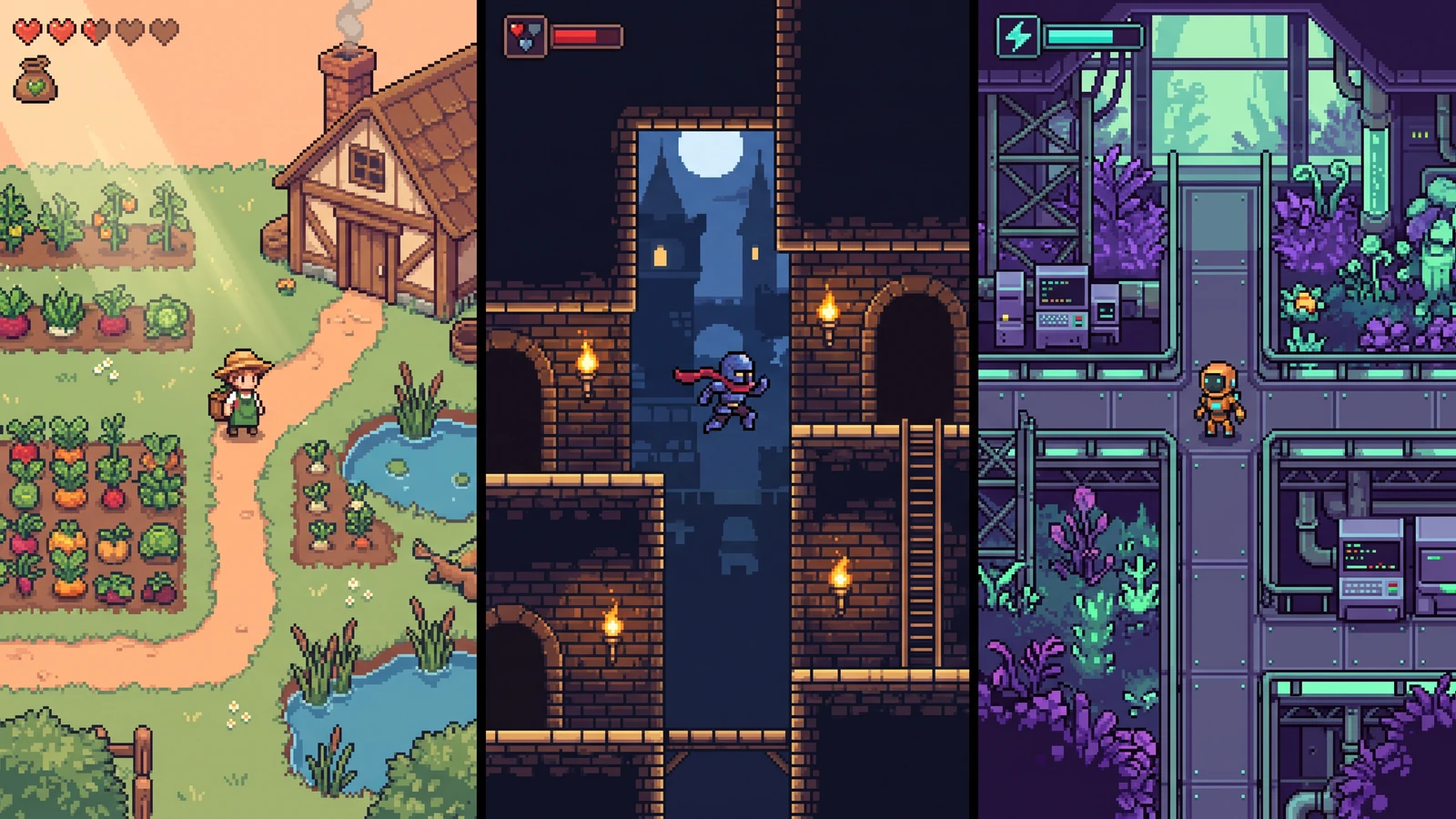
ピクセルゲームの3連コンセプト。居心地のよい村の庭師、城を進むアーマー付きの配達人、SFステージを探索するロボット。

3人のキャラクター、3つのゲーム世界

それぞれのゲーム世界に合わせたキャラクターデザインを比較できます。

01 / 選定基準

必要なファイルで選択してください。

01

基準 01

このページでは、今すぐゲームエンジンに取り込めるファイルを書き出せますか?

02

基準 02

処理がローカルの場合、元ファイルは非公開のままですか?

03

基準 03

AI実行前にクレジット消費は表示されますか?

04

基準 04

現在の出力は、制作向けパックなのか、それとも1枚のコンセプト画像なのか、正直に表示されていますか?

02 / 一覧

ワークフローの各工程に使えるツール。

  1. 01
    準備完了操作可能な主人公向け AIスプライトシート生成

    PixelBox キャラクタースタジオ

    1体のキャラクターから、確認済みの4方向Idle、Walk、Attackパックを作成します。12クリップ、64フレームに加え、Godot 4またはUnityのインポート用ファイルも生成されます。

    ツールを開く
  2. 02
    無料エンジン書き出し対応の無料スプライトシートカッター

    スプライトシートスライサー

    ローカルでの切り分け、ピボット確認、atlas JSON、さらに無料のGodot 4/Unityパッケージを利用できます。アップロード不要、クレジット消費もありません。

    ツールを開く
  3. 03
    無料写真やコンセプトアートを本物のピクセルグリッドに

    画像をピクセルアートに変換

    画像グリッドを縮小し、RGB量子化で色を近似して、スムージングなしで書き出します。キャラクター参考に使う前に、仕上がりのシルエットを確認してください。

    ツールを開く
  4. 04
    無料PNGフレームを1つのatlasへ

    スプライトシートパッカー

    透過フレームをシートにまとめ、座標をJSONで出力。ブラウザの外に出る必要はありません。

    ツールを開く
  5. 05
    無料くっきり整数倍拡大

    ピクセルアートリサイズ

    最近傍法による2×、4×、8×拡大は、なめらかな補間を行わず、くっきりしたピクセルエッジと透明部分を保ちます。

    ツールを開く
  6. 06
    無料制作向けパレットを固定

    ピクセルアートパレット生成

    参考画像から、主要色の近似HEX値を抽出します。後続の制作では手動で再利用してください。このツールはパレットの一貫性を強制しません。

    ツールを開く
  7. 07
    無料プレイ可能なシーンのブロックアウト

    ピクセルアートマップ作成

    ルート、水域、ランドマーク用の無料ブラウザタイルマップです。PNGの設計画像として書き出せますが、編集可能なエンジン用マップデータは含まれません。

    ツールを開く
  8. 08
    Labs継ぎ目のない地形設計

    AIタイルセット生成

    バイオームの雰囲気を試すのに最適な Labs ページです。現時点ではコンセプト画像であり、完成済みのオートタイル XML ファイルではありません。

    ツールを開く
  9. 09
    LabsRPG Maker風のオブジェクトと室内

    RPGタイルセット生成

    ドア、カウンター、トップダウンRPGのスケールを1枚のコンセプト画像で確認できます。エンジンに読み込む前に、サイズを確認してタイルを別途準備してください。

    ツールを開く
  10. 10
    Labs世界観スタイルの固定

    ピクセルゲームアセット生成

    キャラクター、プロップ、地形の共通ビジュアル方針を確認できます。結果は個別アセット集ではなく、1枚のコンセプト画像です。

    ツールを開く
実践例

必要なファイルに応じてワークフローを選択

具体的な入力を使い、出力を確認し、現在の制限を見てから次の手順を選んでください。
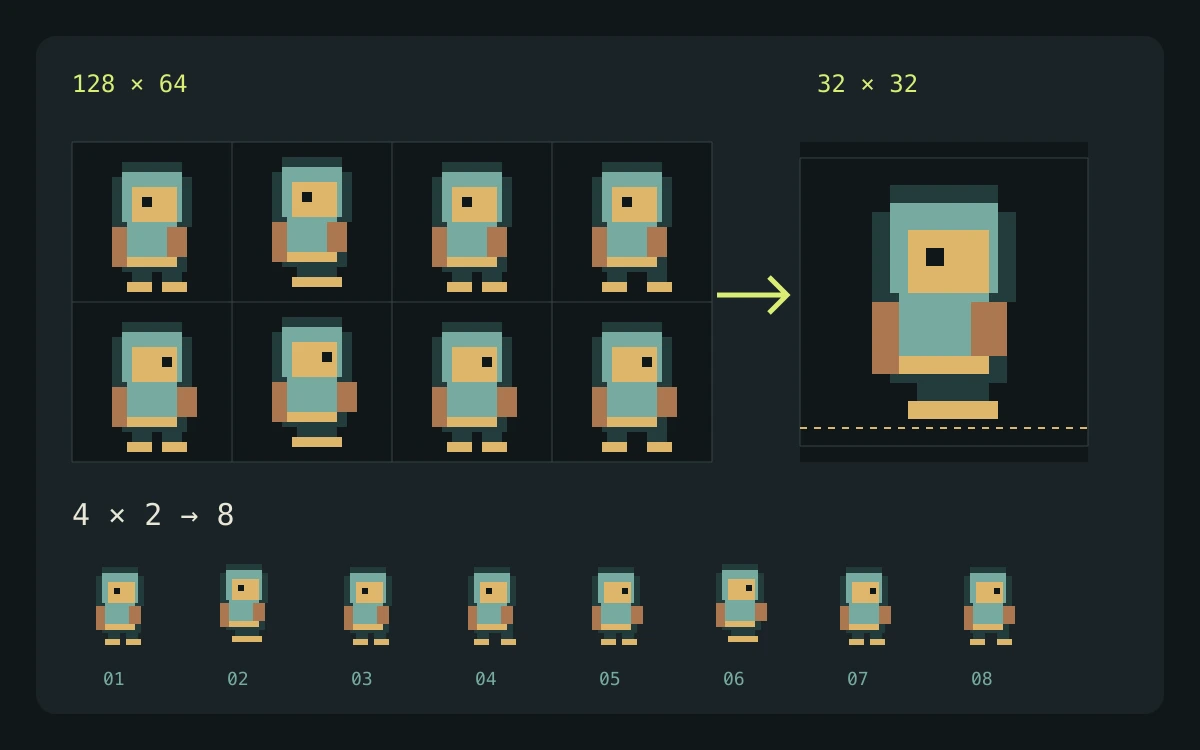
4列2行、8つの独立フレーム、拡大された32×32のキャラクターセルを備えた128×64のイラスト付きスプライトシート。
構成例です。128 × 64 のシートに 32 × 32 フレームを8枚配置しています。ダウンロード可能な透明PNGも同じグリッドを使用しています。この図はAI生成結果ではありません。

入力例

まずは1つの具体的な成果物から始めましょう。コンセプト画像、切り出しフレーム、座標付きアトラス、またはレビュー済みアニメキャラクターパックです。

確認ポイント

  1. コンセプト画像1枚で十分なときは、Labsでアートディレクションを試せます。
  2. 元のアートがすでにあり、特定のファイル変換だけが必要な場合は、ローカルのスライサー、パッカー、リサイズ、パレットツールを使ってください。
  3. 構成化された4方向キャラクターワークフローが必要なときはCharacter Studioを使い、アートと書き出しファイルの両方を確認してください。

期待される出力

現在の入力コントロールと出力形式に応じて、PixelBox のワークフローから絞り込んで選べます。

現在の制限

このガイドはLlamaGenが公開しており、自社のPixelBoxツールを扱っています。すべてのピクセルアート製品を対象にした独立比較やベンチマークではありません。

公式ワークフロー参照

独自のインポートを準備する際は、エンジンまたはエディタのドキュメントを確認してください。これらの資料はファイル形式や再生動作を説明するものであり、PixelBox の推奨を意味するものではありません。

提供元とサポート

コンテンツを更新しました:

LlamaGenによって公開・管理されています。このページでは、現在のPixelBoxの操作と書き出し形式を説明しています。記載内容の誤りや書き出しの問題については、チームまでご連絡ください。

03 / FAQ

書き出し前の確認ポイント。

2026年に課金するなら、どのピクセルゲームツールがよいですか?

生成フレームが必要な時だけお支払いください。Character Studioは登録時クレジットを、4方向パックの初回生成に使用します。スライサー、パッカー、リサイズ、パレット、コンバーター、基本マップキャンバスは無料のままです。

なぜCharacter StudioはAIスプライトシートのLabsページより上位なのですか?

Labsページでは1枚のコンセプト画像を返します。Character Studioでは、各クリップのレビュー、動きのプレビュー、生成されたGodotまたはUnity用のインポートファイルを追加できます。

これは「おすすめAIピクセルアート生成ツール一覧」と何が違うのですか?

このガイドでは、自社のワークフローを、現在の成果物ごとに整理しています。生成コンセプト、PNG変換、スプライトアトラス、キャラクターパッケージが対象です。他社製品の独立したベンチマークではありません。

04 / 関連ツール

次の制作ステップに役立つ関連ツールを確認します。

関連

AIスプライト生成とスプライトシート作成

1人のキャラクターを、レビュー済みの4方向Idle、Walk、Attackパックに変換し、GodotとUnity向けに書き出します。

このページを見る
関連

スプライトシートスライサー

ブラウザ上でスプライトシートをフレームに分割し、アニメーションをプレビュー、ピボットを設定して、無料のアトラスとGodot 4またはUnity用パッケージを書き出します。

このページを見る
関連

Godotピクセルアートツール

Godot 4では、名前付きアニメーション、FPS、ループ設定、安定した原点が必要です。無題のPNGフォルダでは足りません。これらのPixelBoxページは、SpriteFramesのインポートにどれだけ近いかで並んでいます。

このページを見る
関連

Unity向けピクセルアートツール

ピボットと名前付きクリップを揃えることで、Unityのアニメーション確認がしやすくなります。PNGアトラス、座標メタデータ、生成されたAnimationClipファイルのどれが必要かに応じてPixelBoxのワークフローを選び、Unityのバージョンでインポートを確認してください。

このページを見る
関連

画像をピクセルアートに変換

写真やイラストを、近似RGB減色で低解像度グリッドに変換します。ローカルで無料処理し、PNGはくっきり拡大します。

このページを見る
関連

ピクセルゲーム素材ツール

スプライトパック、タイルセット、無料ユーティリティ、LabsプレビューをまとめたPixelBoxのスタジオハブです。

このページを見る

必要な出力から始めましょう。

Character Studio はレビュー可能なキャラクターアニメーションを生成します。無料ユーティリティは既存ファイルをブラウザ上で整えます。Labs の生成機能は1枚のコンセプト画像を返します。

AIスプライトシート生成ツールを開く