

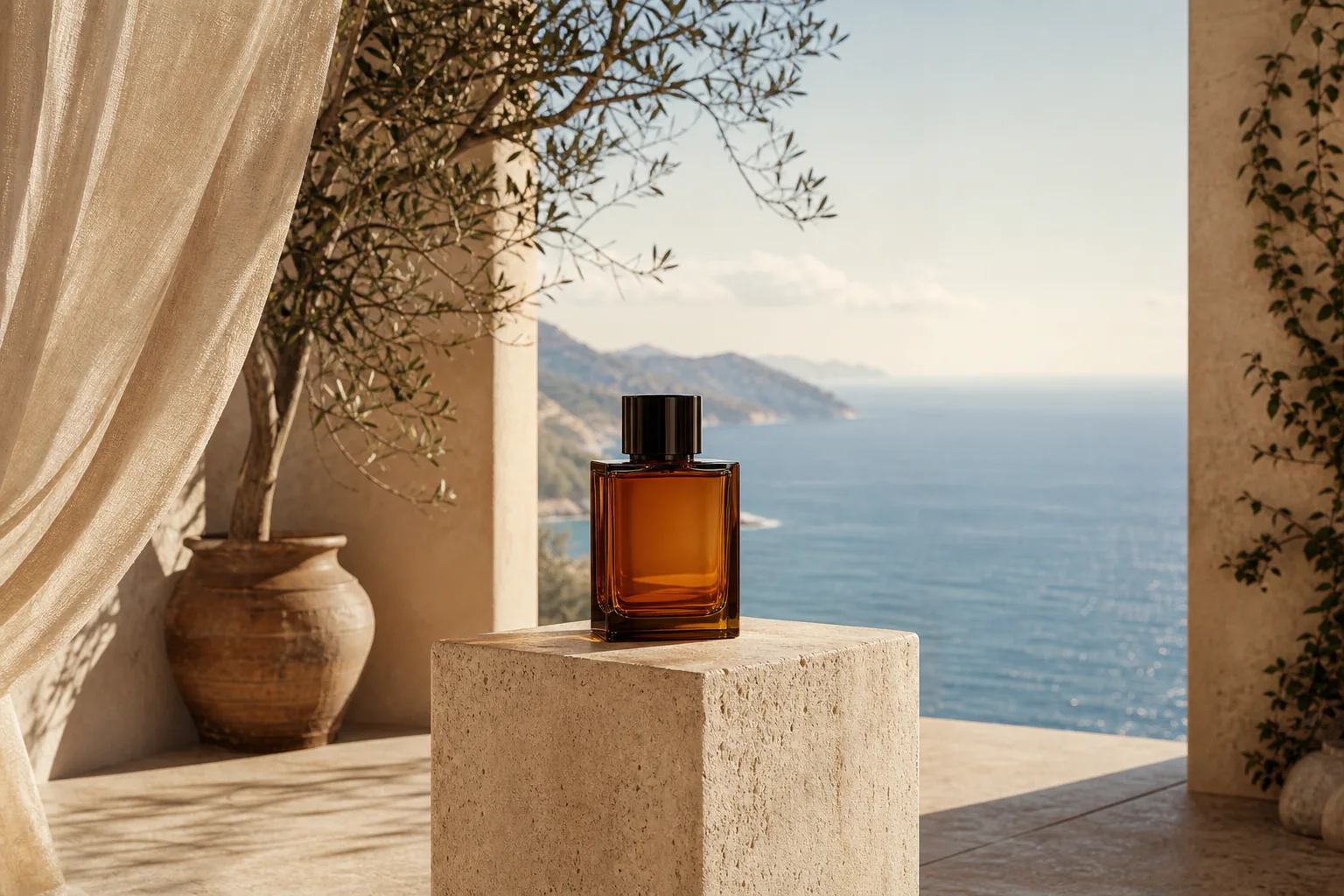
元のフレーム
拡張されたキャンバス
正方形 → 横長左 + 右
商品を中心に、キャンペーン用の余白を作る
商品を中央に保ちながら、環境と余白を追加して横長レイアウトにします。
あらゆる比率に対応するAIアウトペインティング
より広いアスペクト比や拡張余白を無料でプレビューできます。サインインして、利用可能なスタータークレジットで拡張画像を生成し、選択したモデルと料金を確認してください。AIで元画像の一部が変わる場合があります。
元画像
1:1 切り抜き
キャンバス
左 + 右
結果
3:2 画像
自分の画像で試す
画像をアップロードし、新しいフレームを選び、追加されるキャンバスをプレビューしてから拡張を生成します。サインインして、表示されたクレジットを先に確認してください。
AI image extender loads when you reach it.
1つの元画像を、別のフレームへ
比較用にアウトラインで元の構図を示しています。新しい領域はAI生成です。AIが細部を変える場合があるため、元の領域も確認してください。
商品を中央に保ちながら、環境と余白を追加して横長レイアウトにします。
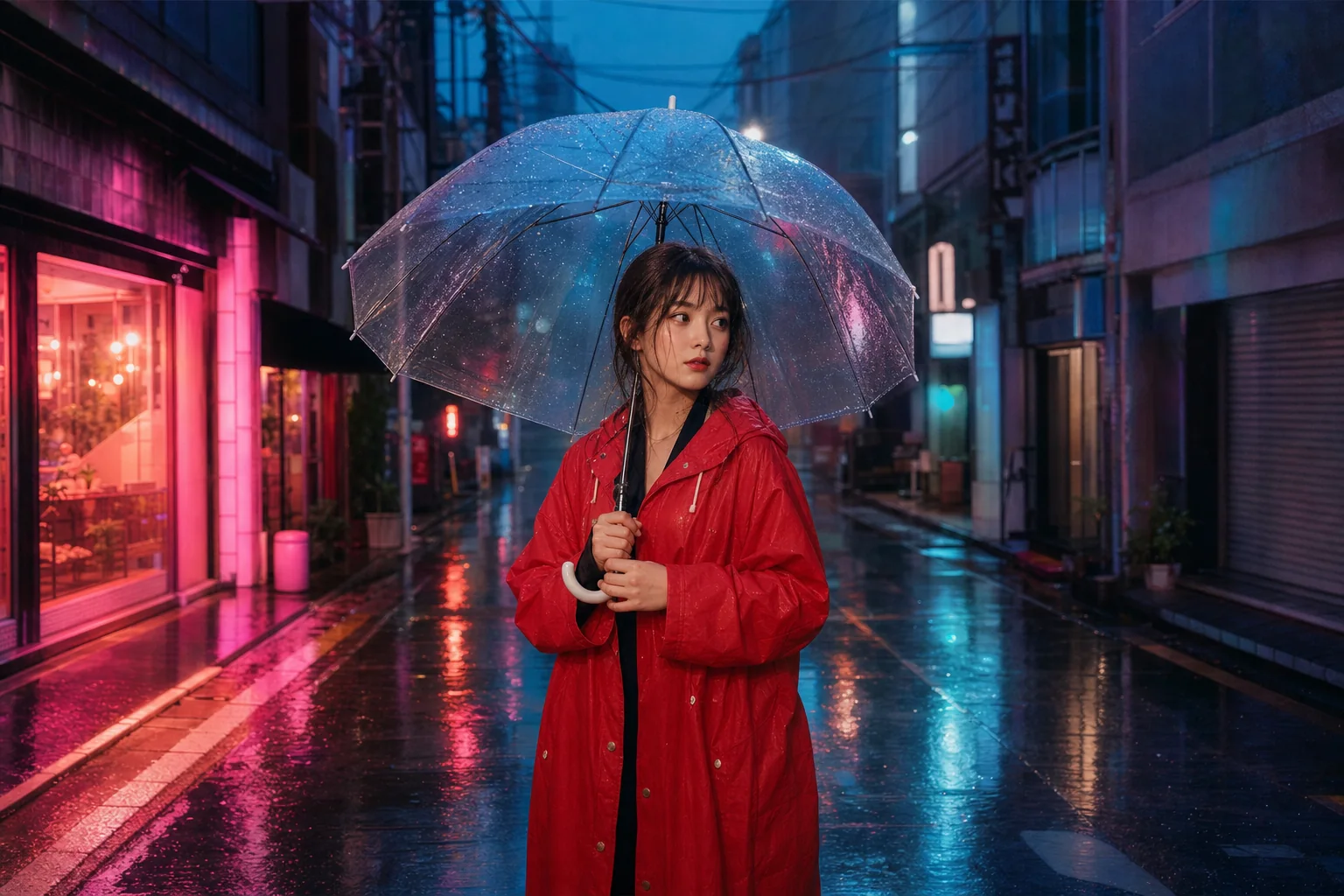
人物と、古い切り抜きの外側にある光、建築、雰囲気を確認できます。
比較用にアウトラインで元の構図を示しています。新しい領域はAI生成です。AIが細部を変える場合があるため、元の領域も確認してください。
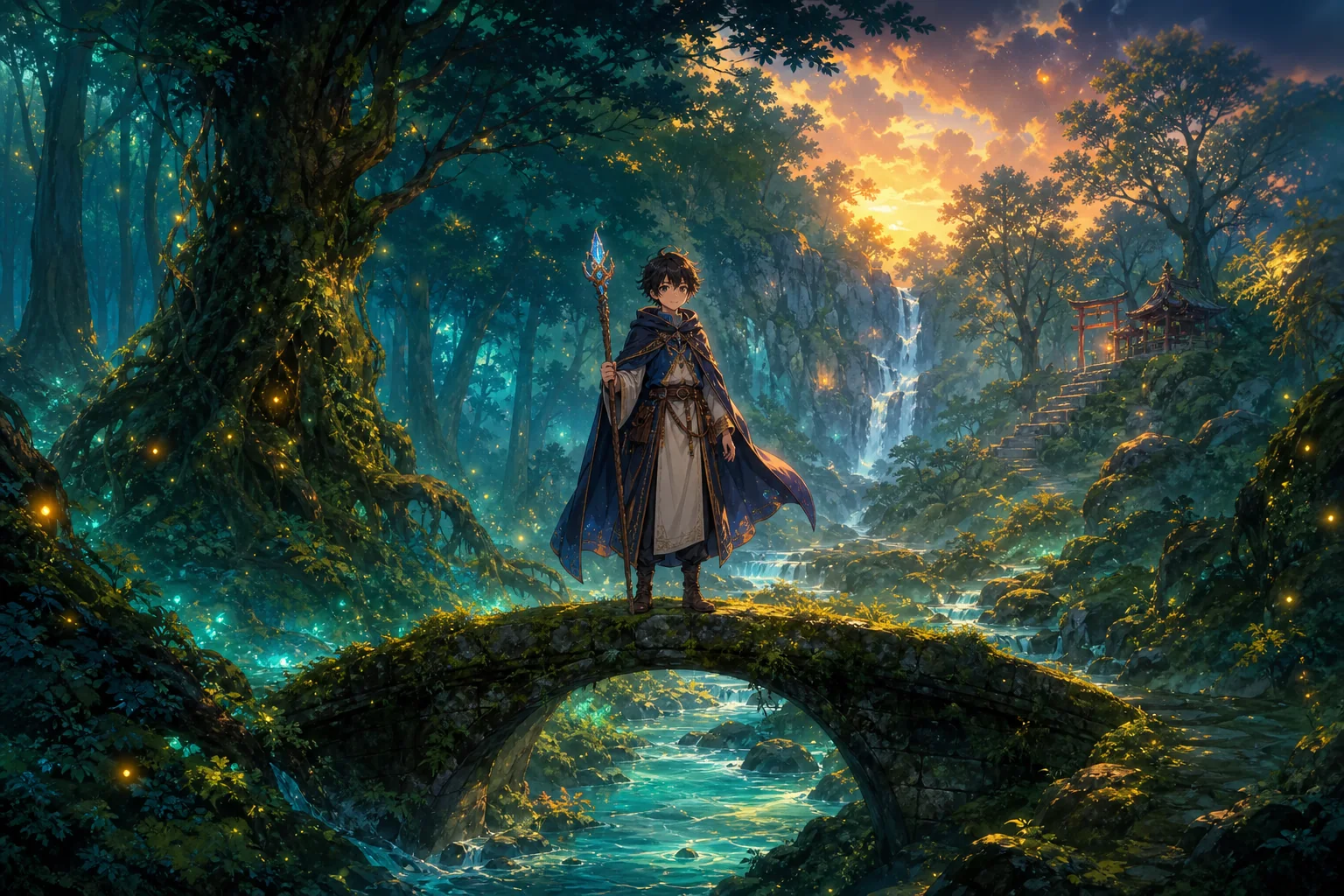
ポートレートイラストを物語世界全体へ拡張
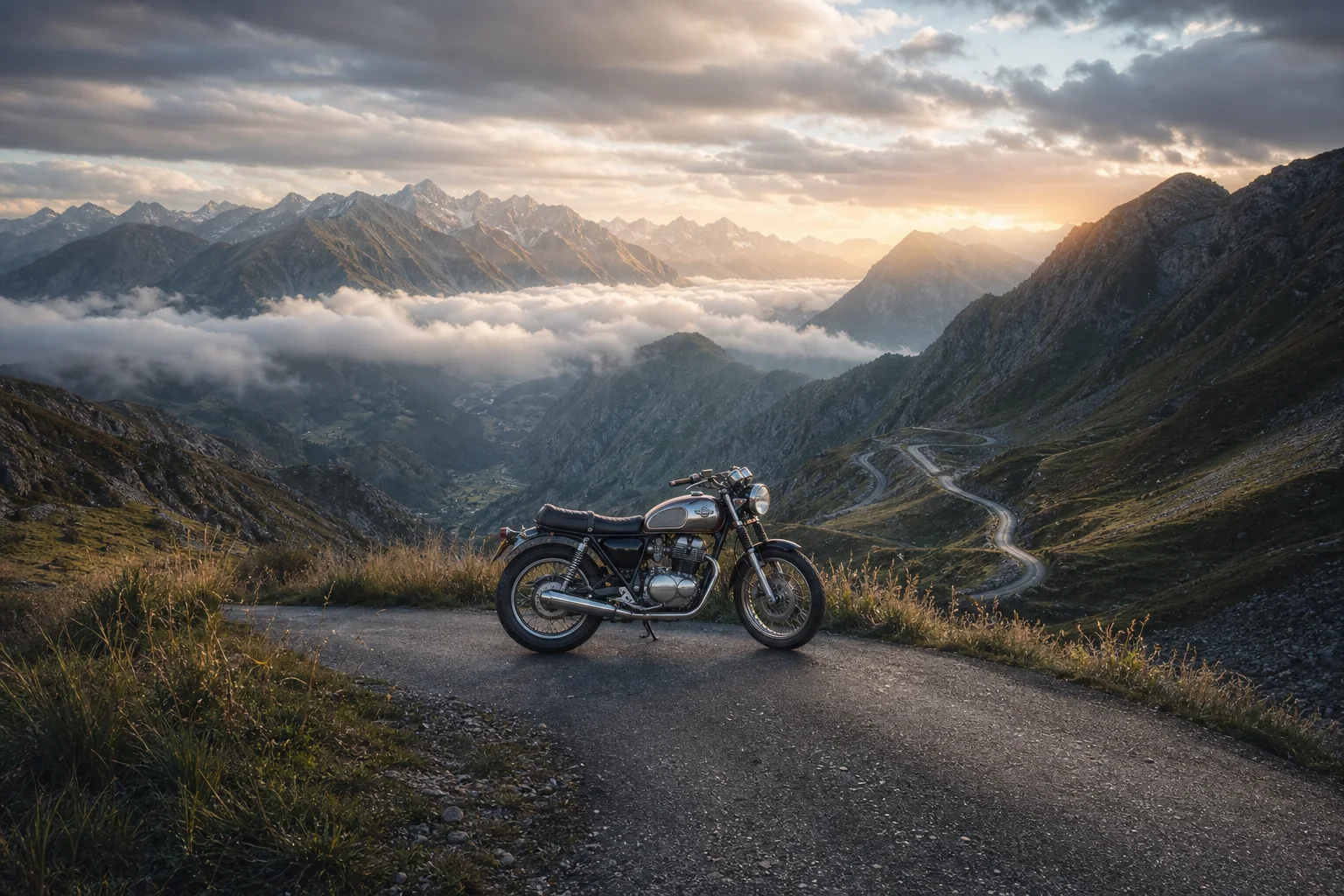
窮屈な車両カットをアルプスのパノラマに拡張
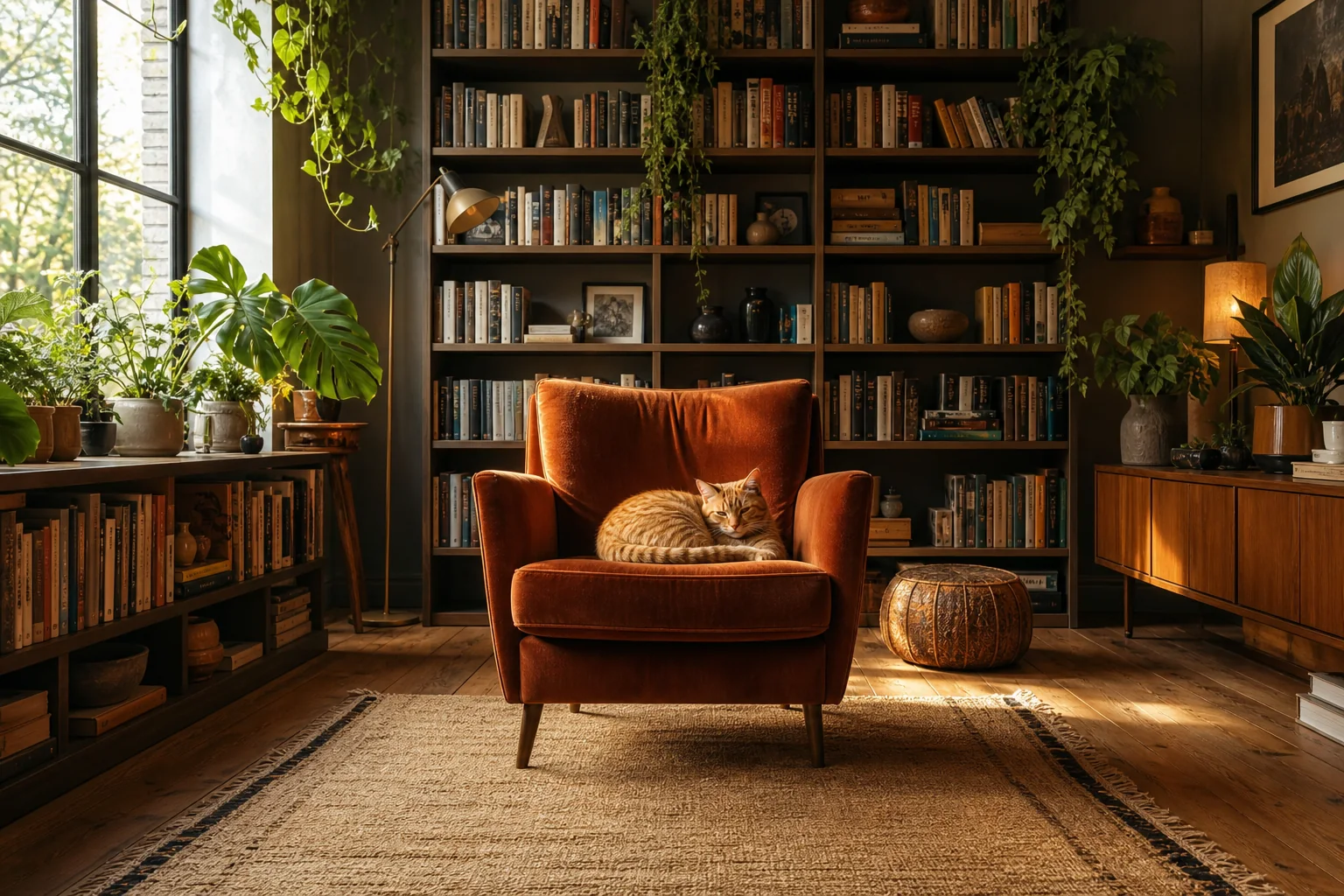
アームチェアの切り抜きを部屋全体に拡張
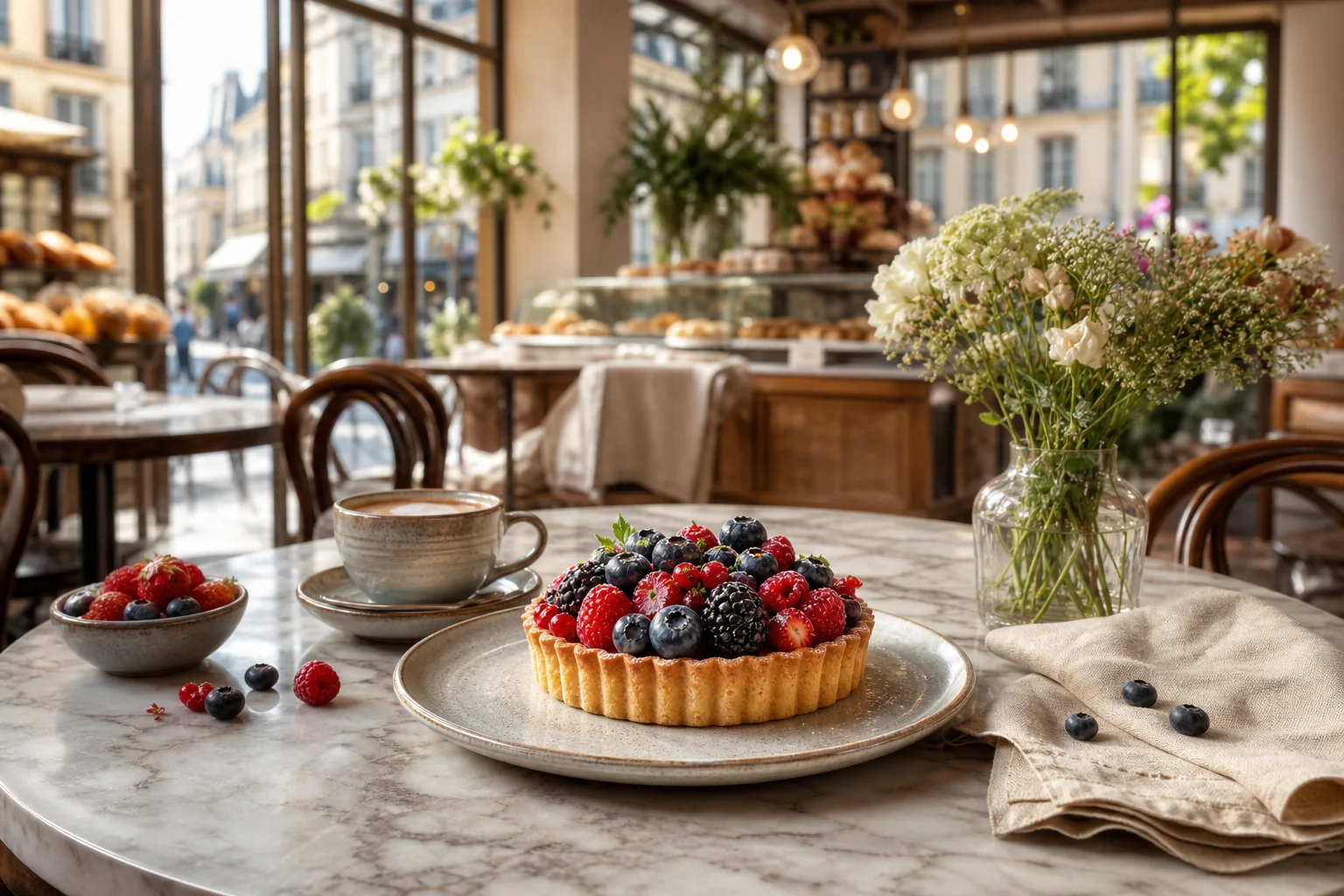
テーブル上の切り抜きを横に広げて編集的な物語性を追加
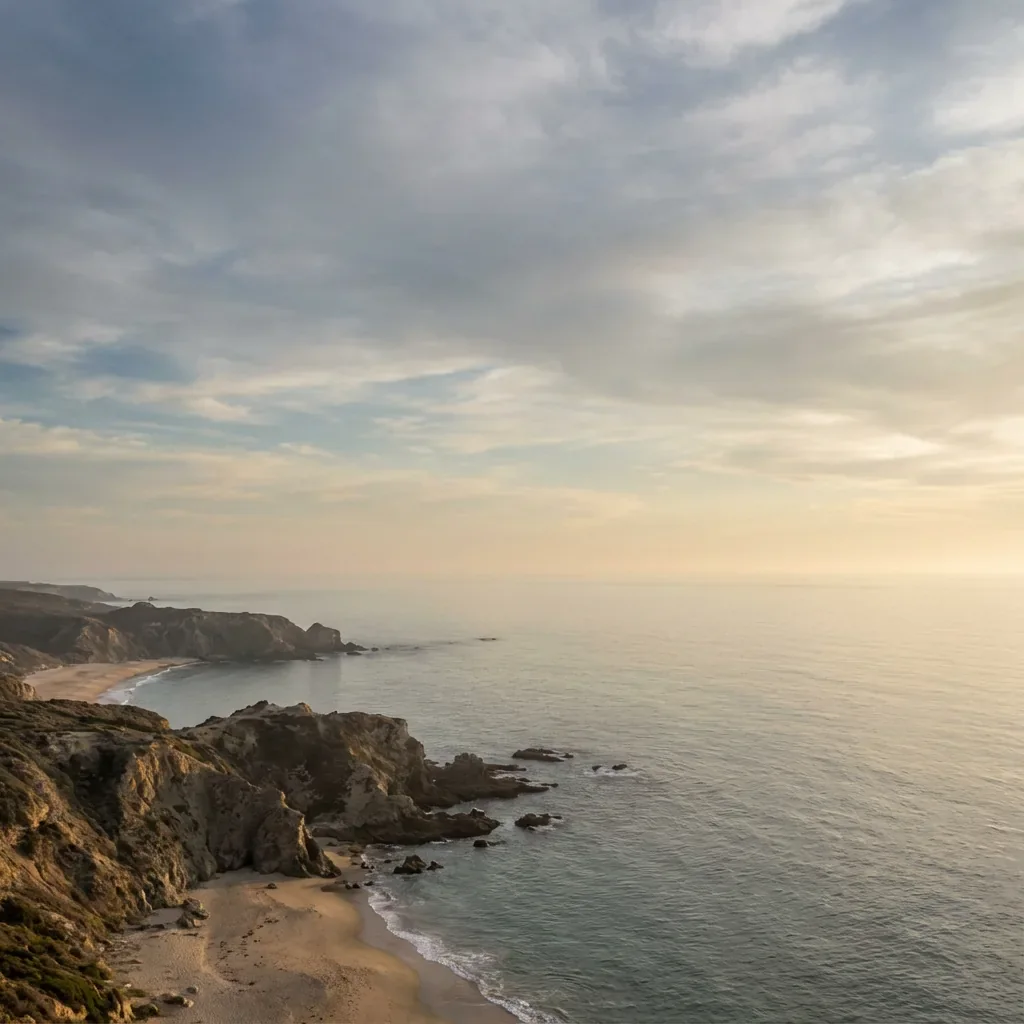
バナー用の切り抜きに余白を追加
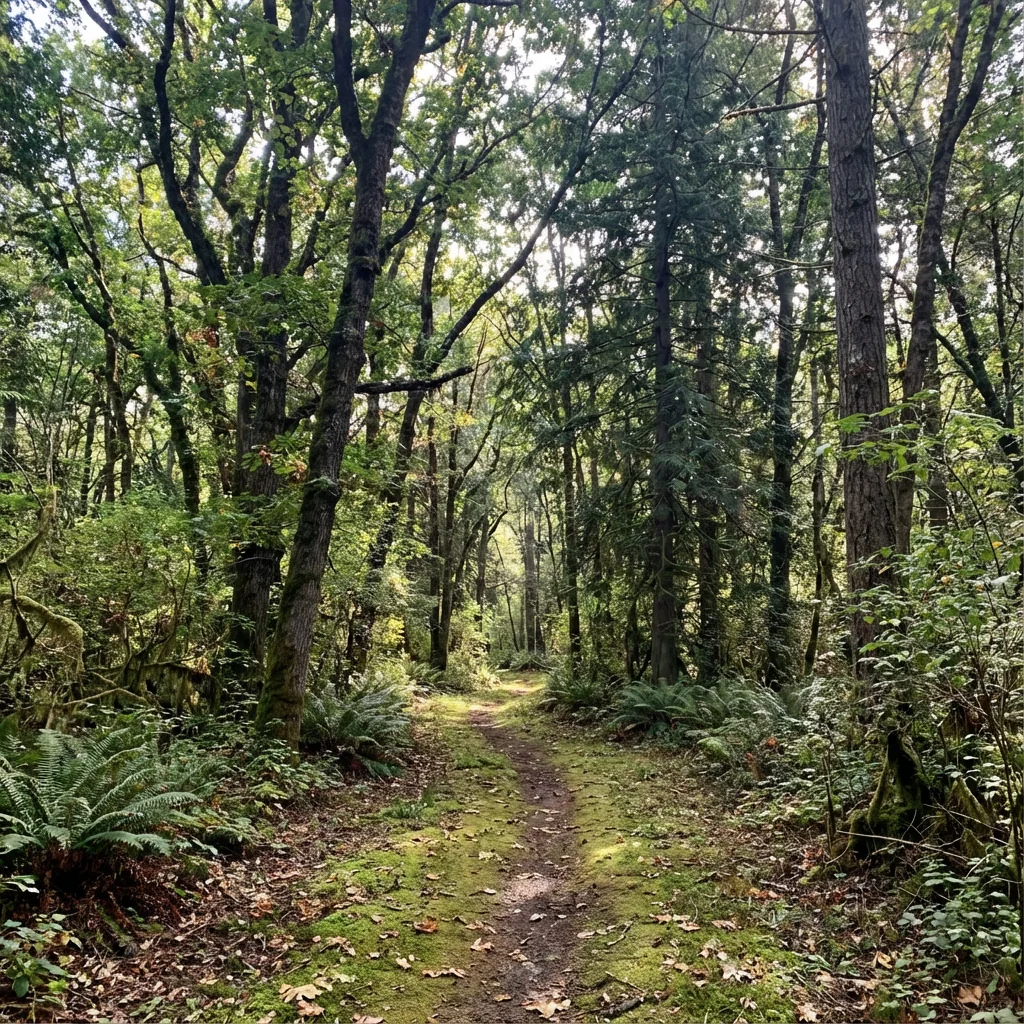
古い端の外側まで有機的な質感を続ける
あなたの画像が次の構図になります。
拡張ツールを開くいくつかの実用的な工夫で、アウトペインティングの結果はより自然になります。
古いフレーム内に空、壁、地面、質感をある程度残すと、モデルが続きやすくなります。
片側を大きく広げる場合、極端に一度で拡張するより、2回に分けた中程度の拡張のほうが文脈を保ちやすいです。
新しい領域に特定の場面、雰囲気、素材、物体が必要なときは、短いプロンプトを使います。
用途に合うワークフローを選んでください。
元画像をアップロードし、必要な場所にキャンバスを広げ、完成したシーンを生成してダウンロードします。
01まずは鮮明な JPG、PNG、または WebP を参考画像として使ってください。生成後は、元画像領域と新しく広がった端の両方を比較しましょう。
02上・下・左・右にピクセルを追加します。プリセットの比率を使うか、各辺を細かく調整できます。
03AIが、古いフレームの外側にある光、質感、シーンをつなげて描きます。結果を確認して、欲しい版をダウンロードしてください。