

自然場景重建
提示詞會要求 AI 還原背景質感、光線、透視同結構。
AI 物件移除器
Upload a photo, paint over the person, object, text mark, or clutter that should go, and let AI rebuild the selected part of the scene naturally.
修整你嘅相片
一次只標記一個清晰目標,亦可按需要加上描述。只可編輯你擁有或已獲授權修改嘅圖片。
上載圖片以清理
旅遊、產品、人像、社交或物業相片
如要更精準,可加入描述;或者用呢個欄位取代畫筆,方便純鍵盤輸入。
輸出構圖
會對齊第一張來源圖片,以保留原本裁切。
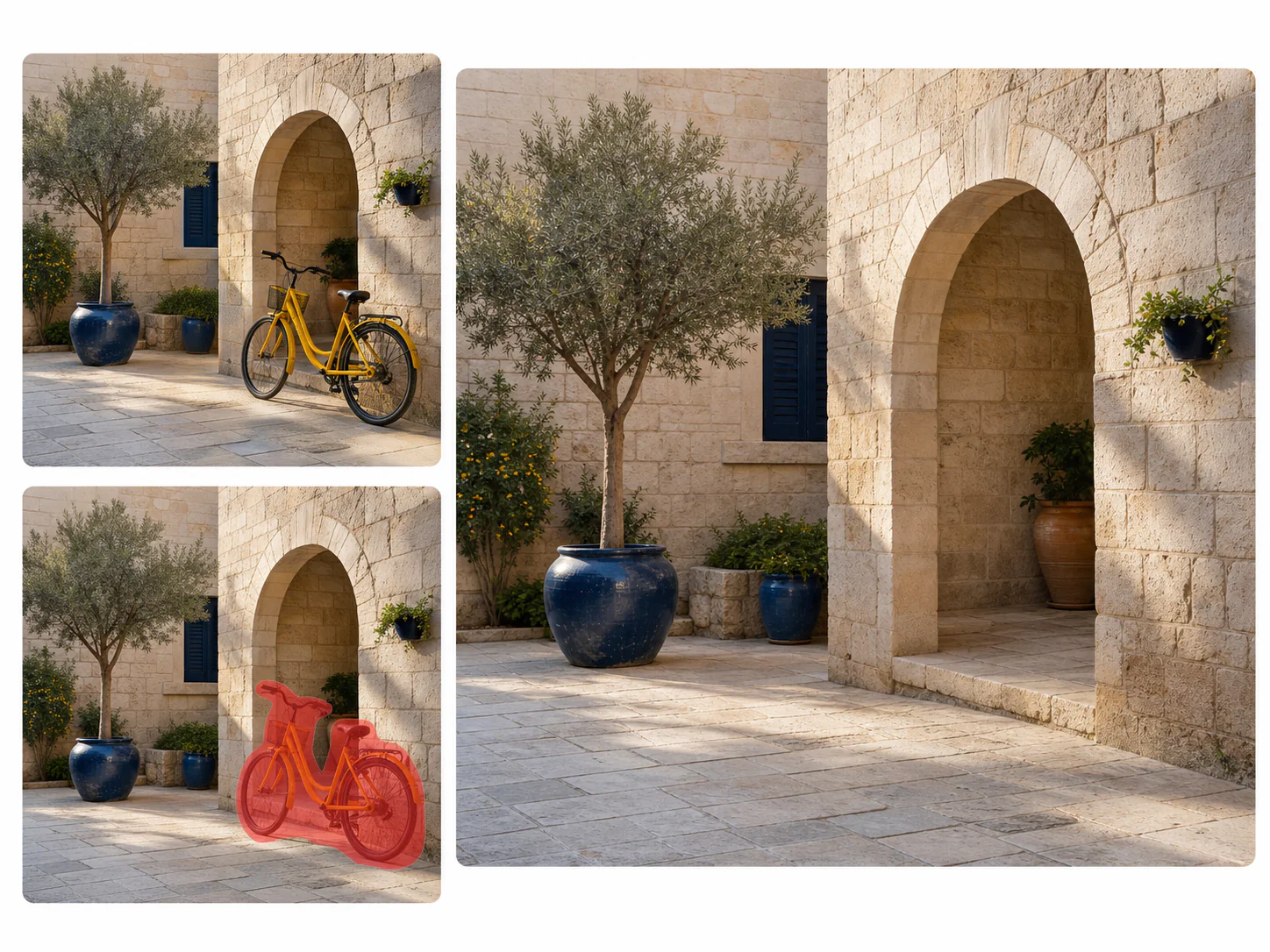
原圖、目標、清理後
Object removal works best when the marked region is precise and the surrounding area contains enough visual context for reconstruction. Paint over the whole object and any attached shadow or reflection that should also disappear.
生成後,請比較原圖同清理後圖片。儲存前要檢查重複圖案、直線、質感、面孔、手部同附近邊緣。
提示詞會要求 AI 還原背景質感、光線、透視同結構。
用筆刷選取一個干擾物,然後可加上可選描述以提升精準度。
編輯會保留主體、構圖、顏色,同所有未選取的場景細節。
內置提示會提醒用戶,只應喺獲授權嘅情況下編輯標記同內容。
真實示例
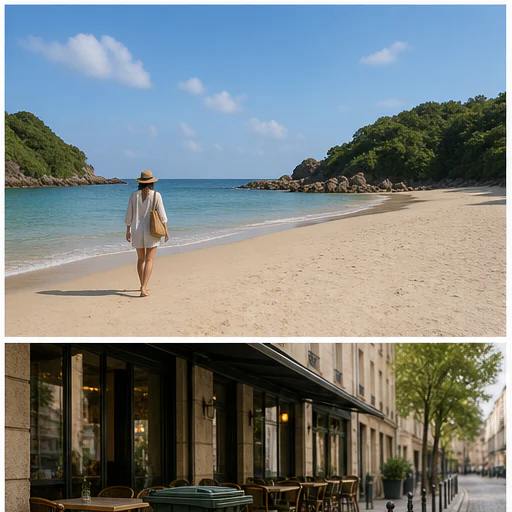
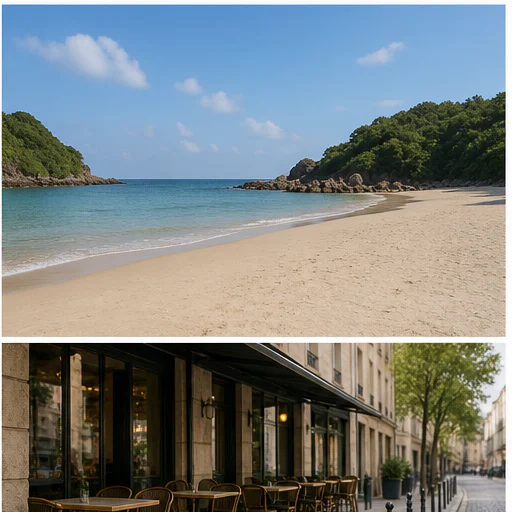
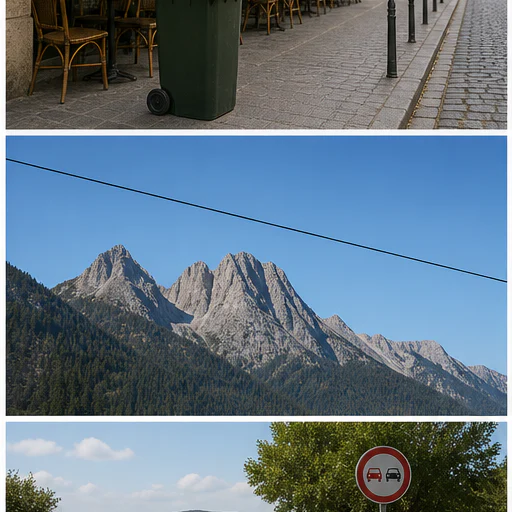
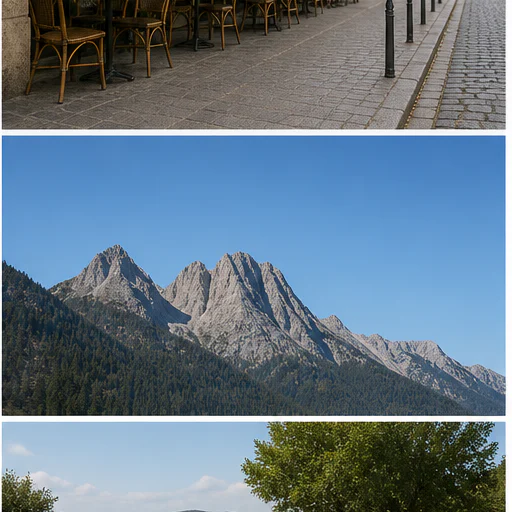
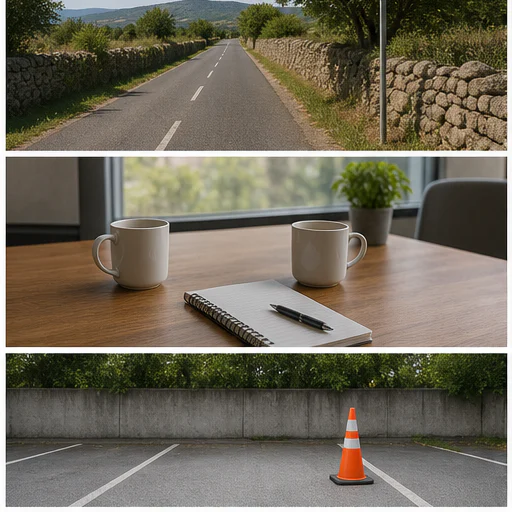
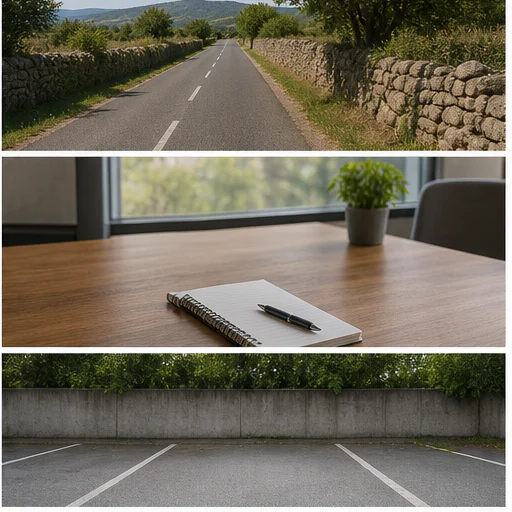
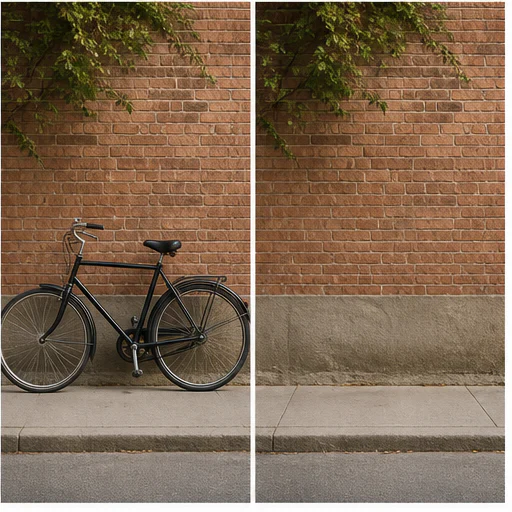
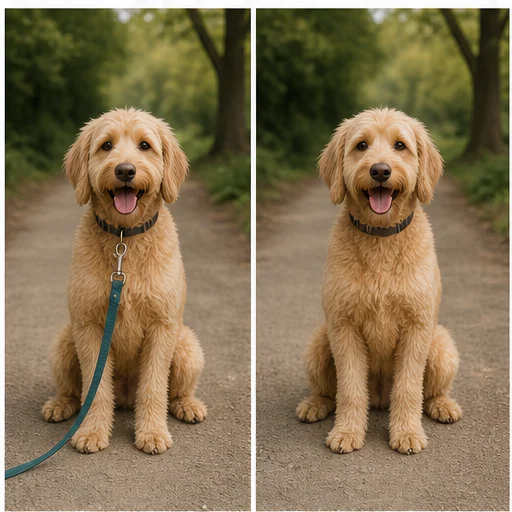
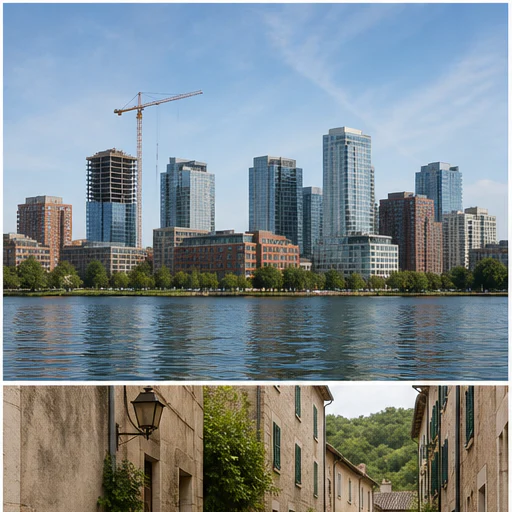
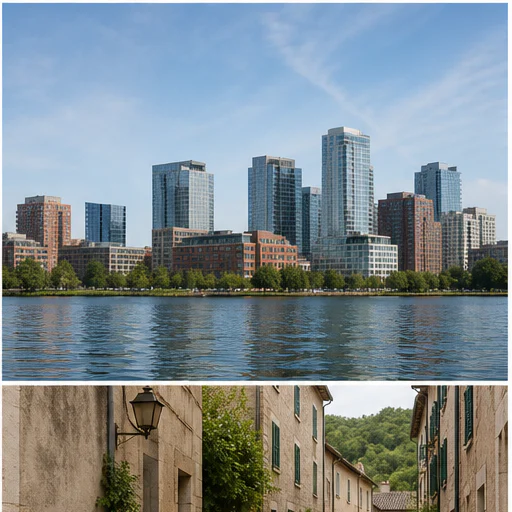
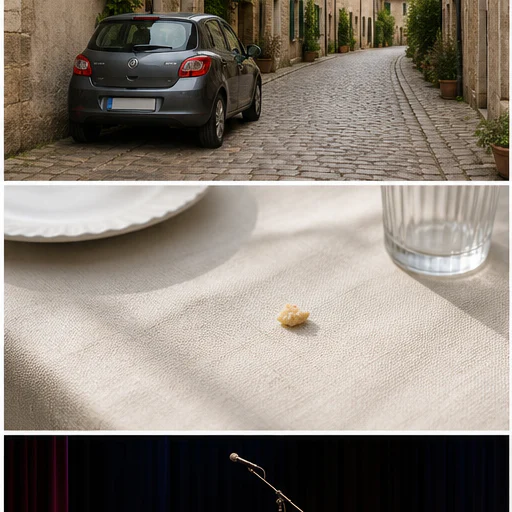
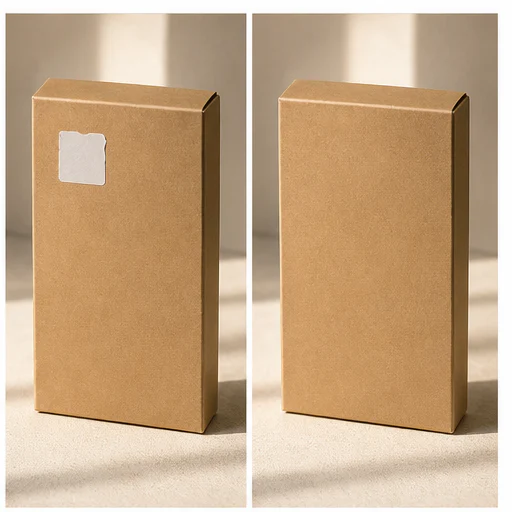
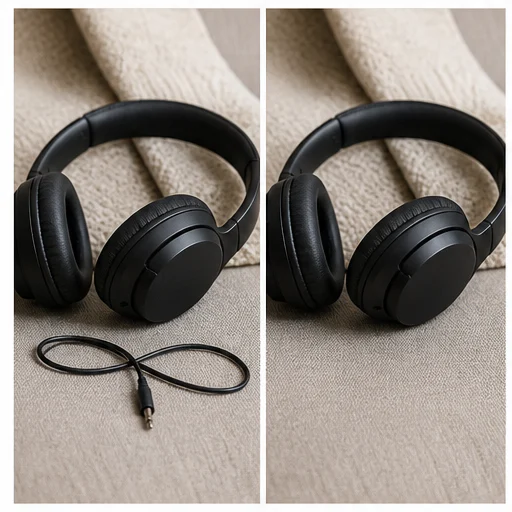
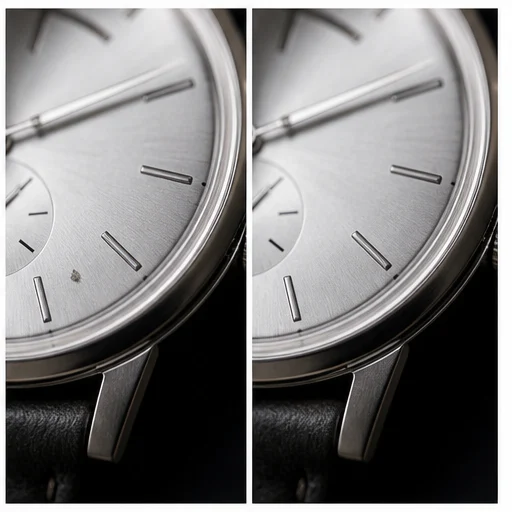
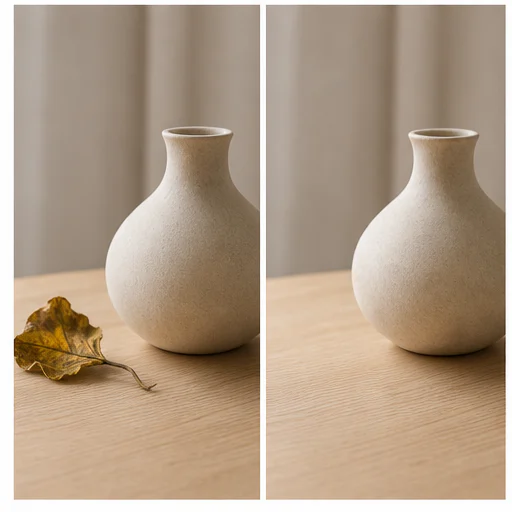
二十四個獨立案例展示移除功能應如何保留周邊結構、光線、質感同主體。每張卡片都包含完整前後場景。
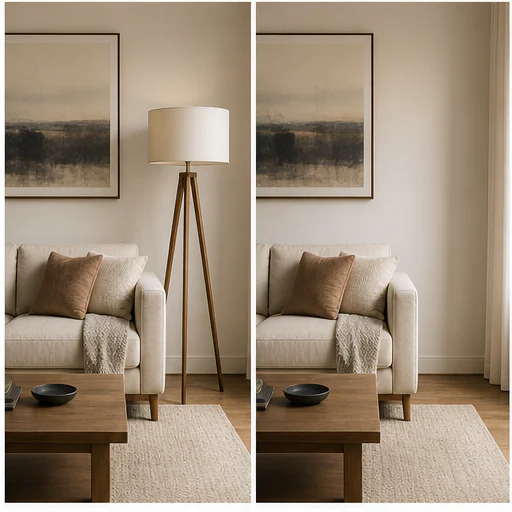
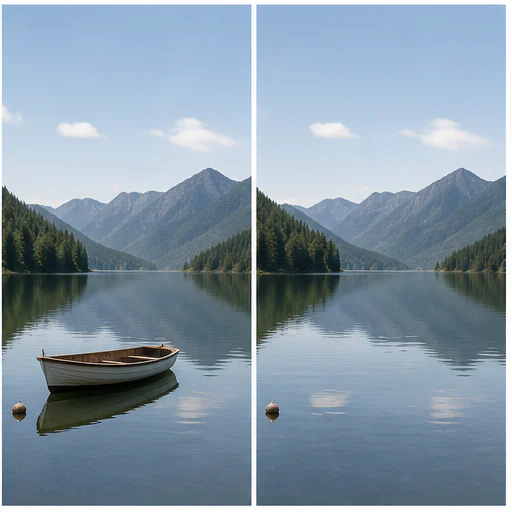
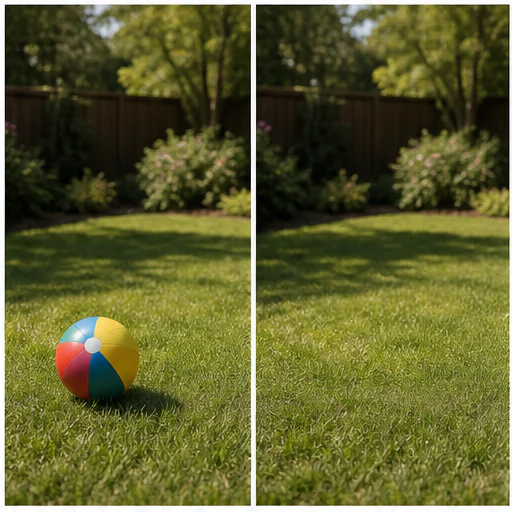
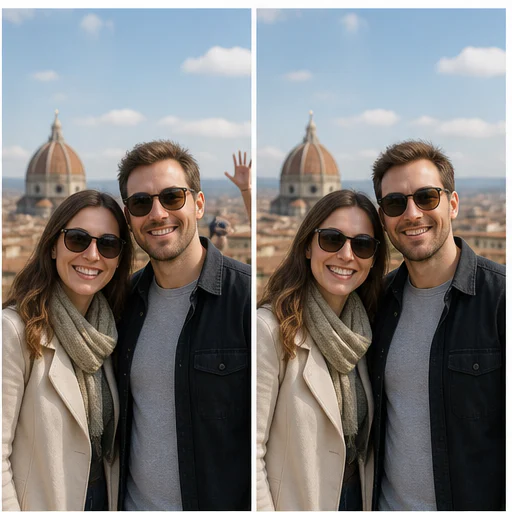
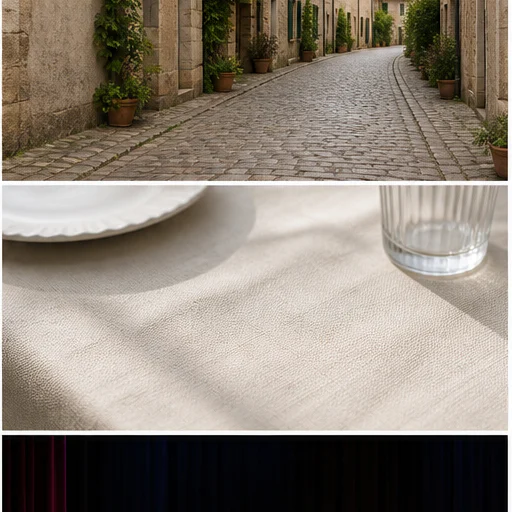
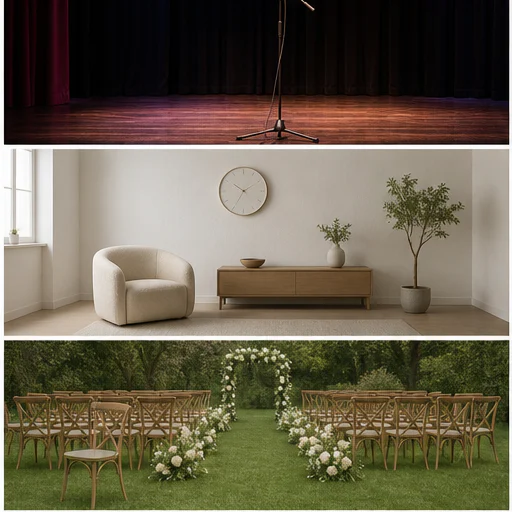
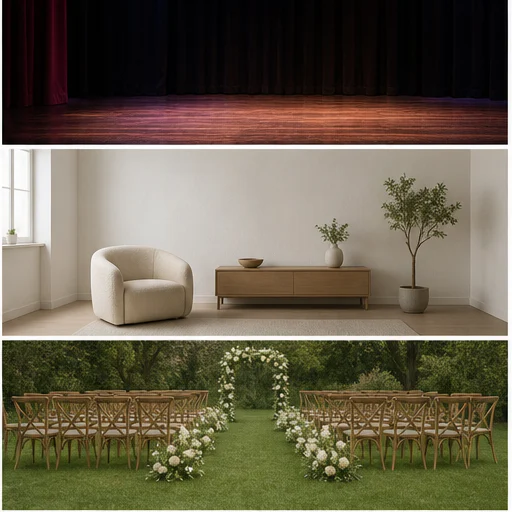
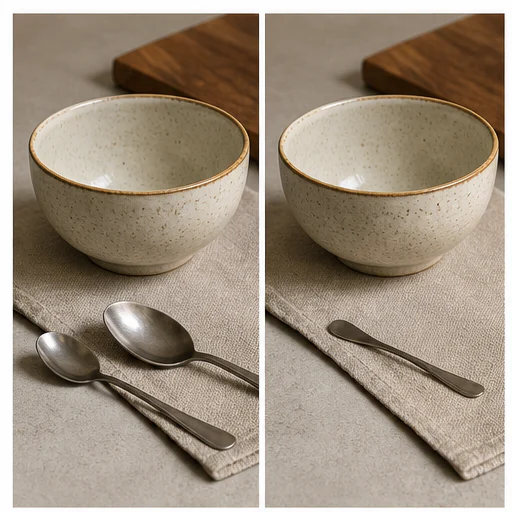
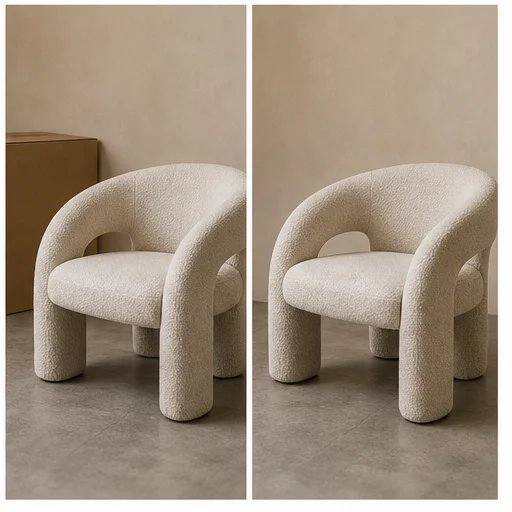
運作方式
跟住簡短工作流程,再檢查生成細節先用或者發佈結果。
Choose the image containing the person, object, text, or clutter you want removed.
用筆刷覆蓋整個目標同相連陰影,再按需要描述選區。
模型會移除目標並重建周邊場景。
檢查背景質感同附近邊緣,再儲存或者用更清晰指示重試。
Real creator feedback
Read what creators shared about making comics, characters, and visual stories with LlamaGen.

@jake-m
As an avid creator of comic book style graphics, I've struggled to find a tool that truly allows me to unleash my creativity at scale. llamagen.ai not only breaks limits but shatters them, offering endless possibilities for my projects. It's the ultimate AI-powered solution I've been waiting for!

@sarah-l
I've tried numerous AI tools for image generation. And they are quite fun to play with but llamagen.ai is the first app I've actually saw a potential use-case. The character consistency really grabbed my attention as it's something I hadn't seen before and I can see the appeal for professionals and amateurs alike. Truly a game-changer!

@michael-b
llamagen.ai has reignited my passion for storytelling. As a busy professional, finding time to pursue creative projects can be challenging. But this app has proven so easy to use... It's like having a creative companion by my side!

@alex-t
Being part of the creative industry demands efficiency without sacrificing quality. llamagen.ai not only meets but exceeds these expectations. Really loved playing with the storyboarding and having an AI to help with not only image generation, but also the text content - it's really a nice way to help enhance the overall experience.

@maya-s
I enjoy a great comic book and have been very sceptical about AI. For example the criticisms of the Batman AI comic saga where not without merit. But through the scepticism I do see a place for such tools. While I still value an authentic man-made production, the ability for me to create something on my own (with a little help from AI) is really empowering and exciting.

@taylor-h
Maintaining character consistency is a challenge that I did not expect to be overcome so fast. While not perfect at times, the results are impressive and I’m really looking forward to the chance to further customize my workflow and AI generation.
實用工作流程
按工作需要,將生成圖片作為可審閱草稿、參考,或者完成資產保留。
旅遊
從本來實用嘅相片中移除亂入人物、垃圾桶、路牌、電線桿或臨時雜物。
產品
從已獲授權嘅產品相片中移除多餘道具、灰塵、鬆脫標籤或凌亂背景細節。
人像
減少主體後方嘅小干擾,而唔係成個場景都換走。
屬性
從室內、庭院同物業相片中移除臨時物件,同時保留真實空間。
檢視備註
AI 會透過分析附近像素填補已移除區域。結構複雜嘅背景需要最仔細檢查。
the entire unwanted object and attached shadow are gone
線條、磁磚、牆身同地平線保持筆直
重複圖案自然延續
附近人物同重要物件都保持不變
光線同顏色配合周邊場景
只會在獲授權情況下移除標誌或水印
常見問題
關於來源圖片、生成結果、權利同審核嘅實用解答。
常見目標包括背景人物、街景雜物、小道具、招牌、灰塵、貼紙、日期標記,以及其他可清楚描述嘅干擾物。
Cover the full object and any attached shadow without painting over nearby details. Add its position or color in the description when the scene contains similar objects.
只限你擁有該圖片、親自建立該標記、已獲素材授權,或者以其他方式明確獲准修改嘅情況。
Faces, hands, text, grids, brickwork, railings, repeating patterns, and highly reflective surfaces need extra review.
Yes. Paint over the unwanted area to create a visual selection guide. A text description remains available for extra precision and keyboard-only workflows.
由你嘅圖片開始
標記一個唔想要嘅物件,即可生成更乾淨版本,唔使開完整編輯器。