

动效与动画
AI 动效设计器 用 AI 动效设计器规划一个镜头。
免费查看 AI 动效指南和关键帧示例。在动效编辑器中,添加必需的起始图、可选的结束图和一个动作;运行前请先确认登录状态和生成积分。
指南和现有演示可免费查看。视频生成是单独的登录后操作,需要模型和积分。
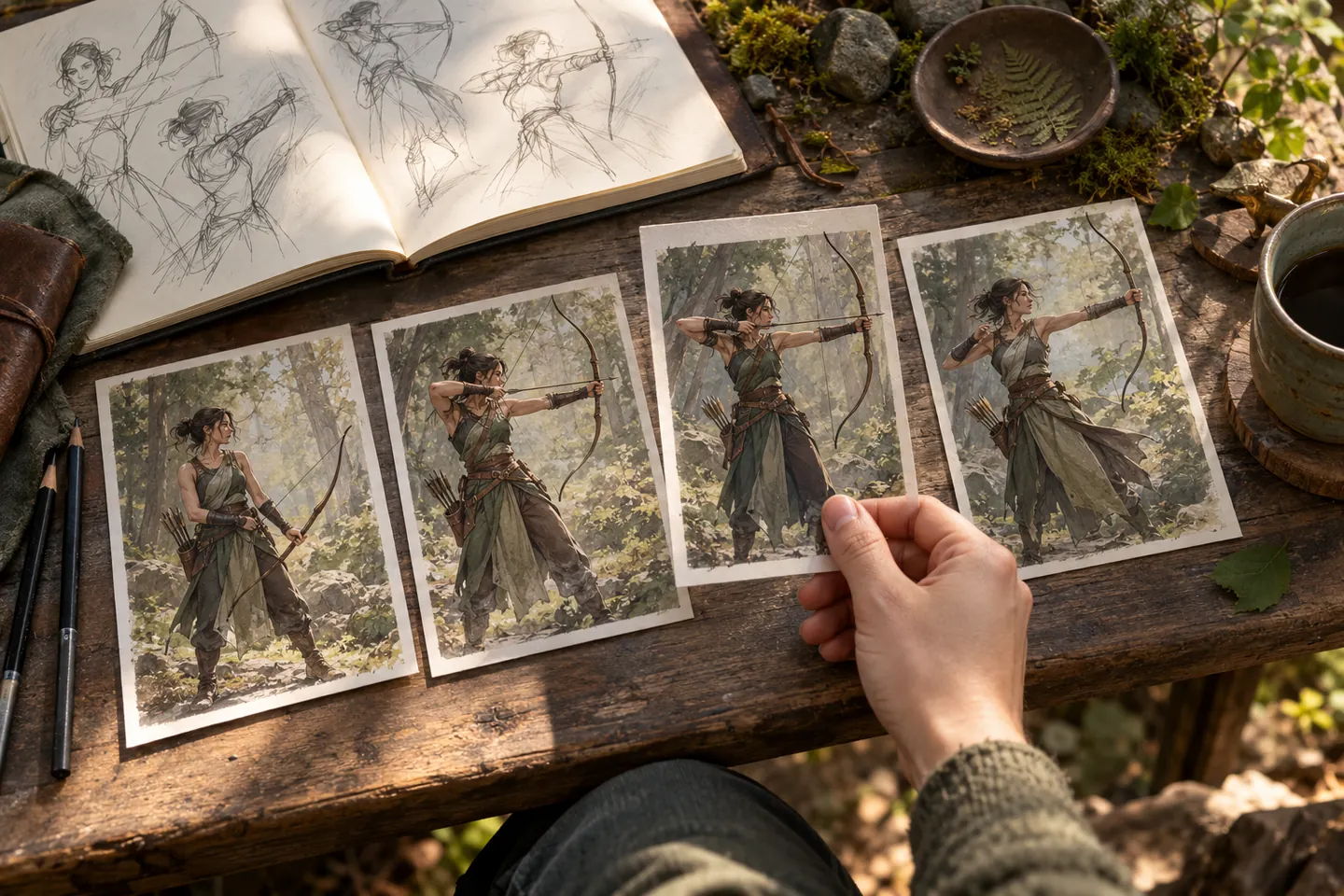
现有产品演示
观看关键帧之间的运动变化
Archery Motion
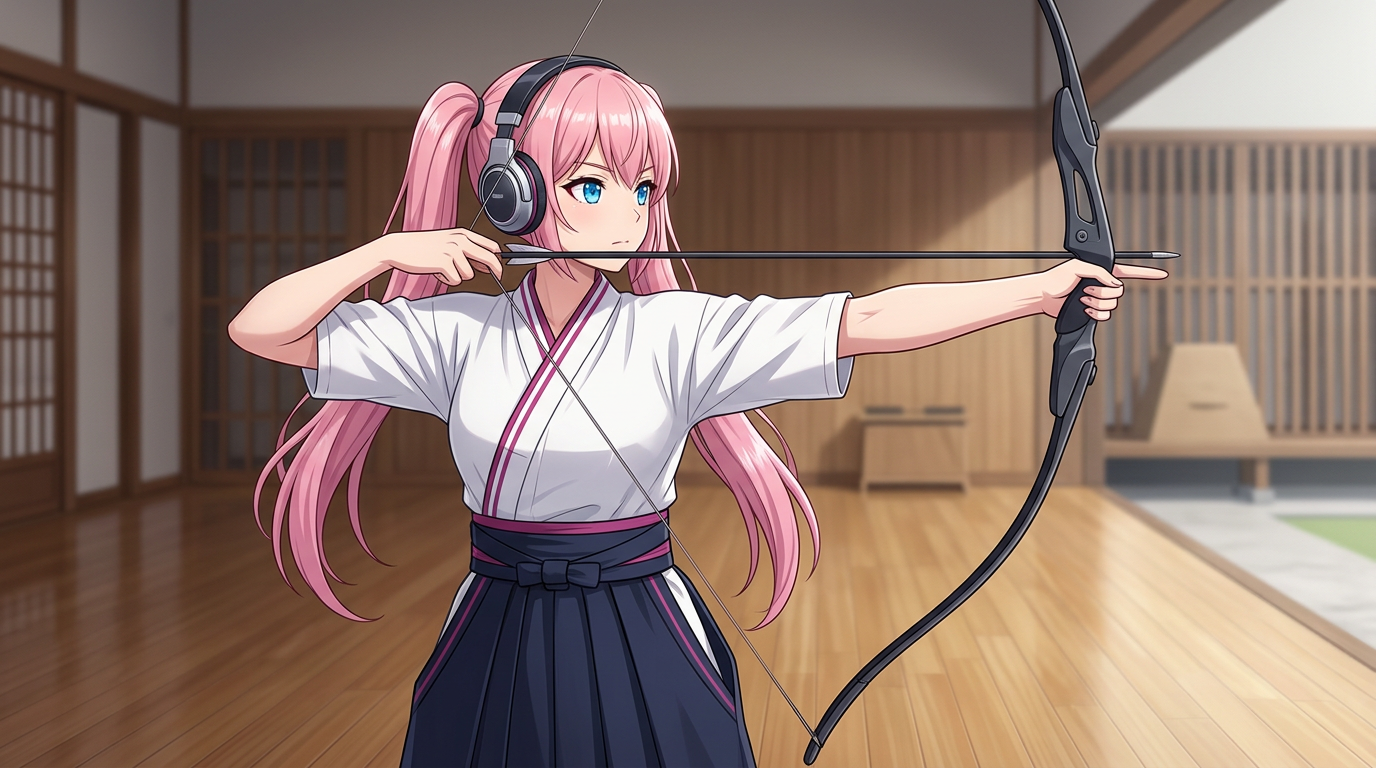
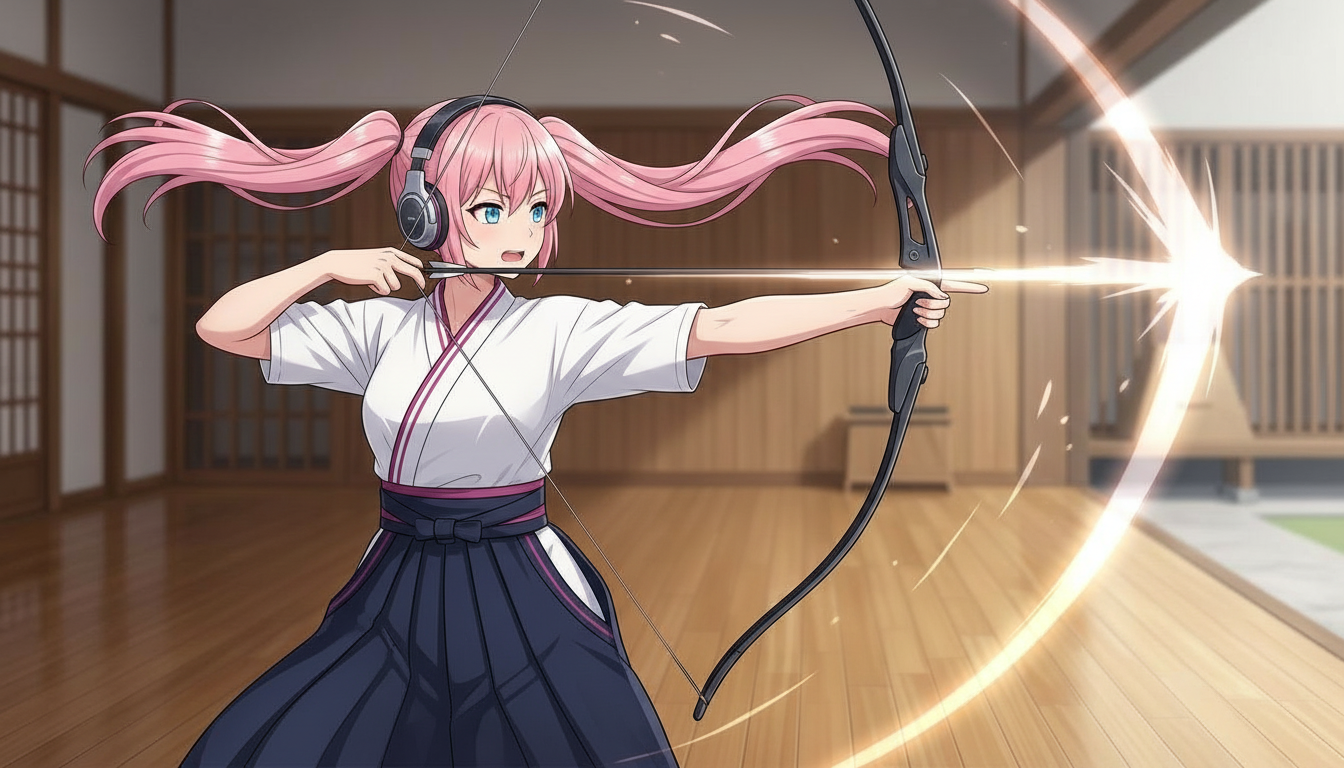
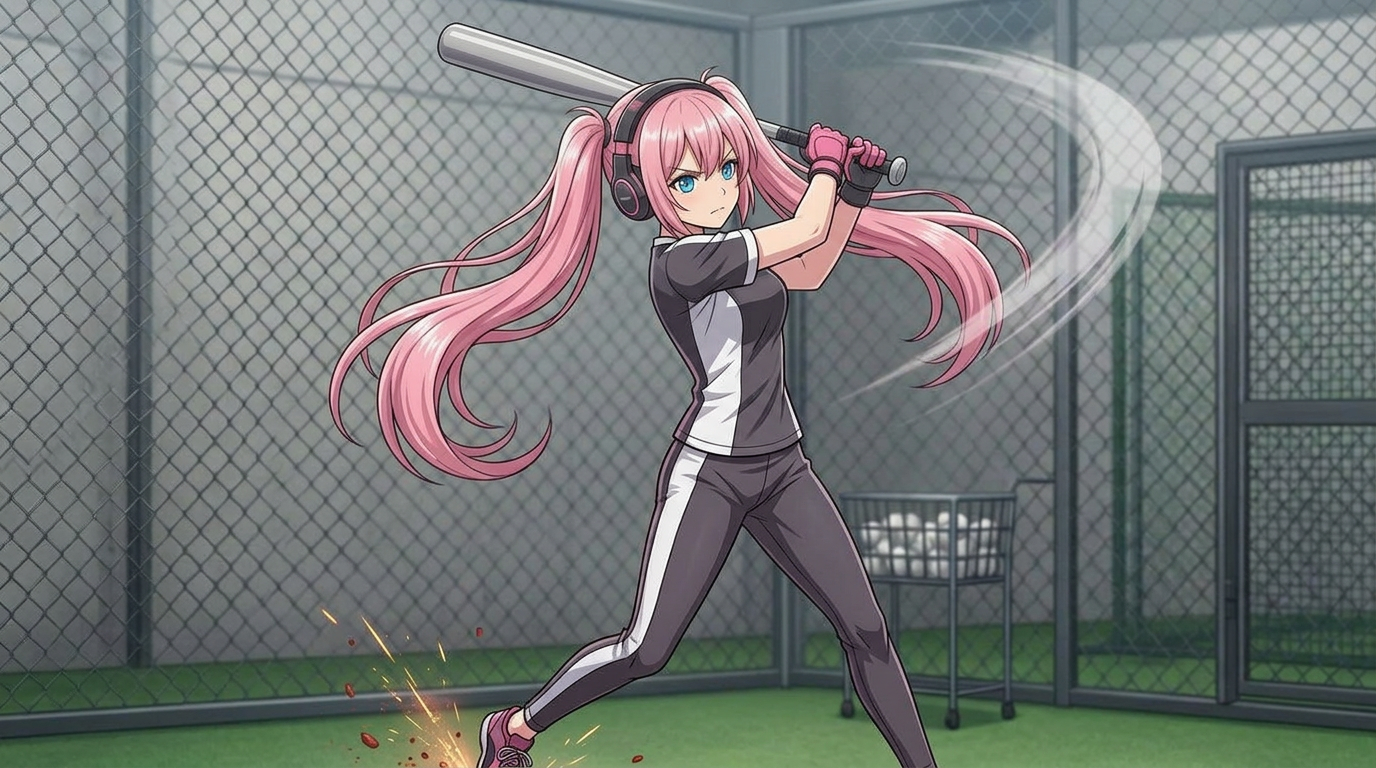
Baseball Motion
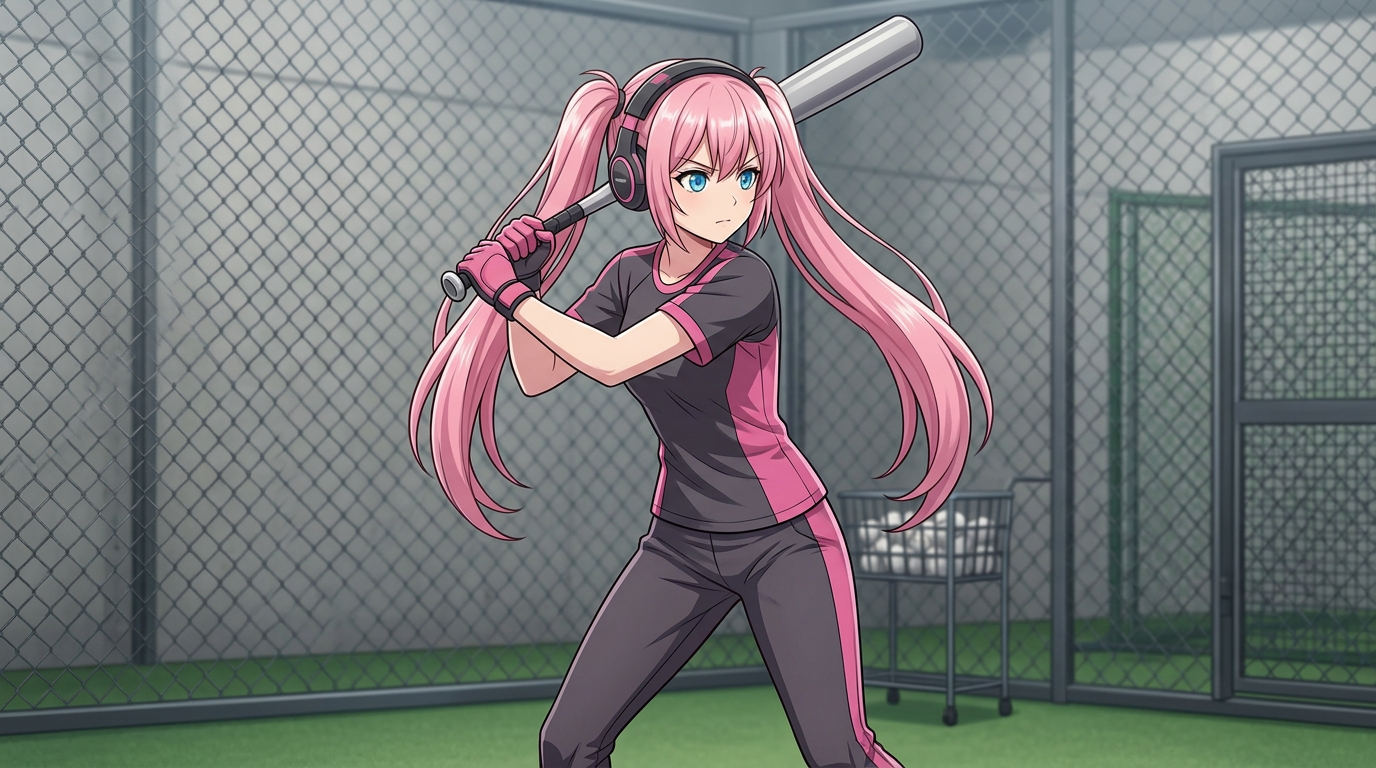
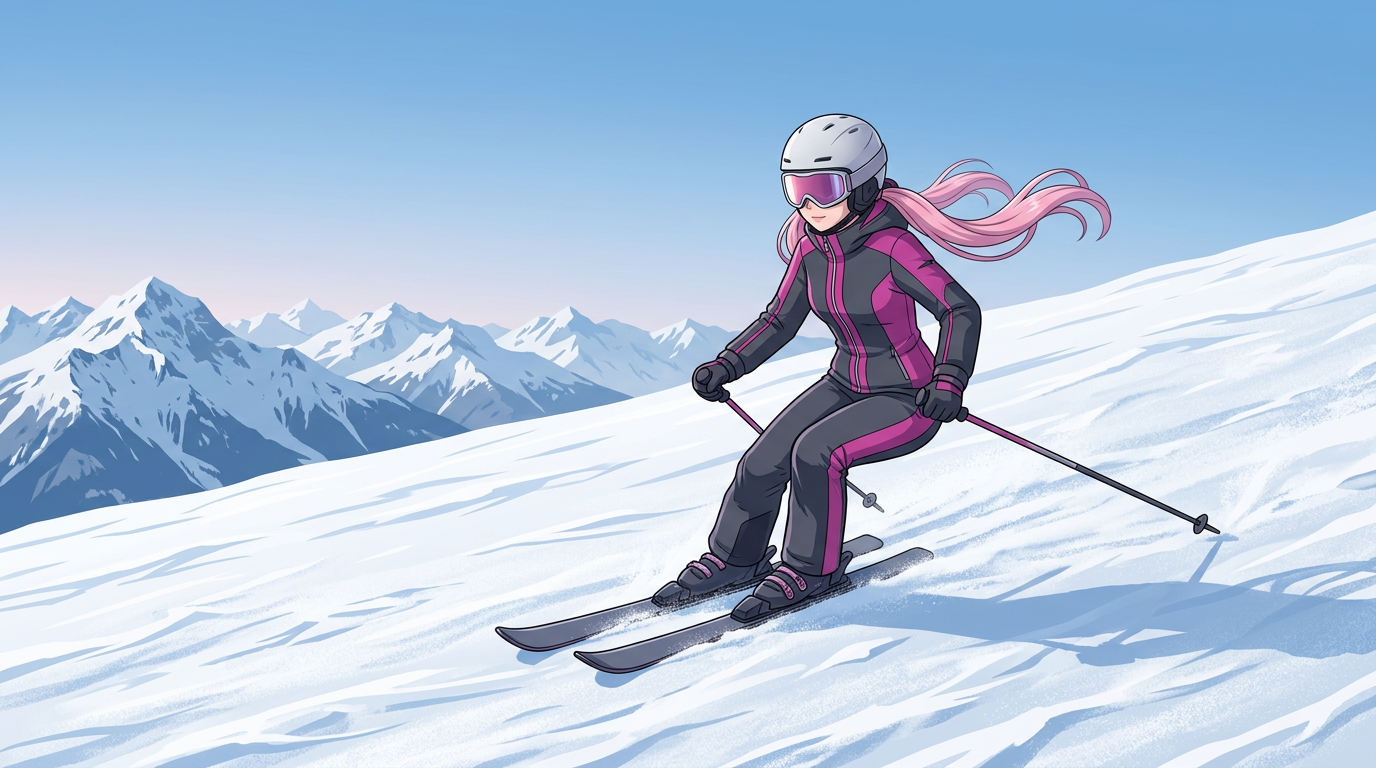
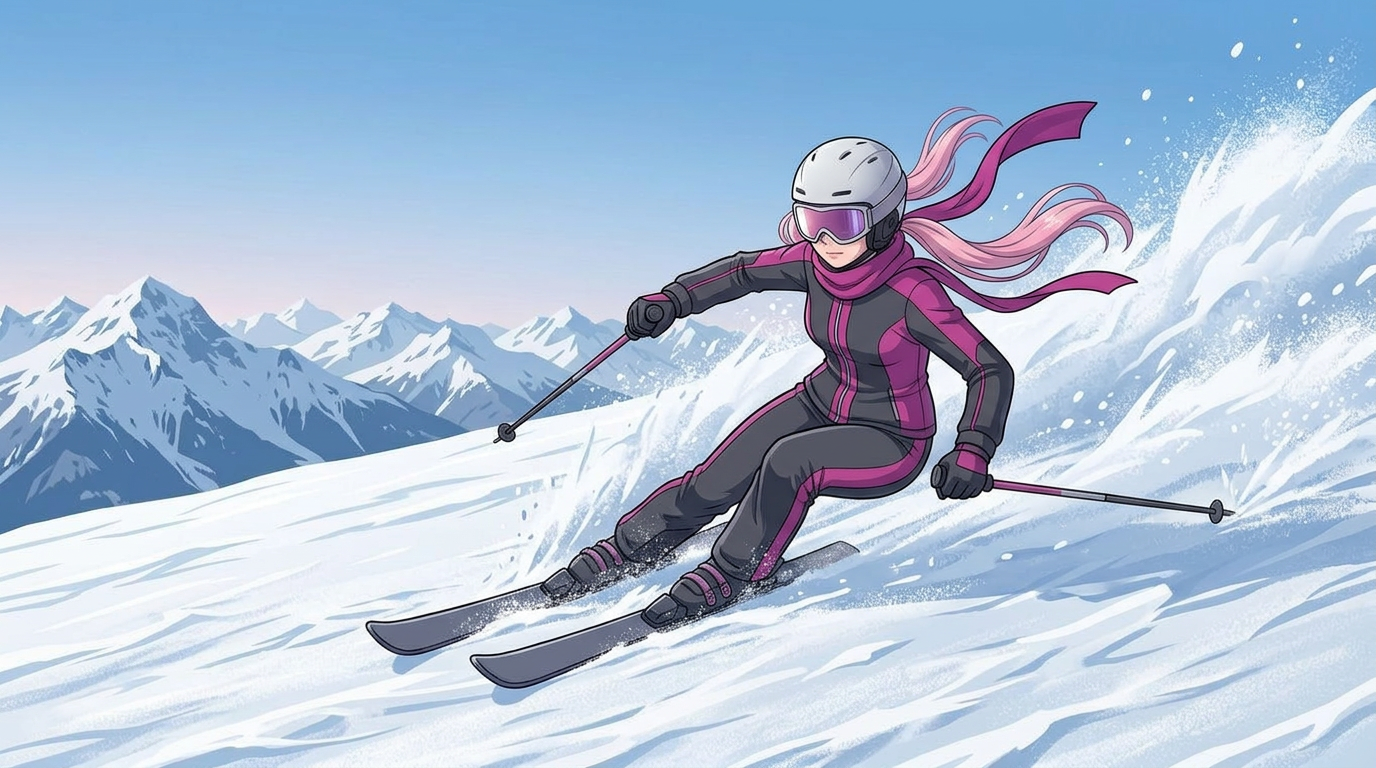
Skiing Motion
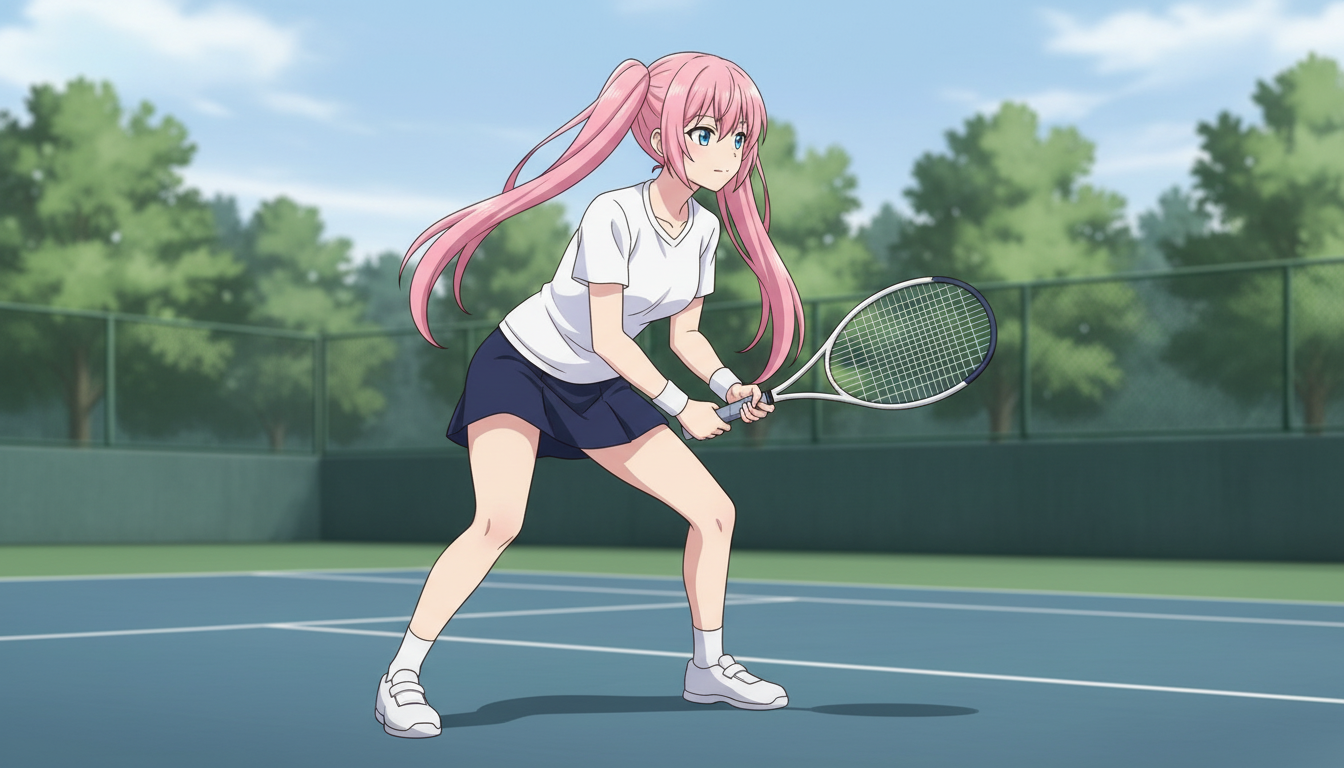
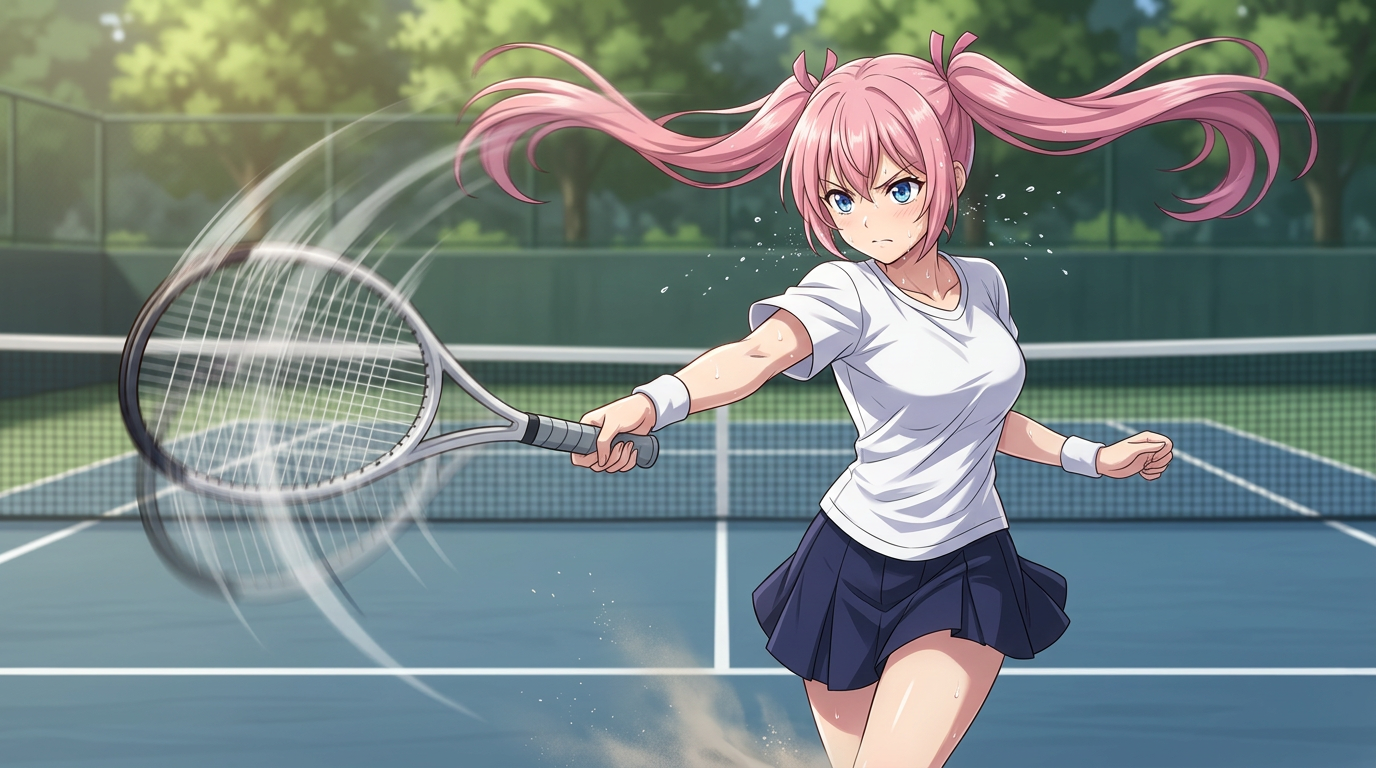
Tennis Motion
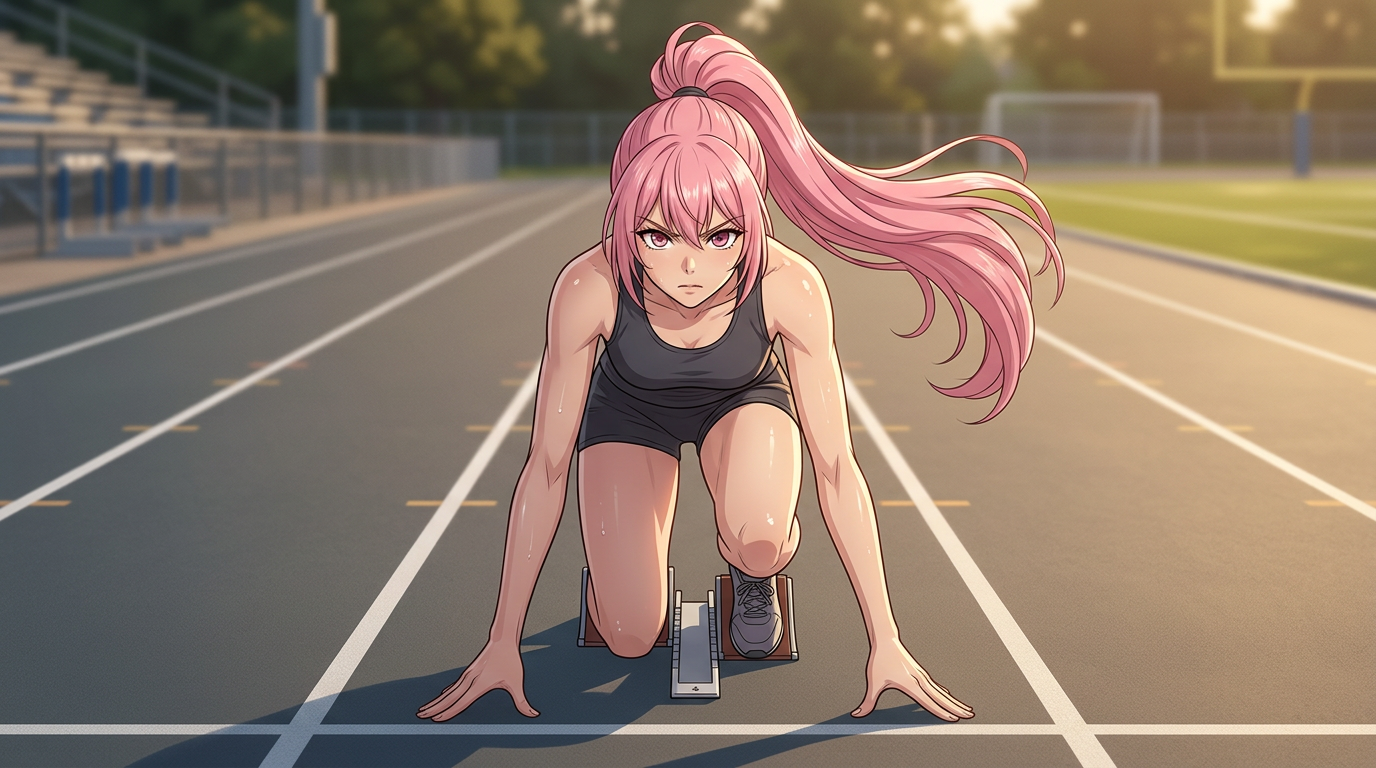
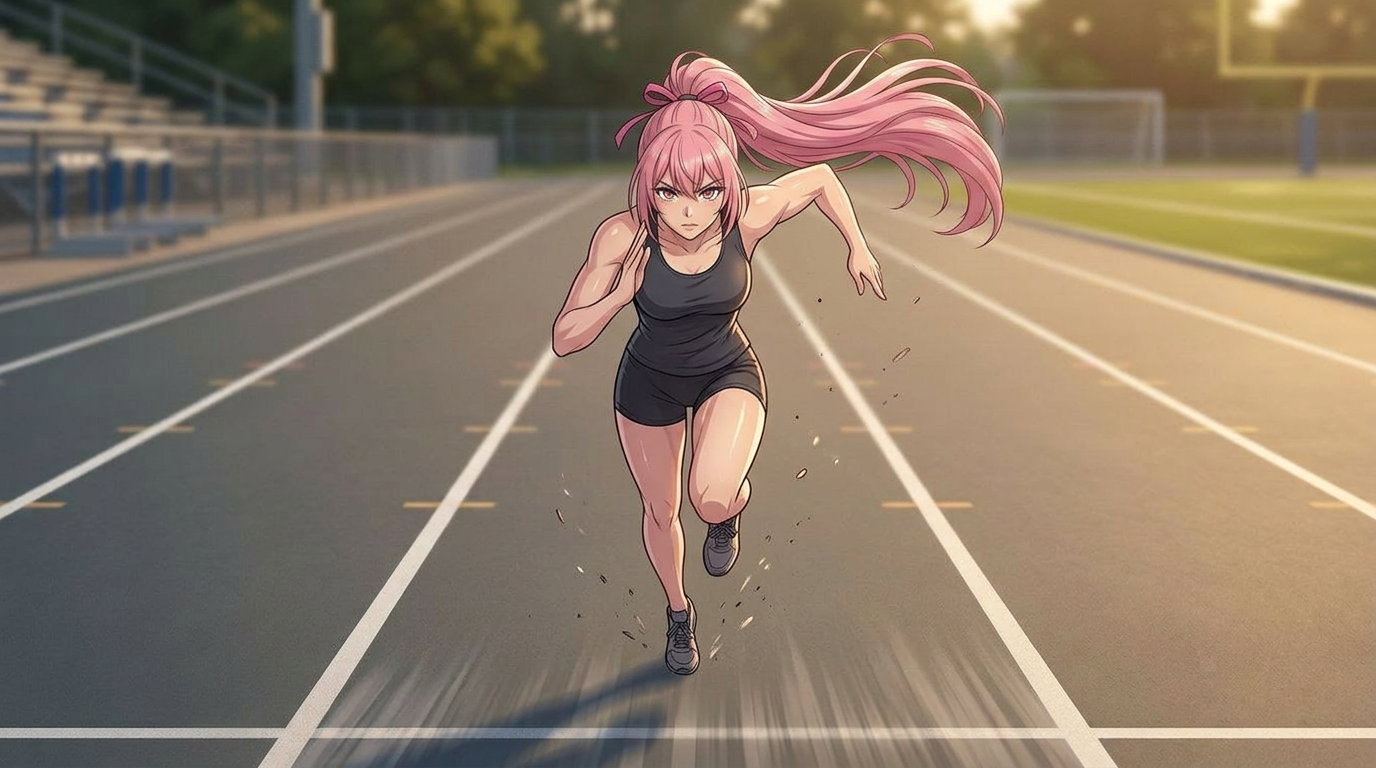
Running Motion
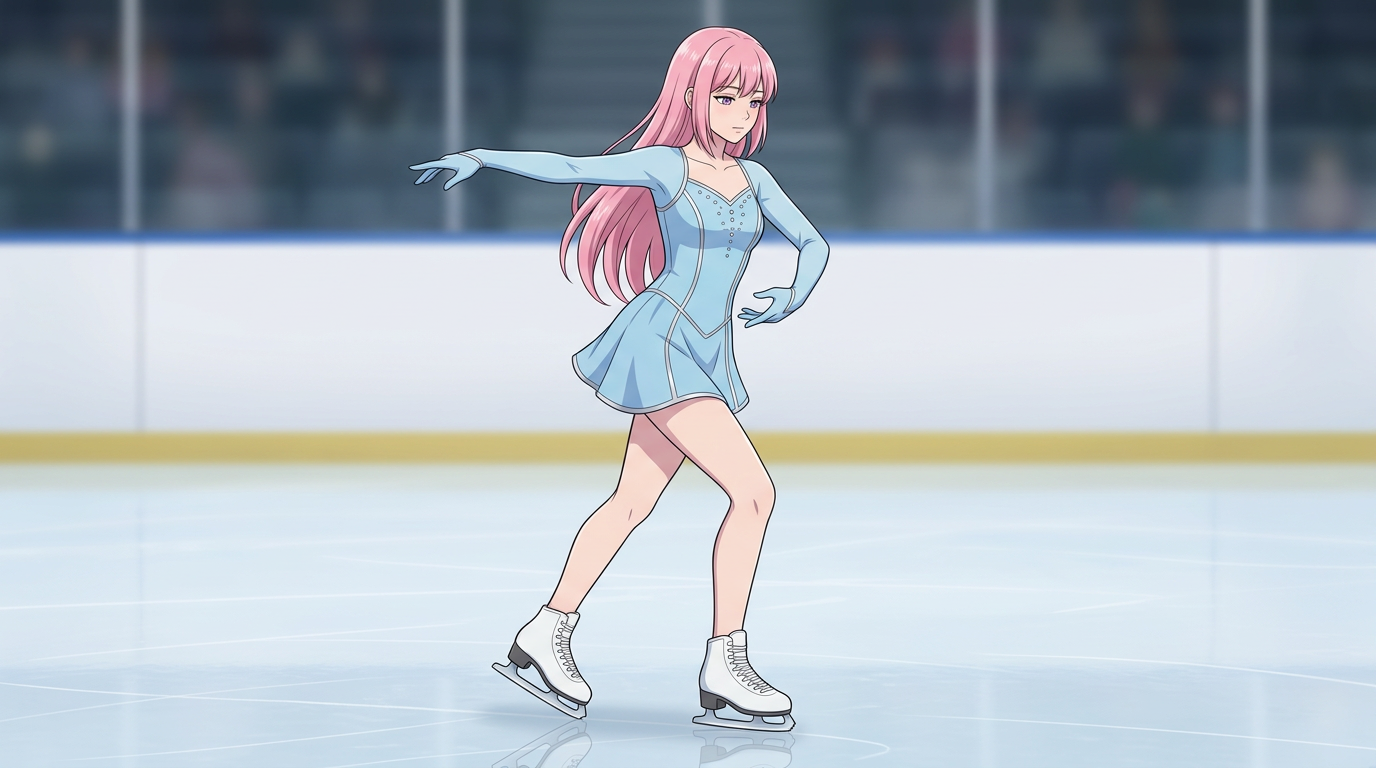
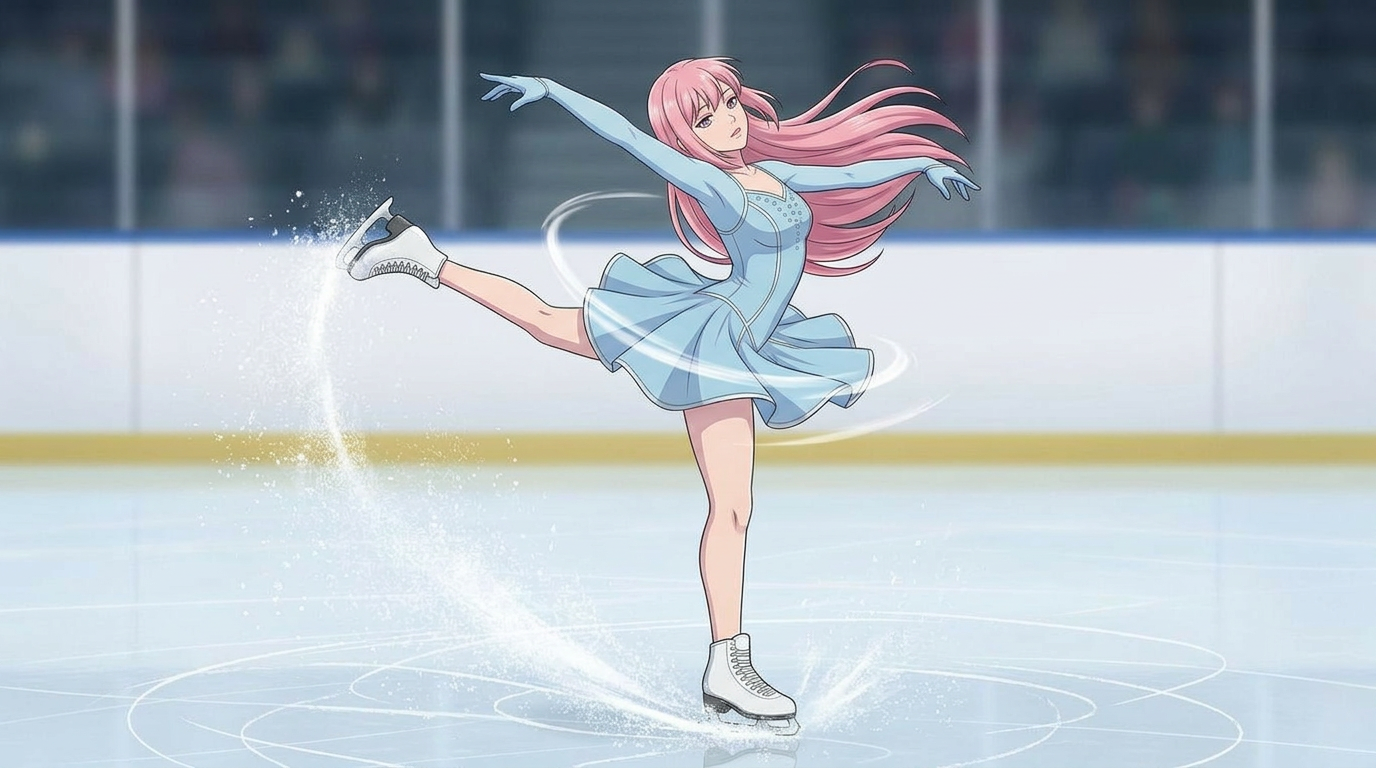
Skating Motion
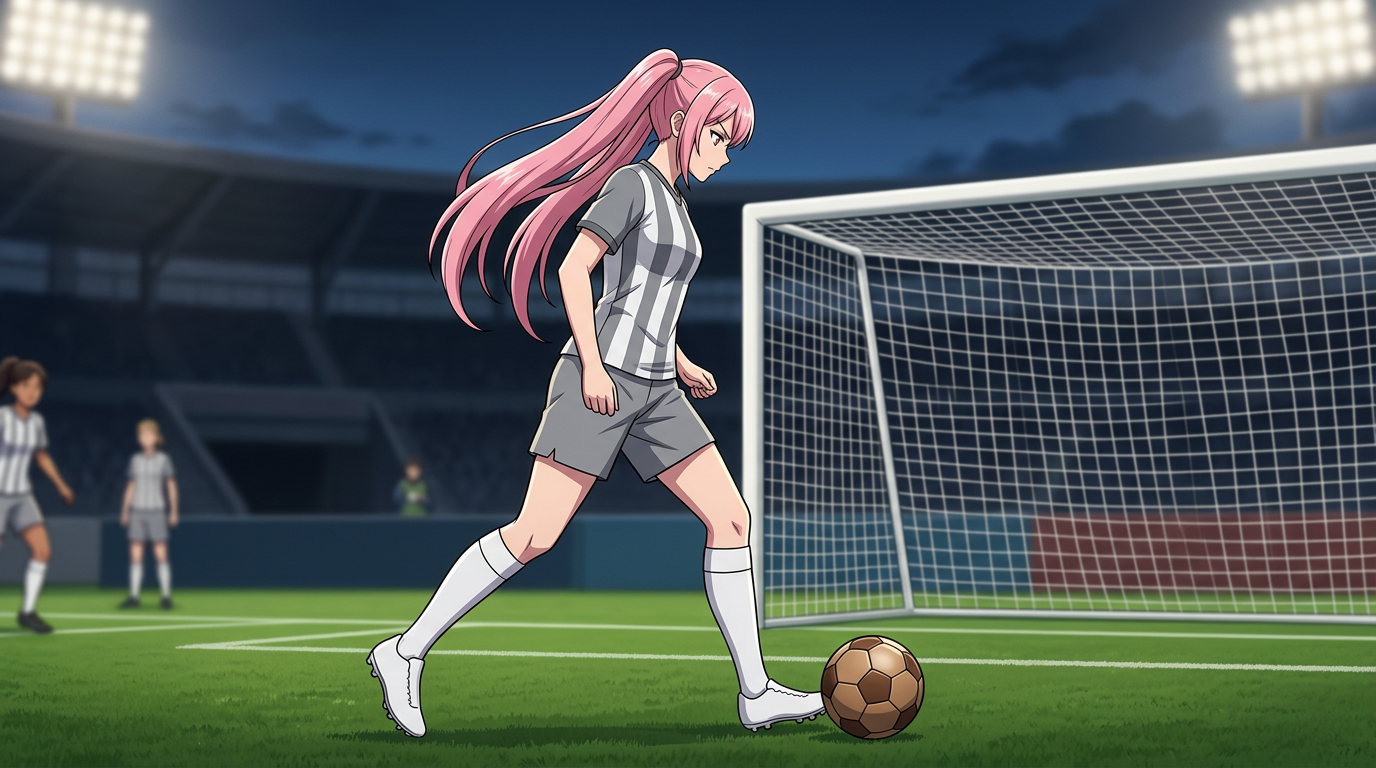
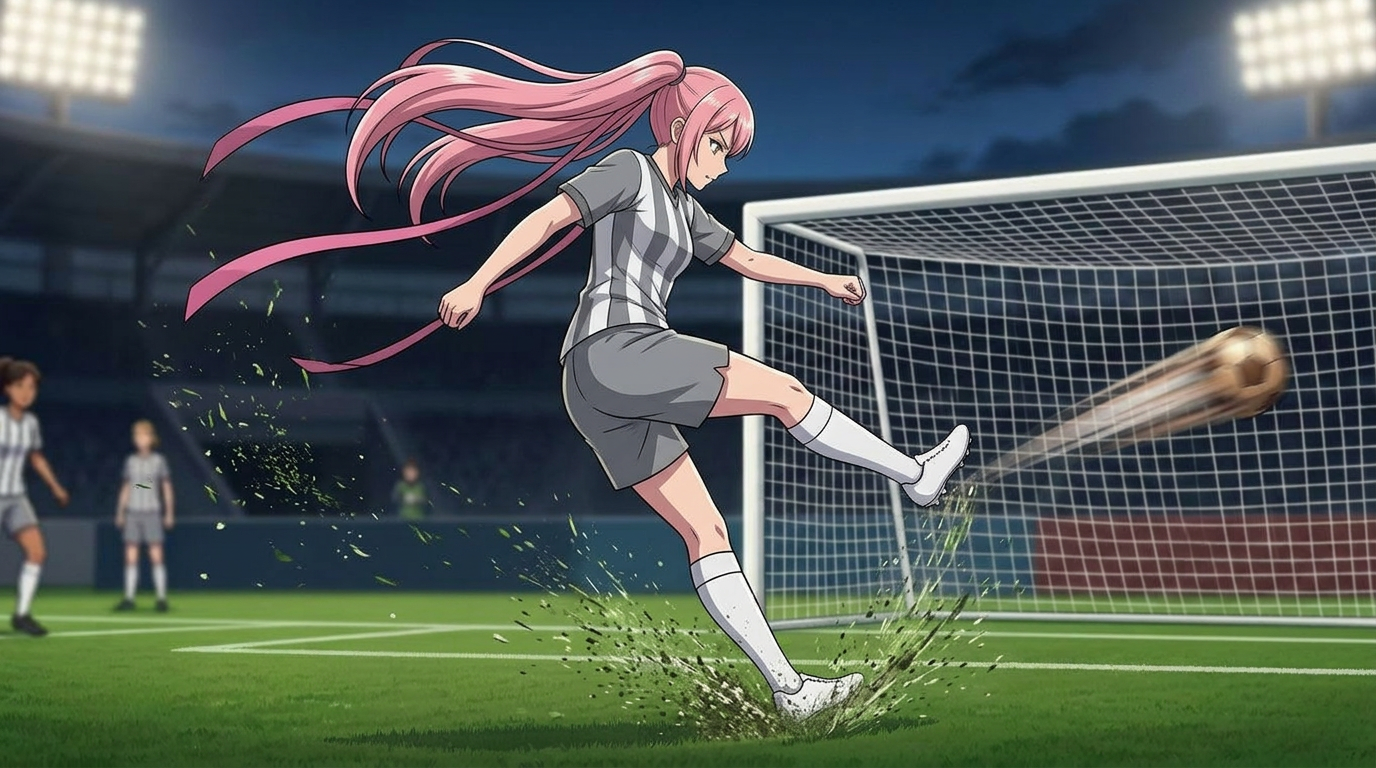
Soccer Motion
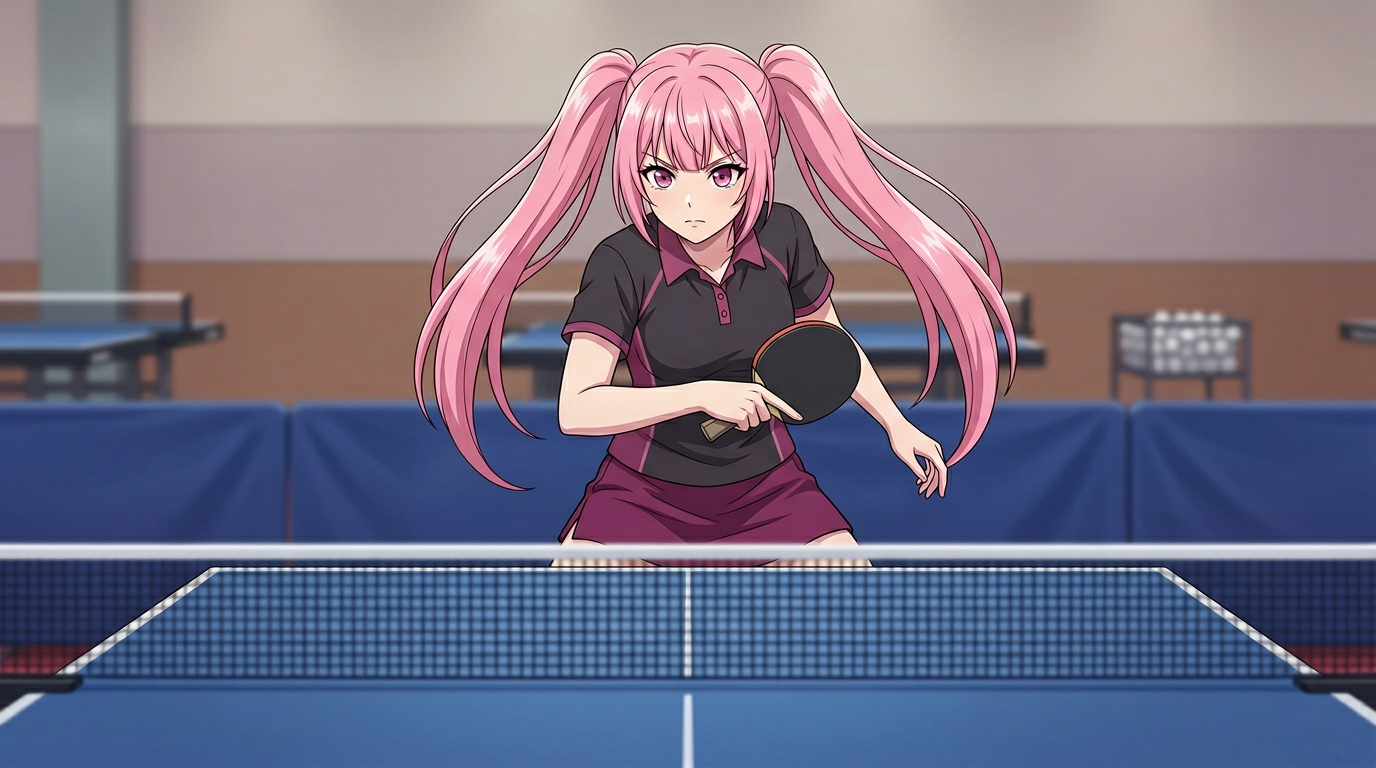
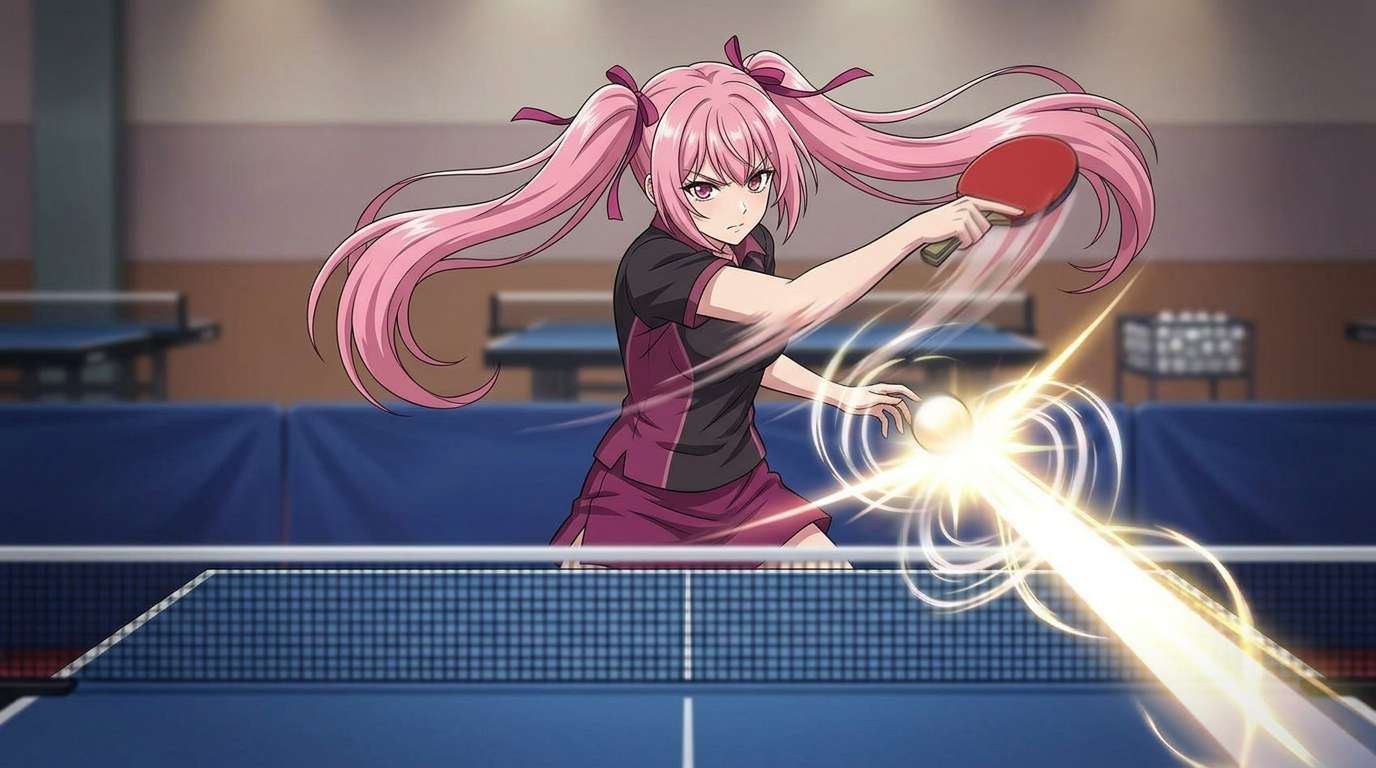
Ping Pong Motion
三个实用起点
试一个简短示例。查看结果。改一个点。
试试这些针对 AI 动效设计器 的练习,带着具体细节去查看结果。 这些是推荐练习,不是已录制的客户项目。
从输入到可用输出
如何使用 AI 动效设计器
先做一个小任务,再保留对项目真正有帮助的步骤。
- 01
选择动作
描述一个有清楚开始和结束的动作。
检查: 避免在短请求里写入多个无关动作。
- 02
准备允许使用的参考图
添加一张允许使用的起始图;如果你想说明最终状态,再添加一张可兼容的可选结束图。
检查: 保持构图和服装一致。
- 03
设置运动方向
分别说明主体运动和镜头行为。
检查: 查看所选模型当前支持哪些输入。
- 04
审核序列
检查手部、四肢、道具和场景连贯性。
检查: 只有在检查结果后,再使用可用的导出选项。
为你的任务选择合适方式
| 你的目标 | 从这里开始 | 在结束前 |
|---|---|---|
| 运动动作 | 一个动作和稳定镜头 | 检查四肢和装备。 |
| 角色手势 | 清晰的手物关系 | 检查接触点和形状连贯性。 |
| 场景运动 | 一个镜头方向 | 检查帧与帧之间的环境变化。 |
了解边界
在依赖输出前,先确认这些内容
- 现有的运动短片只是演示,不代表新请求会使用相同的时间、质量或模型。
- 并非每个视频模型都支持两个关键帧。请仅使用所选工作流中显示的控件。
- 动画生成可能会改变人体结构、角色身份和物体形状。
关于 AI 动效设计器 的常见问题
我的动效说明应该包含什么?
请写明主体、一个动作、起始与结束位置,以及希望的镜头行为。
我可以让镜头保持固定吗?
可以,先明确要求固定镜头,并检查结果。模型行为仍可能引入运动。
可以提供起始图和结束图吗?
链接的动效编辑器需要一张起始帧和一张可选的结束帧。其他视频工作流可能支持不同输入。生成前请先查看所选选项。
运动示例是客户项目吗?
它们是现有的产品演示素材,不是客户评价或实测案例。
我能免费探索什么?
你可以免费查看指南、关键帧示例和现有演示。创建视频需要满足动效编辑器里显示的账户、模型和积分条件;这不是无限免费生成。
如何改善不稳定的结果?
减少同时发生的动作,简化镜头要求,并在重新生成前检查参考图是否兼容。
来源与延伸阅读
查看这个工作流背后的说明
每个来源都标明了适用范围。外部参考不代表背书或性能认证。
YouTube:上传 Shorts
方形和竖版视频的官方上传说明。平台规则与 LlamaGen 可用的视频选项是分开的。
LlamaGen:动画与视频工作流帮助
官方入口,提供视频设置与审核指导。可用模型、输入、时长和积分必须在所选工作室中查看;这不是独立的视频基准。
LlamaGen 方案、积分与账户支持
官方方案信息。请在所选工具中查看模型权限和每次生成的费用;账户问题请联系 support@llamagen.ai。
继续你的创意项目
AI 动效设计器
从一个清晰想法开始。
指南和现有演示可免费查看。视频生成是单独的登录后操作,需要模型和积分。
打开 AI 动效设计器