

Movimento e animazione
Designer di motion con IA Pianifica una scena con l’AI motion designer.
Esplora gratuitamente la guida all’AI motion e gli esempi di keyframe. Nell’editor motion, aggiungi un’immagine di partenza obbligatoria, un’immagine finale opzionale e un’azione; verifica accesso e crediti di generazione prima di avviare.
La guida e le dimostrazioni esistenti sono gratuite da esplorare. La generazione video è un’azione separata con accesso autenticato e requisiti di modello e crediti.
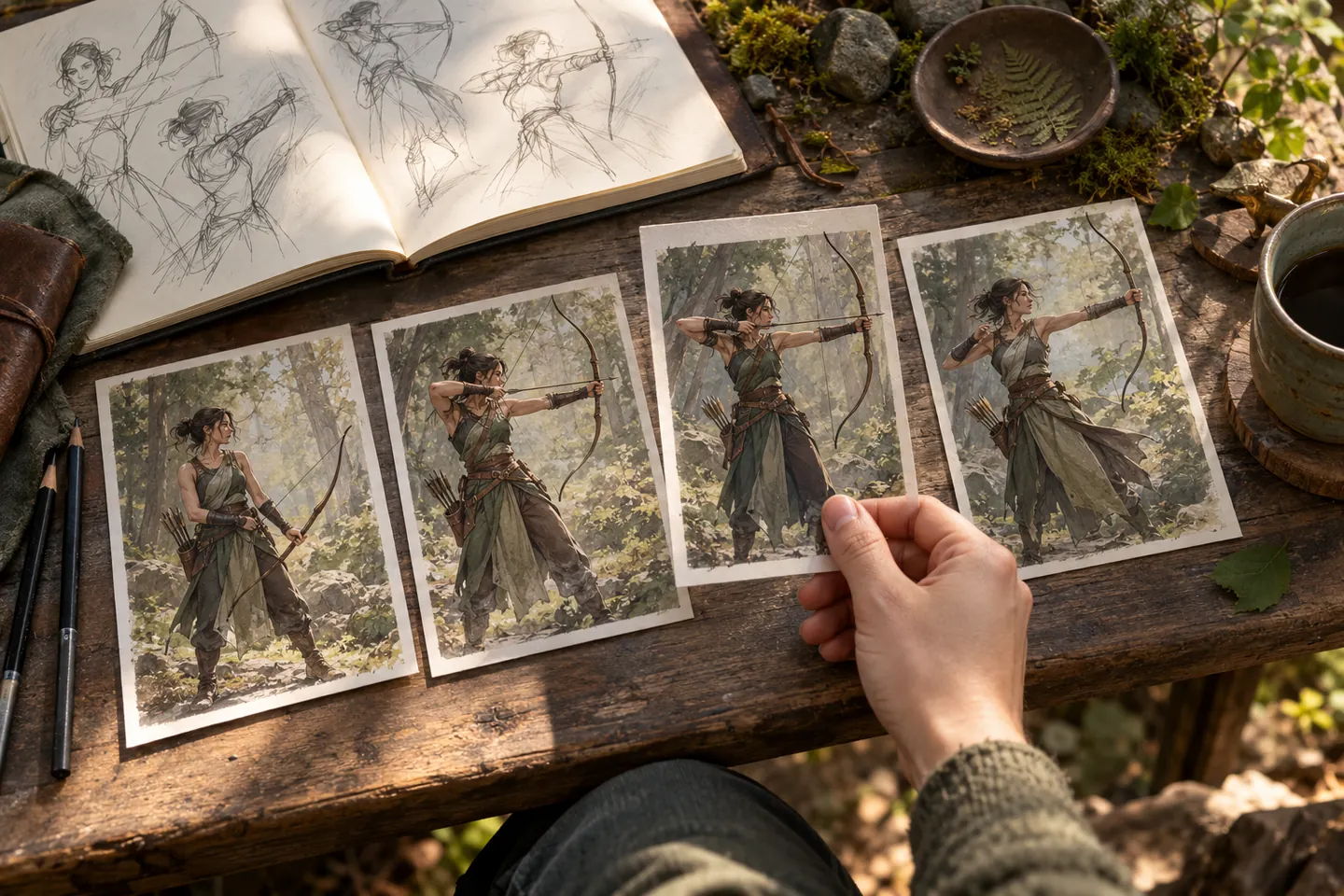
Demo prodotto esistente
Guarda il movimento tra i keyframe
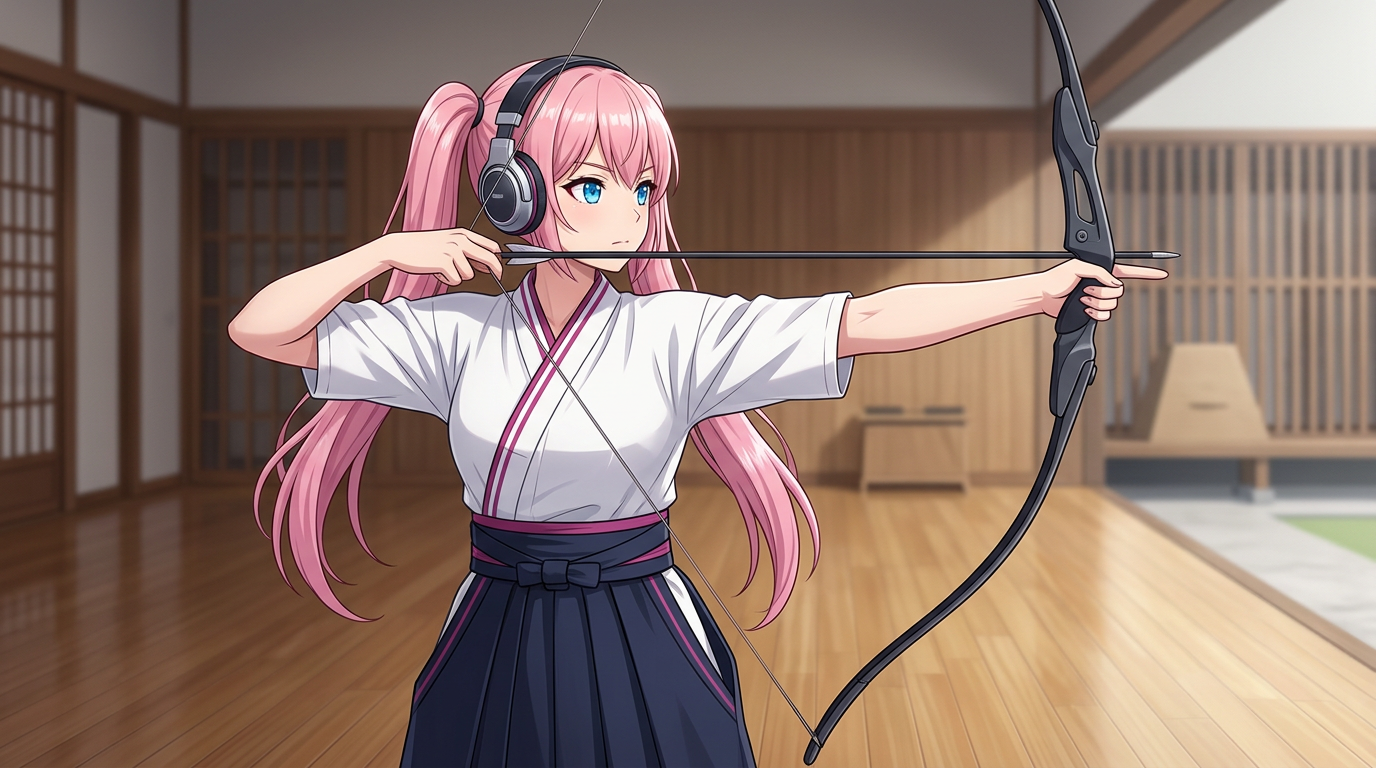
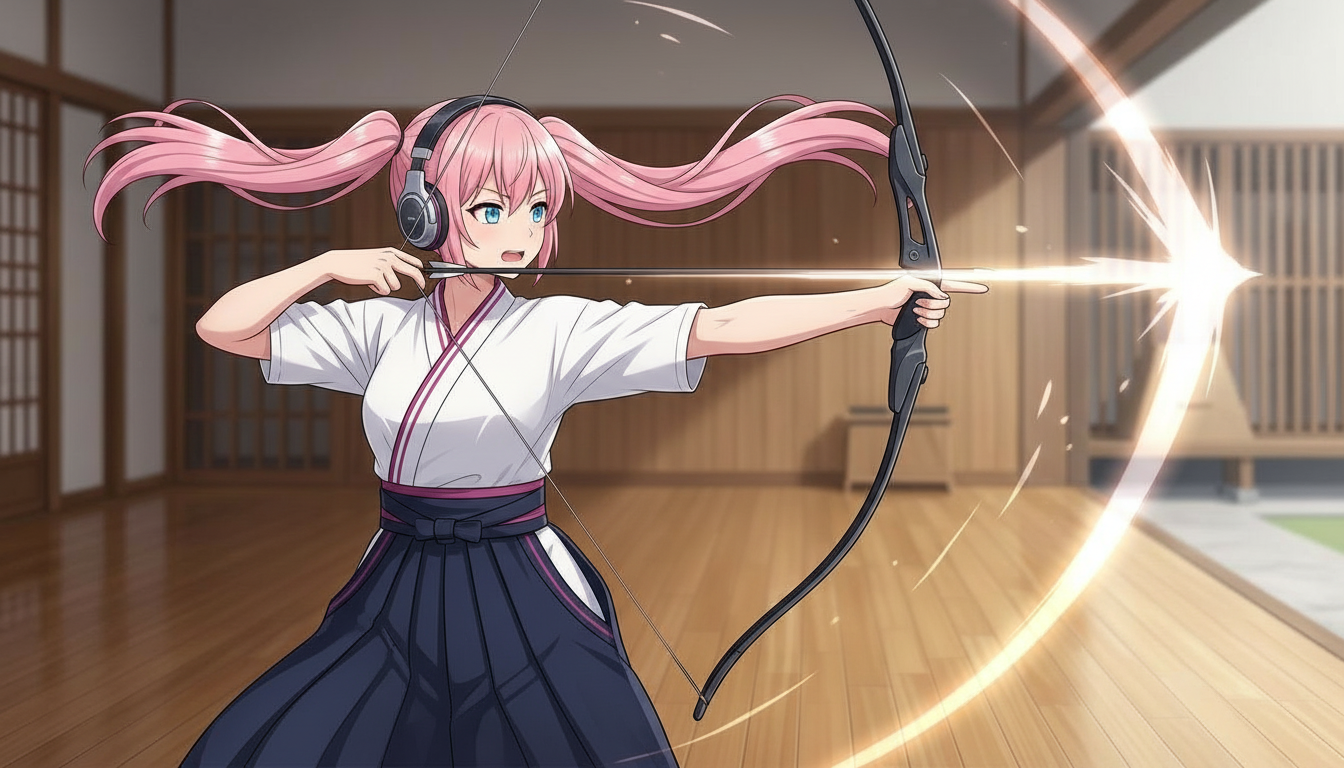
Archery Motion
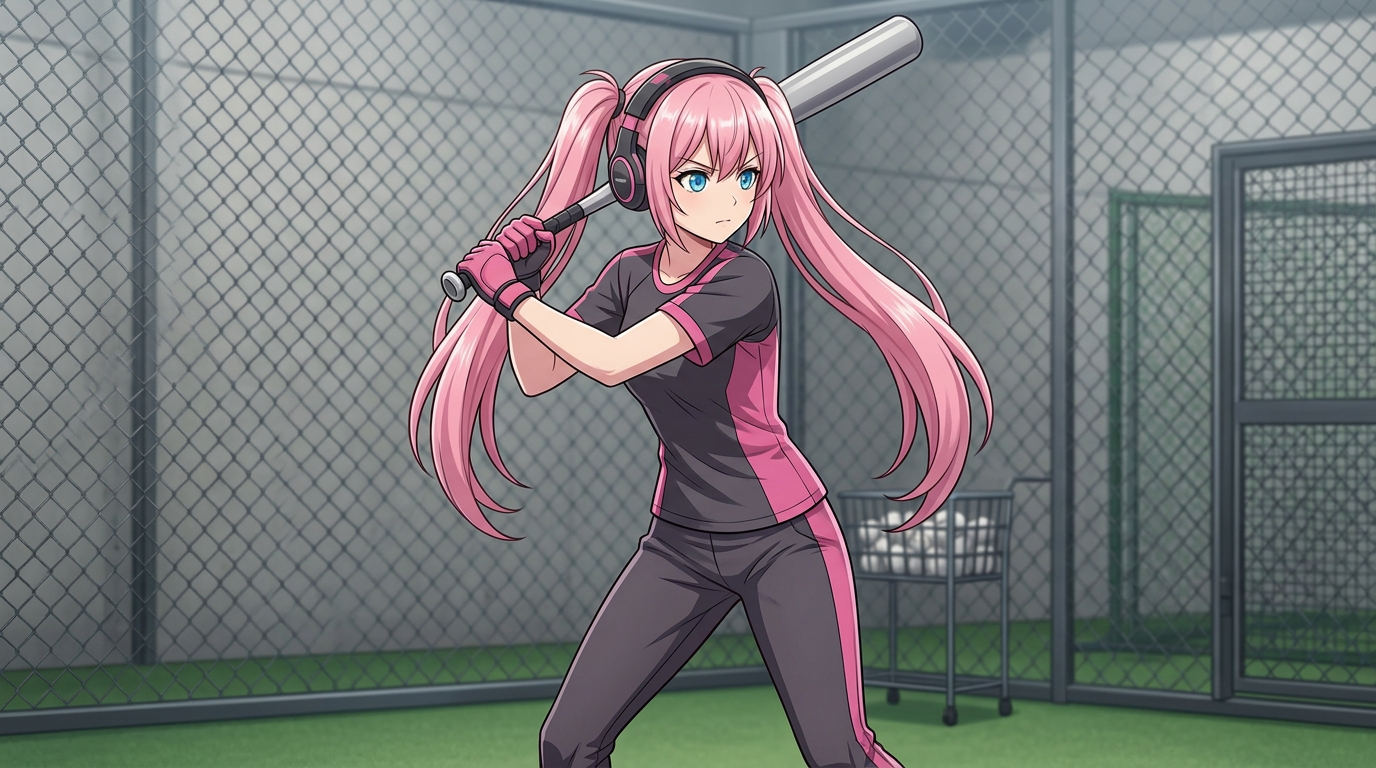
Baseball Motion
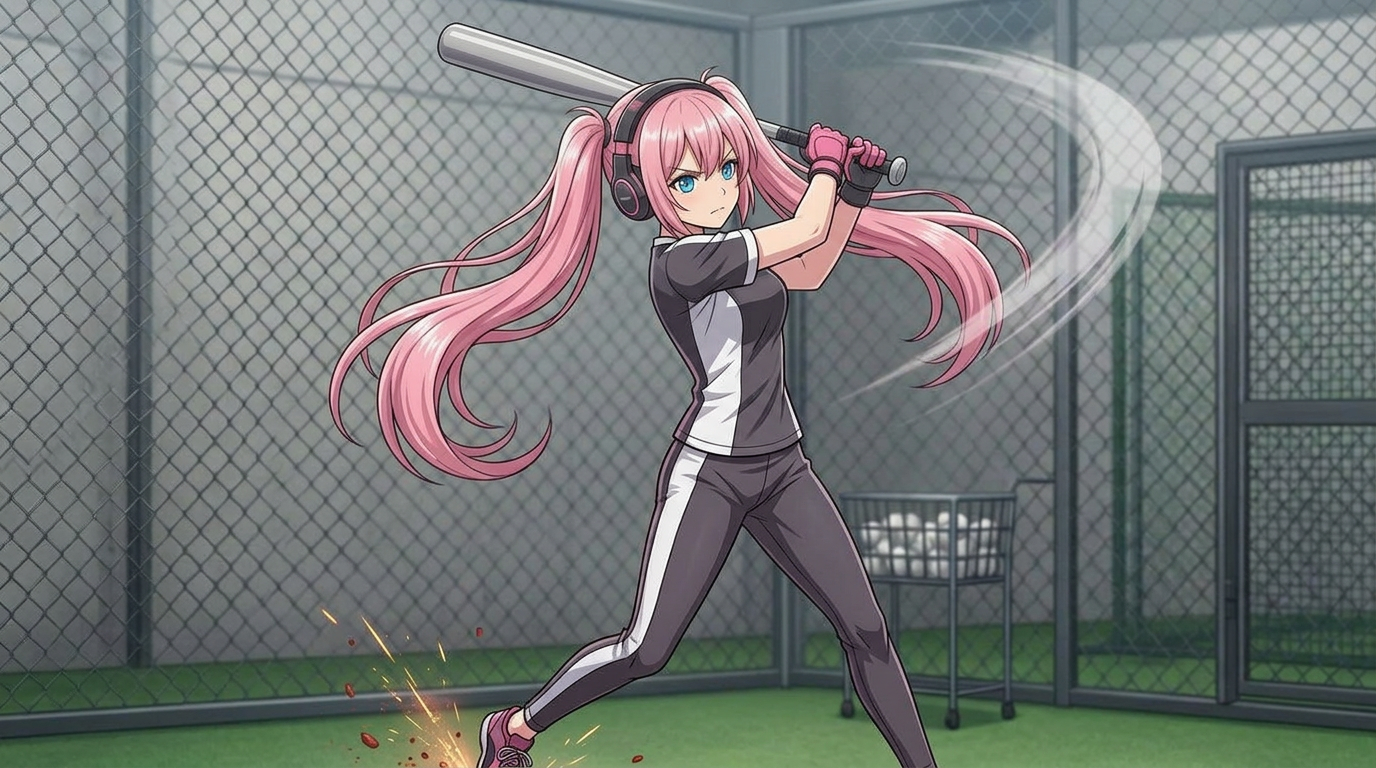
Skiing Motion
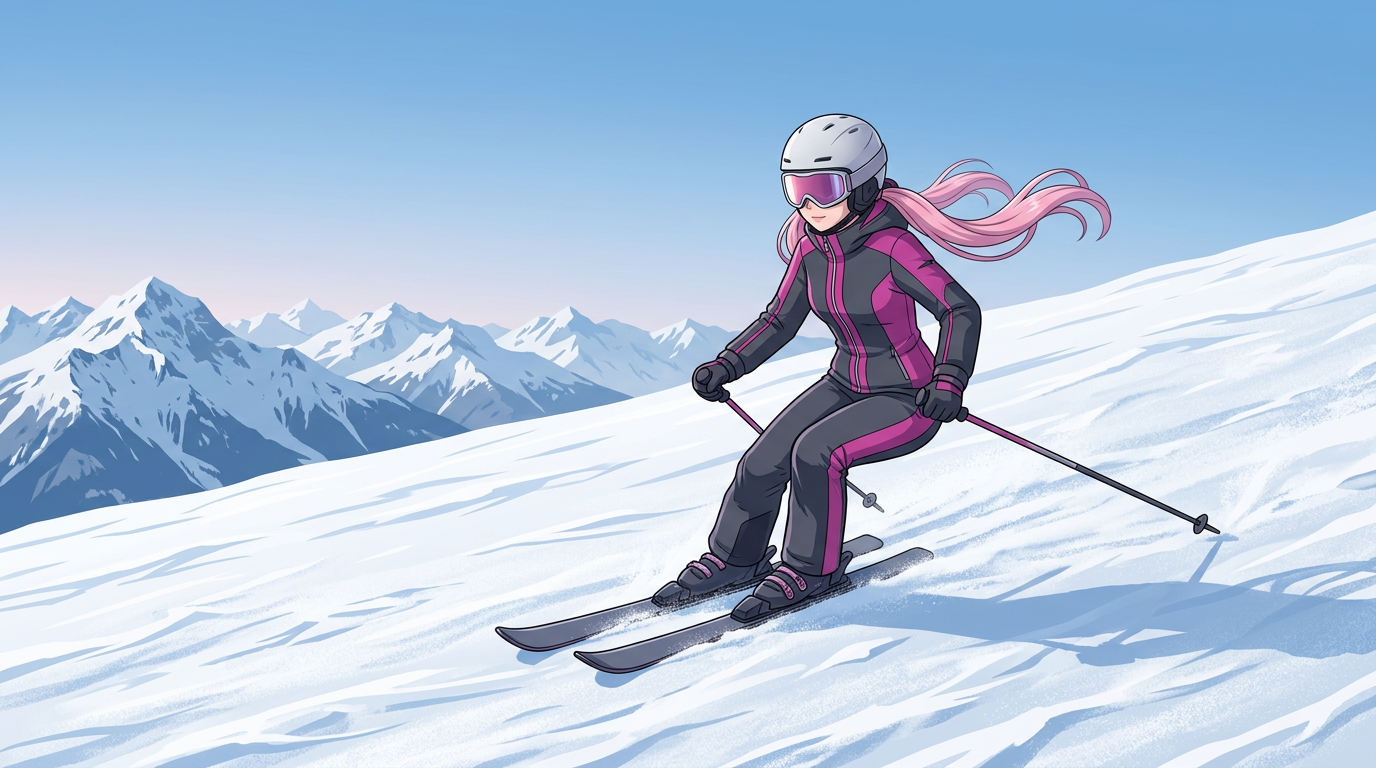
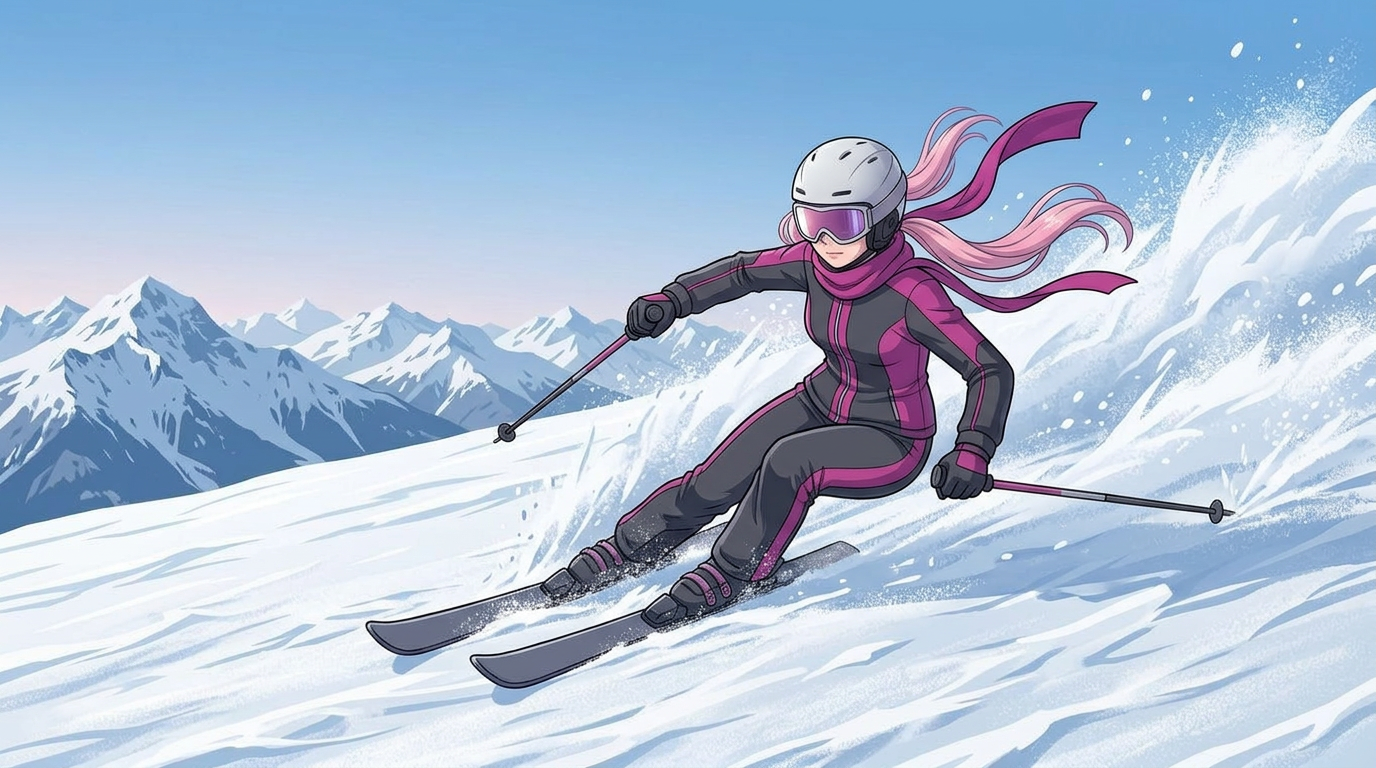
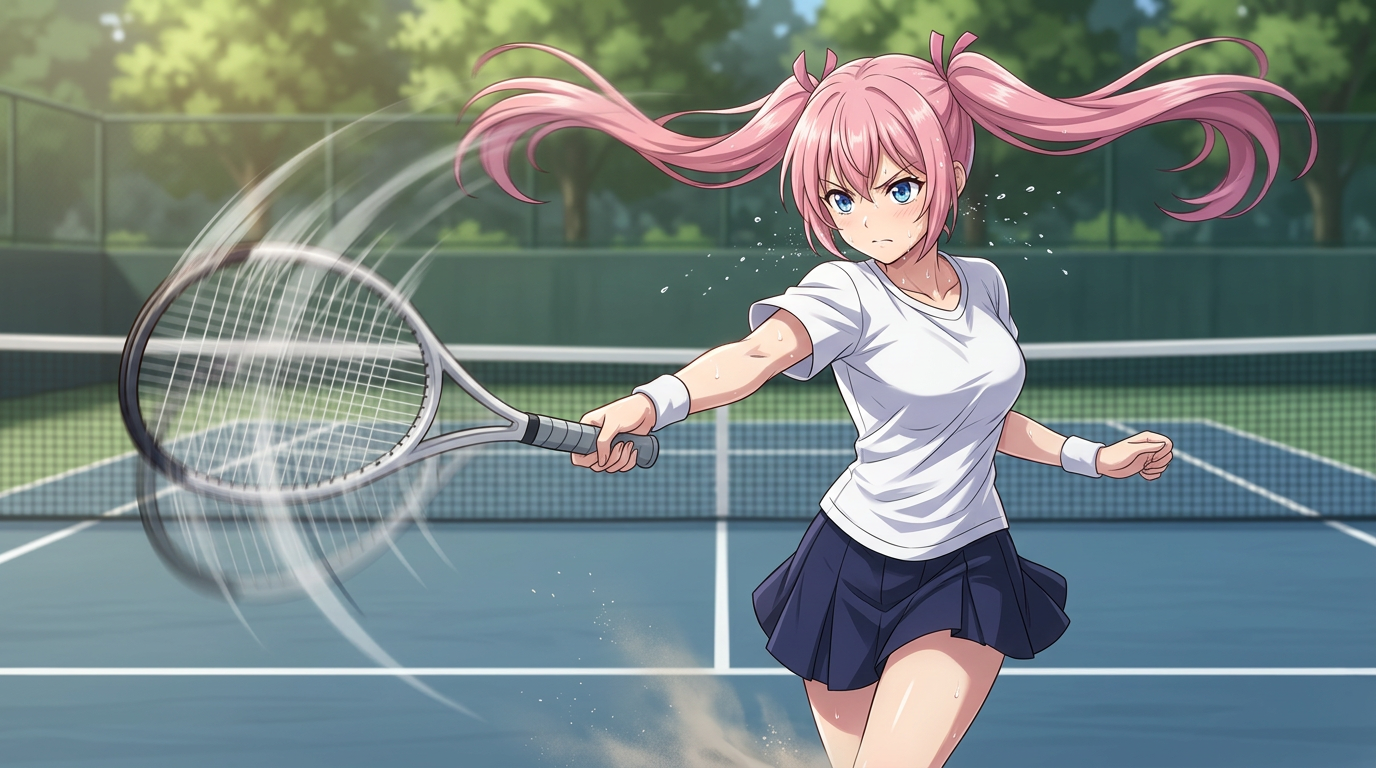
Tennis Motion
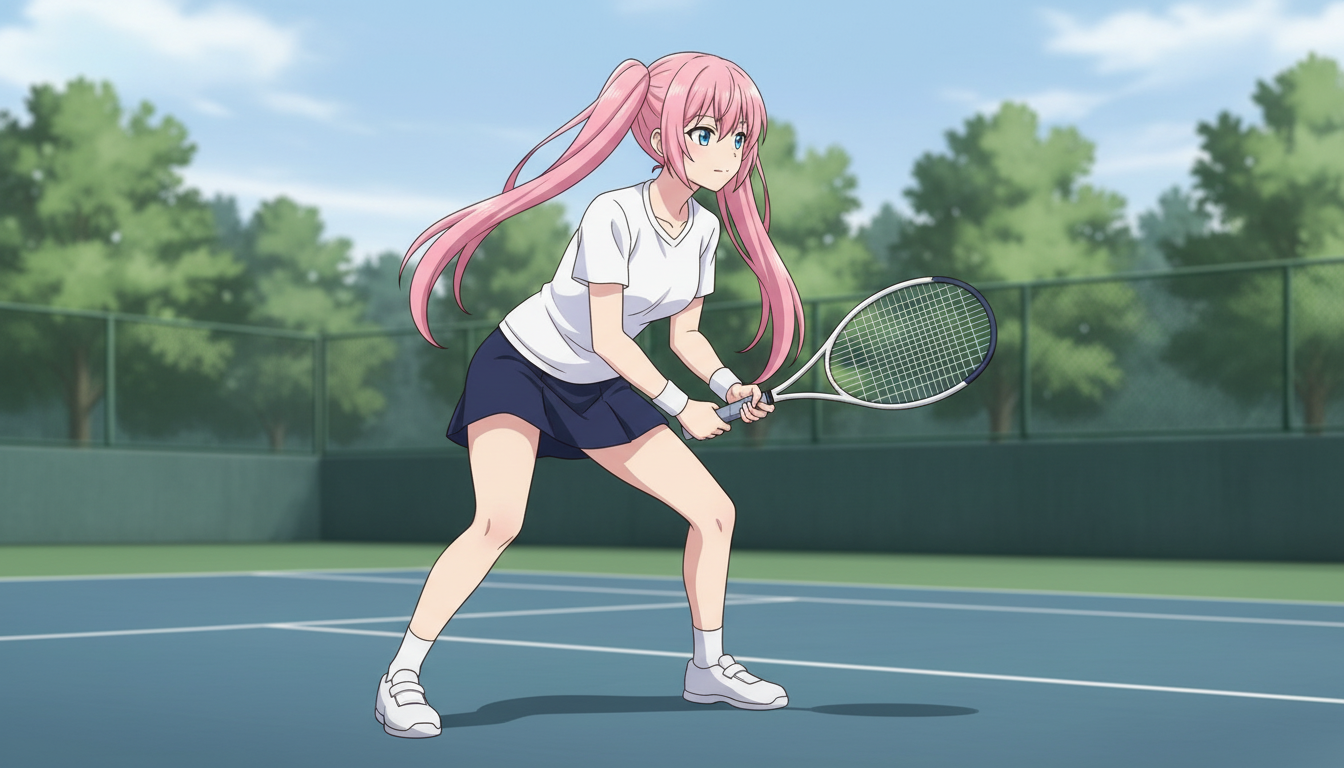
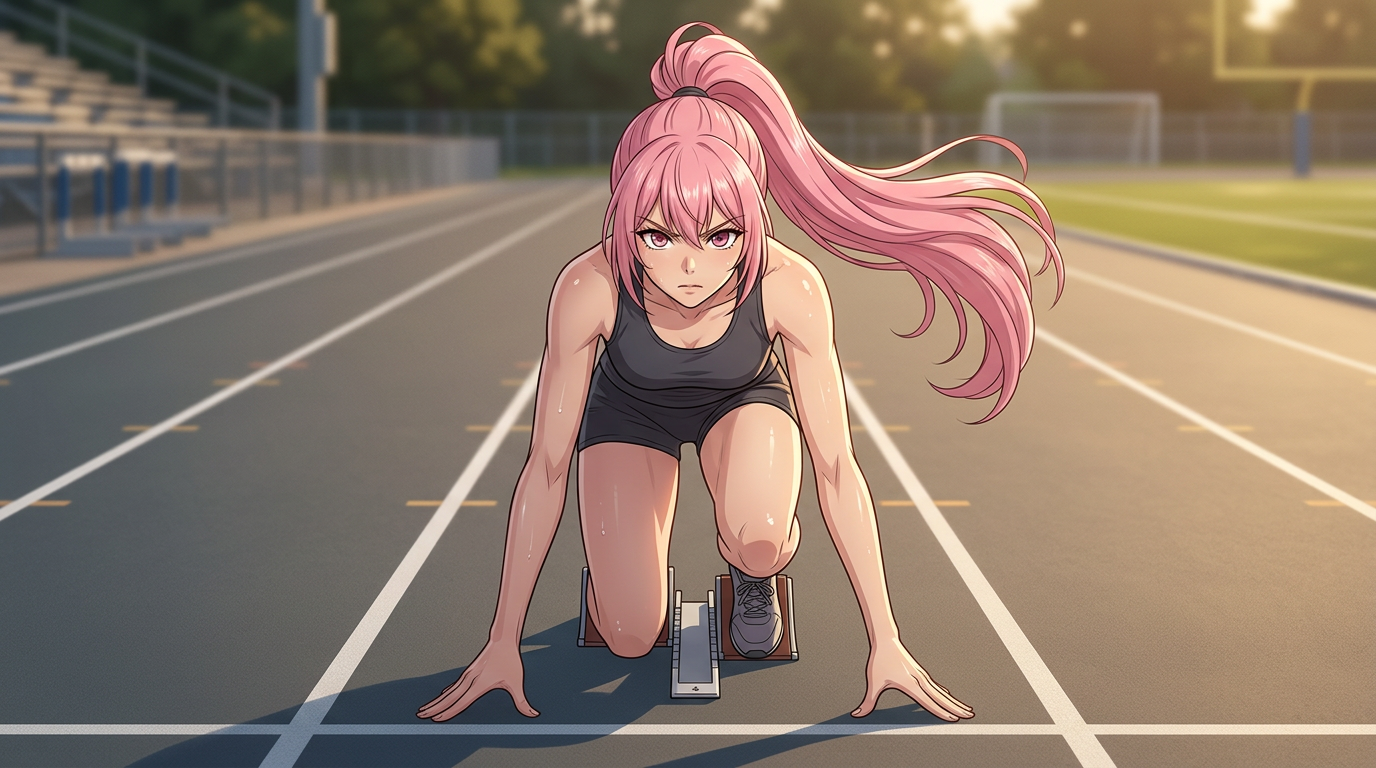
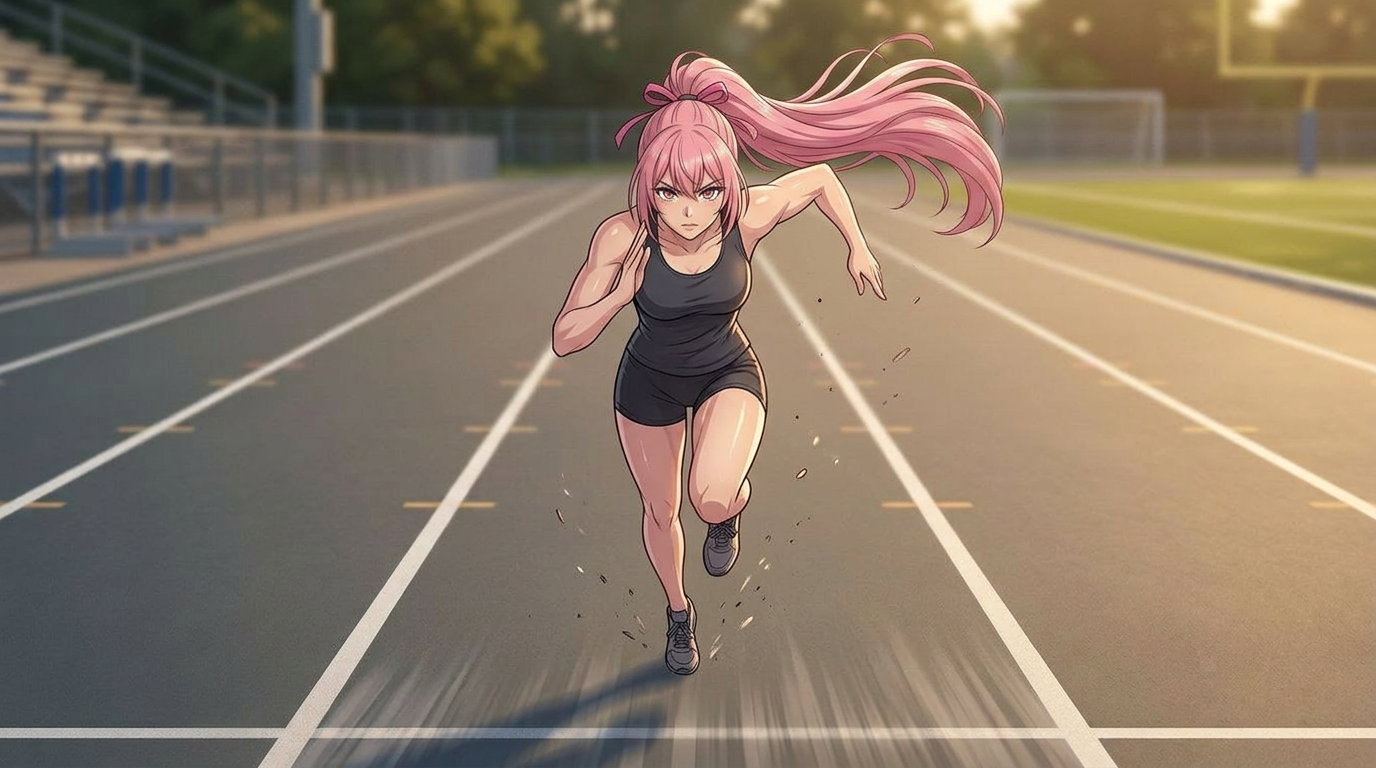
Running Motion
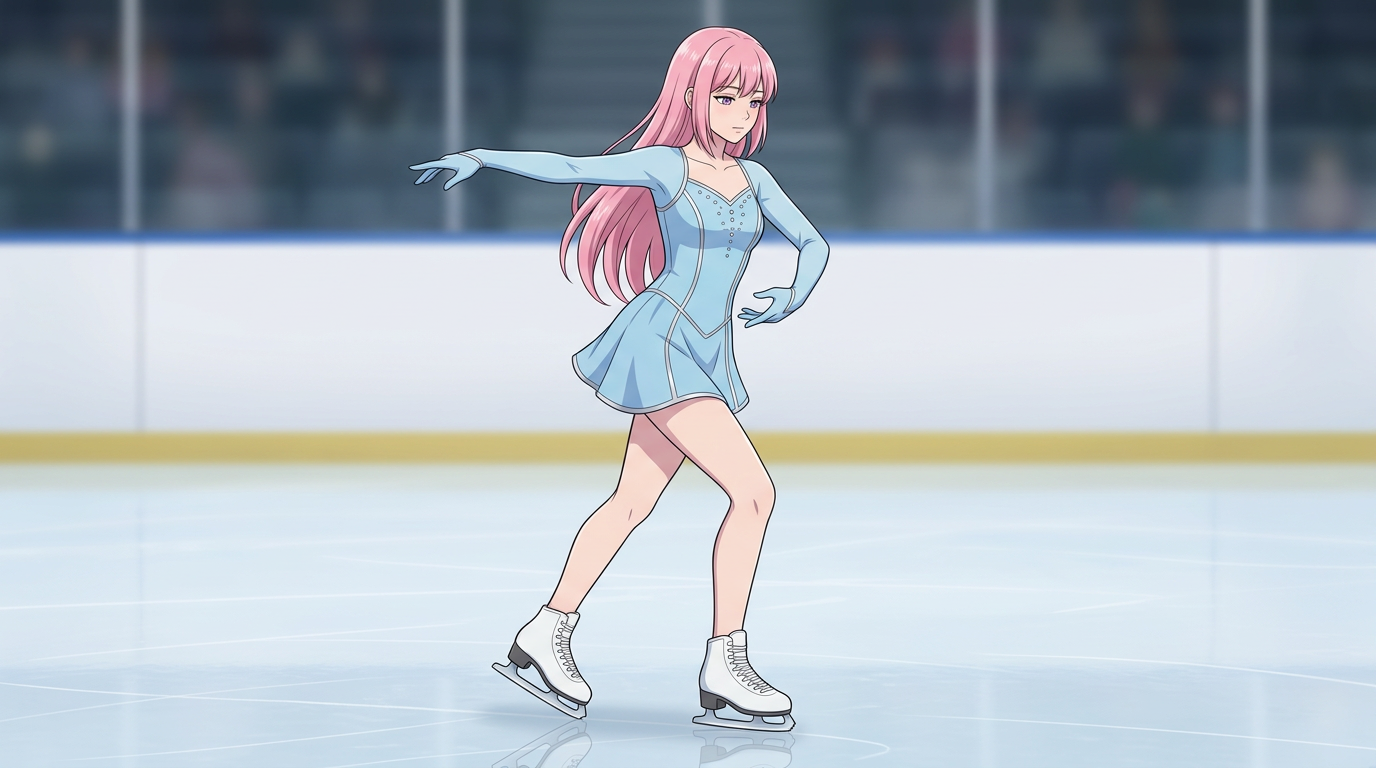
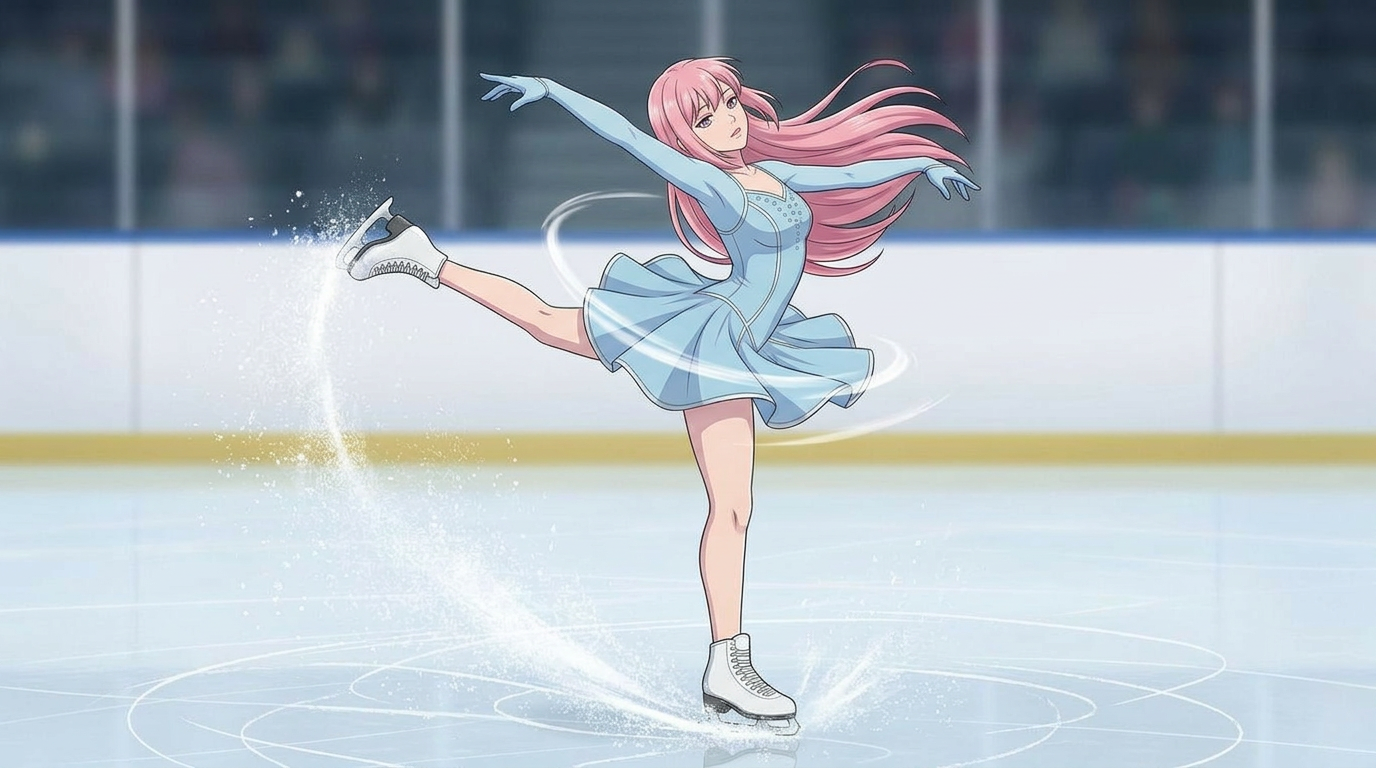
Skating Motion
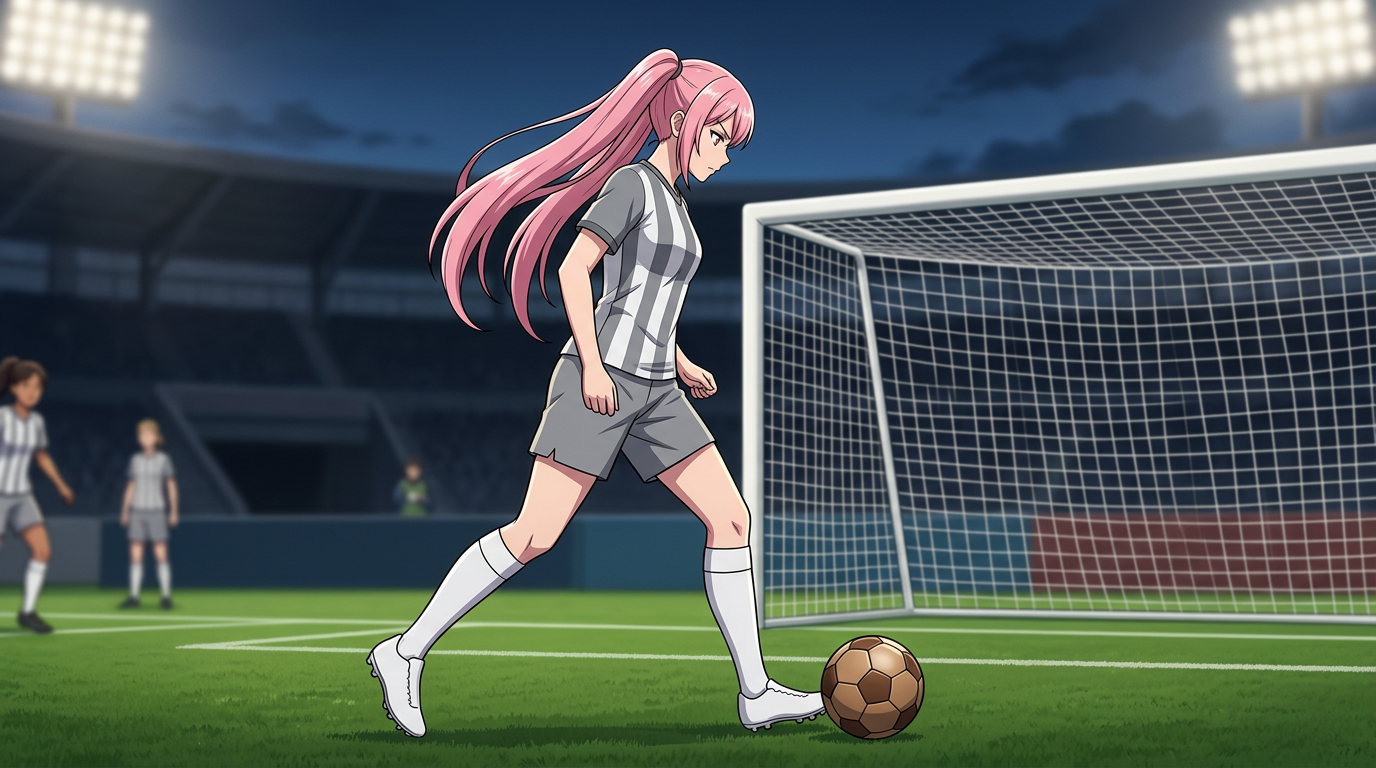
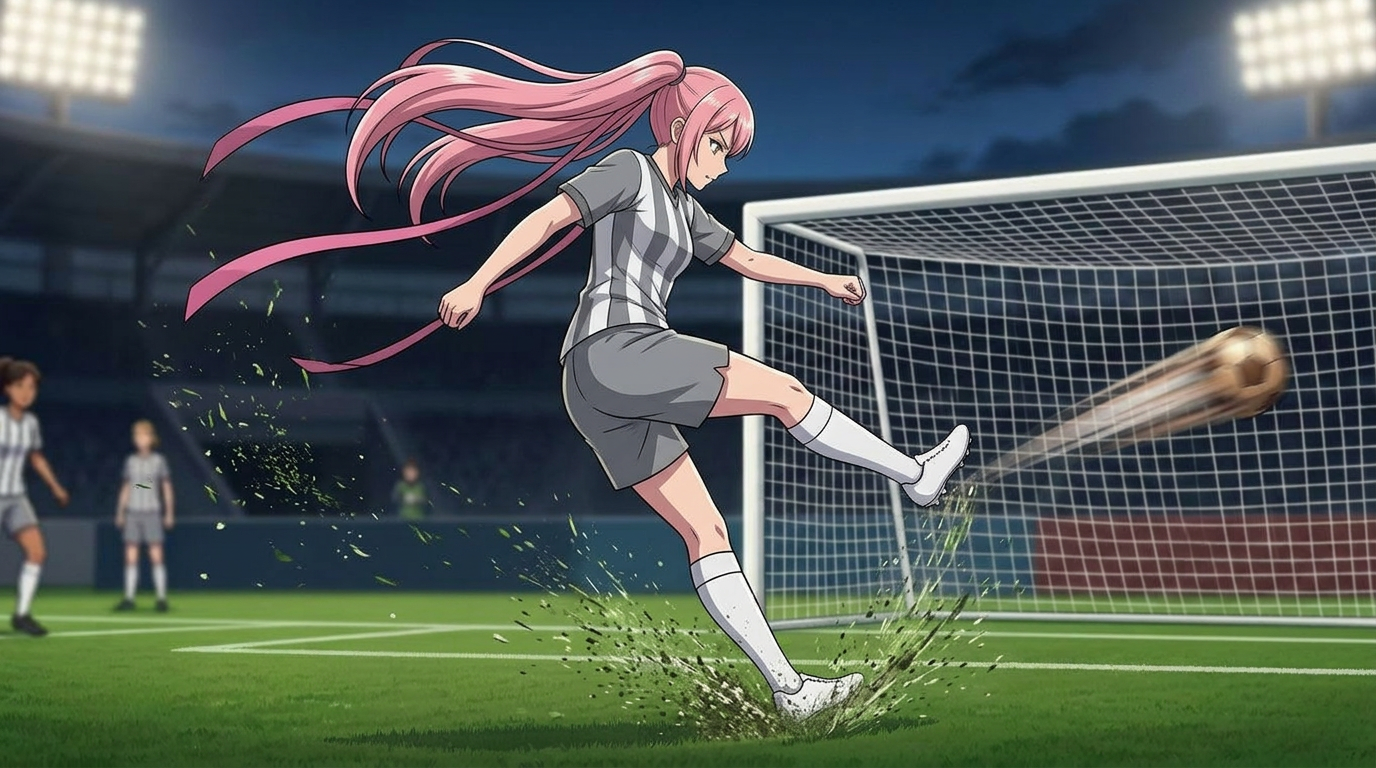
Soccer Motion
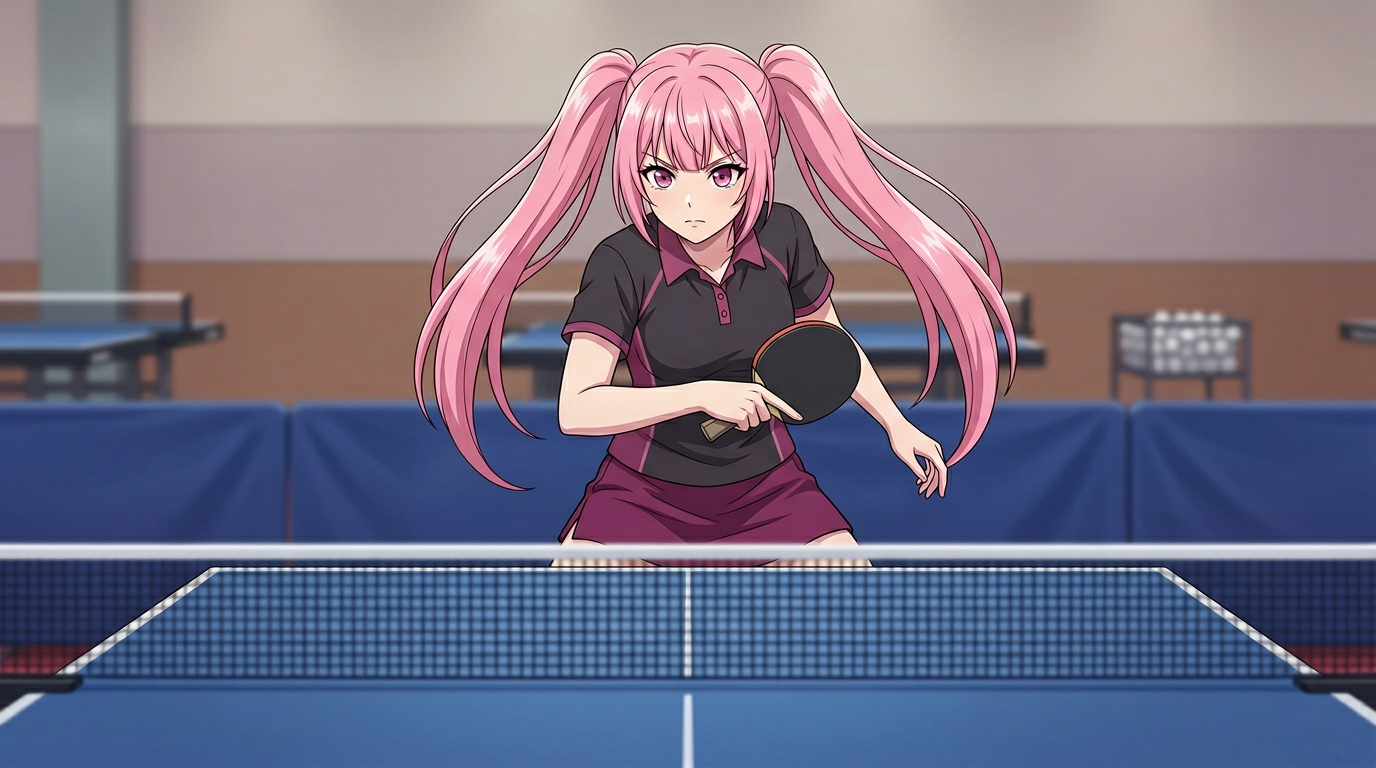
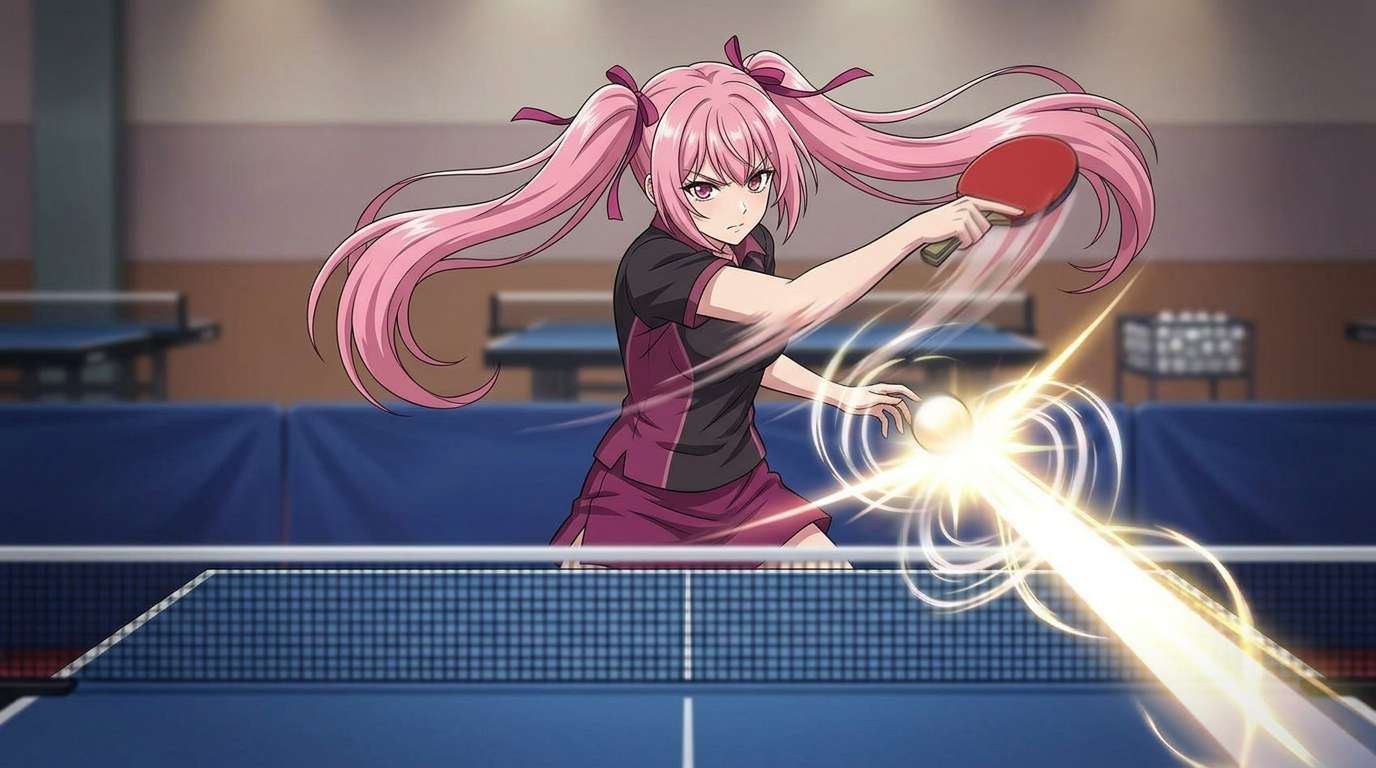
Ping Pong Motion
01 / Un punto di partenza più utile
Inizia con un primo e ultimo frame leggibili
L’inizio deve chiarire la situazione e la fine deve chiarire l’azione. Mantieni soggetto, outfit e ambiente coerenti tra i due frame, così il movimento richiesto avrà un percorso visivo chiaro.
Apri AI Motion Designer02 / Un punto di partenza più utile
Separa il movimento del soggetto da quello della camera
Una camera fissa e un soggetto che ruota sono diverse da un movimento orbitale della camera. Descrivi il movimento di cui hai bisogno in termini semplici e verifica se il modello selezionato supporta gli input che intendi usare.
Apri AI Motion DesignerTre punti di partenza pratici
Prova un brief. Controlla il risultato. Cambia una cosa.
Prova questi esercizi per Designer di motion con IA, con dettagli concreti da verificare. Questi sono esercizi suggeriti, non progetti cliente registrati.
Un rilascio con arco
Brief suggerito
Pianifica un’inquadratura ampia con il pieno tiro seguita dal rilascio. Tieni la camera ferma e coerente l’abbigliamento dell’arciere.
- Cosa controllare
- Cerca una transizione plausibile attorno alla mano che impugna l’arco, alla corda e al braccio.
- Cosa cambiare dopo
- Semplifica la direzione della camera prima di chiedere altro movimento.
Un chiaro ritmo di corsa
Brief suggerito
Pianifica una posa di corsa di profilo con sfondo pulito e una linea del terreno coerente.
- Cosa controllare
- Controlla appoggio dei piedi, proporzioni del corpo e direzione del movimento.
- Cosa cambiare dopo
- Usa un movimento più breve o semplice quando gli arti cambiano in modo imprevedibile.
Un gesto di prodotto
Brief suggerito
Pianifica un personaggio che solleva da un tavolo un oggetto semplice e non brandizzato, senza cambio di scena.
- Cosa controllare
- Controlla il contatto della mano e se l’oggetto mantiene una forma riconoscibile.
- Cosa cambiare dopo
- Rimuovi oggetti extra o azioni sovrapposte prima di ripetere la richiesta.
Dall'input a un output utile
Come usare Designer di motion con IA
Svolgi prima un piccolo task, poi conserva i passaggi che aiutano il tuo progetto.
- 01
Scegli l’azione
Descrivi un solo movimento con un inizio e una fine chiari.
Controlla: Evita più azioni scollegate in una richiesta breve.
- 02
Prepara riferimenti consentiti
Aggiungi un’immagine di partenza consentita. Aggiungi un’immagine finale opzionale e compatibile quando vuoi descrivere lo stato finale.
Controlla: Mantieni coerenti inquadratura e abbigliamento.
- 03
Imposta la direzione del movimento
Indica separatamente il movimento del soggetto e il comportamento della camera.
Controlla: Controlla il supporto attuale agli input del modello selezionato.
- 04
Rivedi la sequenza
Osserva mani, arti, oggetti e continuità della scena.
Controlla: Usa le opzioni di esportazione disponibili solo dopo aver ispezionato il risultato.
Scegli l'approccio per il tuo task
| Il tuo obiettivo | Inizia con | Prima di concludere |
|---|---|---|
| Movimento sportivo | Un’azione e una camera stabile | Ispeziona arti e attrezzatura. |
| Gesto del personaggio | Un chiaro rapporto mano-oggetto | Ispeziona contatto e continuità della forma. |
| Movimento di scena | Una sola direzione di camera | Ispeziona l’ambiente tra i frame. |
Conosci i limiti
Cosa verificare prima di fare affidamento sull'output
- La clip sportiva esistente è una dimostrazione, non una garanzia di timing, qualità o del modello usato per una nuova richiesta.
- Non tutti i modelli video accettano due keyframe. Usa solo i controlli esposti dal workflow selezionato.
- La generazione dell’animazione può modificare anatomia, identità e forma degli oggetti.
Designer di motion con IA: le risposte alle tue domande
Cosa deve includere il mio brief di movimento?
Specifica il soggetto, un’azione, le posizioni di inizio e fine e il comportamento previsto della camera.
Posso tenere la camera ferma?
Richiedi una camera fissa e controlla il risultato. Il comportamento del modello può comunque introdurre movimento.
Posso fornire immagini di inizio e fine?
L’editor motion collegato ha un frame iniziale obbligatorio e un frame finale opzionale. Altri workflow video possono esporre input diversi. Rivedi le opzioni scelte prima della generazione.
Gli esempi sportivi sono progetti clienti?
Sono asset dimostrativi esistenti del prodotto, non testimonianze clienti né case study misurati.
Cosa posso esplorare gratis?
Puoi studiare gratuitamente la guida, gli esempi di keyframe e la dimostrazione esistente. Creare un video usa le condizioni di account, modello e crediti mostrate nell’editor motion; non si tratta di generazione gratuita illimitata.
Come miglioro un risultato instabile?
Riduci le azioni simultanee, semplifica la richiesta alla camera e controlla la compatibilità dei riferimenti prima di generare di nuovo.
Fonti e approfondimenti
Consulta le indicazioni alla base del workflow
Ogni fonte è collegata al proprio ambito. Un riferimento esterno non è un'approvazione né una certificazione delle prestazioni.
YouTube: caricamento di Shorts
Guida ufficiale al caricamento di video quadrati e verticali. Le regole della piattaforma sono separate dalle opzioni video disponibili in LlamaGen.
LlamaGen: guida al workflow di animazione e video
Ingresso ufficiale alle istruzioni di configurazione e revisione video. Modelli, input, durata e crediti disponibili vanno verificati nello studio scelto; non si tratta di un benchmark video indipendente.
Piani LlamaGen, crediti e supporto account
Informazioni ufficiali sui piani. Controlla lo strumento selezionato per l’accesso al modello e il costo di ogni generazione; contatta support@llamagen.ai per domande sull’account.
Continua il tuo progetto creativo
Designer di motion con IA
Inizia da un'idea chiara.
La guida e le dimostrazioni esistenti sono gratuite da esplorare. La generazione video è un’azione separata con accesso autenticato e requisiti di modello e crediti.
Apri AI Motion Designer