ಸಹಜ ದೃಶ್ಯ ಪುನರ್ನಿರ್ಮಾಣ
ಪ್ರಾಂಪ್ಟ್ AI ಗೆ ಹಿನ್ನೆಲೆಯ ಟೆಕ್ಸ್ಚರ್, ಬೆಳಕು, ದೃಷ್ಟಿಕೋನ ಮತ್ತು ಆಕಾರವನ್ನು ಮರುಸ್ಥಾಪಿಸಲು ಕೇಳುತ್ತದೆ.


AI ವಸ್ತು ತೆಗೆಯುವ ಸಾಧನ
Upload a photo, paint over the person, object, text mark, or clutter that should go, and let AI rebuild the selected part of the scene naturally. Try for free with free credits. Check in daily to earn more. No credit card required.
ನಿಮ್ಮ ಫೋಟೋವನ್ನು ಕ್ಲೀನ್ ಅಪ್ ಮಾಡಿ
ಒಂದು ಬಾರಿ ಒಂದೇ ಸ್ಪಷ್ಟ ಗುರಿಯನ್ನು ಗುರುತಿಸಿ ಮತ್ತು ಬೇಕಿದ್ದರೆ ಅದನ್ನು ವಿವರಿಸಿ. ನೀವು ಹೊಂದಿರುವ ಅಥವಾ ಬದಲಾಯಿಸಲು ಅಧಿಕಾರವಿರುವ ಚಿತ್ರಗಳನ್ನೇ ಸಂಪಾದಿಸಿ.
ಸ್ವಚ್ಛಗೊಳಿಸಲು ಚಿತ್ರವನ್ನು ಅಪ್ಲೋಡ್ ಮಾಡಿ
ಪ್ರಯಾಣ, ಉತ್ಪನ್ನ, ಪೋರ್ಟ್ರೇಟ್, ಸಾಮಾಜಿಕ ಅಥವಾ ಆಸ್ತಿ ಫೋಟೋ
ಹೆಚ್ಚಿನ ನಿಖರತೆಗೆ ವಿವರಣೆಯನ್ನು ಸೇರಿಸಿ, ಅಥವಾ ಕೀಬೋರ್ಡ್ ಮಾತ್ರ ಬಳಸಿ ಇನ್ಪುಟ್ ಮಾಡಲು ಬ್ರಷ್ ಬದಲಿಗೆ ಈ ಫೀಲ್ಡ್ ಬಳಸಿ.
ಔಟ್ಪುಟ್ ಫ್ರೇಮಿಂಗ್
ಮೂಲ ಕ್ರಾಪ್ ಅನ್ನು ರಕ್ಷಿಸಲು ಮೊದಲ ಮೂಲ ಚಿತ್ರಕ್ಕೆ ಹೊಂದಿಸುತ್ತದೆ.
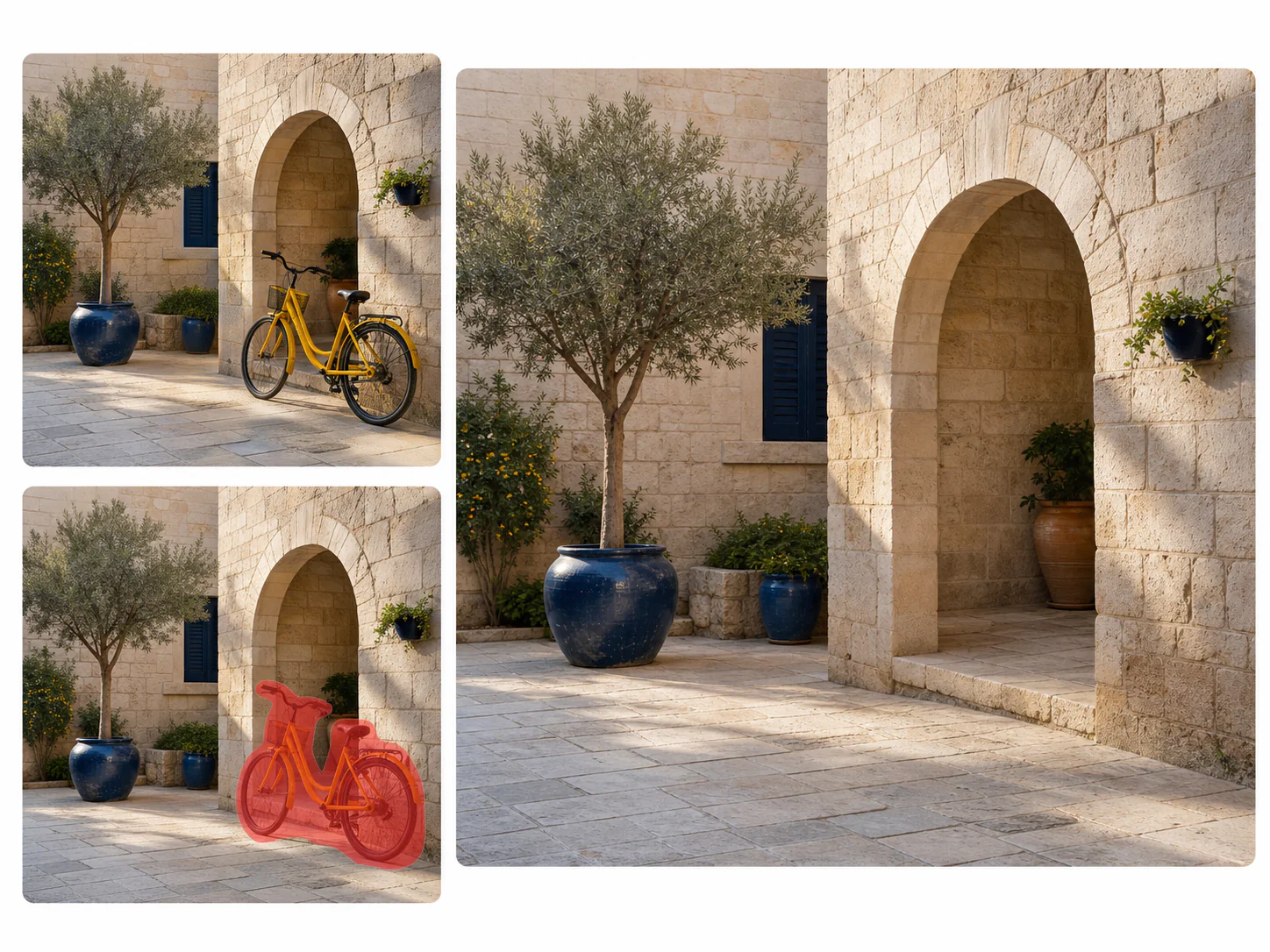
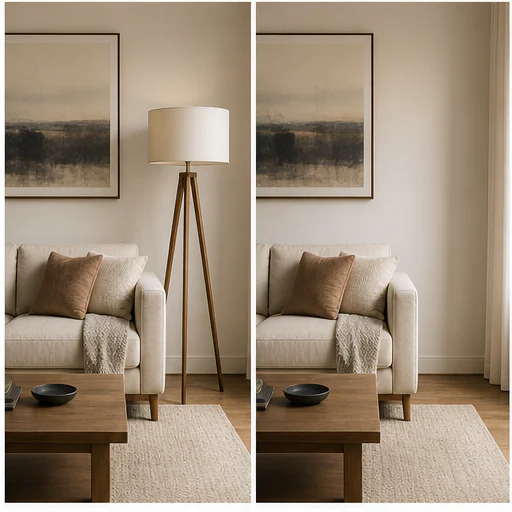
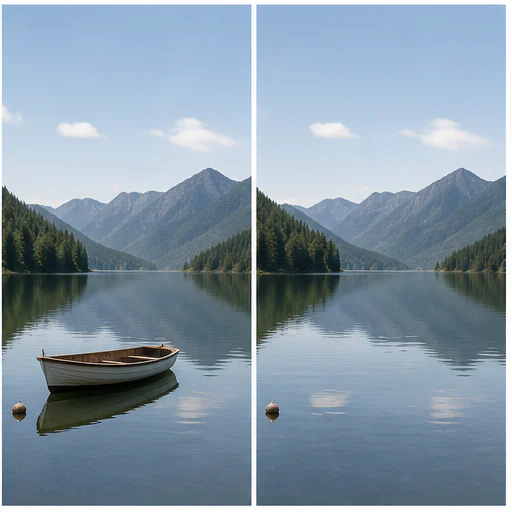
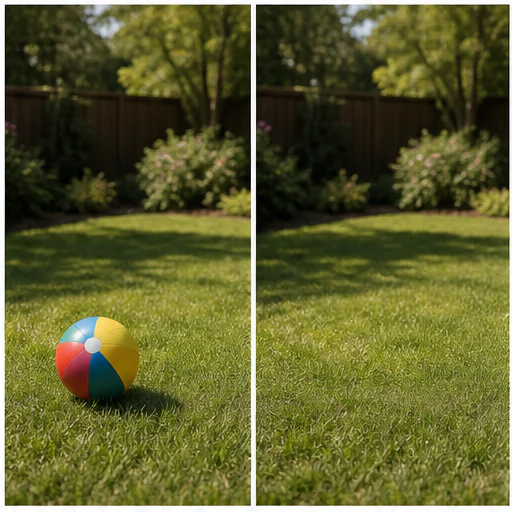
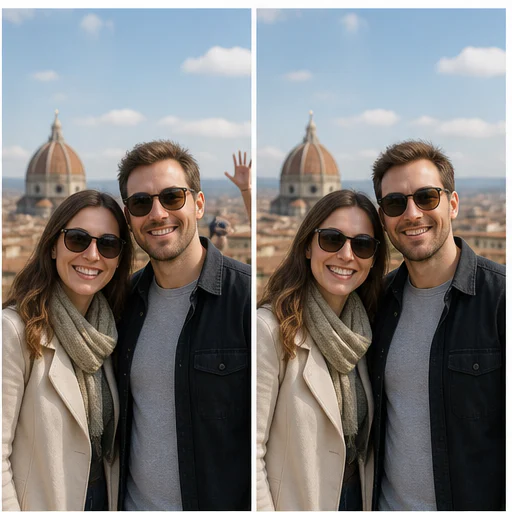
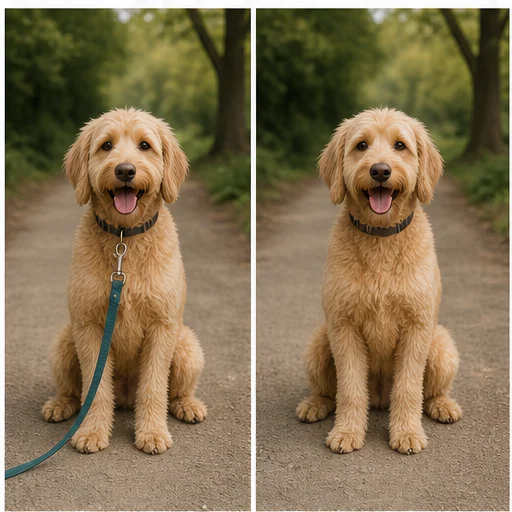
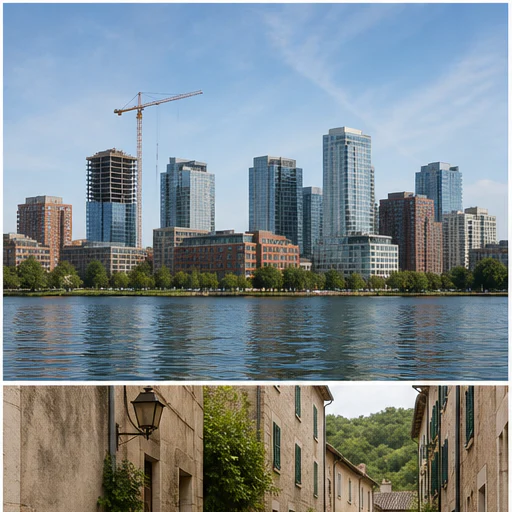
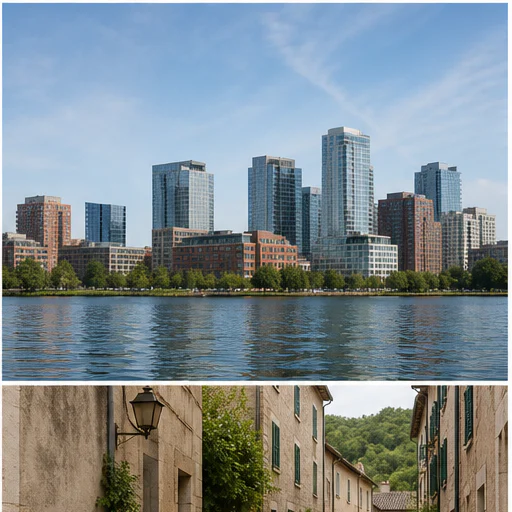
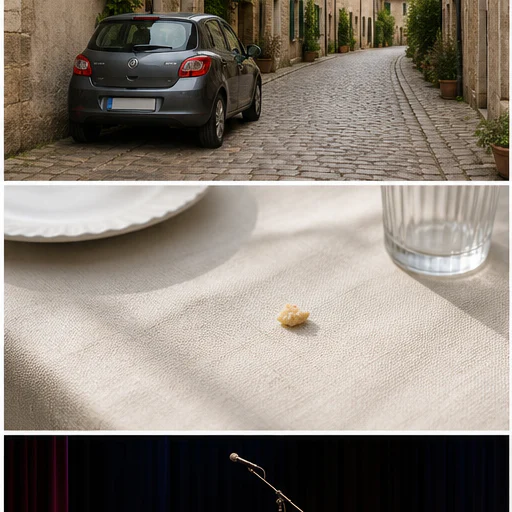
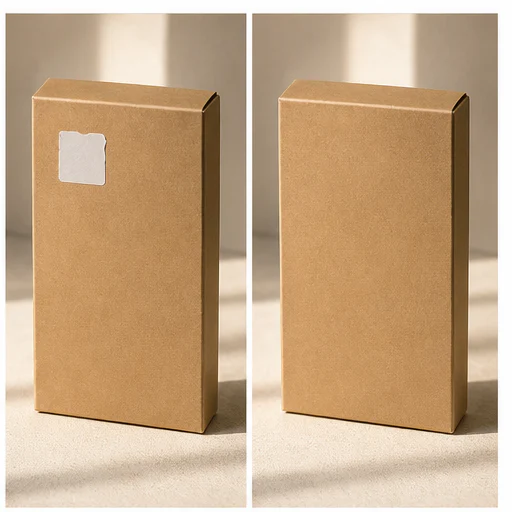
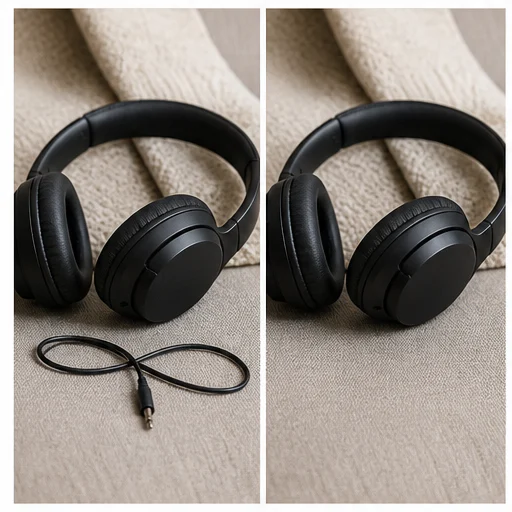
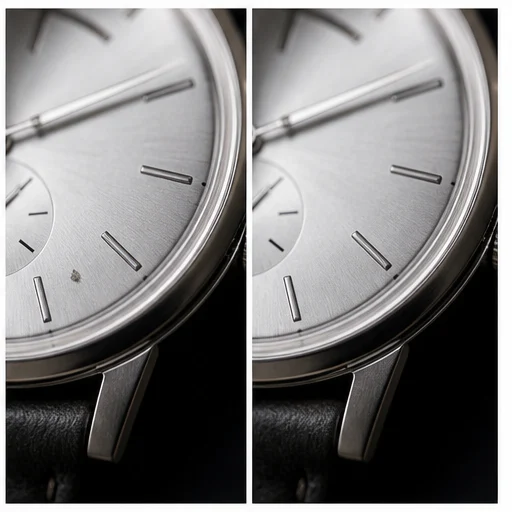
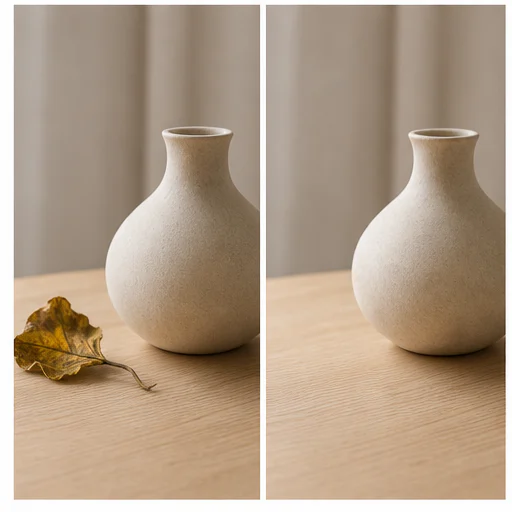
ಮೊದಲು, ಗುರಿ, ಸ್ವಚ್ಛಗೊಳಿಸಿದುದು
Object removal works best when the marked region is precise and the surrounding area contains enough visual context for reconstruction. Paint over the whole object and any attached shadow or reflection that should also disappear.
ಜನರೇಷನ್ ನಂತರ ಮೂಲ ಮತ್ತು ಕ್ಲೀನ್ ಮಾಡಿದ ಚಿತ್ರವನ್ನು ಹೋಲಿಸಿ. ಉಳಿಸುವ ಮೊದಲು ಪುನರಾವರ್ತಿತ ಮಾದರಿಗಳು, ನೇರ ರೇಖೆಗಳು, ಟೆಕ್ಸ್ಚರ್ಗಳು, ಮುಖಗಳು, ಕೈಗಳು, ಮತ್ತು ಹತ್ತಿರದ ಅಂಚುಗಳನ್ನು ಪರಿಶೀಲಿಸಿ.
ಪ್ರಾಂಪ್ಟ್ AI ಗೆ ಹಿನ್ನೆಲೆಯ ಟೆಕ್ಸ್ಚರ್, ಬೆಳಕು, ದೃಷ್ಟಿಕೋನ ಮತ್ತು ಆಕಾರವನ್ನು ಮರುಸ್ಥಾಪಿಸಲು ಕೇಳುತ್ತದೆ.
ಬ್ರಷ್ ಬಳಸಿ ಒಂದು ಅಡ್ಡಿಪಡಿಸುವ ಅಂಶವನ್ನು ಆಯ್ಕೆ ಮಾಡಿ, ನಂತರ ಹೆಚ್ಚುವರಿ ನಿಖರತೆಗೆ ಬೇಕಿದ್ದರೆ ವಿವರಣೆ ಸೇರಿಸಿ.
ಈ ಸಂಪಾದನೆ ಮುಖ್ಯ ವಿಷಯ, ಫ್ರೇಮಿಂಗ್, ಬಣ್ಣ ಮತ್ತು ಆಯ್ಕೆ ಮಾಡದ ಎಲ್ಲಾ ದೃಶ್ಯ ವಿವರಗಳನ್ನು ರಕ್ಷಿಸುತ್ತದೆ.
ಅಂತರ್ನಿರ್ಮಿತ ಮಾರ್ಗದರ್ಶನವು ಅನುಮತಿ ಇದ್ದಾಗ ಮಾತ್ರ ಗುರುತುಗಳು ಮತ್ತು ವಿಷಯವನ್ನು ಸಂಪಾದಿಸಲು ಬಳಕೆದಾರರಿಗೆ ನೆನಪಿಸುತ್ತದೆ.
ನಿಜವಾದ ಉದಾಹರಣೆಗಳು
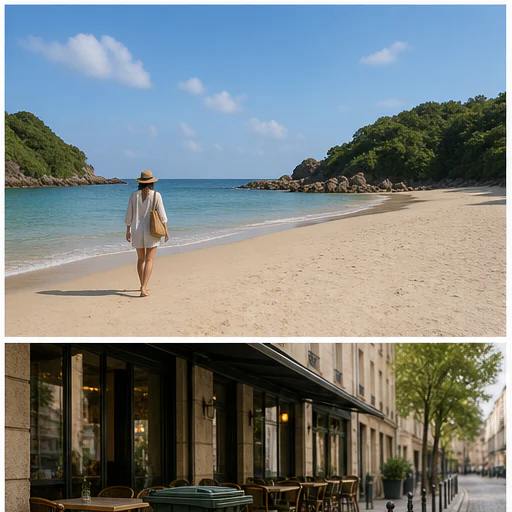
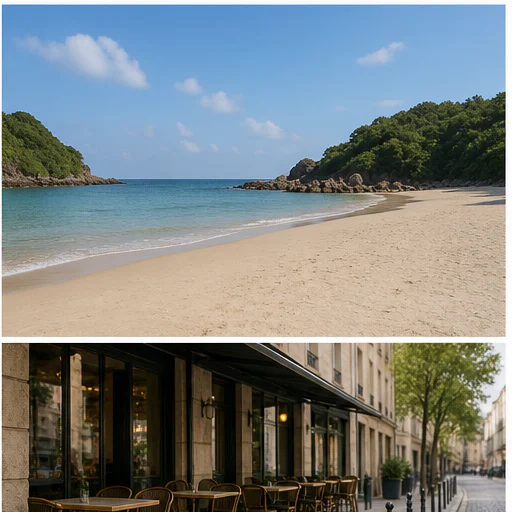
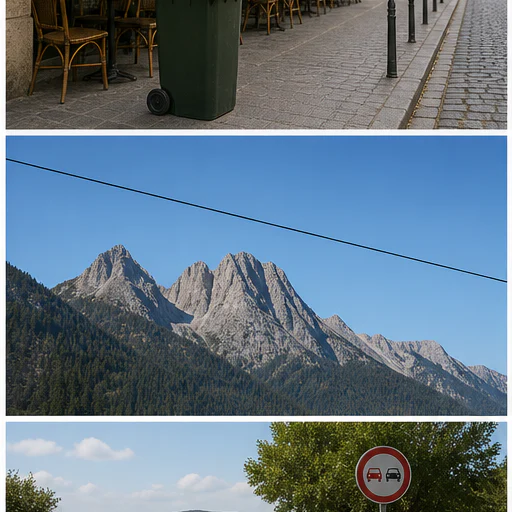
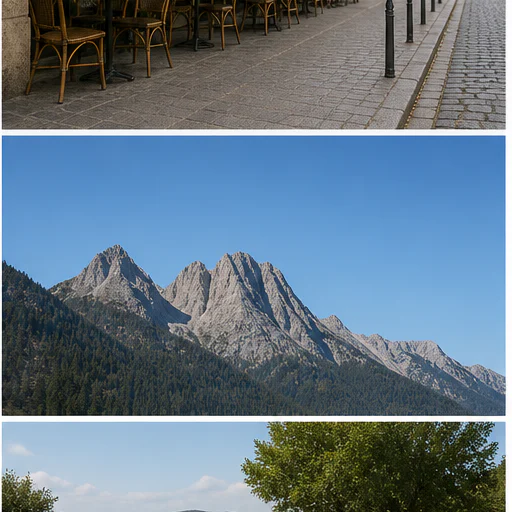
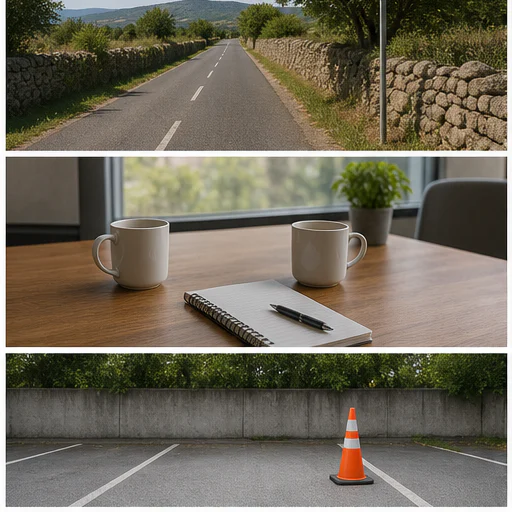
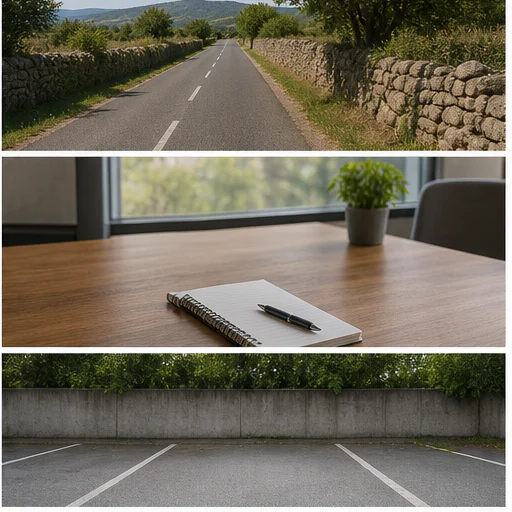
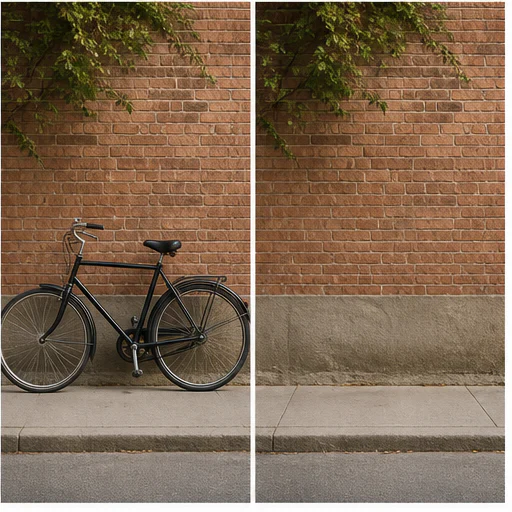
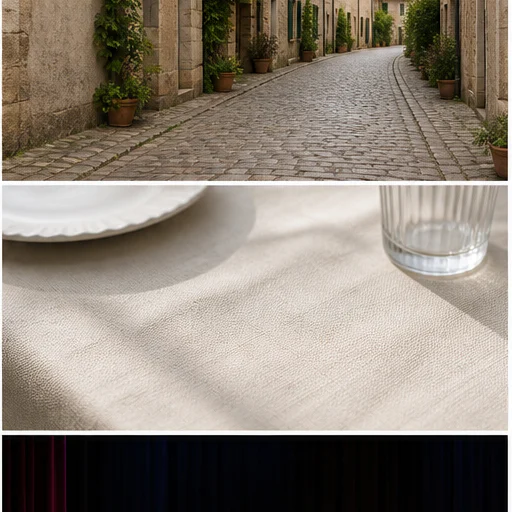
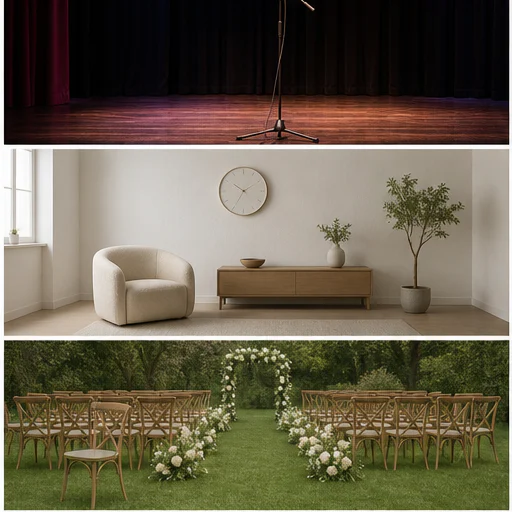
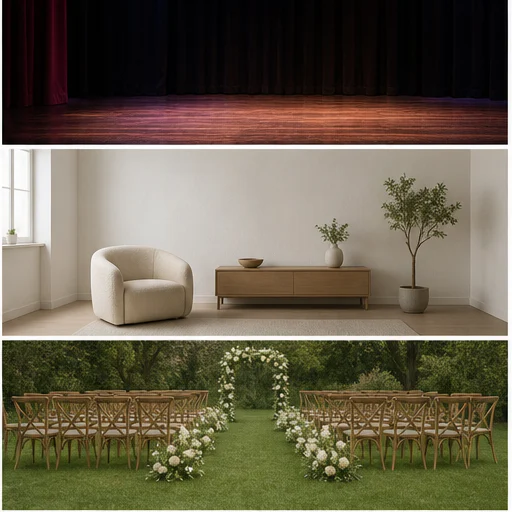
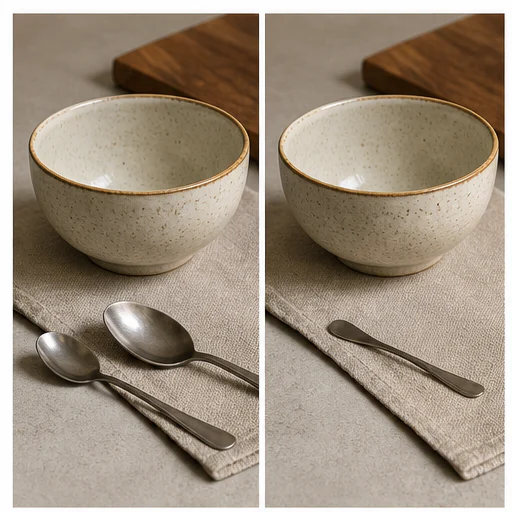
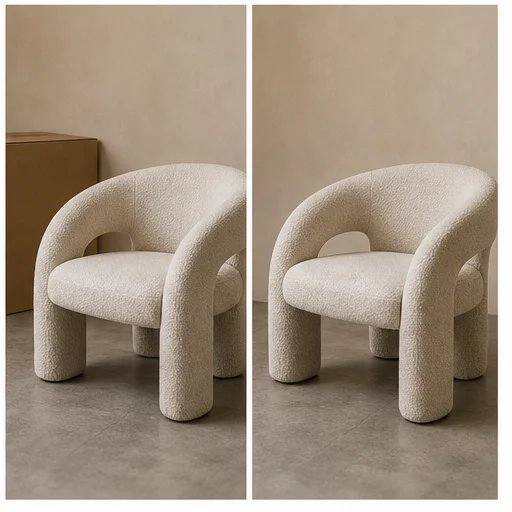
ಇಪ್ಪತ್ತ್ನಾಲ್ಕು ಸ್ವತಂತ್ರ ಕೇಸ್ಗಳು ತೆಗೆಯುವಿಕೆ ಸುತ್ತಲಿನ ರಚನೆ, ಬೆಳಕು, ಟೆಕ್ಸ್ಚರ್ ಮತ್ತು ವಿಷಯವನ್ನು ಹೇಗೆ ಉಳಿಸಬೇಕು ಎಂಬುದನ್ನು ತೋರಿಸುತ್ತವೆ. ಪ್ರತಿಯೊಂದು ಕಾರ್ಡ್ನಲ್ಲಿ ಸಂಪೂರ್ಣ ಮೊದಲು-ನಂತರ ದೃಶ್ಯವಿದೆ.
ಇದು ಹೇಗೆ ಕೆಲಸ ಮಾಡುತ್ತದೆ
ಸಂಕ್ಷಿಪ್ತ workflow ಅನ್ನು ಅನುಸರಿಸಿ, ನಂತರ ಫಲಿತಾಂಶವನ್ನು ಬಳಸುವ ಅಥವಾ ಪ್ರಕಟಿಸುವ ಮೊದಲು ರಚಿಸಲಾದ ವಿವರಗಳನ್ನು ಪರಿಶೀಲಿಸಿ.
Choose the image containing the person, object, text, or clutter you want removed.
ಪೂರ್ಣ ಗುರಿ ಮತ್ತು ಸಂಪರ್ಕಿತ ನೆರಳುಗಳ ಮೇಲೆ ಪೇಂಟ್ ಮಾಡಿ, ನಂತರ ಬೇಕಿದ್ದರೆ ಆಯ್ಕೆಯನ್ನು ವಿವರಿಸಿ.
ಮಾದರಿ ಗುರಿಯನ್ನು ತೆಗೆದು ಸುತ್ತಲಿನ ದೃಶ್ಯವನ್ನು ಮರುನಿರ್ಮಿಸುತ್ತದೆ.
ಹಿನ್ನೆಲೆ ಟೆಕ್ಸ್ಚರ್ ಮತ್ತು ಹತ್ತಿರದ ಅಂಚುಗಳನ್ನು ಪರಿಶೀಲಿಸಿ, ನಂತರ ಉಳಿಸಿ ಅಥವಾ ಇನ್ನಷ್ಟು ಸ್ಪಷ್ಟವಾದ ಸೂಚನೆಯೊಂದಿಗೆ ಮತ್ತೆ ಪ್ರಯತ್ನಿಸಿ.
Real creator feedback
Read what creators shared about making comics, characters, and visual stories with LlamaGen.

@jake-m
As an avid creator of comic book style graphics, I've struggled to find a tool that truly allows me to unleash my creativity at scale. llamagen.ai not only breaks limits but shatters them, offering endless possibilities for my projects. It's the ultimate AI-powered solution I've been waiting for!

@sarah-l
I've tried numerous AI tools for image generation. And they are quite fun to play with but llamagen.ai is the first app I've actually saw a potential use-case. The character consistency really grabbed my attention as it's something I hadn't seen before and I can see the appeal for professionals and amateurs alike. Truly a game-changer!

@michael-b
llamagen.ai has reignited my passion for storytelling. As a busy professional, finding time to pursue creative projects can be challenging. But this app has proven so easy to use... It's like having a creative companion by my side!

@alex-t
Being part of the creative industry demands efficiency without sacrificing quality. llamagen.ai not only meets but exceeds these expectations. Really loved playing with the storyboarding and having an AI to help with not only image generation, but also the text content - it's really a nice way to help enhance the overall experience.

@maya-s
I enjoy a great comic book and have been very sceptical about AI. For example the criticisms of the Batman AI comic saga where not without merit. But through the scepticism I do see a place for such tools. While I still value an authentic man-made production, the ability for me to create something on my own (with a little help from AI) is really empowering and exciting.

@taylor-h
Maintaining character consistency is a challenge that I did not expect to be overcome so fast. While not perfect at times, the results are impressive and I’m really looking forward to the chance to further customize my workflow and AI generation.
ಪ್ರಾಯೋಗಿಕ ವರ್ಕ್ಫ್ಲೋಗಳು
ಕೆಲಸದ ಅಗತ್ಯಕ್ಕೆ ಅನುಗುಣವಾಗಿ ರಚಿಸಿದ ಚಿತ್ರವನ್ನು ವಿಮರ್ಶಿಸಬಹುದಾದ ಕರಡು, ರೆಫರೆನ್ಸ್ ಅಥವಾ ಅಂತಿಮ ಆಸ್ತಿಯಾಗಿ ಇಟ್ಟುಕೊಳ್ಳಿ.
ಪ್ರಯಾಣ
ಇತರೆಲ್ಲಾ ಉಪಯುಕ್ತವಾದ ಫೋಟೋದಿಂದ ಫೋಟೋಬಾಂಬರ್ಗಳು, ಕಸದ ಬಿನ್ಗಳು, ಸೈನ್ಗಳು, ಕಂಬಗಳು, ಅಥವಾ ತಾತ್ಕಾಲಿಕ ಗೊಂದಲವನ್ನು ತೆಗೆದುಹಾಕಿ.
ಉತ್ಪನ್ನ
ಅನುಮತಿತ ಉತ್ಪನ್ನ ಫೋಟೋಗಳಿಂದ ಹೆಚ್ಚುವರಿ ಪ್ರಾಪ್ಸ್, ಧೂಳು, ಸಡಿಲ ಲೇಬಲ್ಗಳು, ಅಥವಾ ಗೊಂದಲದ ಹಿನ್ನೆಲೆ ವಿವರಗಳನ್ನು ತೆಗೆದುಹಾಕಿ.
ಪೋರ್ಟ್ರೇಟ್
ಸಂಪೂರ್ಣ ಸನ್ನಿವೇಶವನ್ನು ಬದಲಾಯಿಸದೇ ವಿಷಯದ ಹಿಂದಿನ ಸಣ್ಣ ಅಡ್ಡಿಗಳನ್ನು ಕಡಿಮೆ ಮಾಡಿ.
ಆಸ್ತಿ
ನಿಜವಾದ ಸ್ಥಳವನ್ನು ಉಳಿಸಿಕೊಂಡೇ ಕೊಠಡಿಗಳು, ತೋಟಗಳು, ಮತ್ತು ಆಸ್ತಿ ಫೋಟೋಗಳಿಂದ ತಾತ್ಕಾಲಿಕ ವಸ್ತುಗಳನ್ನು ತೆಗೆದುಹಾಕಿ.
ಟಿಪ್ಪಣಿಗಳನ್ನು ಪರಿಶೀಲಿಸಿ
AI ಹತ್ತಿರದ ಪಿಕ್ಸೆಲ್ಗಳನ್ನು ಅರ್ಥಮಾಡಿಕೊಂಡು ತೆಗೆದುಹಾಕಿದ ಭಾಗಗಳನ್ನು ತುಂಬುತ್ತದೆ. ರಚನಾತ್ಮಕ ಹಿನ್ನೆಲೆಗಳಿಗೆ ಹೆಚ್ಚಿನ ಪರಿಶೀಲನೆ ಅಗತ್ಯವಿದೆ.
the entire unwanted object and attached shadow are gone
ರೇಖೆಗಳು, ಟೈಲ್ಗಳು, ಗೋಡೆಗಳು ಮತ್ತು ಕ್ಷಿತಿಜಗಳು ನೇರವಾಗಿಯೇ ಇರುತ್ತವೆ
ಪುನರಾವರ್ತಿತ ಮಾದರಿಗಳು ಸಹಜವಾಗಿ ಮುಂದುವರಿಯುತ್ತವೆ
ಹತ್ತಿರದ ಜನರು ಮತ್ತು ಮುಖ್ಯ ವಸ್ತುಗಳು ಬದಲಾಗದೆ ಇರುತ್ತವೆ
ಬೆಳಕು ಮತ್ತು ಬಣ್ಣ ಸುತ್ತಲಿನ ದೃಶ್ಯಕ್ಕೆ ಹೊಂದಿಕೆಯಾಗುತ್ತವೆ
ಲೋಗೋಗಳು ಅಥವಾ ವಾಟರ್ಮಾರ್ಕ್ಗಳು ಅಧಿಕಾರದೊಂದಿಗೆ ಮಾತ್ರ ತೆಗೆದುಹಾಕಲಾಗಿದೆ
ಪದೇಪದೇ ಕೇಳುವ ಪ್ರಶ್ನೆಗಳು
ಮೂಲ ಚಿತ್ರಗಳು, ಉತ್ಪಾದಿತ ಫಲಿತಾಂಶಗಳು, ಹಕ್ಕುಗಳು, ಮತ್ತು ಪರಿಶೀಲನೆ ಕುರಿತು ಪ್ರಾಯೋಗಿಕ ಉತ್ತರಗಳು.
Yes. Start your free trial with free credits and earn more free credits through daily check-ins. No credit card is required. Sign in to manage your credits. Generation costs and model availability vary; paid plans offer more credits and additional export options.
ಸಾಮಾನ್ಯ targetsಗಳಲ್ಲಿ ಹಿನ್ನೆಲೆಯ ಜನರು, ರಸ್ತೆಯ ಗೊಂದಲ, ಸಣ್ಣ props, signs, dust, stickers, date marks, ಮತ್ತು ಸ್ಪಷ್ಟವಾಗಿ ವಿವರಿಸಲಾದ ಇತರೆ distractions ಸೇರಿವೆ.
Cover the full object and any attached shadow without painting over nearby details. Add its position or color in the description when the scene contains similar objects.
ನೀವು ಚಿತ್ರವನ್ನು ಹೊಂದಿದ್ದಾಗ, ಗುರುತನ್ನು ರಚಿಸಿದ್ದಾಗ, ಆಸ್ತಿಗೆ ಪರವಾನಗಿ ಹೊಂದಿದ್ದಾಗ, ಅಥವಾ ಅದನ್ನು ಬದಲಾಯಿಸಲು ಸ್ಪಷ್ಟ ಅನುಮತಿ ಇದ್ದಾಗ ಮಾತ್ರ.
Faces, hands, text, grids, brickwork, railings, repeating patterns, and highly reflective surfaces need extra review.
Yes. Paint over the unwanted area to create a visual selection guide. A text description remains available for extra precision and keyboard-only workflows.
ಸಂಬಂಧಿತ ಉಪಕರಣಗಳು
ಈ ಕೇಂದ್ರೀಕೃತ ಎಡಿಟ್ನಿಂದ ಮುಂದಿನ ಫೋಟೋ ಅಥವಾ ಫ್ಯಾಷನ್ ಕಾರ್ಯಕ್ಕೆ ಸಾಗಿರಿ.
Upload a blurry portrait, product, document, or memory and recover cleaner edges and natural detail without changing the original composition. Try for free with free credits. Check in daily to earn more. No credit card required.
Upload a portrait, selfie, or group photo and reconstruct naturally open eyes while preserving identity, expression, lighting, people, and the original crop. Try for free with free credits. Check in daily to earn more. No credit card required.
Upload a noisy low-light, compressed, scanned, or generated image and reduce grain while preserving edges, texture, and the source atmosphere. Try for free with free credits. Check in daily to earn more. No credit card required.
Upload a faded, scratched, blurry, or timeworn photo and create a clearer restoration that protects faces, clothing, history, and the original composition. Try for free with free credits. Check in daily to earn more. No credit card required.
ನಿಮ್ಮ ಚಿತ್ರದೊಂದಿಗೆ ಪ್ರಾರಂಭಿಸಿ
ಒಂದು ಬೇಡದ ವಸ್ತುವನ್ನು ಗುರುತಿಸಿ ಮತ್ತು ಸಂಪೂರ್ಣ ಎಡಿಟರ್ ತೆರೆಯದೇ ಸ್ವಚ್ಛವಾದ ಆವೃತ್ತಿಯನ್ನು ರಚಿಸಿ.