

Ruch i animacja
Projektant ruchu AI Zaplanuj ujęcie z projektantem ruchu AI.
Poznaj za darmo przewodnik po ruchu AI i przykłady klatek kluczowych. W edytorze ruchu dodaj wymagany obraz startowy, opcjonalny obraz końcowy i jedną akcję; przed uruchomieniem sprawdź logowanie i kredyty generacji.
Przewodnik i istniejące demonstracje można przeglądać za darmo. Generowanie wideo to osobna, wymagająca logowania akcja z wymogami dotyczącymi modelu i kredytów.
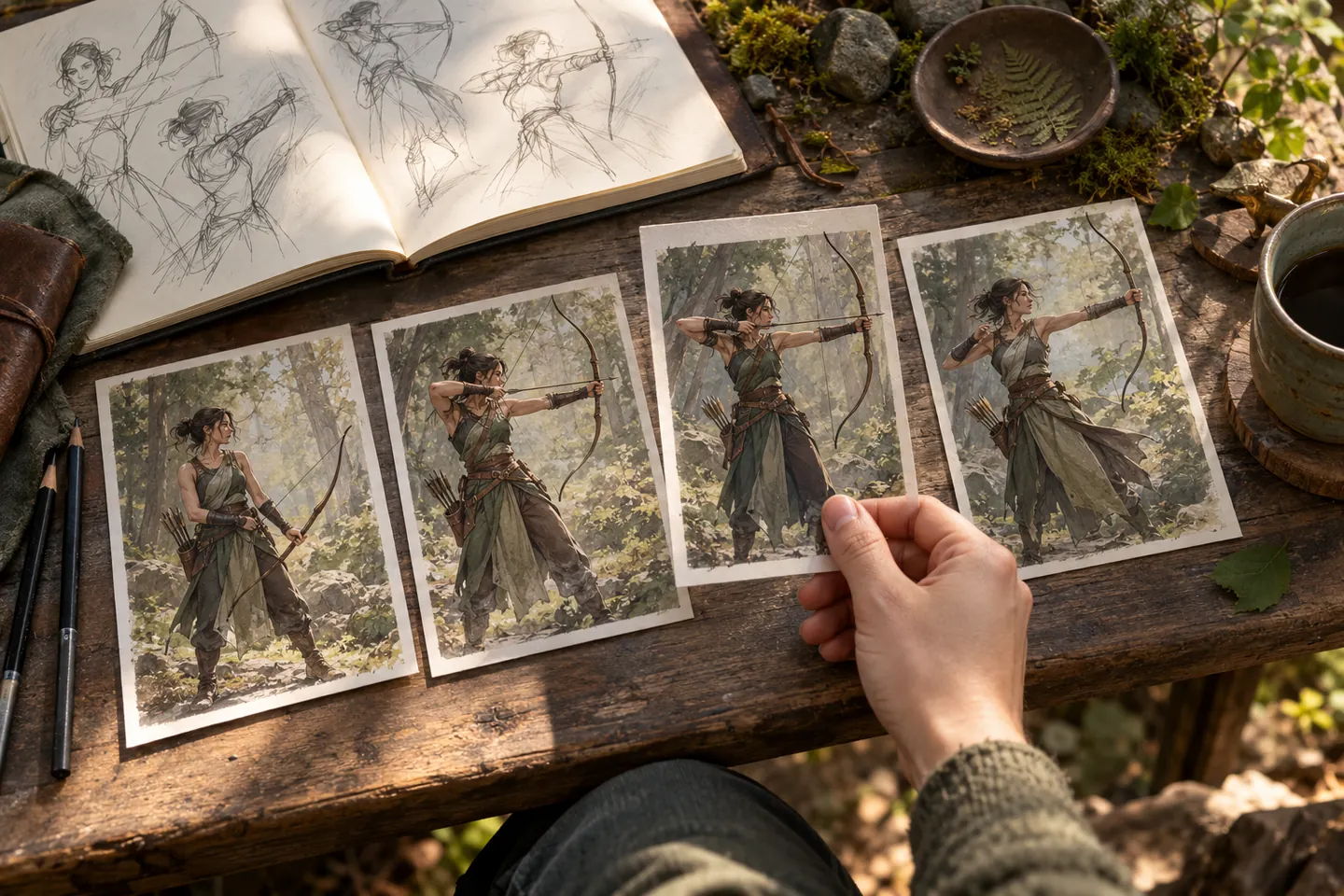
Istniejąca demonstracja produktu
Zobacz ruch między klatkami kluczowymi
Archery Motion
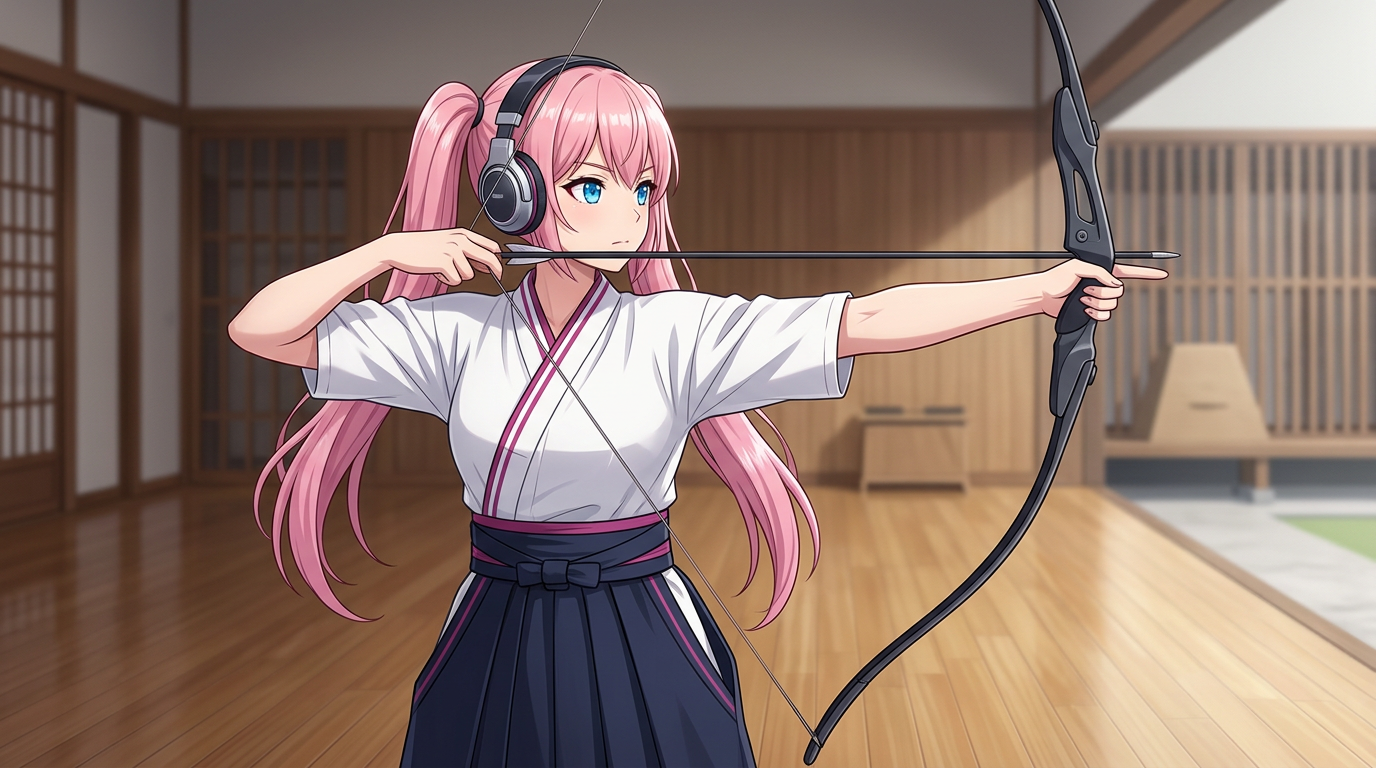
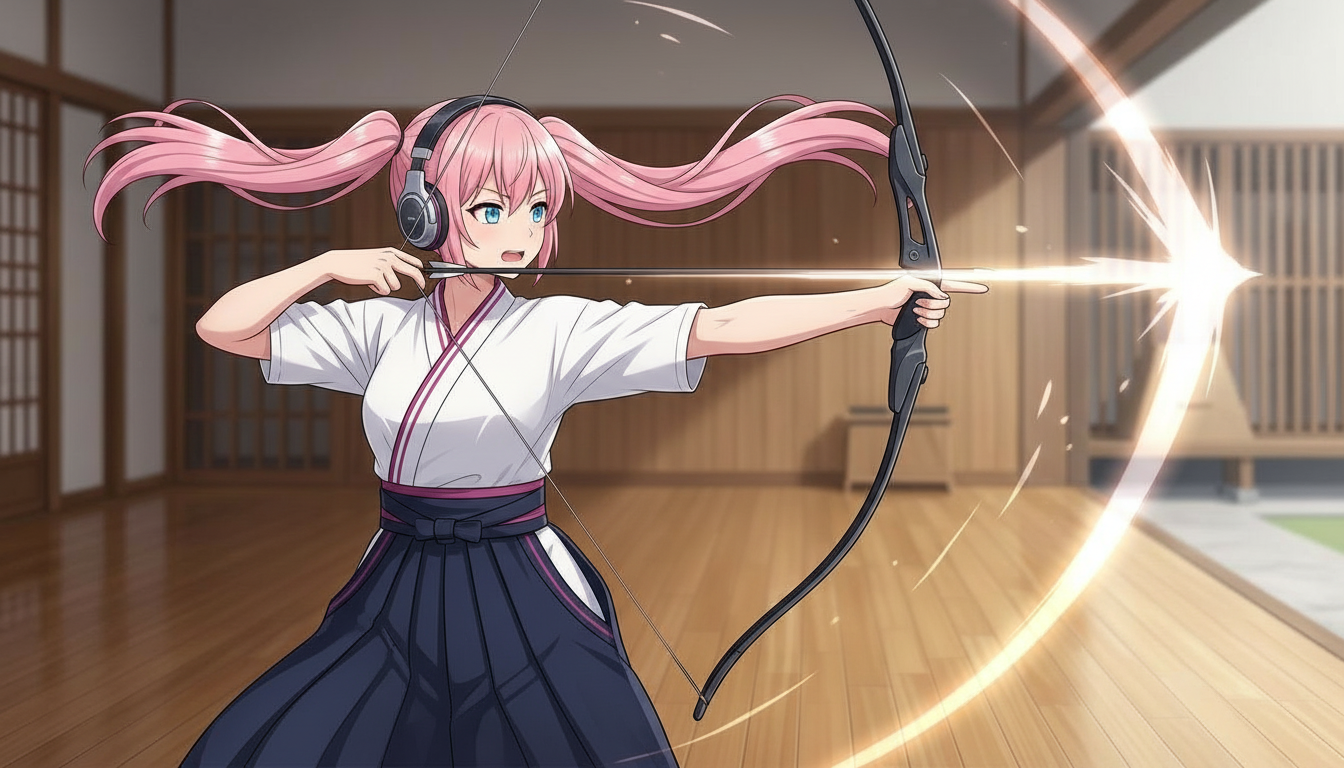
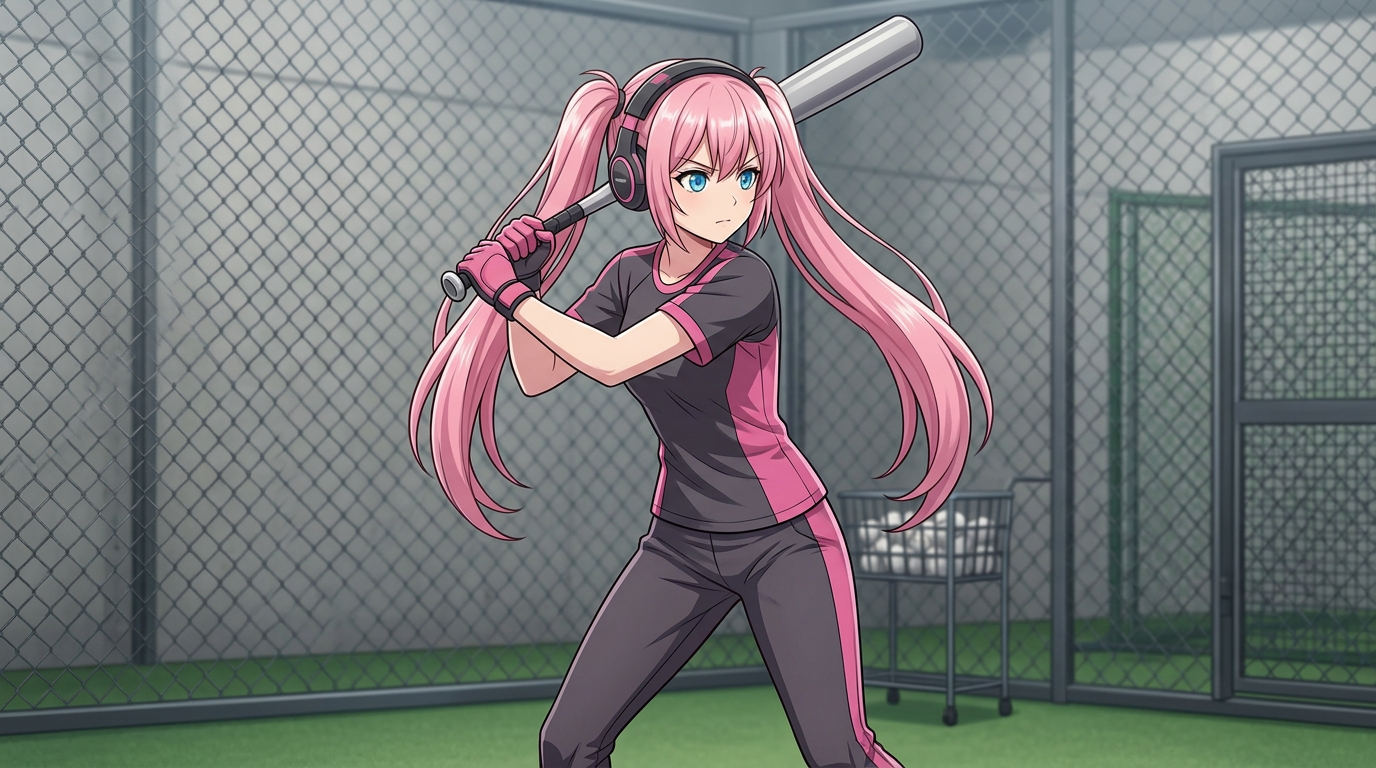
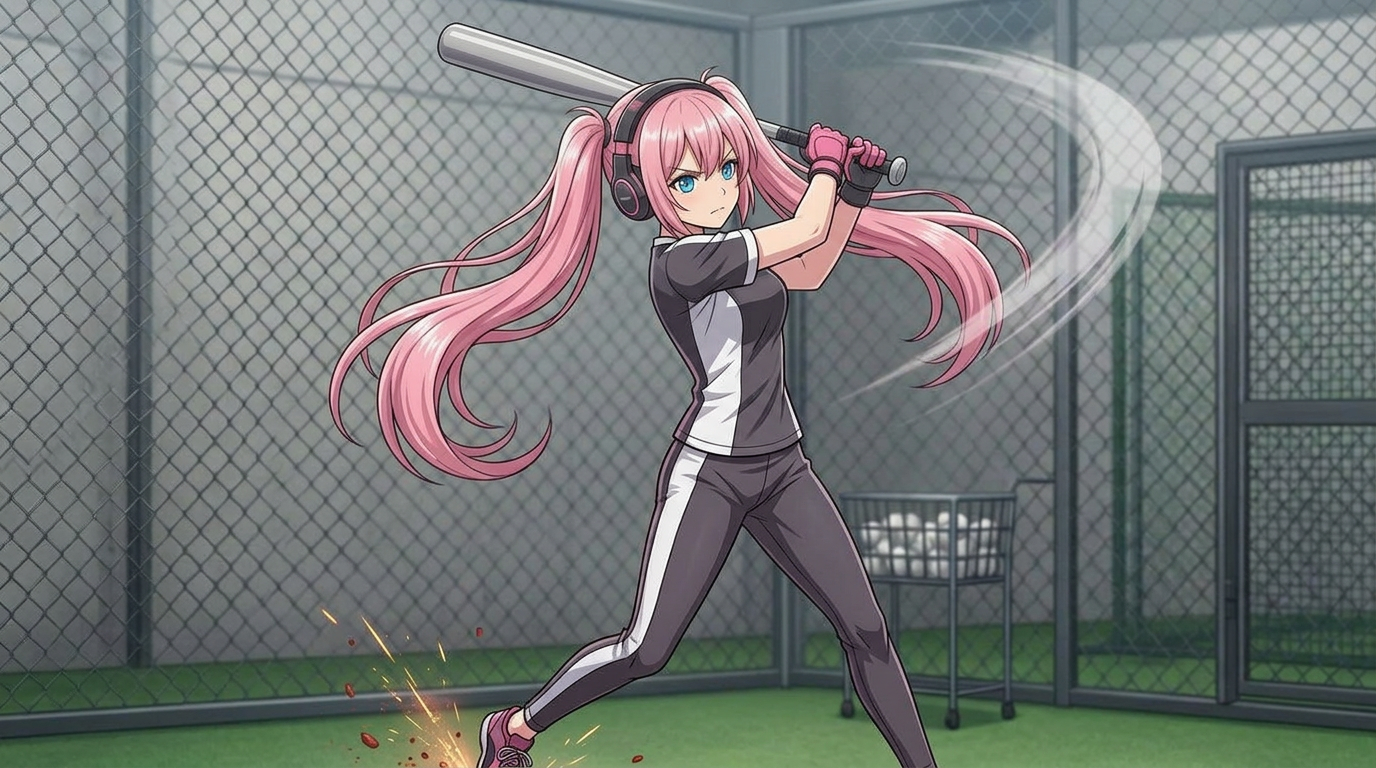
Baseball Motion
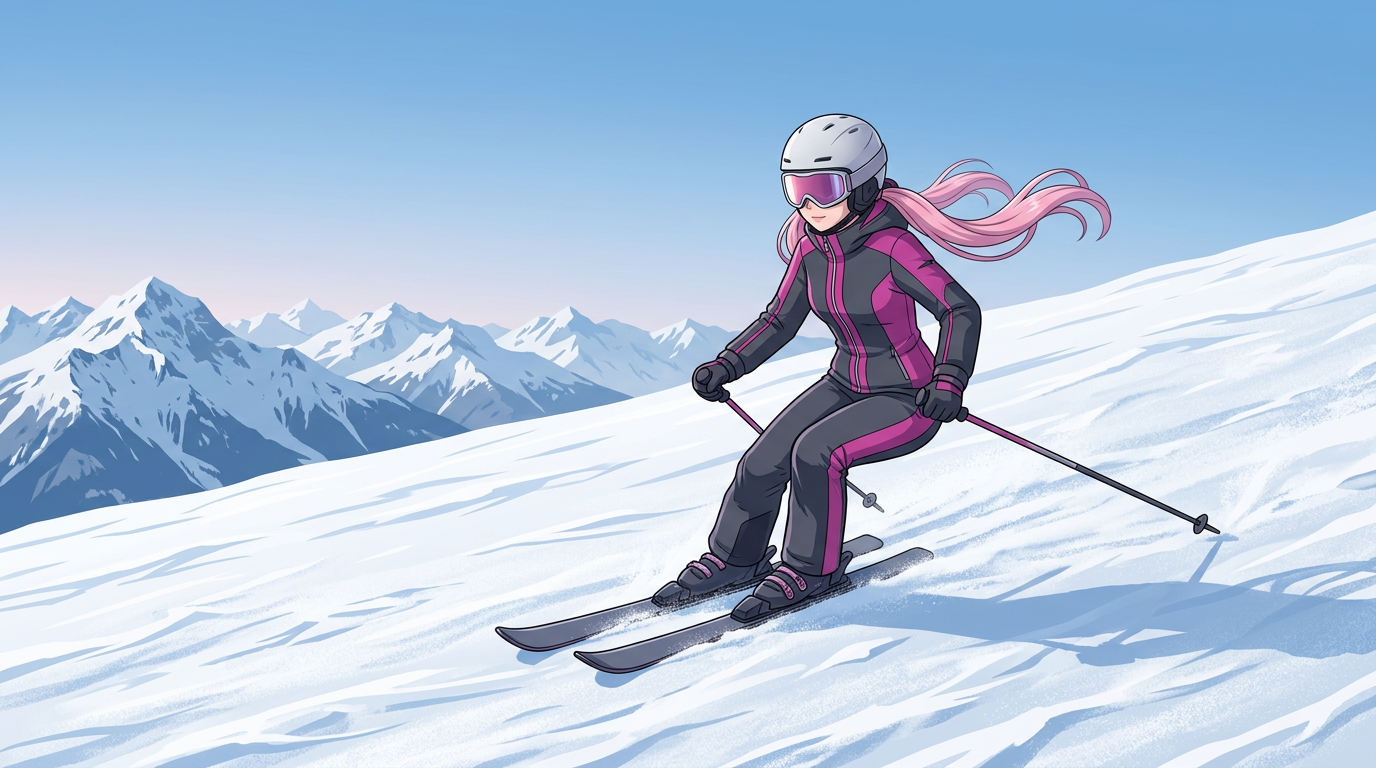
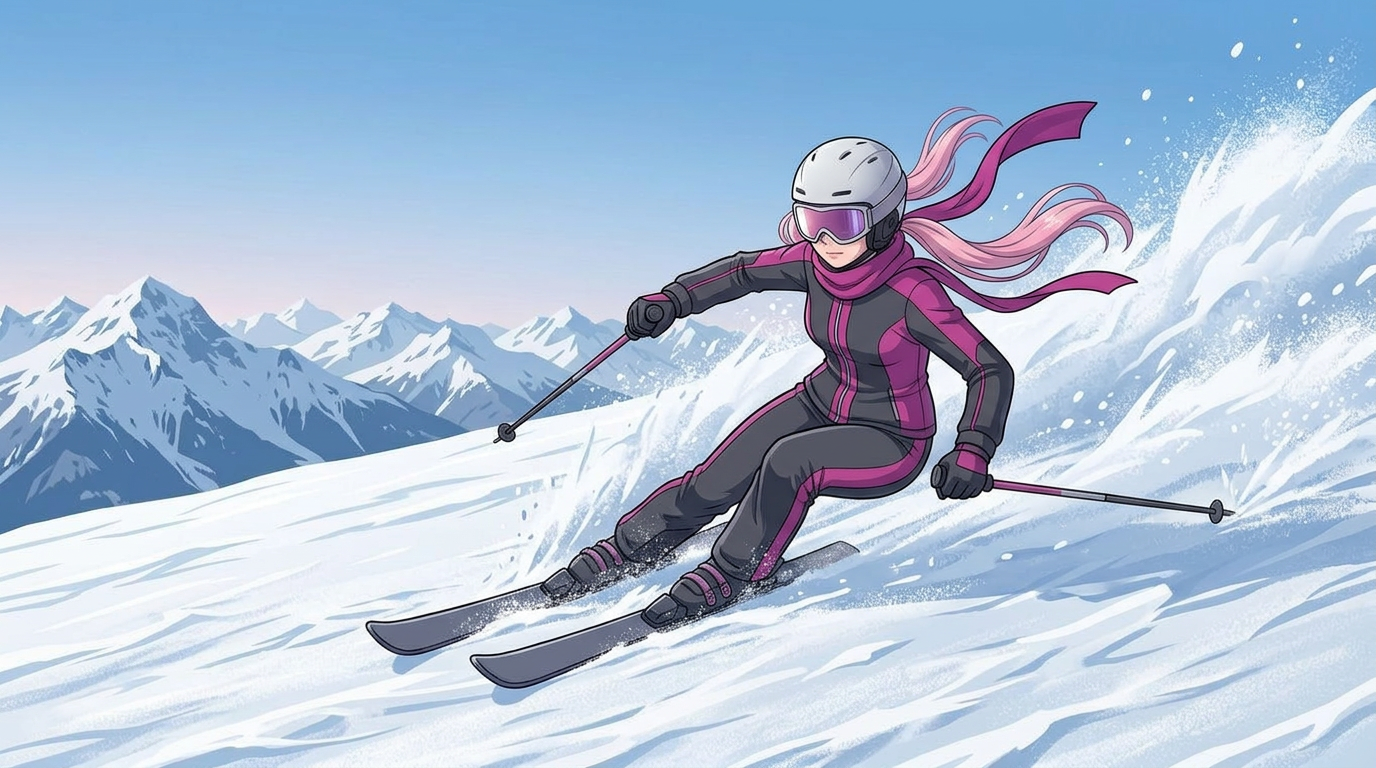
Skiing Motion
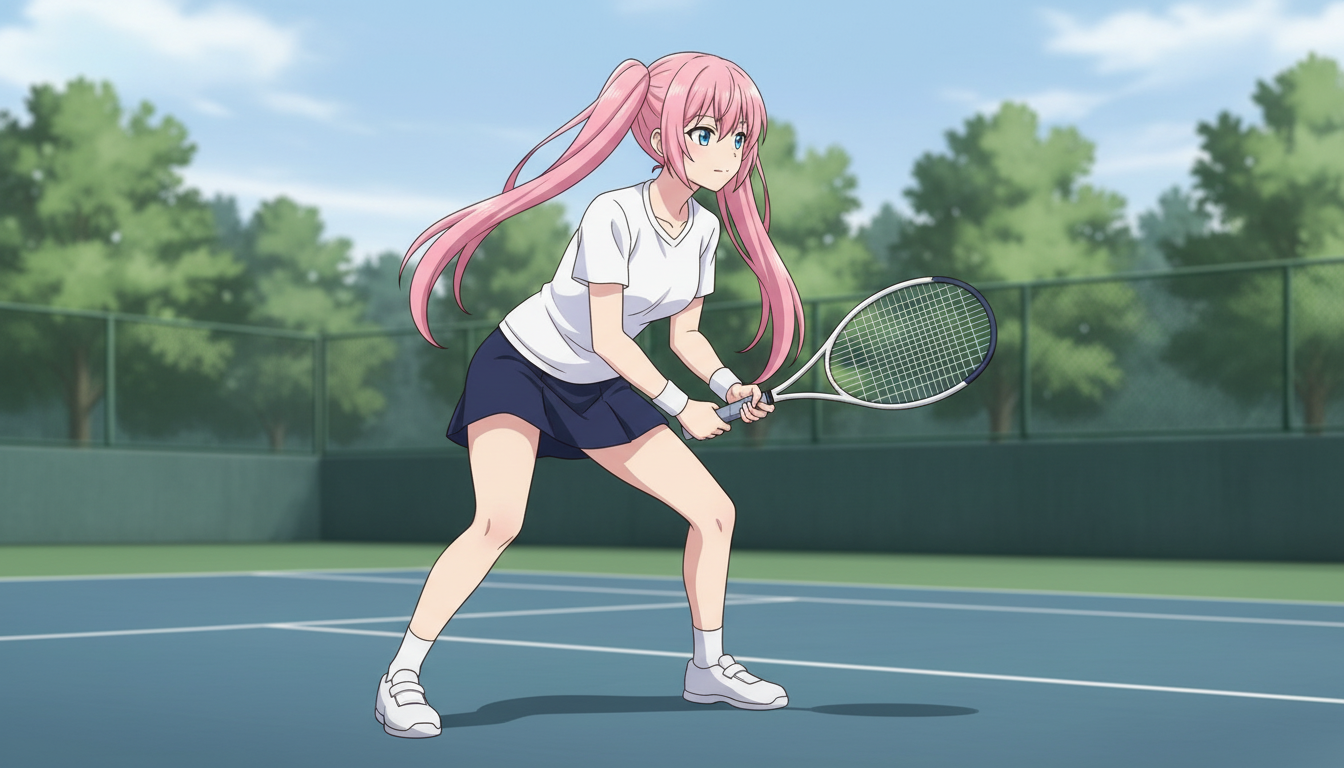
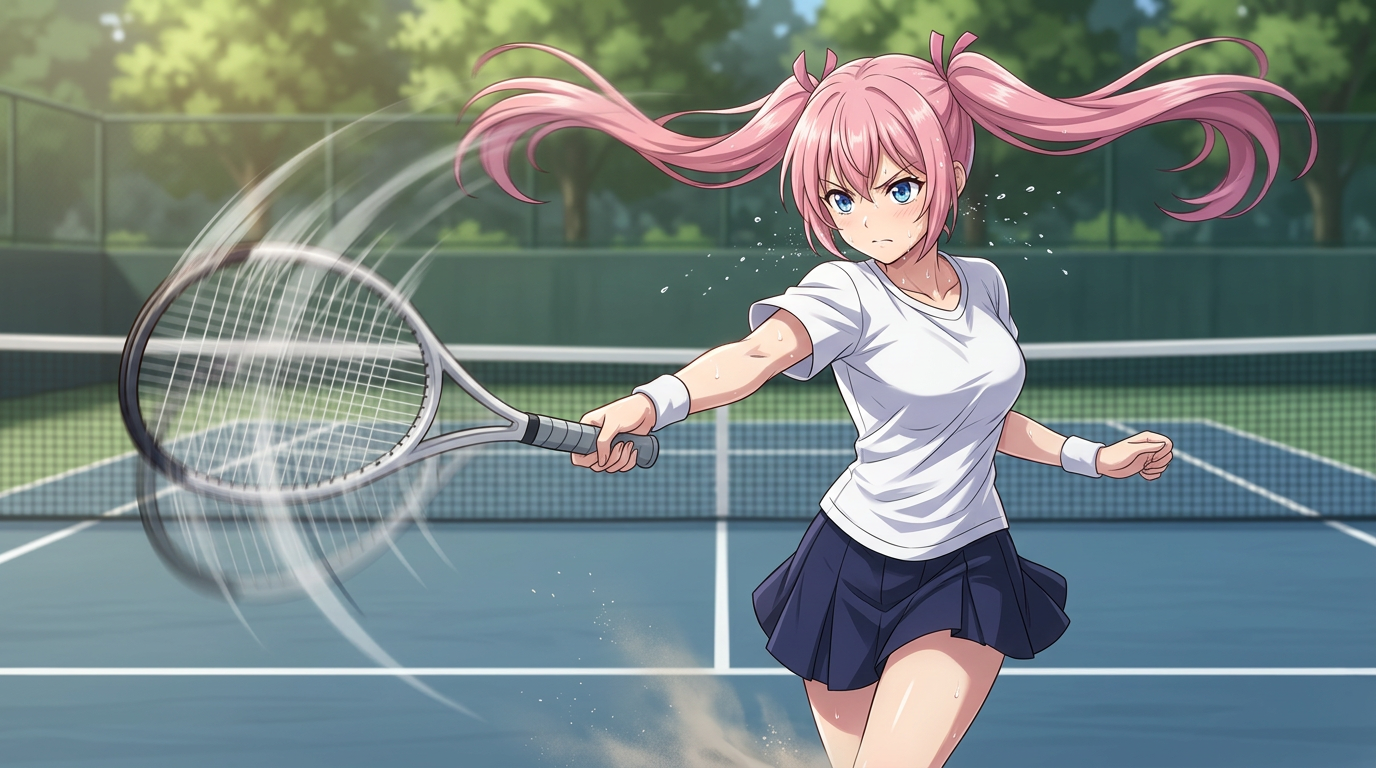
Tennis Motion
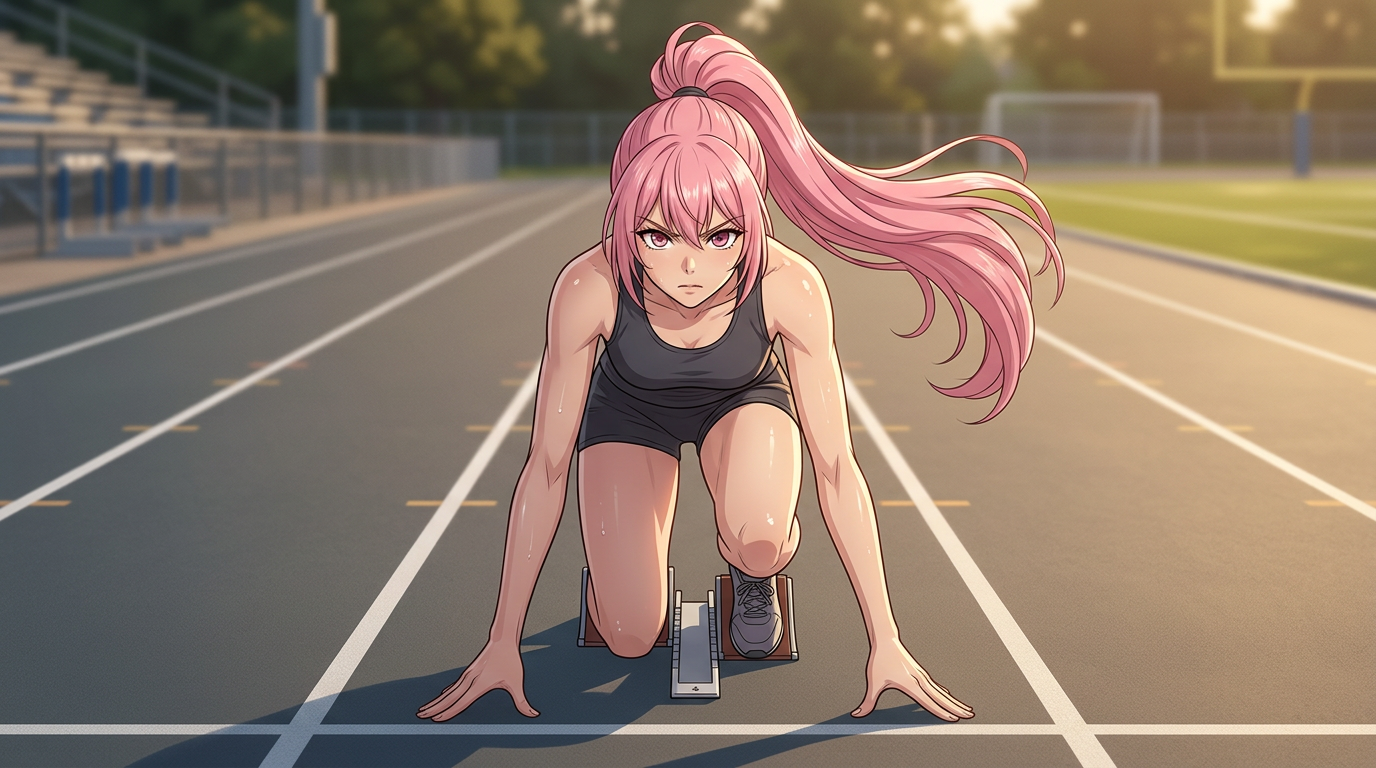
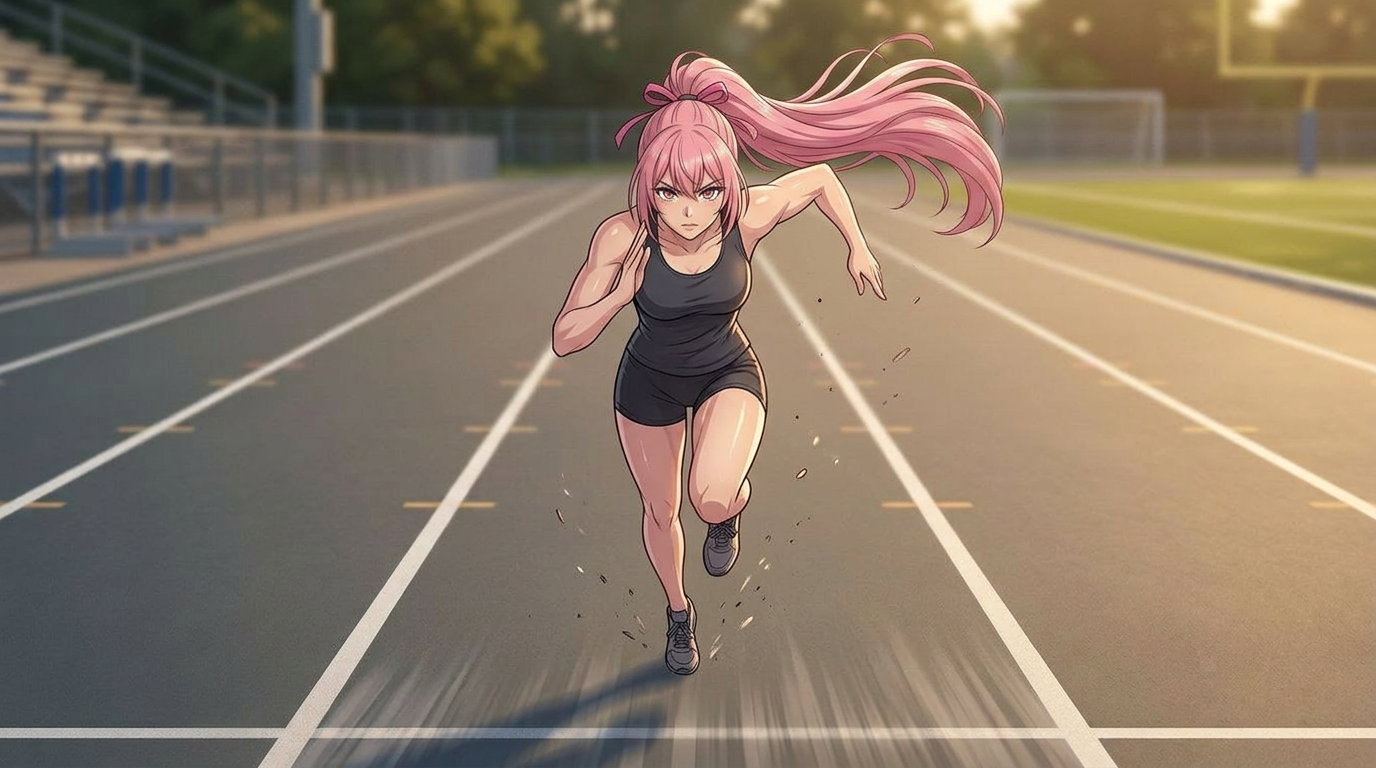
Running Motion
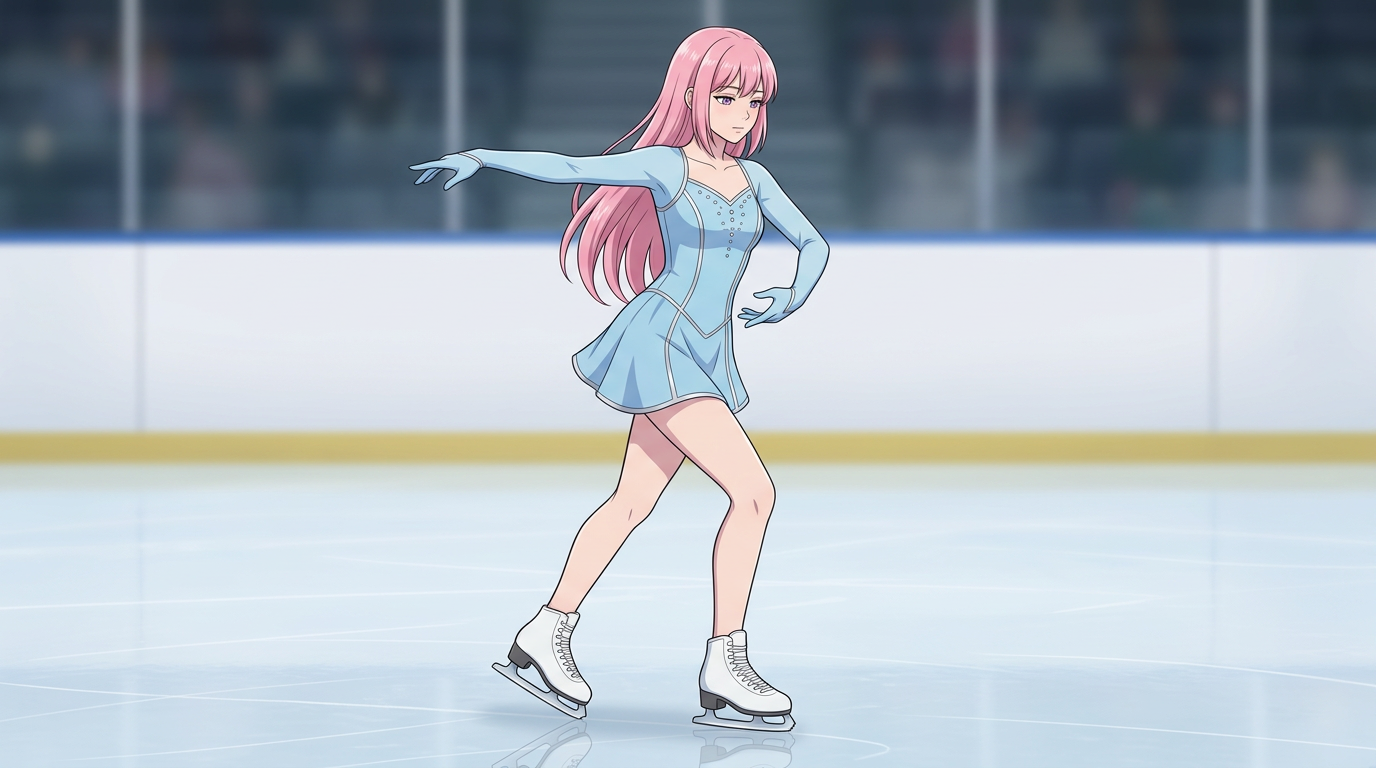
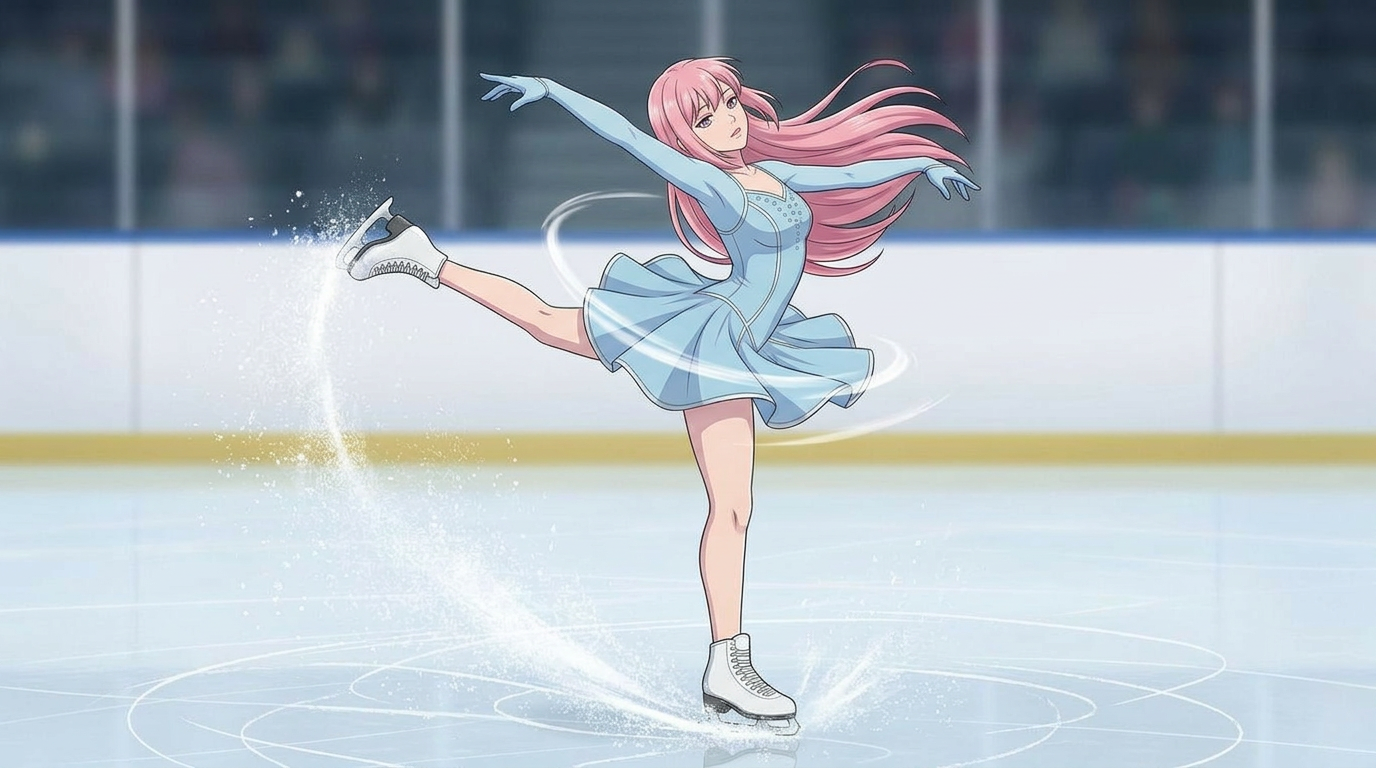
Skating Motion
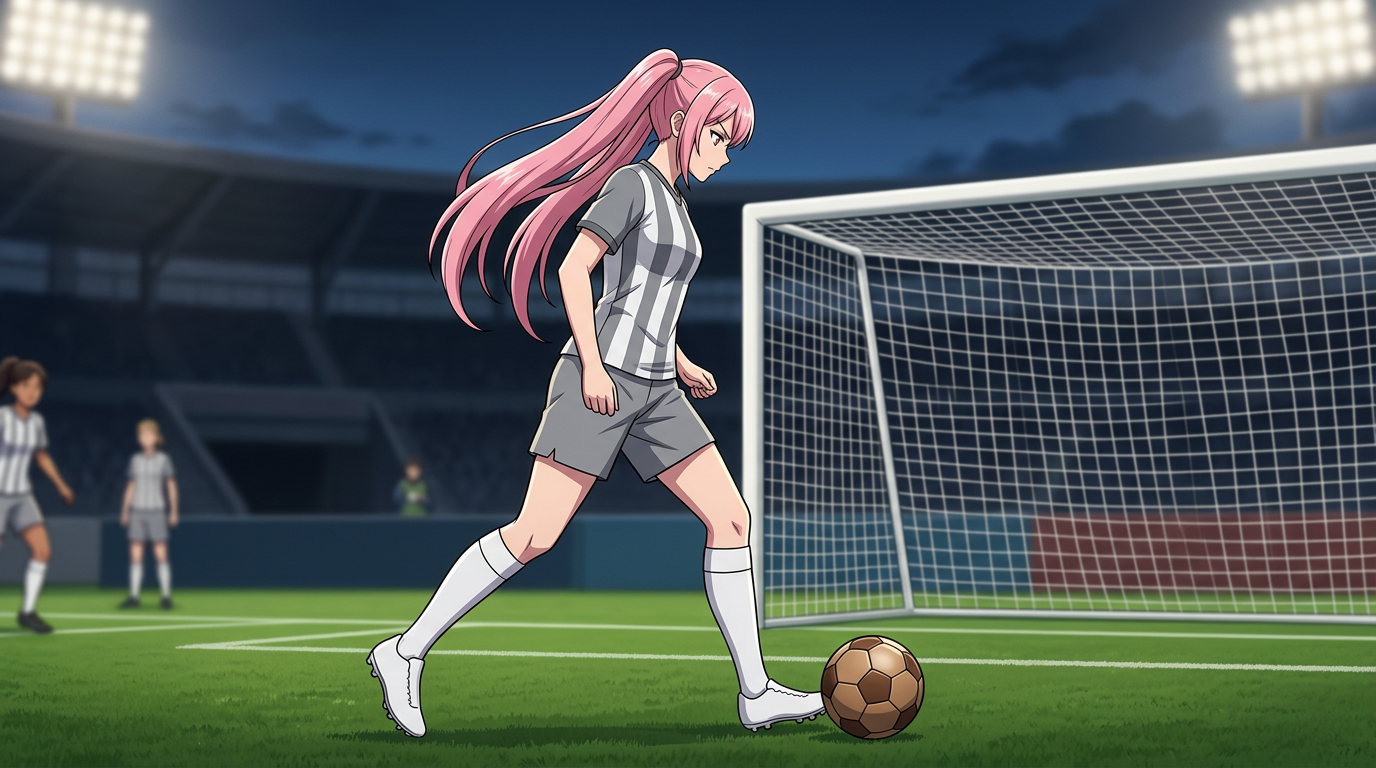
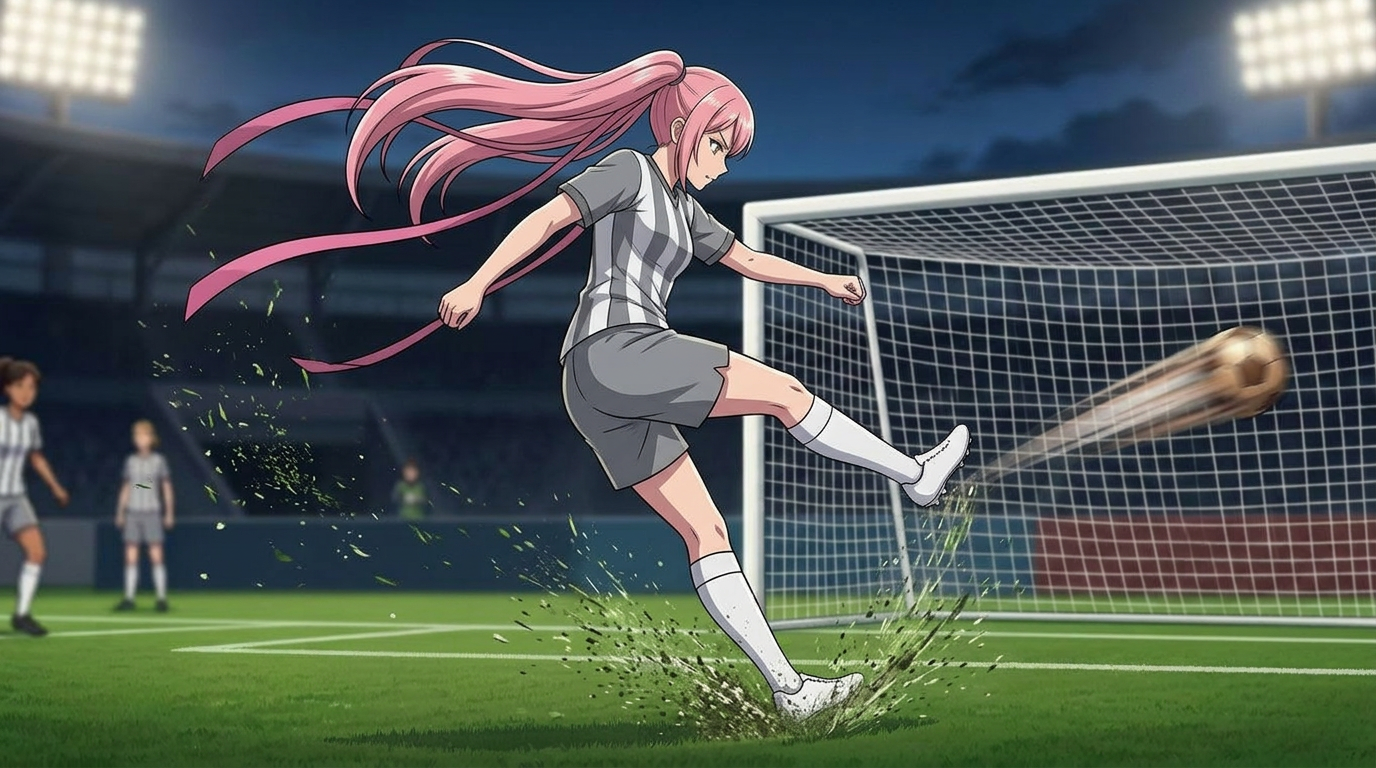
Soccer Motion
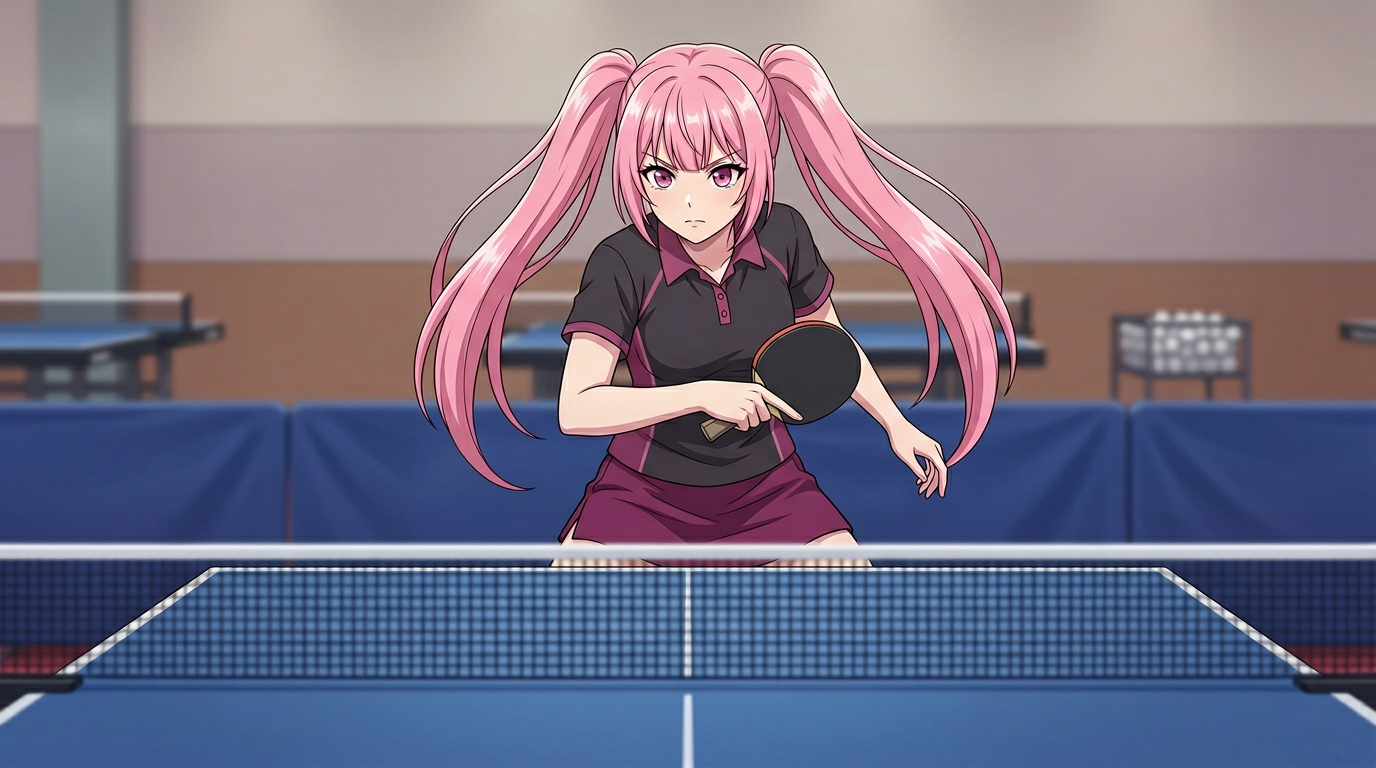
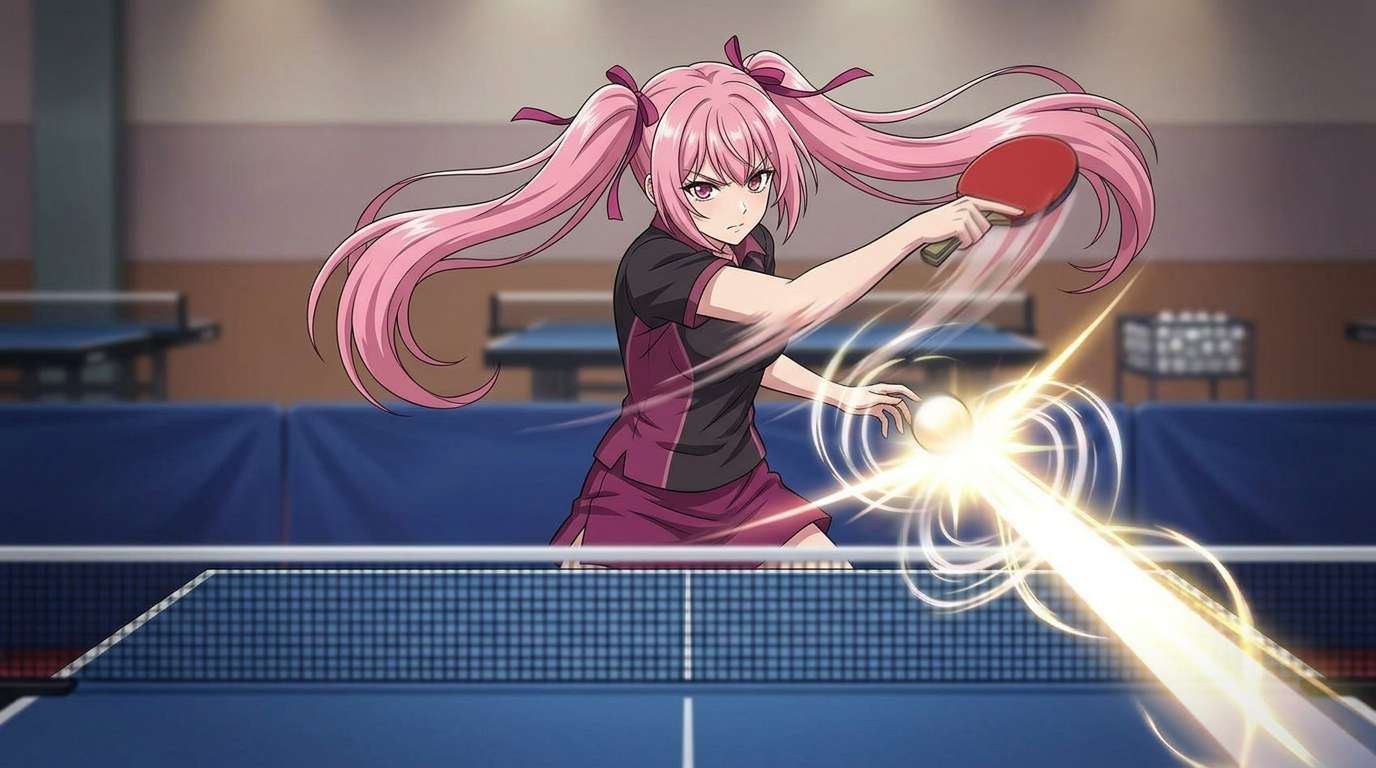
Ping Pong Motion
01 / Lepszy punkt startowy
Zacznij od czytelnej pierwszej i ostatniej klatki
Początek powinien wyjaśniać ustawienie, a koniec — akcję. Zachowaj spójność bohatera, stroju i otoczenia w obu kadrach, aby żądany ruch miał jasną drogę wizualną.
Otwórz projektanta ruchu AI02 / Lepszy punkt startowy
Oddziel ruch postaci od ruchu kamery
Stała kamera i obracająca się postać to co innego niż orbitowanie kamery. Opisz potrzebny ruch prostymi słowami i sprawdź, czy wybrany model obsługuje planowane wejścia.
Otwórz projektanta ruchu AITrzy praktyczne punkty startowe
Wypróbuj brief. Sprawdź wynik. Zmień jedną rzecz.
Wypróbuj te ćwiczenia dla Projektant ruchu AI, z konkretnymi szczegółami do sprawdzenia. To są sugerowane ćwiczenia, a nie zarejestrowane projekty klientów.
Strzał z łuku
Proponowany brief
Zaplanuj szeroki kadr z pełnym naciągiem, a potem wypuszczeniem strzały. Utrzymaj nieruchomą kamerę i spójny strój łucznika.
- Co sprawdzić
- Sprawdź, czy przejście wokół dłoni trzymającej łuk, cięciwy i ramienia wygląda wiarygodnie.
- Co zmienić dalej
- Uprość ruch kamery, zanim poprosisz o dodatkową animację.
Wyraźny rytm biegu
Proponowany brief
Zaplanuj boczny kadr biegu z niezatłoczonym tłem i spójną linią podłoża.
- Co sprawdzić
- Sprawdź ustawienie stóp, proporcje ciała i kierunek ruchu.
- Co zmienić dalej
- Użyj krótszego lub prostszego ruchu, gdy kończyny zmieniają się nieprzewidywalnie.
Gest produktu
Proponowany brief
Zaplanuj jedną postać podnoszącą prosty, niebrandowany obiekt ze stołu, bez zmiany sceny.
- Co sprawdzić
- Sprawdź kontakt dłoni i to, czy obiekt zachowuje rozpoznawalny kształt.
- Co zmienić dalej
- Usuń dodatkowe rekwizyty lub nakładające się akcje przed ponownym wysłaniem żądania.
Od inputu do przydatnego wyniku
Jak używać Projektant ruchu AI
Najpierw przejdź przez małe zadanie, a potem zachowaj kroki, które pomagają w Twoim projekcie.
- 01
Wybierz akcję
Opisz jeden ruch z wyraźnym początkiem i końcem.
Sprawdź: Unikaj kilku niezwiązanych ze sobą działań w krótkim opisie.
- 02
Przygotuj dozwolone referencje
Dodaj dozwolony obraz startowy. Dodaj opcjonalny zgodny obraz końcowy, gdy chcesz opisać stan końcowy.
Sprawdź: Zachowaj spójność kadrowania i ubioru.
- 03
Ustaw kierunek ruchu
Oddzielnie opisz ruch postaci i zachowanie kamery.
Sprawdź: Sprawdź aktualną obsługę wejść w wybranym modelu.
- 04
Sprawdź sekwencję
Obejrzyj dłonie, kończyny, rekwizyty i ciągłość sceny.
Sprawdź: Korzystaj z dostępnych opcji eksportu dopiero po sprawdzeniu wyniku.
Wybierz podejście do swojego zadania
| Twój cel | Zacznij od | Zanim skończysz |
|---|---|---|
| Ruch sportowy | Jedna akcja i stabilna kamera | Sprawdź kończyny i sprzęt. |
| Gest postaci | Jasna relacja między dłonią a obiektem | Sprawdź kontakt i ciągłość kształtu. |
| Ruch sceny | Jeden kierunek kamery | Sprawdź otoczenie między klatkami. |
Poznaj ograniczenia
Co sprawdzić, zanim oprzesz się na wyniku
- Istniejący klip sportowy jest demonstracją, a nie gwarancją timingu, jakości ani modelu użytego dla nowego żądania.
- Nie każdy model wideo obsługuje dwie klatki kluczowe. Używaj wyłącznie kontrolek udostępnionych przez wybrany workflow.
- Generowanie animacji może zmieniać anatomię, tożsamość i kształty obiektów.
Projektant ruchu AI: odpowiedzi na Twoje pytania
Co powinien zawierać brief ruchu?
Określ postać, jedną akcję, pozycję początkową i końcową oraz zamierzone zachowanie kamery.
Czy mogę utrzymać kamerę w miejscu?
Poproś o nieruchomą kamerę i sprawdź wynik. Zachowanie modelu może mimo to wprowadzić ruch.
Czy mogę podać obraz startowy i końcowy?
Połączony edytor ruchu ma wymagany kadr początkowy i opcjonalny kadr końcowy. Inne workflow wideo mogą udostępniać inne wejścia. Przed generowaniem sprawdź wybrane opcje.
Czy przykłady sportowe to projekty klientów?
To istniejące materiały demonstracyjne produktu, a nie opinie klientów ani mierzone case studies.
Co mogę sprawdzić za darmo?
Za darmo możesz przejrzeć przewodnik, przykłady keyframe'ów i istniejącą demonstrację. Tworzenie wideo podlega warunkom konta, modelu i kredytów pokazanym w edytorze ruchu; nie jest to nielimitowane darmowe generowanie.
Jak poprawić niestabilny wynik?
Ogranicz liczbę jednoczesnych akcji, uprość prośbę dotyczącą kamery i przed ponownym generowaniem sprawdź zgodność referencji.
Źródła i dalsza lektura
Sprawdź wskazówki stojące za workflow
Każde źródło jest powiązane z zakresem zastosowania. Zewnętrzne odniesienie nie oznacza poparcia ani potwierdzenia wydajności.
YouTube: przesyłanie Shorts
Oficjalne wskazówki dotyczące uploadu filmów kwadratowych i pionowych. Zasady platformy są oddzielne od opcji wideo dostępnych w LlamaGen.
LlamaGen: pomoc dotycząca animacji i workflow wideo
Oficjalne wejście do konfiguracji wideo i wskazówek dotyczących weryfikacji. Dostępne modele, wejścia, czas trwania i kredyty trzeba sprawdzić w wybranym studio; to nie jest niezależny benchmark wideo.
Plany, kredyty i wsparcie konta w LlamaGen
Oficjalne informacje o planach. Sprawdź wybrane narzędzie pod kątem dostępu do modeli i kosztu każdej generacji; w sprawach konta napisz na support@llamagen.ai.
Kontynuuj swój projekt kreatywny
Projektant ruchu AI
Zacznij od jednego jasnego pomysłu.
Przewodnik i istniejące demonstracje można przeglądać za darmo. Generowanie wideo to osobna, wymagająca logowania akcja z wymogami dotyczącymi modelu i kredytów.
Otwórz projektanta ruchu AI