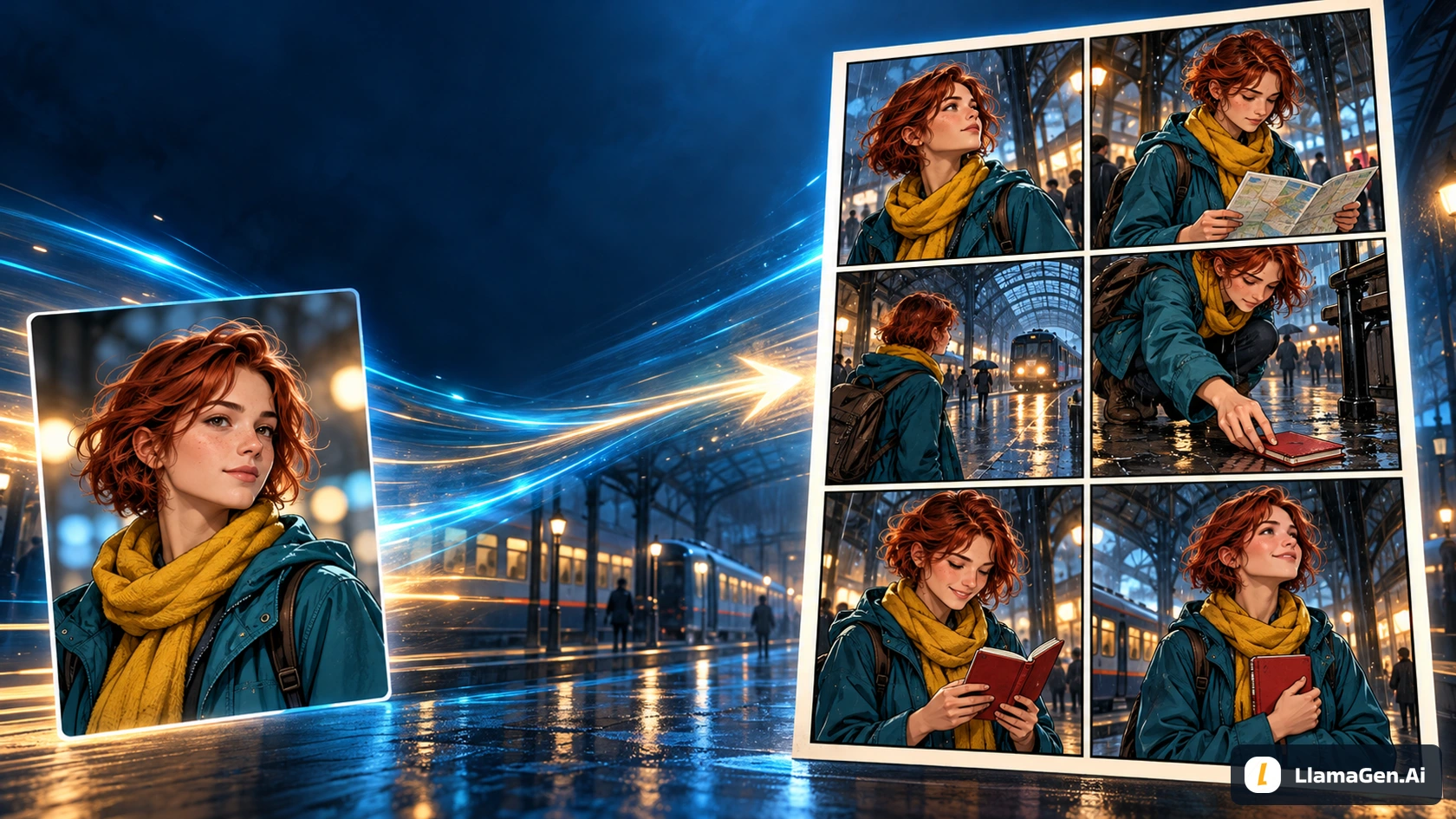
Lleva una imagen aprobada de tu OC, escribe seis momentos narrativos visibles y selecciona seis espacios de panel en LlamaGen.AI Comic Studio. Una referencia describe quién aparece; el plan de paneles describe qué sucede.
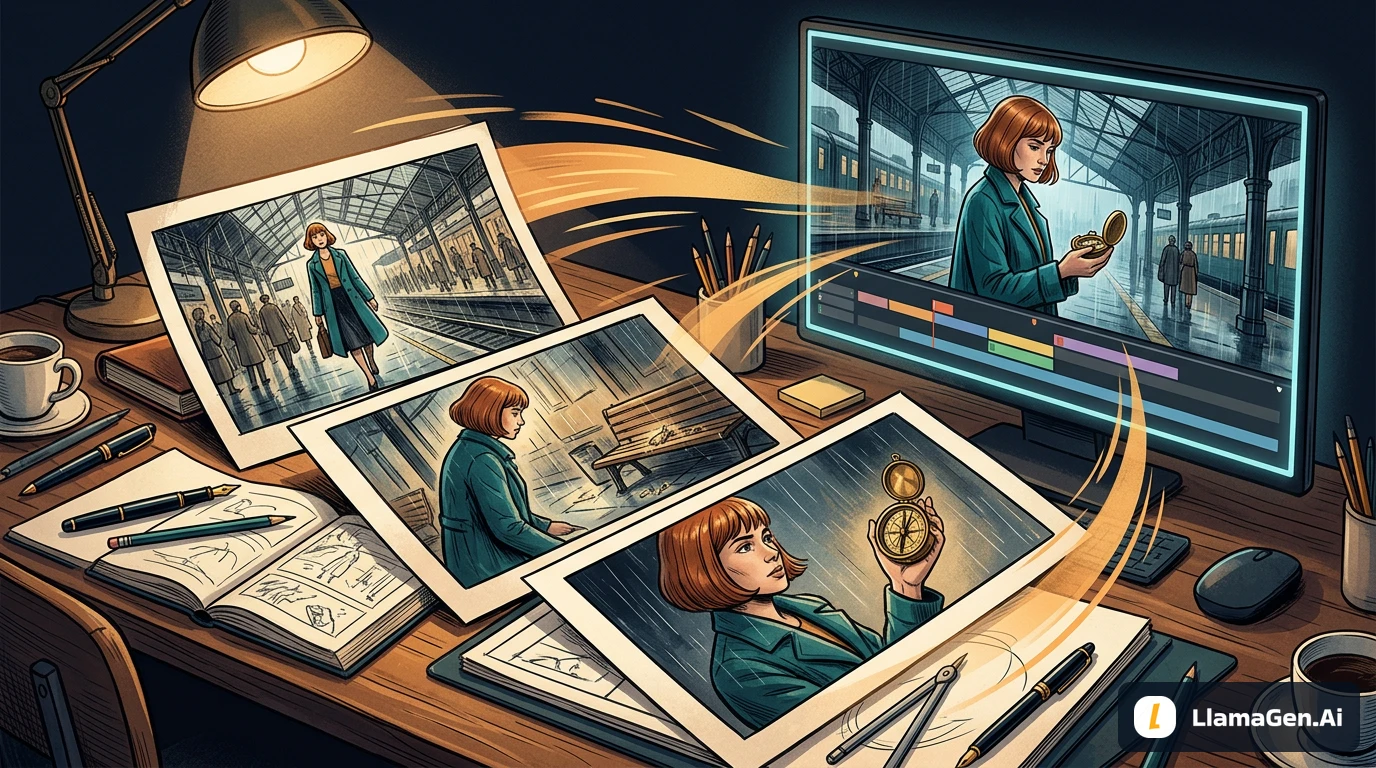
Alcance del ejemplo — 11 de noviembre de 2026: Este artículo reutiliza el manuscrito recuperado de Maya y sus cinco ilustraciones originales. Esas ilustraciones son conceptos didácticos, no capturas de pantalla ni prueba de un proyecto guardado de Comic Studio. La guía operativa actual se verificó con el espacio de trabajo público, la documentación oficial de referencias, diseño y redibujado, además del código del editor disponible en este espacio de trabajo. Las láminas recuperadas usan una interpretación pictórica anterior; el nuevo ejercicio usa la hoja de referencia posterior de líneas limpias. Compara los resultados con su propia entrada, no entre estos dos estilos ilustrativos. Más abajo aparece un ejercicio de API de imágenes etiquetado por separado. La navegación del navegador no estaba disponible para un recorrido de Studio con sesión iniciada.
La respuesta corta
Para crear una página de cómic con seis imágenes en LlamaGen.AI, usa este flujo de trabajo:
En el control de diseño de nueva página, elige seis espacios de panel y una disposición legible.
Añade una referencia clara del OC y describe su función.
Si usas un personaje guardado, confirma que esté seleccionado y disponible en tu plan.
Escribe un prompt de página con seis momentos visuales numerados.
Genera un borrador y luego revisa el conteo real, el orden de la historia y la consistencia del personaje.
Revisa un panel débil con los controles disponibles para tu cuenta, luego añade texto editable después de que el arte esté estable.
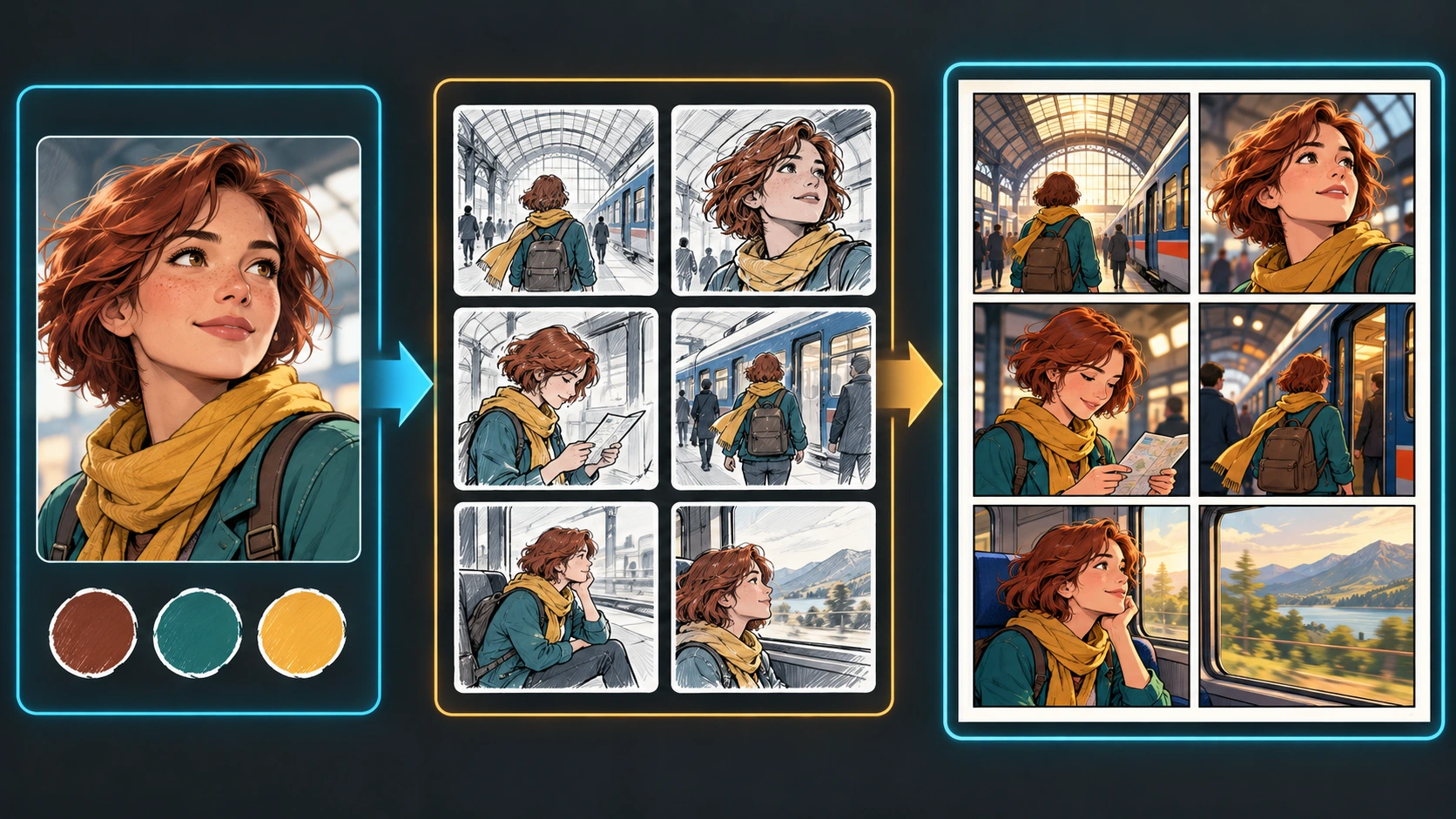
La idea central es separar tres tareas: la referencia controla quién aparece, los seis momentos controlan qué sucede y la disposición controla cómo se ensambla la página.
Lo que crearás
La página de ejemplo sigue a Maya, una viajera que encuentra un cuaderno rojo perdido en una estación de tren lluviosa. Usa:
Una referencia de personaje guardada
Una descripción estable del atuendo
Seis momentos visuales
Un diseño de página de 2 por 3
Sin texto generado dentro de la ilustración
Diálogo editable añadido después de generar la página
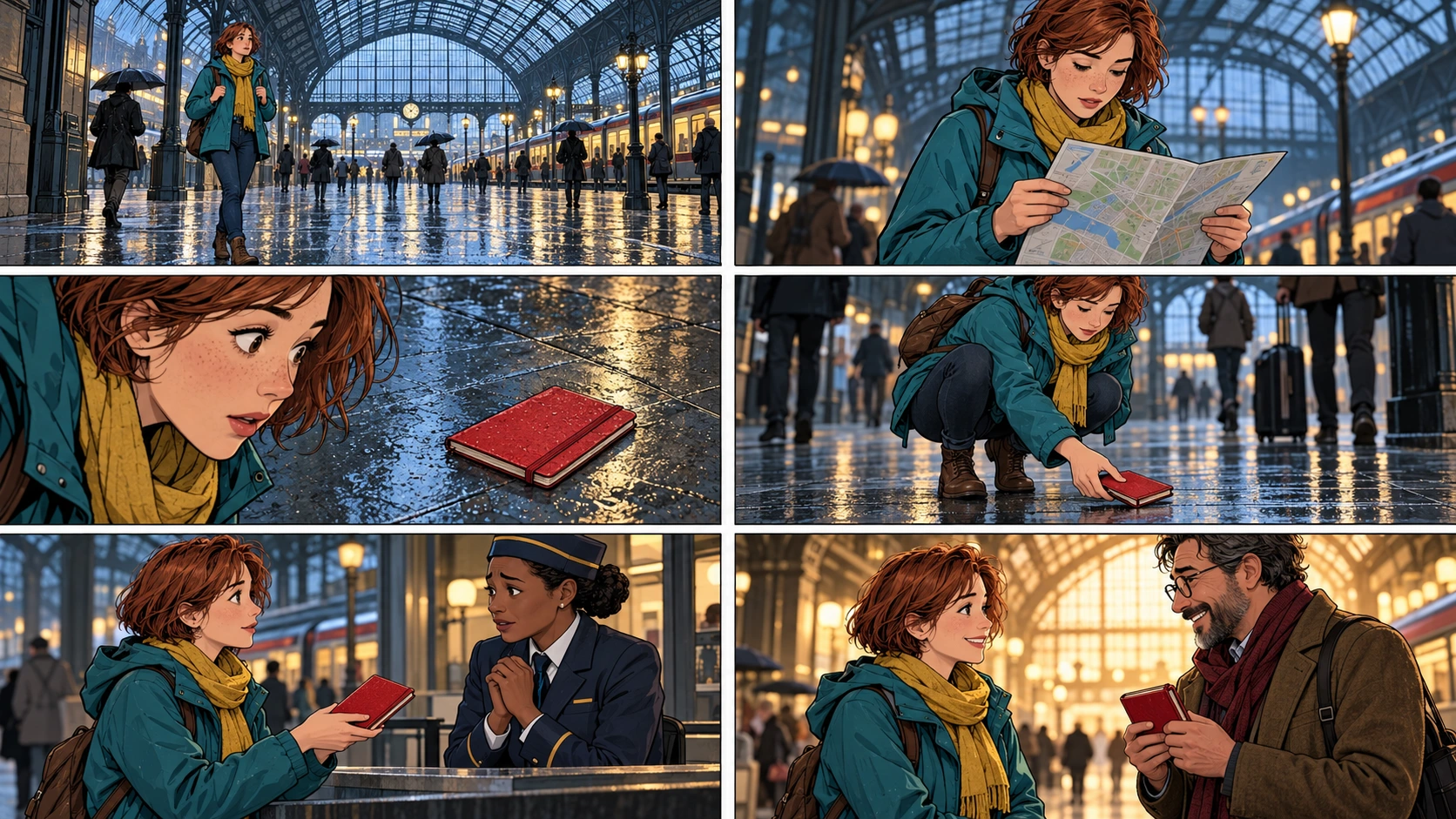
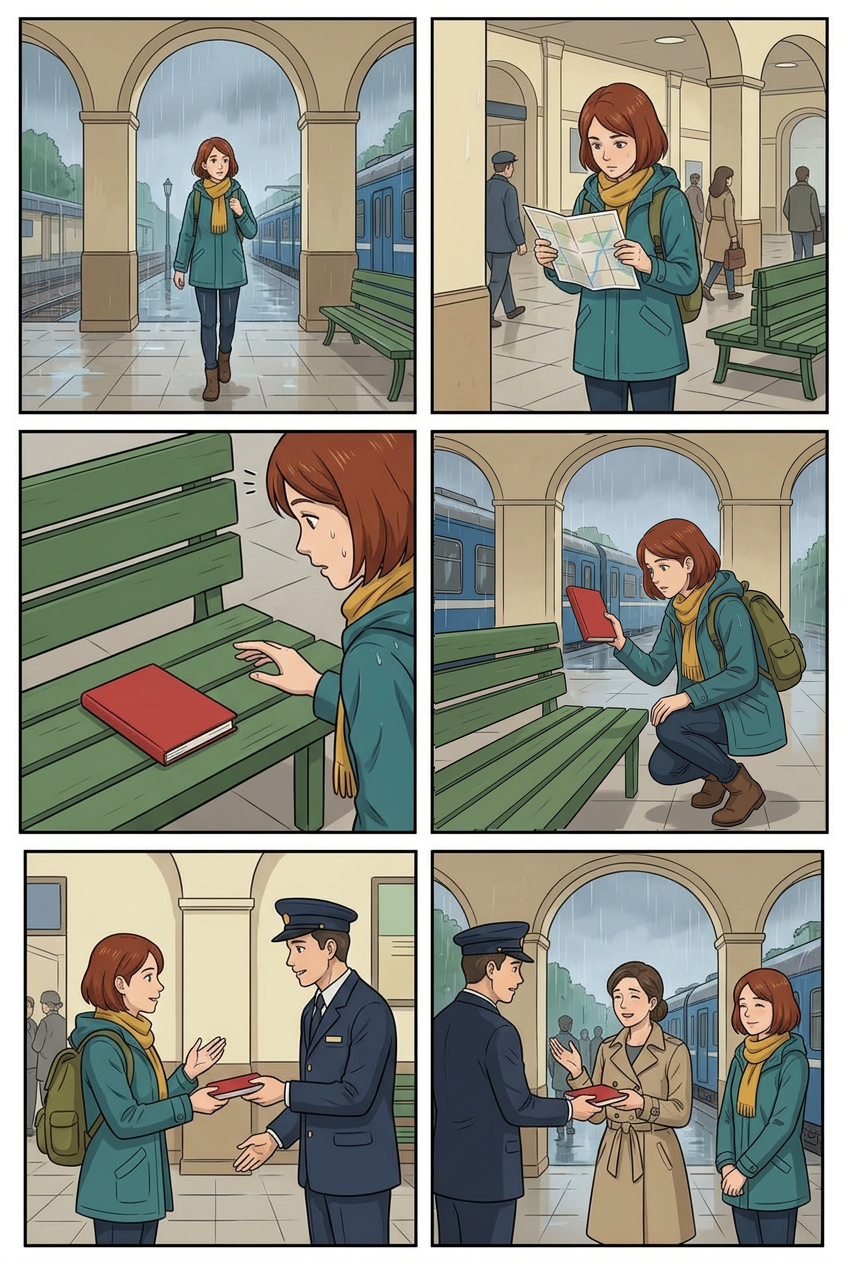
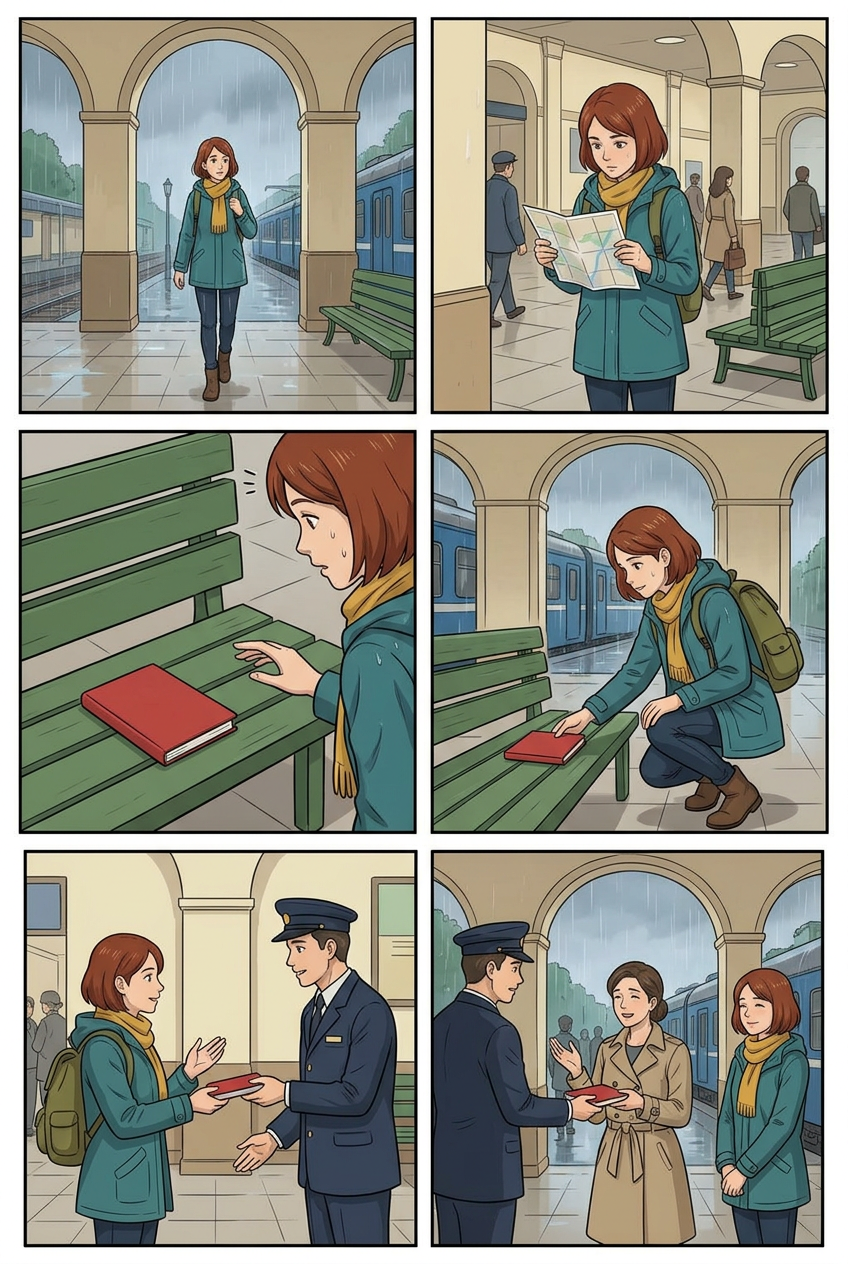
La secuencia terminada se lee de izquierda a derecha y de arriba hacia abajo:
Registro de cambios
Enciende sueños para los jóvenes Donde millones de historias cobran vida
Un resumen de los últimos lanzamientos de funciones de LlamaGen, mejoras del producto, actualizaciones de diseño y correcciones importantes de errores.
✦
✧
✦
✧
Un nuevo medio para Narrativa
Crea historias, cómics, animaciones, juegos y más sin límites, en segundos, que conectan con las audiencias modernas
Convierte tu OC en un cómic de 6 paneles con imágenes de referencia - LlamaGen.AI Blog
Maya entra en la estación.
Revisa un mapa doblado.
Nota un cuaderno rojo.
Lo recoge.
Se lo entrega a un encargado de la estación.
El dueño recupera el cuaderno.
Ilustración conceptual recuperada: úsala para leer los seis momentos, no como prueba de una generación actual en Studio.
Puedes reemplazar esta historia por la tuya. Mantén la estructura simple hasta que tu primera página funcione y luego experimenta con diseños irregulares, varios personajes o diálogos más densos.
Paso 1: Prepara una imagen de referencia útil
Una imagen de referencia guía al personaje generado. No pega la imagen original sin cambios en cada panel.
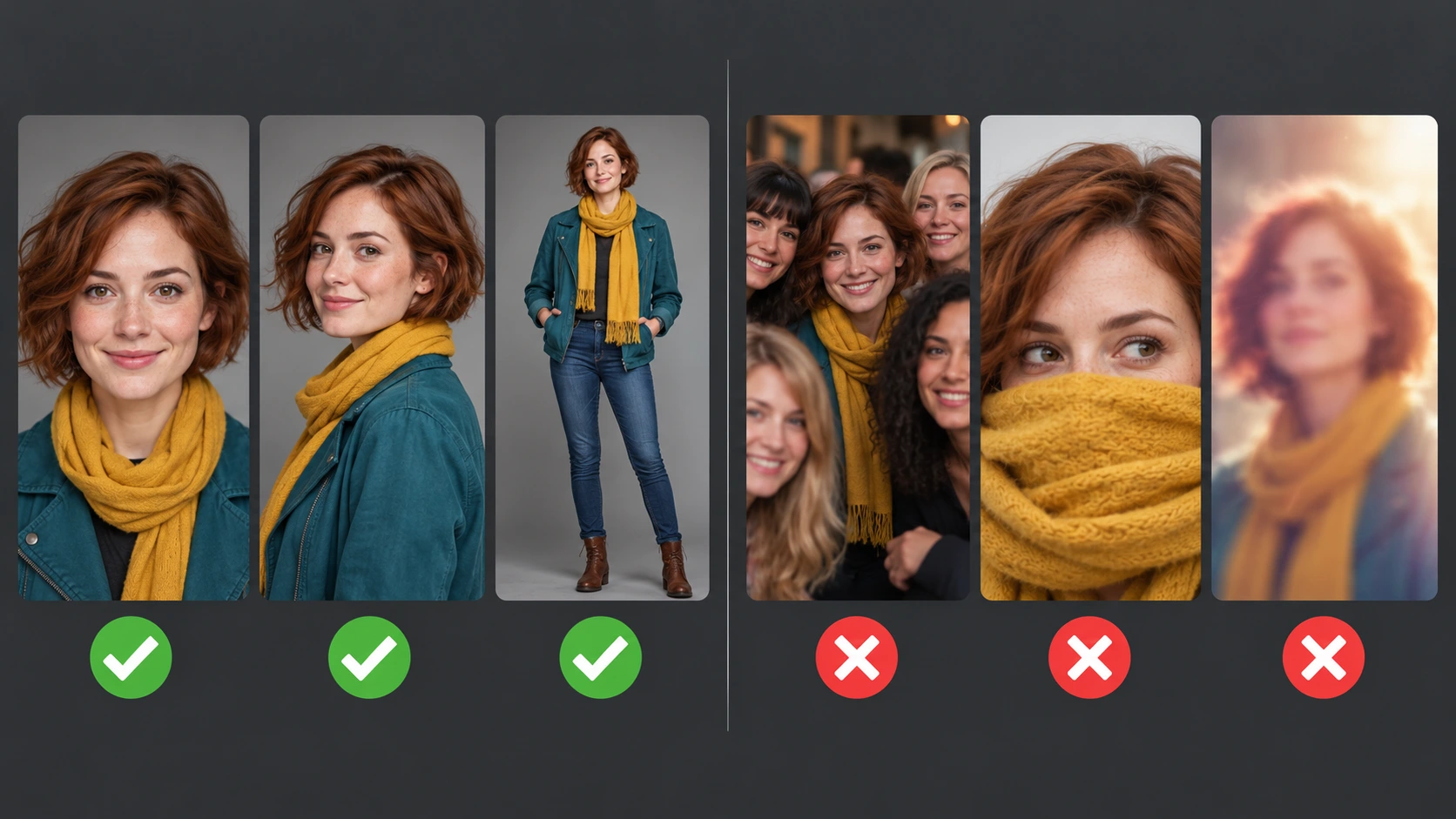
Para una primera prueba confiable, elige una imagen con:
Un personaje claramente visible
Un rostro sin obstrucciones
Iluminación uniforme
Un peinado y una silueta legibles
Ropa que quieras reutilizar
Suficiente resolución para inspeccionar detalles importantes
Evita referencias con:
Varias personas y ningún sujeto evidente
Un rostro oculto por manos, cabello, gafas de sol o un recorte excesivo
Filtros de belleza intensos
Desenfoque de movimiento fuerte
Un personaje diminuto en un fondo recargado
Atuendos contradictorios combinados en una sola referencia de personaje
Si tu página tiene dos personajes recurrentes, prepara una referencia limpia para cada personaje y guárdalas por separado. No pidas a una foto grupal ambigua que defina dos identidades, a menos que uses intencionalmente un flujo de trabajo de varios personajes y verifiques los personajes extraídos antes de generar la página.
Solo sube imágenes que poseas o para las que tengas permiso de uso.
Paso 2: Guarda tu imagen como personaje reutilizable
Empieza desde la imagen aprobada en tu hoja de referencia de OC. En el compositor actual, usa el control de adjuntos disponible para referencias de página. Si tu plan ofrece la biblioteca de personajes guardados, selecciona o crea a Maya allí y confirma que el personaje correcto esté adjunto a este cómic.
Un adjunto a nivel de página no asigna una imagen a un panel según su posición. Dale a cada referencia una función: la apariencia de Maya, el escenario de la estación o un objeto. Para una referencia específica de un panel, usa los controles de edición de ese panel cuando estén disponibles. No subas una imagen grupal ambigua y supongas que sus personas se convertirán automáticamente en personajes guardados separados.
Usa el mismo nombre de personaje en el prompt de la página. Esto hace que la conexión entre la referencia seleccionada y cada instrucción de panel sea más fácil de seguir.
Por ejemplo:
Maya is the selected saved character.
Keep Maya's face, short auburn hair, teal rain jacket,
mustard-yellow scarf, dark jeans, and brown boots consistent
in all six panels.
Trata esto como un archivo de bloqueo para rasgos visibles. Incluye solo los detalles que deben permanecer estables. Las emociones, poses, ángulos de cámara e iluminación deberían poder cambiar de un panel a otro.
Paso 3: Selecciona seis paneles antes de generar
Abre Comic Studio. En el selector de diseño del compositor, elige seis paneles cuando tu cuenta lo ofrezca. Una plantilla de seis paneles es opcional si el conteo y el diseño ya están definidos; un prompt escrito por sí solo no crea seis espacios de diseño.
Luego abre el control de diseño de página y confirma:
Panels Num: 6
Layout: a six-panel page layout
Reading order: left to right, top to bottom
El diseño de página controla los espacios. Mantén coherente la elección de plantilla, si la usas, con ese diseño. En un proyecto existente, distingue entre el diseño de la página actual y la configuración de la página siguiente.
Para una primera página, una cuadrícula regular de 2 por 3 es útil porque hace evidentes los problemas de secuencia. Puedes elegir más adelante un diseño de seis paneles más cinematográfico, pero el orden de lectura debe seguir siendo claro.
Importante: cambiar una página existente a un diseño con menos paneles puede eliminar prompts de panel e imágenes de esa página. Guarda las imágenes originales y copia los prompts importantes antes de reducir la cantidad de paneles.
Paso 4: Convierte la historia en seis momentos visuales
No pegues un párrafo largo esperando que el modelo decida dónde empieza cada panel. Escribe exactamente seis momentos, con un solo cambio importante por momento.
Un patrón útil de seis paneles es:
Panel
Función narrativa
Tipo de plano útil
1
Establecer el lugar
Plano general
2
Mostrar el objetivo inmediato del personaje
Plano medio
3
Introducir el objeto o el problema
Primer plano
4
Mostrar al personaje actuando
Plano medio o contrapicado
5
Mostrar la consecuencia
Plano de dos o plano general
6
Resolver el momento o terminar con un gancho
Plano de reacción o revelación
Cada panel debe describir un momento visible, no una cadena de acciones.
Débil:
Maya enters the station, reads the map, sees a notebook,
picks it up, finds an attendant, and returns it to the owner.
Más sólido:
Panel 1: Maya enters the rainy station.
Panel 2: Maya studies a folded map.
Panel 3: Maya notices a red notebook on the floor.
Panel 4: Maya crouches and picks up the notebook.
Panel 5: Maya gives the notebook to a station attendant.
Panel 6: The relieved owner receives the notebook from Maya.
La segunda versión le da a cada panel una función y una acción dominante.
Paso 5: Usa esta plantilla de prompt de 6 paneles
Pega esta estructura en el cuadro de prompt y reemplaza los detalles entre corchetes:
Create one complete six-panel comic page.
Reading order is left to right, then top to bottom.

CHARACTER LOCK
[Character name] is the selected saved character.
Keep the same face, hairstyle, age, body type, outfit,
and signature colors in every panel.

PAGE SETTING
[Location, time of day, weather, and recurring background anchors.]

PANEL 1 - ESTABLISH
[Shot type, visible character, one action, emotion, background.]

PANEL 2 - GOAL
[Shot type, visible character, one action, emotion, background.]

PANEL 3 - DISCOVERY
[Shot type, important object or problem, character reaction.]

PANEL 4 - ACTION
[Shot type, one clear action, required prop and hand position.]

PANEL 5 - CONSEQUENCE
[Shot type, interaction or result of the action.]

PANEL 6 - RESOLUTION OR HOOK
[Shot type, final emotional beat or unanswered question.]

PAGE RULES
- Exactly six panels, no extra panels.
- Keep the selected character consistent in every appearance.
- Keep recurring props and location details consistent.
- Vary wide, medium, and close-up shots.
- Leave clean negative space for editable speech bubbles.
- Do not draw unreadable lettering inside the artwork.
Aquí tienes el prompt de muestra completo usado para la página de la estación:
Create one complete six-panel modern comic page.
Reading order is left to right, then top to bottom.

CHARACTER LOCK
Maya is the selected saved character. Keep her face, short auburn hair,
teal rain jacket, mustard-yellow scarf, dark jeans, brown boots,
and olive backpack consistent in every panel.

PAGE SETTING
A large glass-roofed train station on a rainy evening. Wet reflective floor,
blue passenger train, warm station lamps, travelers with umbrellas.
Keep the station architecture and train colors consistent.

PANEL 1 - wide establishing shot
Maya enters the station from the left, carrying her olive backpack.
The wet floor reflects the station lights and the blue train.

PANEL 2 - medium shot
Maya studies a folded paper map. Her expression is focused but uncertain.
Leave open space above her right shoulder for a speech bubble.

PANEL 3 - close-up discovery
Maya notices a small red notebook lying on the wet floor near a bench.
Show Maya's face and the notebook clearly in the same panel.

PANEL 4 - low medium shot
Maya crouches and picks up the red notebook with her right hand.
Keep her jacket, scarf, backpack, and notebook design unchanged.

PANEL 5 - two-shot
Maya hands the red notebook to a uniformed station attendant at an information desk.
The attendant looks relieved. Leave room above both characters for dialogue.

PANEL 6 - warm resolution
The notebook's owner receives it and thanks Maya. Maya smiles.
Use warmer light while keeping the same station and blue train in the background.

PAGE RULES
- Exactly six panels, no extra panels.
- Keep Maya identical to the selected character reference.
- Keep the red notebook identical from panels 3 through 6.
- Use clear gutters and readable visual flow.
- No embedded text, captions, labels, or watermarks.
Por qué el prompt tiene tres capas
El prompt de página más confiable separa la información por alcance:
Bloqueo de personaje: detalles que deben permanecer iguales en todas partes.
Momentos de panel: detalles que cambian de una imagen a otra.
Reglas de página: restricciones de diseño y lectura que se aplican a la página completa.
Si repites la biografía completa del personaje dentro de cada panel, el prompt se vuelve ruidoso. Si mencionas al personaje solo una vez sin una descripción estable, los paneles posteriores pueden desviarse. Un bloqueo de personaje breve más seis momentos enfocados es más fácil de revisar y reparar.
Paso 6: Genera un borrador antes de añadir diálogo
Genera primero la página visual. Durante la primera revisión, ignora los detalles menores de redacción y revisa estas preguntas de mayor impacto:
¿Hay exactamente seis paneles?
¿El orden de lectura es evidente?
¿Cada panel tiene una función narrativa diferente?
¿El personaje mantiene el mismo rostro, cabello, atuendo y colores?
¿El cuaderno rojo sigue siendo el mismo objeto?
¿Varían las distancias de cámara?
¿Hay espacio vacío para globos?
No regeneres una buena página porque una mano, un rostro, un objeto o un panel sea débil.
Paso 7: Repara un panel débil a la vez
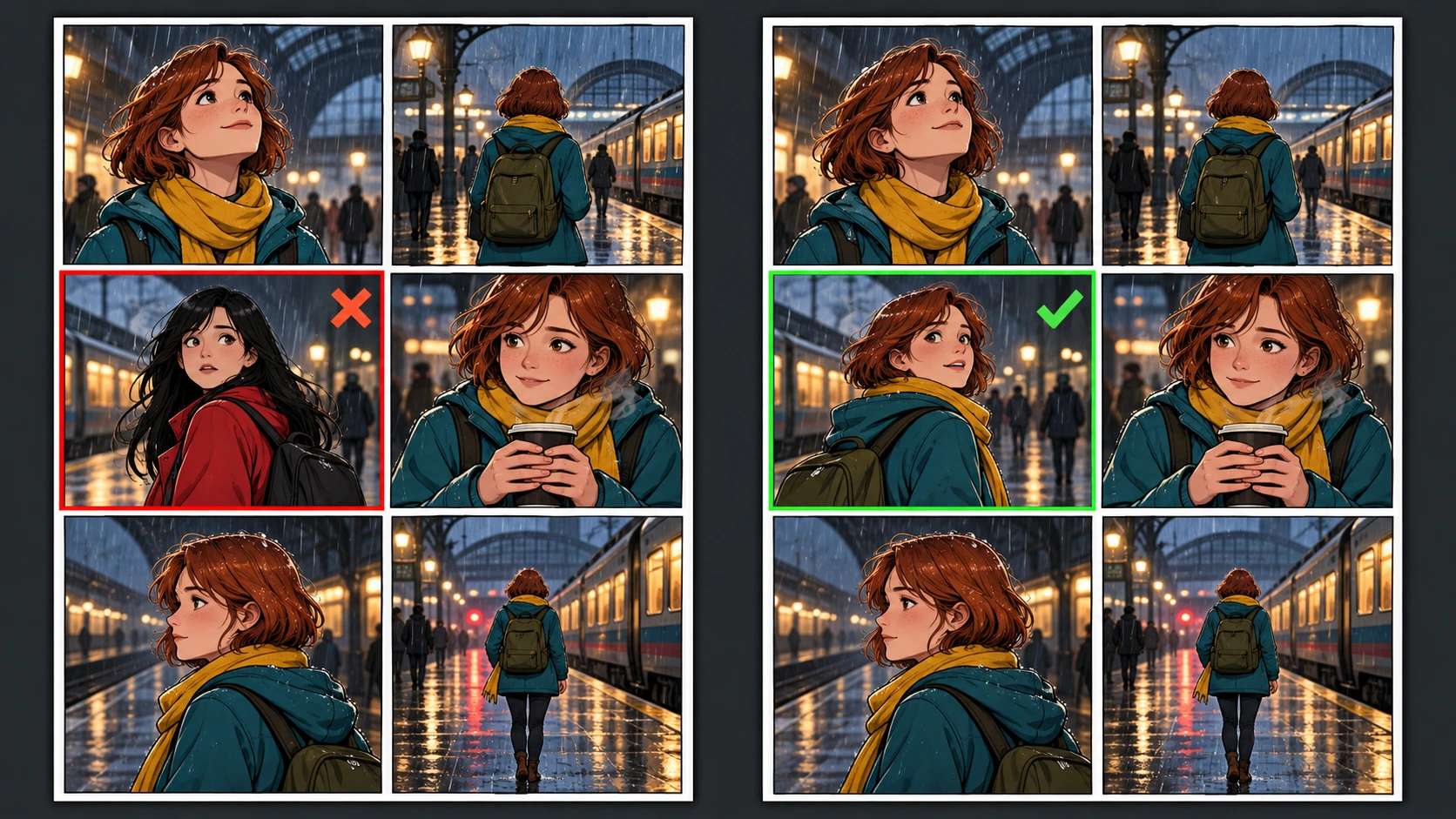
Cuando un panel tiene el cabello, atuendo, pose u objeto incorrectos, edita ese panel en lugar de reiniciar toda la página.
Abre el menú del panel afectado. Según las herramientas disponibles en tu plan y vista del editor, usa la edición del prompt del panel, redibujado, reemplazo o el flujo de trabajo de Partial Modification. Reafirma solo las restricciones que faltan:
Repair this panel only.
Use the selected Maya character reference.
Restore Maya's short auburn hair, teal rain jacket,
mustard-yellow scarf, and olive backpack.
Keep the pose, camera angle, station background,
panel crop, and red notebook unchanged.
Si varios paneles existentes necesitan nuevos prompts, las cuentas de pago también pueden ofrecer redibujado por lotes. Empieza con una selección pequeña y guarda primero las imágenes actuales, porque redibujar crea arte nuevo en lugar de restaurar el resultado anterior.
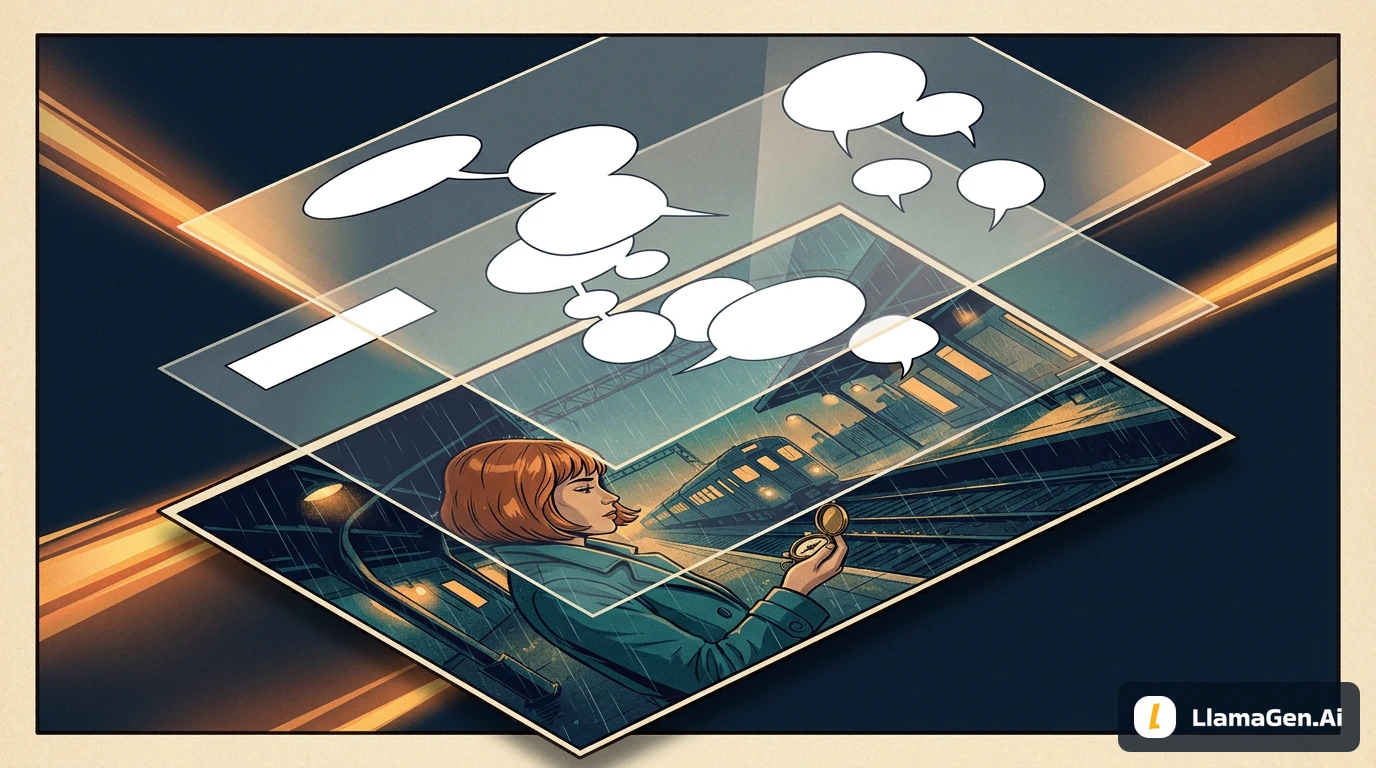
Diagrama conceptual de reparación recuperado: es explicativo, no una salida medida de antes y después. Solo la composición local etiquetada por separado más abajo tiene una comparación de píxeles decodificados.
Usa Partial Modification para un área local cuando la composición ya sea buena. Usa un redibujado de panel cuando toda la pose o la configuración de cámara esté mal. Si el dibujo exacto subido debe aparecer sin cambios, usa la opción de reemplazar imagen del panel en lugar de pedir a la generación que lo reproduzca píxel por píxel.
Paso 8: Añade globos de diálogo después de que el arte esté estable
El texto generado es más difícil de controlar que el texto editable. Para una página más limpia:
Pide espacio negativo donde irá el diálogo.
Genera la ilustración sin palabras incrustadas.
Abre las herramientas de globos o texto que se ofrezcan actualmente en el editor.
Añade y coloca globos de diálogo editables.
Ajusta la fuente y el tamaño después de revisar la página a escala normal de lectura.
Mantén el diálogo corto. Un primer borrador útil para seis paneles es de cero a dos líneas cortas por panel. Si un globo cubre un rostro, una mano o un objeto importante, muévelo o acórtalo antes de cambiar la ilustración.
Las referencias de personaje y las referencias de fondo resuelven problemas distintos.
Una referencia de personaje guía la identidad, la ropa y los rasgos visuales recurrentes.
Una referencia de fondo guía una ubicación, arquitectura, habitación o entorno recurrente.
Para reutilizar una ubicación, adjunta una referencia de entorno adecuada con los controles de referencia de página o panel disponibles y especifica su función en el prompt. Si tu espacio de trabajo ofrece ubicaciones guardadas, confirma que la deseada esté seleccionada. No supongas que todas las cuentas tienen el mismo selector o flujo de trabajo de biblioteca de ubicaciones.
Subir un fondo no siempre es lo mismo que seleccionarlo para la generación. Haz una página de prueba corta antes de producir un capítulo más largo.
Problemas comunes y soluciones
El resultado tiene cinco o siete paneles
Confirma seis espacios de panel en el diseño correspondiente de página actual o nueva página, y comienza el prompt con Create one complete six-panel comic page. Mantén exactamente seis momentos numerados y añade no extra panels a las reglas de la página.
El personaje cambia entre paneles
Confirma que el personaje guardado esté seleccionado en Characters. Usa el mismo nombre de personaje en el prompt. Reduce el bloqueo a cinco o seis rasgos inconfundibles y repara el primer panel que se desvíe antes de generar más páginas.
Repite elementos de ubicación y objetos a lo largo de la página. Usa causa y efecto entre los momentos: Maya ve el cuaderno, lo recoge, lo entrega y ve cómo se devuelve. Seis poses atractivas no son automáticamente una historia.
Todos los paneles son primeros planos
Especifica tipos de plano. Una mezcla práctica es dos planos generales, dos planos medios, un primer plano y un plano de dos o de reacción.
El modelo ignora detalles importantes del prompt
Reduce cada panel a una sola acción. Mueve los rasgos globales al bloqueo de personaje. Elimina adjetivos decorativos que no afecten la historia. Coloca primero la instrucción visual más importante.
La imagen de referencia no se reproduce exactamente
Eso es lo esperado. Una referencia guía un personaje generado de nuevo; no es una promesa de colocación píxel por píxel. Si la reproducción exacta importa, añade o reemplaza la imagen del panel con el recurso original.
El diálogo se ve distorsionado
Elimina el diálogo del prompt de generación de imagen y añade globos editables después.
Lista final de verificación para la página de 6 paneles
Antes de exportar, verifica:
La página contiene exactamente seis paneles.
El orden de lectura previsto es evidente.
El personaje de referencia seleccionado es reconocible en cada aparición.
El cabello, atuendo, colores y accesorios distintivos se mantienen estables.
Cada panel contiene una acción principal.
Los tamaños de plano varían a lo largo de la página.
Los objetos importantes se mantienen visualmente consistentes.
Los globos de diálogo no cubren rostros, manos ni pistas de la historia.
No queda texto sin sentido generado dentro de la ilustración.
La página descargada tiene las dimensiones requeridas por tu flujo de publicación.
Comienza tu propia página de seis paneles
Abre LlamaGen.AI Comic Studio, selecciona seis espacios de panel, adjunta la referencia aprobada del OC y pega la estructura de prompt de seis momentos de este tutorial.
Empieza con un personaje, una ubicación y una historia simple de causa y efecto. Una vez que esa página se lea con claridad, reutiliza el mismo personaje guardado y la misma estructura de prompt para la página dos.
FAQ
¿Puedo usar más de una imagen de referencia?
Sí, pero mantén cada referencia de personaje sin ambigüedades. Para dos personas recurrentes, guarda dos personajes por separado y selecciona ambos para el cómic. Los límites de personajes disponibles y los controles avanzados de consistencia pueden depender del plan actual.
¿La plantilla de cómic de seis paneles está incluida en todos los planes?
Los diseños de seis paneles, plantillas, personajes guardados y opciones de edición pueden tener condiciones distintas según el plan. Revisa las opciones y cualquier mensaje de mejora o créditos mostrado en tu cuenta; este artículo no establece un derecho universal.
¿Debo generar seis imágenes separadas o una página completa?
Empieza con una página completa de seis paneles cuando quieras retroalimentación rápida sobre ritmo y diseño. Genera o reemplaza paneles individuales cuando una imagen específica necesite un control más preciso.
¿Puedo usar una foto mía?
Sí, si eres el propietario de la imagen y te sientes cómodo usándola como referencia de generación. Elige una imagen clara de una sola persona, sin filtros intensos ni obstrucción del rostro.
¿Mi dibujo subido permanecerá exactamente sin cambios?
No cuando se use como referencia de generación. El sistema lo usa para guiar una imagen nueva. Usa el flujo de reemplazo de imagen cuando la ilustración original exacta deba aparecer en el panel.
¿Qué debería enviar a soporte si el flujo de trabajo falla?
Incluye el ID de la ilustración, el nombre del personaje seleccionado, el número del panel afectado, el prompt que usaste, el resultado previsto y capturas de pantalla que muestren la referencia seleccionada y la salida incorrecta. No envíes contraseñas ni información de pago.
Evidencia del ejercicio con la API de imágenes
Para esta revisión, generamos una ilustración real de seis paneles mediante la API de playground de imágenes de LlamaGen.AI usando la misma hoja de referencia de Maya. El proveedor/modelo registrado es Vertex Nano Banana 2.1. Esto no fue un proyecto guardado de Comic Studio, y la API de imágenes no valida los espacios de panel de Studio, las herramientas de globos ni los controles de exportación.
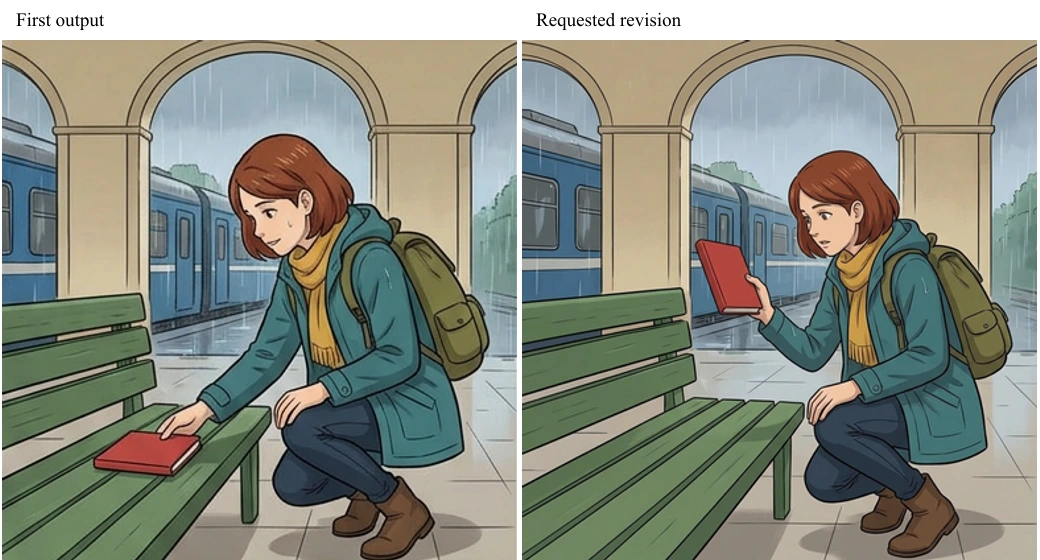
El PNG inicial contiene seis paneles con borde en dos columnas y tres filas. Sigue la historia recuperada del cuaderno, pero en el panel 4 la mano de Maya toca un cuaderno que todavía descansa sobre el banco. Queríamos que la acción de levantarlo fuera más clara.
Solicitamos una ilustración de reemplazo de esa escena, con el cuaderno rojo cerrado sostenido visiblemente por encima del banco. El reemplazo cambia detalles dentro del panel, incluido el encuadre del fondo. Luego lo compusimos localmente dentro de un rectángulo fijo en el panel central derecho.
Una comparación de píxeles decodificados encontró cero píxeles modificados fuera del rectángulo de reemplazo. Esa protección proviene del paso de composición local; no es una afirmación de que el redibujado nativo de Studio tenga una garantía de bloqueo de píxeles. El rectángulo de reemplazo medía 390 × 394 píxeles, comenzando en x=435, y=435 en la página de 848 × 1264.
Esta es la ilustración revisada de la API de imágenes, no una captura de pantalla de Studio. El PNG se guardó y decodificó a 848 × 1264 píxeles. La primera versión original se conserva para comparación. La página conceptual recuperada mostrada antes es una ilustración didáctica separada.
La ejecución conserva los prompts completos, el hash de referencia, los IDs de predicción, las salidas originales, la revisión, el rectángulo y el hash del archivo final. No se midieron el costo en créditos de Studio, el costo monetario liquidado, el comportamiento del proyecto con sesión iniciada, la edición de globos ni la exportación nativa. En tu proyecto, verifica esos pasos usando las opciones que se muestran en tu cuenta.
Nota editorial
Escrito por Jay y revisado con base en el editor de cómics de LlamaGen.AI disponible el 10 de octubre de 2026. Las etiquetas de la interfaz y la disponibilidad de planes pueden cambiar. El personaje de ejemplo y la historia de la estación son materiales instructivos originales. Esta guía no promete generaciones idénticas a partir de una imagen de referencia; documenta un flujo de trabajo práctico para controlar una página de seis paneles y reparar resultados individuales.