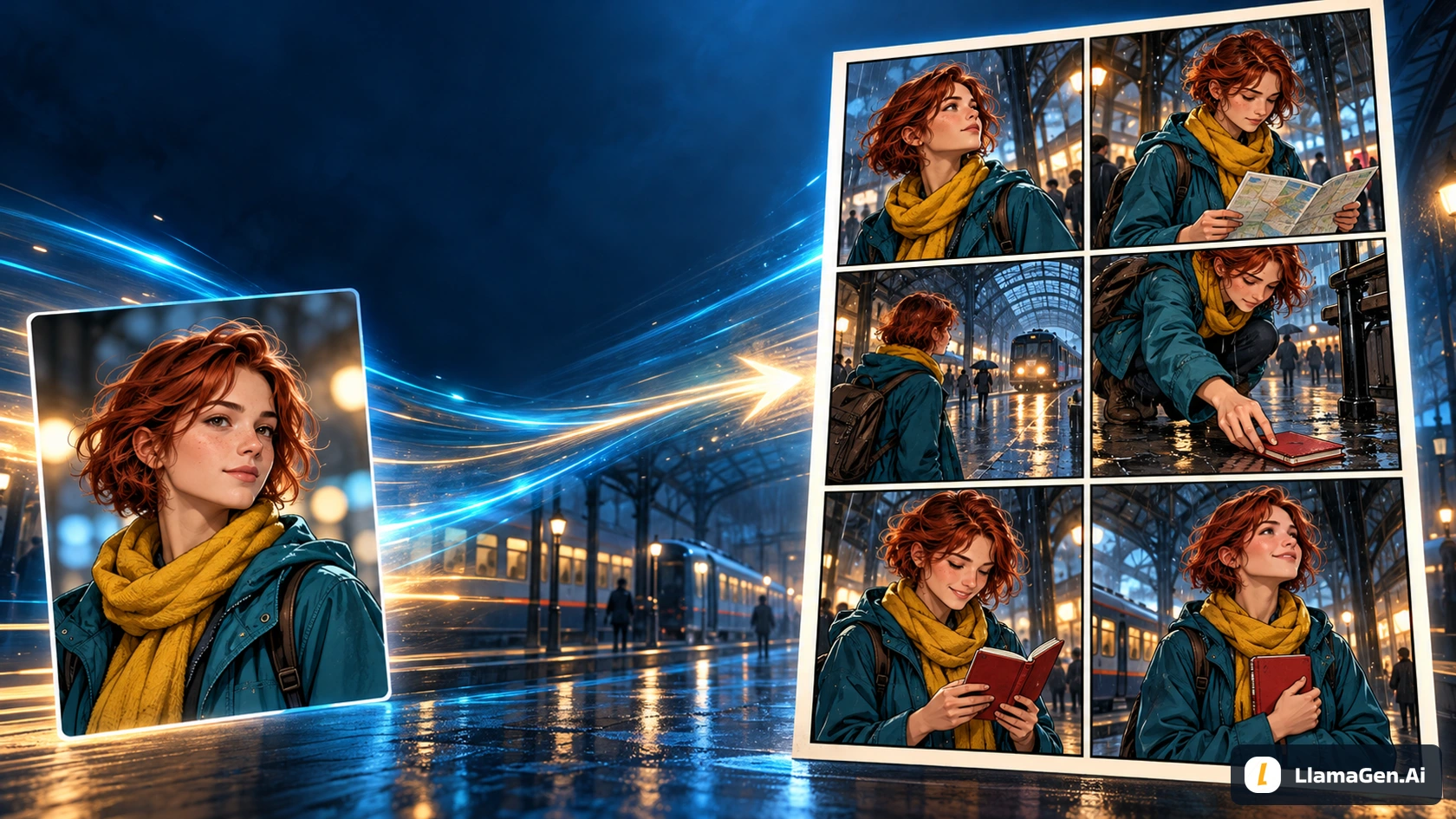
Bringe ein freigegebenes OC-Bild mit, schreibe sechs sichtbare Story-Beats und wähle sechs Panel-Slots in LlamaGen.AI Comic Studio. Eine Referenz beschreibt, wer erscheint; der Panel-Plan beschreibt, was passiert.
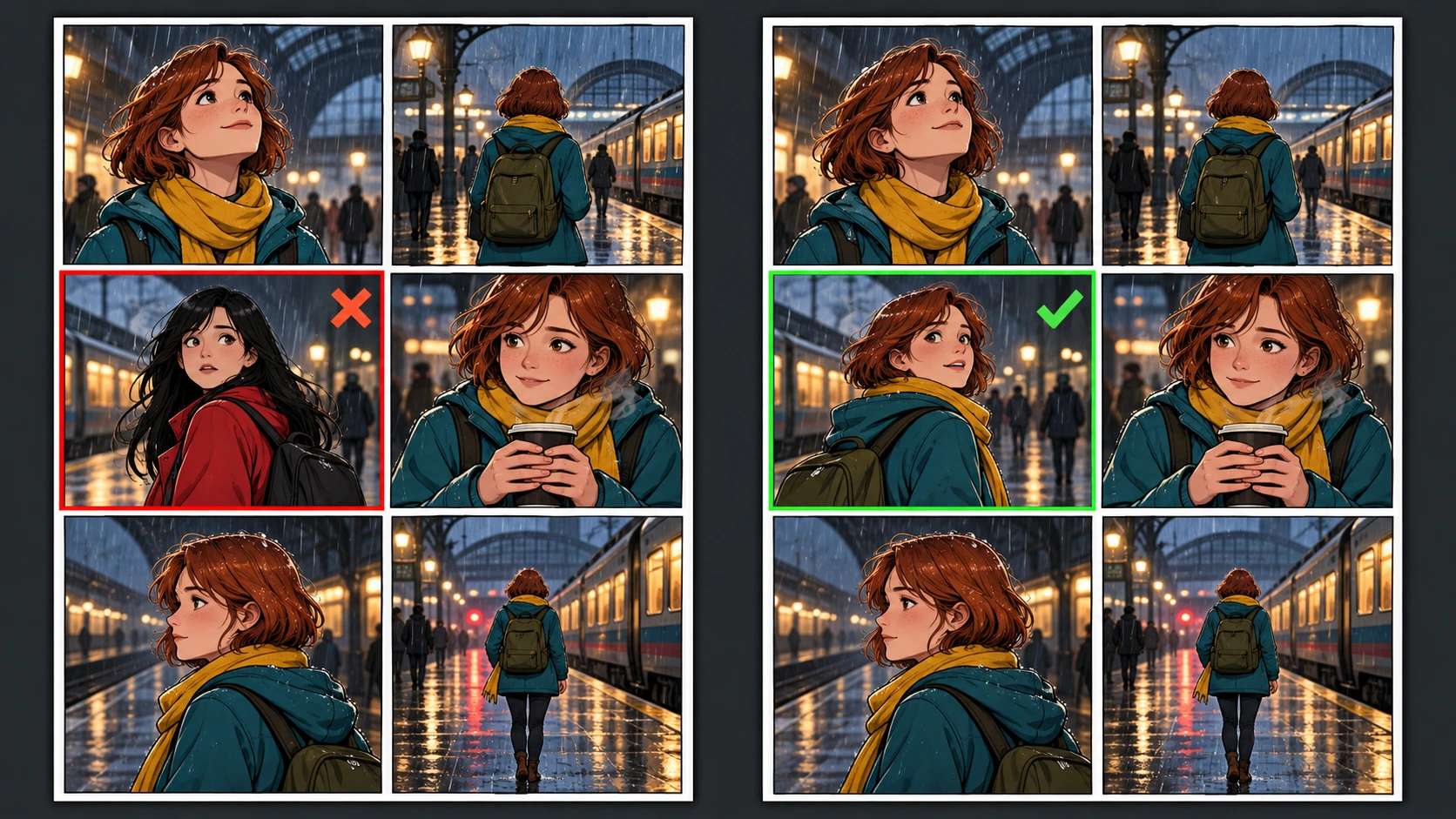
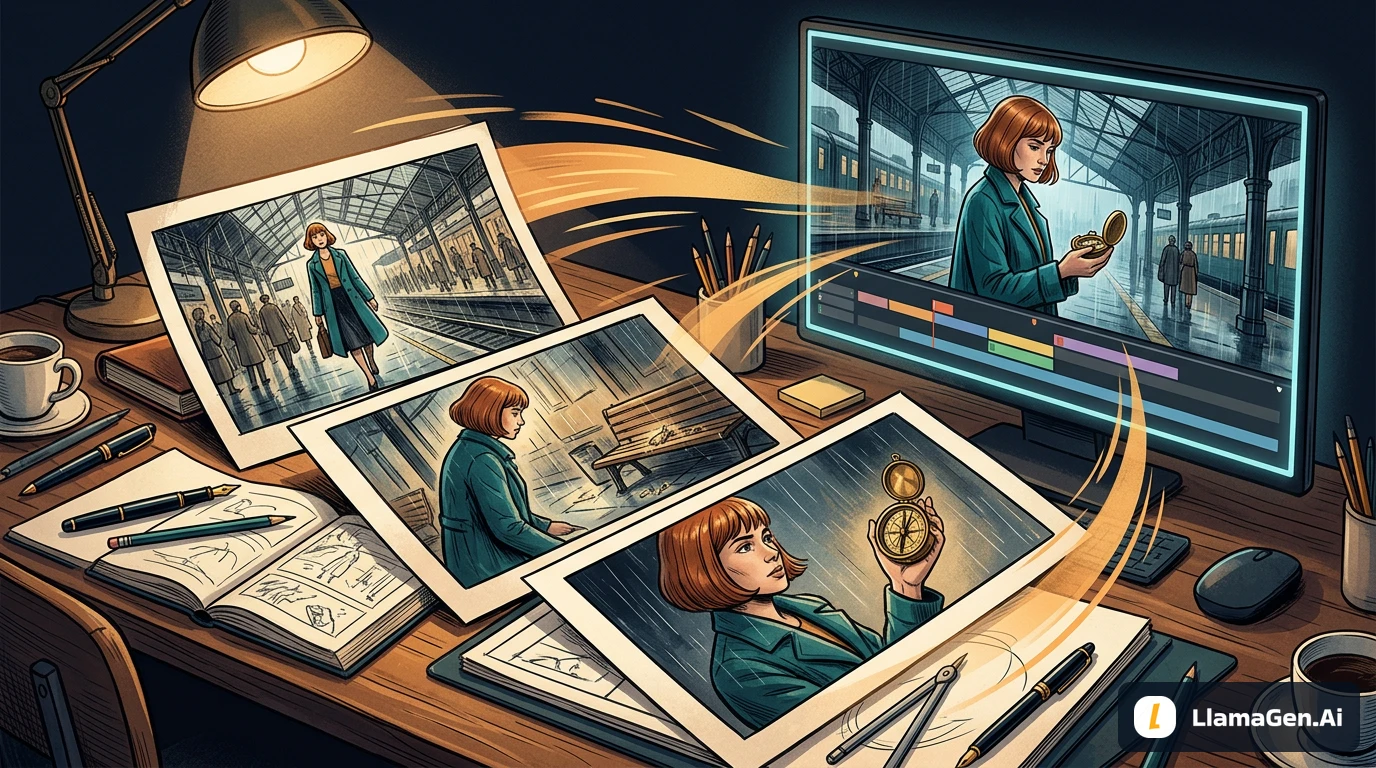
Beispielumfang — 11. November 2026: Dieser Artikel verwendet das wiederhergestellte Maya-Manuskript und seine fünf ursprünglichen Illustrationen erneut. Diese Illustrationen dienen der Vermittlung von Konzepten, nicht als Screenshots oder Nachweis eines gespeicherten Comic-Studio-Projekts. Die aktuelle Bedienanleitung wurde anhand des öffentlichen Workspace, der offiziellen Dokumentation zu Referenzen, Layouts und Redraw sowie anhand des in diesem Workspace verfügbaren Editor-Quellcodes geprüft. Die wiederhergestellten Tafeln verwenden eine frühere malerische Interpretation; die neue Übung nutzt das spätere Referenzblatt mit klaren Linien. Vergleiche Ausgaben mit ihrer eigenen Eingabe, nicht zwischen diesen beiden illustrativen Stilen. Eine separat gekennzeichnete Bild-API-Übung erscheint weiter unten. Die Browser-Navigation war für eine Studio-Tour im angemeldeten Zustand nicht verfügbar.
Die kurze Antwort
Um eine Comicseite mit sechs Bildern in LlamaGen.AI zu erstellen, nutze diesen Workflow:
Wähle in der Layout-Steuerung für neue Seiten sechs Panel-Slots und ein gut lesbares Layout.
Füge eine klare OC-Referenz hinzu und beschreibe ihre Rolle.
Wenn du einen gespeicherten Charakter verwendest, prüfe, ob er ausgewählt und in deinem Plan verfügbar ist.
Schreibe einen Prompt für eine Seite mit sechs nummerierten visuellen Beats.
Erzeuge einen Entwurf und prüfe dann die tatsächliche Anzahl, die Story-Reihenfolge und die Charakterkonsistenz.
Überarbeite ein schwaches Panel mit den für dein Konto verfügbaren Steuerelementen und füge erst bearbeitbares Lettering hinzu, wenn die Grafik stabil ist.
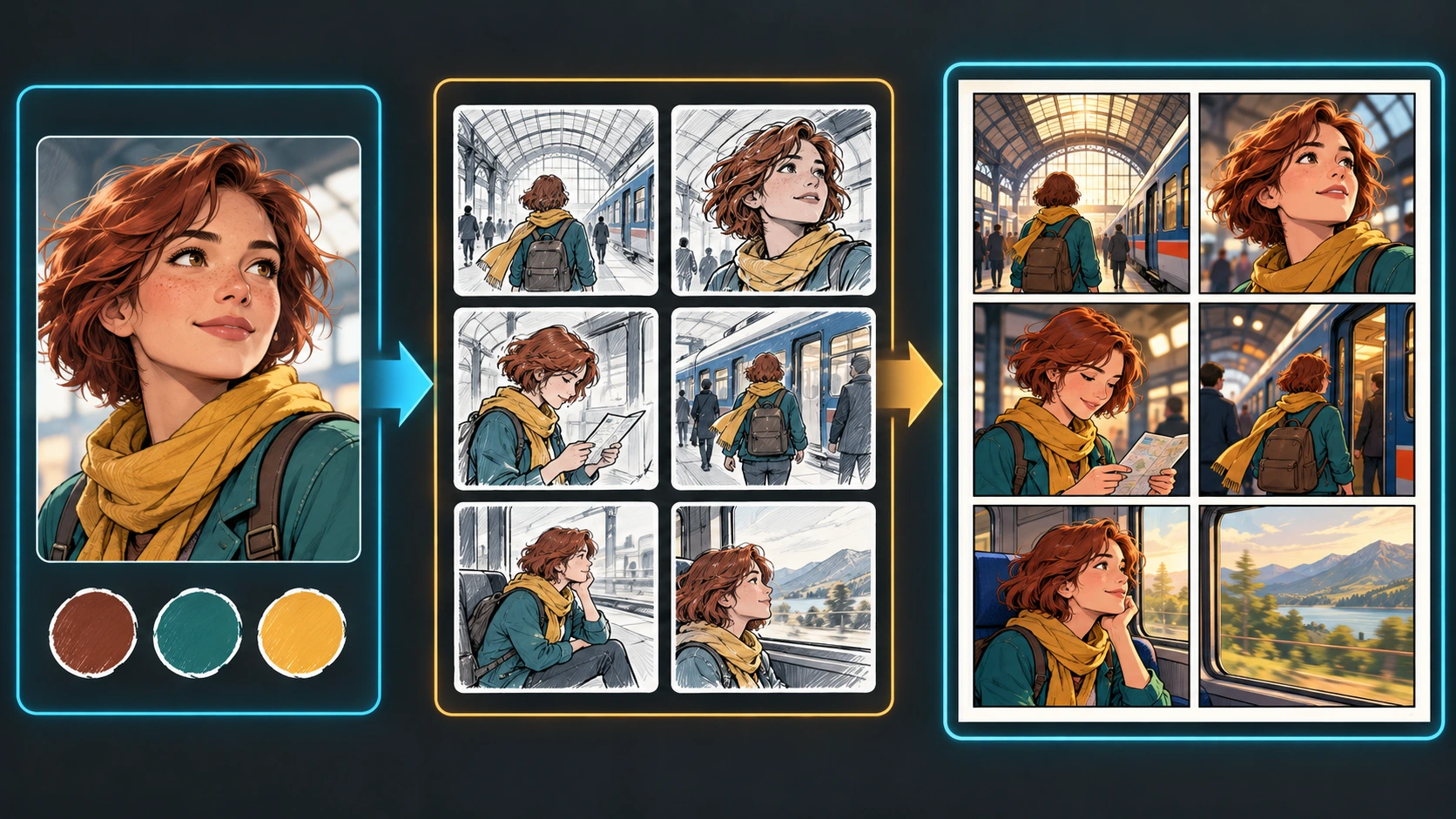
Die Grundidee ist, drei Aufgaben zu trennen: Die Referenz steuert, wer erscheint, die sechs Beats steuern, was passiert, und das Layout steuert, wie die Seite zusammengesetzt wird.
Was du erstellen wirst
Die Beispielseite folgt Maya, einer Reisenden, die in einem verregneten Bahnhof ein verlorenes rotes Notizbuch findet. Sie verwendet:
Eine gespeicherte Charakterreferenz
Eine stabile Outfit-Beschreibung
Sechs visuelle Beats
Ein 2-mal-3-Seitenlayout
Kein generiertes Lettering innerhalb der Grafik
Bearbeitbare Dialoge, die nach dem Generieren der Seite hinzugefügt werden
Änderungsprotokoll
Träume für die Jüngsten entfachen Wo Millionen von Geschichten lebendig werden
Ein Überblick über die neuesten LlamaGen-Funktionsveröffentlichungen, Produktverbesserungen, Design-Updates und wichtige Fehlerbehebungen.
✦
✧
✦
✧
Ein neues Medium für Geschichtenerzählen
Erstelle im Handumdrehen unbegrenzt Geschichten, Comics, Animationen, Spiele und mehr, die bei modernen Zielgruppen Anklang finden
Verwandle deinen OC mit Referenzbildern in einen 6-Panel-Comic - LlamaGen.AI Blog
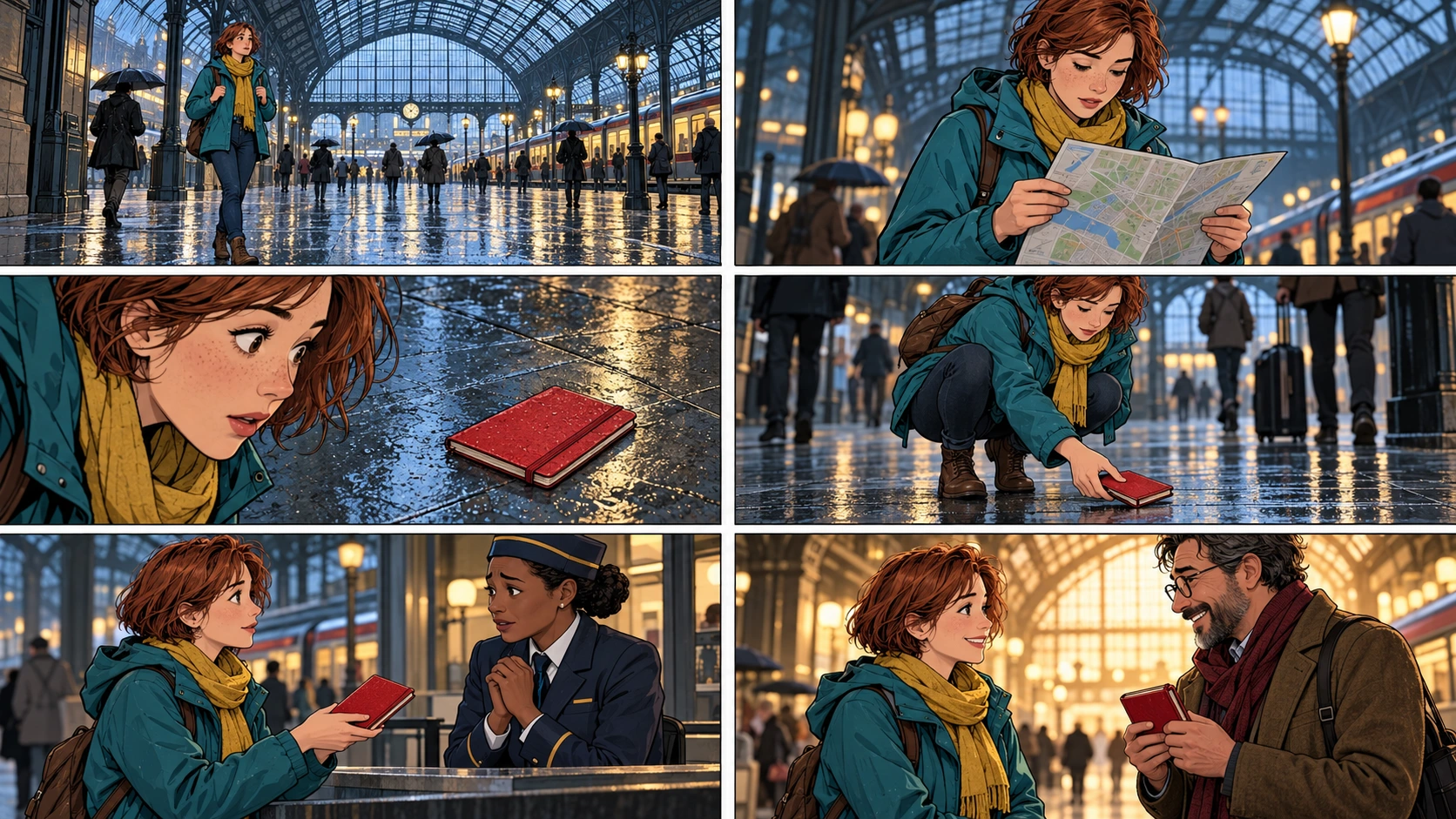
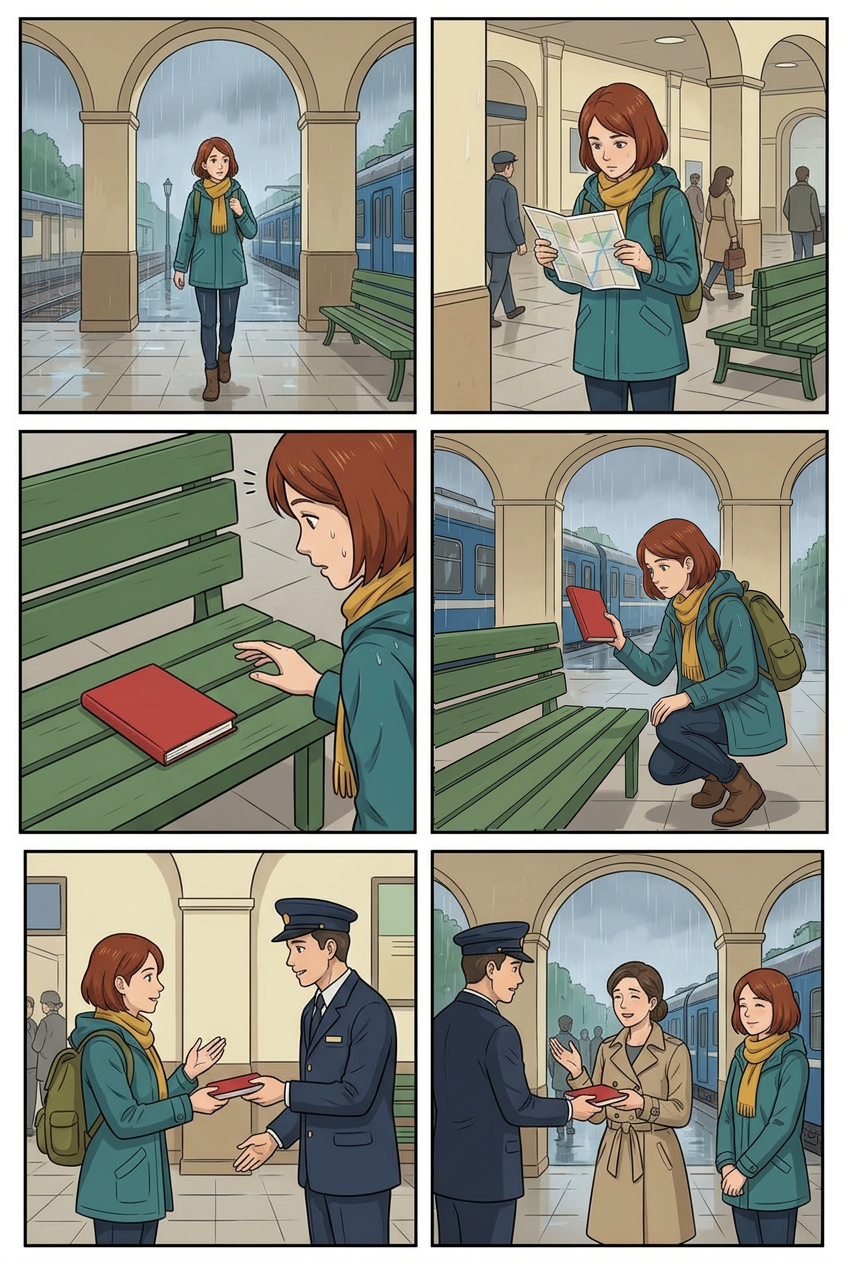
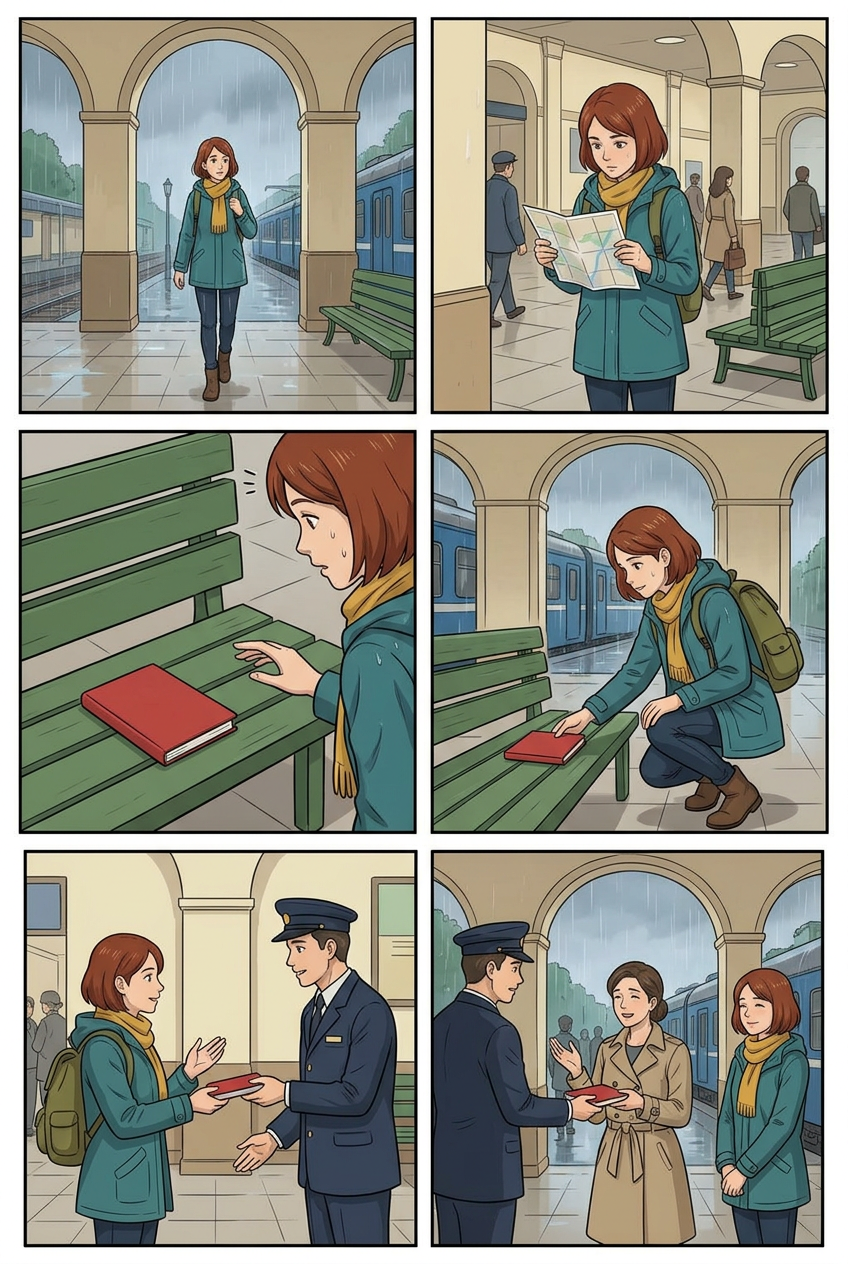
Die fertige Sequenz liest sich von links nach rechts und von oben nach unten:
Maya betritt den Bahnhof.
Sie prüft einen gefalteten Stadtplan.
Sie bemerkt ein rotes Notizbuch.
Sie hebt es auf.
Sie gibt es einem Bahnhofsmitarbeiter.
Der Besitzer bekommt das Notizbuch zurück.
Wiederhergestellte Konzeptillustration: Nutze sie, um die sechs Beats zu lesen, nicht als Beleg für eine aktuelle Studio-Generierung.
Du kannst diese Geschichte durch deine eigene ersetzen. Halte die Struktur einfach, bis deine erste Seite funktioniert, und experimentiere dann mit unregelmäßigen Layouts, mehreren Charakteren oder dichterem Dialog.
Schritt 1: Bereite ein nützliches Referenzbild vor
Ein Referenzbild steuert den generierten Charakter. Es fügt nicht in jedes Panel unverändert das Originalbild ein.
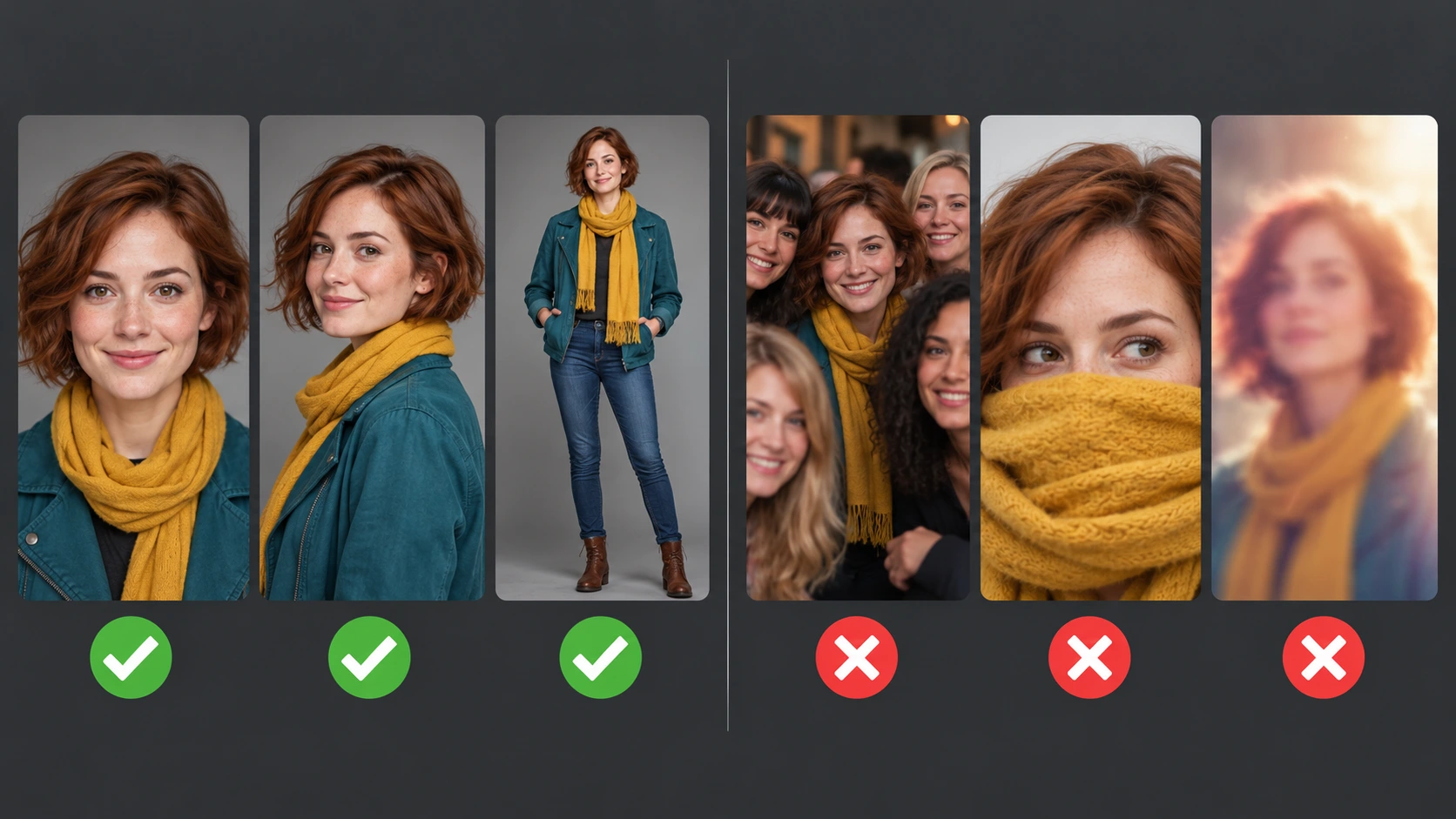
Für einen verlässlichen ersten Test wähle ein Bild mit:
Einem klar sichtbaren Charakter
Einem unverdeckten Gesicht
Gleichmäßiger Beleuchtung
Einer gut erkennbaren Frisur und Silhouette
Kleidung, die du wiederverwenden möchtest
Genug Auflösung, um wichtige Details zu prüfen
Vermeide Referenzen mit:
Mehreren Personen und keinem eindeutigen Hauptmotiv
Einem Gesicht, das durch Hände, Haare, Sonnenbrillen oder einen starken Zuschnitt verdeckt ist
Starken Beauty-Filtern
Deutlicher Bewegungsunschärfe
Einem winzigen Charakter in einem unruhigen Hintergrund
Widersprüchlichen Outfits, die in einer Charakterreferenz kombiniert sind
Wenn deine Seite zwei wiederkehrende Charaktere enthält, bereite für jeden Charakter eine saubere Referenz vor und speichere sie getrennt. Bitte kein mehrdeutiges Gruppenfoto darum, zwei Identitäten zu definieren, es sei denn, du nutzt bewusst einen Multi-Character-Workflow und überprüfst die extrahierten Charaktere vor dem Generieren der Seite.
Lade nur Bilder hoch, die dir gehören oder für deren Nutzung du eine Erlaubnis hast.
Schritt 2: Speichere dein Bild als wiederverwendbaren Charakter
Beginne mit dem freigegebenen Bild in deinem OC-Referenzblatt. Verwende im aktuellen Composer das verfügbare Attachment-Steuerelement für Seitenreferenzen. Wenn dein Plan die Bibliothek für gespeicherte Charaktere anbietet, wähle oder erstelle dort Maya und bestätige, dass der richtige Charakter an diesen Comic angehängt ist.
Ein Anhang auf Seitenebene weist nicht nach Position ein Bild einem bestimmten Panel zu. Gib jeder Referenz eine Rolle: Mayas Aussehen, das Bahnhofs-Setting oder ein Requisit. Für eine panelspezifische Referenz verwende – sofern verfügbar – die Bearbeitungssteuerung dieses Panels. Lade kein mehrdeutiges Gruppenbild hoch und gehe nicht davon aus, dass die darauf gezeigten Personen automatisch zu getrennten gespeicherten Charakteren werden.
Verwende im Seiten-Prompt denselben Charakternamen. So lässt sich die Verbindung zwischen der ausgewählten Referenz und jeder Panel-Anweisung leichter nachvollziehen.
Zum Beispiel:
Maya is the selected saved character.
Keep Maya's face, short auburn hair, teal rain jacket,
mustard-yellow scarf, dark jeans, and brown boots consistent
in all six panels.
Behandle dies wie eine Sperrdatei für sichtbare Merkmale. Nimm nur Details auf, die stabil bleiben müssen. Emotionen, Posen, Kamerawinkel und Licht sollten sich von Panel zu Panel ändern dürfen.
Schritt 3: Wähle sechs Panels, bevor du generierst
Öffne Comic Studio. Wähle im Layout-Selektor des Composers sechs Panels, wenn dein Konto diese Option anbietet. Eine Sechs-Panel-Vorlage ist optional, wenn Anzahl und Layout bereits festgelegt sind; ein schriftlicher Prompt allein erstellt keine sechs Layout-Slots.
Öffne dann die Layout-Steuerung der Seite und bestätige:
Panels Num: 6
Layout: a six-panel page layout
Reading order: left to right, top to bottom
Das Seitenlayout steuert die Slots. Halte eine Vorlagenauswahl – falls verwendet – mit diesem Layout konsistent. Unterscheide in einem bestehenden Projekt das Layout der aktuellen Seite von den Einstellungen für die nächste Seite.
Für eine erste Seite ist ein regelmäßiges 2-mal-3-Raster nützlich, weil dadurch Sequenzprobleme offensichtlich werden. Du kannst später ein filmischeres Sechs-Panel-Layout wählen, aber die Leserichtung muss weiterhin klar sein.
Wichtig: Das Ändern einer bestehenden Seite zu einem Layout mit weniger Panels kann Panel-Prompts und Bilder von dieser Seite entfernen. Speichere Originalbilder und kopiere wichtige Prompts, bevor du die Panel-Anzahl verringerst.
Schritt 4: Verwandle die Geschichte in sechs visuelle Beats
Füge keinen langen Absatz ein und hoffe nicht, dass das Modell entscheidet, wo jedes Panel beginnt. Schreibe genau sechs Beats, mit jeweils einer wichtigen Veränderung pro Beat.
Ein nützliches Muster für sechs Panels ist:
Panel
Story-Aufgabe
Nützliche Einstellung
1
Ort etablieren
Totale
2
Unmittelbares Ziel des Charakters zeigen
Halbnahe
3
Objekt oder Problem einführen
Nahaufnahme
4
Den handelnden Charakter zeigen
Halbnahe oder Untersicht
5
Die Konsequenz zeigen
Zweierbild oder Totale
6
Den Beat auflösen oder mit einem Hook enden
Reaktions- oder Reveal-Shot
Jedes Panel sollte einen sichtbaren Moment beschreiben, keine Kette von Handlungen.
Schwach:
Maya enters the station, reads the map, sees a notebook,
picks it up, finds an attendant, and returns it to the owner.
Stärker:
Panel 1: Maya enters the rainy station.
Panel 2: Maya studies a folded map.
Panel 3: Maya notices a red notebook on the floor.
Panel 4: Maya crouches and picks up the notebook.
Panel 5: Maya gives the notebook to a station attendant.
Panel 6: The relieved owner receives the notebook from Maya.
Die zweite Version gibt jedem Panel eine Aufgabe und eine dominante Handlung.
Schritt 5: Verwende diese 6-Panel-Prompt-Vorlage
Füge diese Struktur in das Prompt-Feld ein und ersetze die Details in Klammern:
Create one complete six-panel comic page.
Reading order is left to right, then top to bottom.

CHARACTER LOCK
[Character name] is the selected saved character.
Keep the same face, hairstyle, age, body type, outfit,
and signature colors in every panel.

PAGE SETTING
[Location, time of day, weather, and recurring background anchors.]

PANEL 1 - ESTABLISH
[Shot type, visible character, one action, emotion, background.]

PANEL 2 - GOAL
[Shot type, visible character, one action, emotion, background.]

PANEL 3 - DISCOVERY
[Shot type, important object or problem, character reaction.]

PANEL 4 - ACTION
[Shot type, one clear action, required prop and hand position.]

PANEL 5 - CONSEQUENCE
[Shot type, interaction or result of the action.]

PANEL 6 - RESOLUTION OR HOOK
[Shot type, final emotional beat or unanswered question.]

PAGE RULES
- Exactly six panels, no extra panels.
- Keep the selected character consistent in every appearance.
- Keep recurring props and location details consistent.
- Vary wide, medium, and close-up shots.
- Leave clean negative space for editable speech bubbles.
- Do not draw unreadable lettering inside the artwork.
Hier ist der vollständige Beispiel-Prompt, der für die Bahnhofsseite verwendet wurde:
Create one complete six-panel modern comic page.
Reading order is left to right, then top to bottom.

CHARACTER LOCK
Maya is the selected saved character. Keep her face, short auburn hair,
teal rain jacket, mustard-yellow scarf, dark jeans, brown boots,
and olive backpack consistent in every panel.

PAGE SETTING
A large glass-roofed train station on a rainy evening. Wet reflective floor,
blue passenger train, warm station lamps, travelers with umbrellas.
Keep the station architecture and train colors consistent.

PANEL 1 - wide establishing shot
Maya enters the station from the left, carrying her olive backpack.
The wet floor reflects the station lights and the blue train.

PANEL 2 - medium shot
Maya studies a folded paper map. Her expression is focused but uncertain.
Leave open space above her right shoulder for a speech bubble.

PANEL 3 - close-up discovery
Maya notices a small red notebook lying on the wet floor near a bench.
Show Maya's face and the notebook clearly in the same panel.

PANEL 4 - low medium shot
Maya crouches and picks up the red notebook with her right hand.
Keep her jacket, scarf, backpack, and notebook design unchanged.

PANEL 5 - two-shot
Maya hands the red notebook to a uniformed station attendant at an information desk.
The attendant looks relieved. Leave room above both characters for dialogue.

PANEL 6 - warm resolution
The notebook's owner receives it and thanks Maya. Maya smiles.
Use warmer light while keeping the same station and blue train in the background.

PAGE RULES
- Exactly six panels, no extra panels.
- Keep Maya identical to the selected character reference.
- Keep the red notebook identical from panels 3 through 6.
- Use clear gutters and readable visual flow.
- No embedded text, captions, labels, or watermarks.
Warum der Prompt drei Ebenen hat
Der zuverlässigste Seiten-Prompt trennt Informationen nach ihrem Geltungsbereich:
Character lock: Details, die überall gleich bleiben sollten.
Panel beats: Details, die sich von Bild zu Bild ändern.
Page rules: Layout- und Leseregeln, die für die gesamte Seite gelten.
Wenn du in jedem Panel die komplette Charakterbiografie wiederholst, wird der Prompt unübersichtlich. Wenn du den Charakter nur einmal ohne stabile Beschreibung erwähnst, können spätere Panels abdriften. Ein kurzer Character lock plus sechs fokussierte Beats lässt sich leichter prüfen und reparieren.
Schritt 6: Erzeuge einen Entwurf, bevor du Dialog hinzufügst
Erzeuge zuerst die visuelle Seite. Ignoriere bei der ersten Prüfung kleine Formulierungsdetails und überprüfe diese wichtigeren Fragen:
Gibt es genau sechs Panels?
Ist die Leserichtung offensichtlich?
Hat jedes Panel eine andere Story-Aufgabe?
Behält der Charakter dasselbe Gesicht, dieselben Haare, dasselbe Outfit und dieselben Farben?
Bleibt das rote Notizbuch dasselbe Objekt?
Variieren die Kameradistanzen?
Gibt es leeren Raum für Sprechblasen?
Generiere keine gute Seite neu, nur weil eine Hand, ein Gesicht, ein Requisit oder ein Panel schwach ist.
Schritt 7: Repariere jeweils nur ein schwaches Panel
Wenn ein Panel die falschen Haare, das falsche Outfit, die falsche Pose oder ein falsches Requisit hat, bearbeite dieses Panel, statt die ganze Seite neu zu beginnen.
Öffne das Menü des betroffenen Panels. Je nach den in deinem Plan und deiner Editoransicht verfügbaren Werkzeugen nutze die Bearbeitung des Panel-Prompts, Redraw, Ersetzung oder den Workflow Partial Modification. Formuliere nur die fehlenden Einschränkungen neu:
Repair this panel only.
Use the selected Maya character reference.
Restore Maya's short auburn hair, teal rain jacket,
mustard-yellow scarf, and olive backpack.
Keep the pose, camera angle, station background,
panel crop, and red notebook unchanged.
Wenn mehrere bestehende Panels neue Prompts brauchen, bieten kostenpflichtige Konten möglicherweise auch Batch Redraw an. Beginne mit einer kleinen Auswahl und speichere zuerst die aktuellen Bilder, denn Redraw erzeugt neue Grafiken, statt das alte Ergebnis wiederherzustellen.
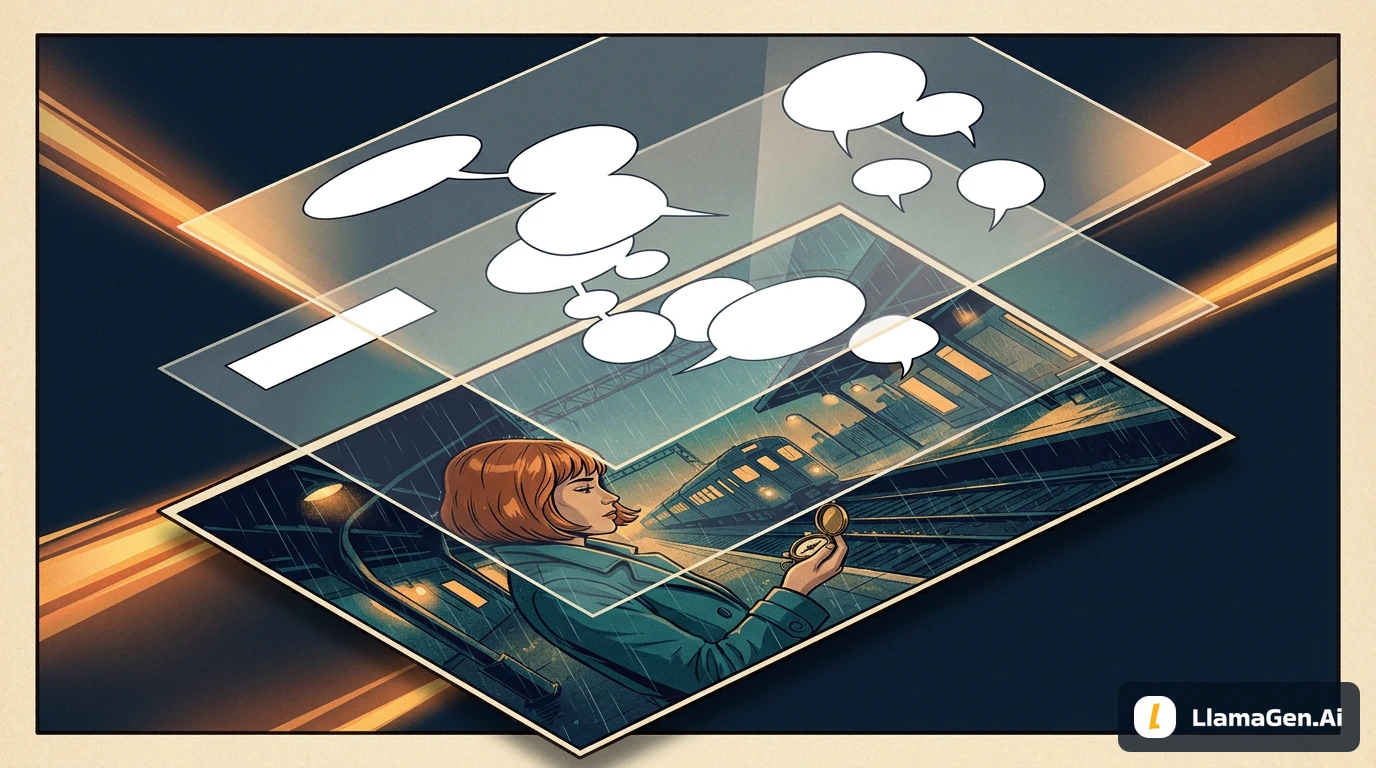
Wiederhergestelltes konzeptionelles Reparaturdiagramm: Es dient der Erklärung, nicht als gemessene Vorher-Nachher-Ausgabe. Nur die separat gekennzeichnete lokale Komposition weiter unten enthält einen Vergleich dekodierter Pixel.
Verwende Partial Modification für einen lokalen Bereich, wenn die Komposition bereits gut ist. Verwende ein Panel-Redraw, wenn die gesamte Pose oder das Kamera-Setup falsch ist. Wenn die exakt hochgeladene Zeichnung unverändert erscheinen muss, verwende die Option zum Ersetzen des Bildes im Panel, statt die Generierung zu bitten, sie Pixel für Pixel nachzubilden.
Schritt 8: Füge Sprechblasen hinzu, nachdem die Grafik stabil ist
Generiertes Lettering ist schwerer zu kontrollieren als bearbeitbarer Text. Für eine sauberere Seite:
Bitte um negativen Raum dort, wo Dialog erscheinen soll.
Generiere die Grafik ohne eingebettete Wörter.
Öffne die aktuell im Editor angebotenen Blasen- oder Textwerkzeuge.
Füge bearbeitbare Sprechblasen hinzu und positioniere sie.
Stelle Schriftart und Größe ein, nachdem du die Seite im normalen Lesemaßstab geprüft hast.
Halte den Dialog kurz. Ein nützlicher erster Durchgang für sechs Panels sind null bis zwei kurze Zeilen pro Panel. Wenn eine Sprechblase ein Gesicht, eine Hand oder ein wichtiges Requisit verdeckt, verschiebe oder kürze sie, bevor du die Grafik änderst.
Verwendung deines eigenen Hintergrund- oder Ortsbildes
Charakterreferenzen und Hintergrundreferenzen lösen unterschiedliche Probleme.
Eine Charakterreferenz steuert Identität, Kleidung und wiederkehrende visuelle Merkmale.
Eine Hintergrundreferenz steuert einen Ort, Architektur, einen Raum oder eine wiederkehrende Umgebung.
Um einen Ort wiederzuverwenden, füge eine passende Umgebungsreferenz mit den verfügbaren Referenzsteuerungen auf Seiten- oder Panelebene an und gib ihre Rolle im Prompt an. Wenn dein Workspace gespeicherte Orte anbietet, bestätige, dass der gewünschte ausgewählt ist. Gehe nicht davon aus, dass jedes Konto denselben Selektor oder denselben Workflow für Ortsbibliotheken hat.
Das Hochladen eines Hintergrunds ist nicht immer dasselbe wie seine Auswahl für die Generierung. Führe eine kurze Testseite aus, bevor du ein längeres Kapitel produzierst.
Häufige Probleme und Lösungen
Das Ergebnis hat fünf oder sieben Panels
Bestätige sechs Panel-Slots im passenden Layout der aktuellen oder neuen Seite und beginne den Prompt mit Create one complete six-panel comic page. Behalte genau sechs nummerierte Beats bei und füge zu den Seitenregeln no extra panels hinzu.
Der Charakter verändert sich zwischen den Panels
Bestätige, dass der gespeicherte Charakter unter Characters ausgewählt ist. Verwende im Prompt denselben Charakternamen. Kürze den Lock auf fünf oder sechs eindeutige Merkmale und repariere das erste abdriftende Panel, bevor du weitere Seiten generierst.
Die Seite wirkt wie sechs unzusammenhängende Bilder
Wiederhole Ortsanker und Requisiten über die ganze Seite hinweg. Nutze Ursache und Wirkung zwischen den Beats: Maya sieht das Notizbuch, hebt es auf, reicht es weiter und sieht, wie es zurückgegeben wird. Sechs attraktive Posen sind nicht automatisch eine Geschichte.
Jedes Panel ist eine Nahaufnahme
Gib Shot-Typen an. Eine praktische Mischung sind zwei Totale, zwei Halbnahe, eine Nahaufnahme und ein Zweierbild oder Reaktionsbild.
Das Modell ignoriert wichtige Prompt-Details
Reduziere jedes Panel auf eine Handlung. Verschiebe globale Merkmale in den Character lock. Entferne dekorative Adjektive, die die Geschichte nicht beeinflussen. Setze die wichtigste sichtbare Anweisung an den Anfang.
Das Referenzbild wird nicht exakt reproduziert
Das ist zu erwarten. Eine Referenz steuert einen neu generierten Charakter; sie ist keine Zusage für eine pixelgenaue Platzierung. Wenn exakte Reproduktion wichtig ist, füge das ursprüngliche Asset zum Panelbild hinzu oder ersetze es damit.
Der Dialog sieht verstümmelt aus
Entferne den Dialog aus dem Prompt für die Bildgenerierung und füge danach bearbeitbare Sprechblasen hinzu.
Abschließende Checkliste für eine 6-Panel-Seite
Überprüfe vor dem Export:
Die Seite enthält genau sechs Panels.
Die beabsichtigte Leserichtung ist eindeutig.
Der ausgewählte Referenzcharakter ist in jedem Auftritt erkennbar.
Haare, Outfit, Farben und charakteristische Accessoires bleiben stabil.
Jedes Panel enthält eine Hauptaktion.
Die Einstellungsgrößen variieren über die Seite hinweg.
Wichtige Requisiten bleiben visuell konsistent.
Sprechblasen verdecken keine Gesichter, Hände oder Story-Hinweise.
In der Grafik ist kein generierter Unsinnstext mehr vorhanden.
Die heruntergeladene Seite hat die Abmessungen, die dein Publishing-Workflow erfordert.
Starte deine eigene 6-Panel-Seite
Öffne LlamaGen.AI Comic Studio, wähle sechs Panel-Slots, hänge die freigegebene OC-Referenz an und füge die Struktur des Sechs-Beat-Prompts aus diesem Tutorial ein.
Beginne mit einem Charakter, einem Ort und einer einfachen Ursache-Wirkung-Geschichte. Sobald sich diese Seite klar lesen lässt, verwende denselben gespeicherten Charakter und dieselbe Prompt-Struktur erneut für Seite zwei.
FAQ
Kann ich mehr als ein Referenzbild verwenden?
Ja, aber halte jede Charakterreferenz eindeutig. Für zwei wiederkehrende Personen speichere zwei Charaktere getrennt und wähle beide für den Comic aus. Verfügbare Charakterlimits und erweiterte Konsistenzkontrollen können vom aktuellen Plan abhängen.
Ist die Sechs-Panel-Comic-Vorlage in jedem Plan enthalten?
Sechs-Panel-Layouts, Vorlagen, gespeicherte Charaktere und Bearbeitungsoptionen können je nach Plan unterschiedliche Bedingungen haben. Prüfe die Optionen sowie eventuelle Upgrade- oder Credit-Hinweise in deinem Konto; dieser Artikel begründet keinen universellen Anspruch.
Sollte ich sechs separate Bilder oder eine vollständige Seite generieren?
Beginne mit einer vollständigen Sechs-Panel-Seite, wenn du schnelles Feedback zu Tempo und Layout möchtest. Generiere oder ersetze einzelne Panels, wenn ein bestimmtes Bild engere Kontrolle benötigt.
Kann ich ein Foto von mir selbst verwenden?
Ja, wenn dir das Bild gehört und du es gern als Referenz für die Generierung verwendest. Wähle ein klares Bild mit einer einzelnen Person ohne starke Filter oder Gesichtsverdeckung.
Nicht, wenn sie als Generierungsreferenz verwendet wird. Das System nutzt sie, um ein neues Bild zu steuern. Verwende den Workflow zum Ersetzen des Bildes, wenn das exakte Originalbild im Panel erscheinen muss.
Was sollte ich dem Support schicken, wenn der Workflow fehlschlägt?
Füge die Artwork-ID, den ausgewählten Charakternamen, die Nummer des betroffenen Panels, den verwendeten Prompt, dein beabsichtigtes Ergebnis und Screenshots hinzu, die die ausgewählte Referenz und die fehlerhafte Ausgabe zeigen. Sende keine Passwörter oder Zahlungsinformationen.
Nachweise aus der Bild-API-Übung
Für diese Überarbeitung haben wir eine echte Sechs-Panel-Illustration über die Image-Playground-API von LlamaGen.AI mit demselben Maya-Referenzblatt generiert. Der aufgezeichnete Provider/das Modell ist Vertex Nano Banana 2.1. Dies war kein gespeichertes Comic-Studio-Projekt, und die Bild-API validiert weder die Panel-Slots, noch die Sprechblasen-Werkzeuge oder Export-Steuerelemente des Studios.
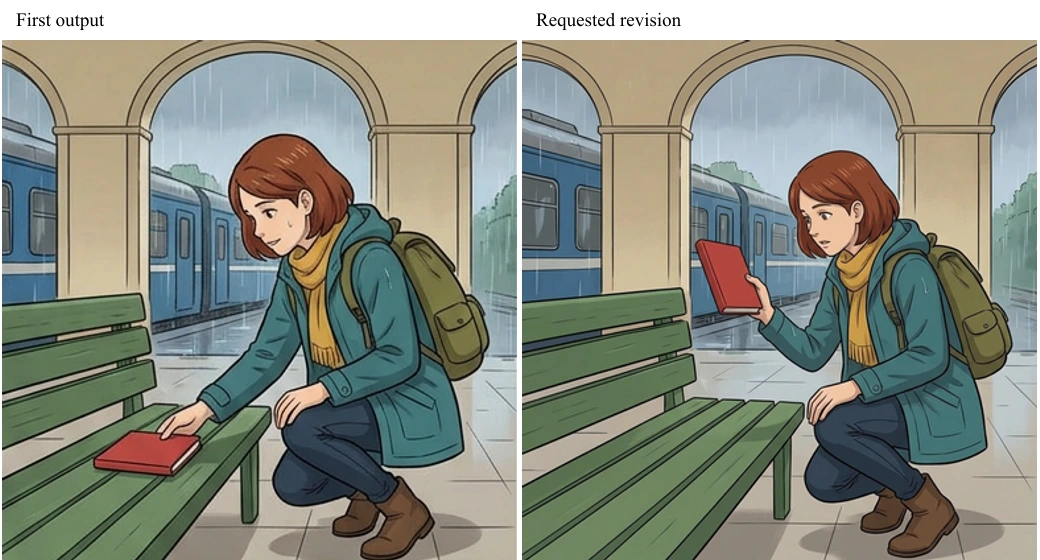
Die ursprüngliche PNG enthält sechs umrandete Panels in zwei Spalten und drei Reihen. Sie folgt der wiederhergestellten Notizbuch-Geschichte, aber in Panel 4 berührt Mayas Hand ein Notizbuch, das noch auf der Bank liegt. Wir wollten die Handlung des Aufhebens klarer machen.
Wir haben eine Ersatzillustration für diese Szene angefordert, in der das rote geschlossene Notizbuch sichtbar über der Bank gehalten wird. Der Ersatz verändert Details innerhalb des Panels, einschließlich der Hintergrundkomposition. Anschließend haben wir ihn lokal innerhalb eines festen Rechtecks im mittleren rechten Panel zusammengesetzt.
Ein Vergleich dekodierter Pixel ergab null veränderte Pixel außerhalb des Ersatzrechtecks. Dieser Schutz entsteht durch den Schritt der lokalen Komposition; er ist keine Behauptung, dass natives Studio-Redraw eine Pixel-Lock-Garantie bietet. Das Ersatzrechteck war 390 × 394 Pixel groß und begann bei x=435, y=435 auf der 848 × 1264 großen Seite.
Dies ist die überarbeitete Illustration aus der Bild-API, kein Studio-Screenshot. Die PNG wurde mit 848 × 1264 Pixeln gespeichert und dekodiert. Der ursprüngliche erste Durchgang bleibt zum Vergleich erhalten. Die zuvor gezeigte wiederhergestellte konzeptionelle Seite ist eine separate Lehrillustration.
Der Lauf enthält weiterhin die vollständigen Prompts, den Referenz-Hash, Prediction-IDs, ursprüngliche Ausgaben, Überarbeitung, Rechteck und den finalen Datei-Hash. Studio-Credit-Kosten, tatsächliche Geldkosten, Verhalten in angemeldeten Projekten, Sprechblasenbearbeitung und nativer Export wurden nicht gemessen. Prüfe in deinem Projekt diese Schritte anhand der in deinem Konto angezeigten Optionen.
Redaktioneller Hinweis
Geschrieben von Jay und überprüft anhand des am 10. Oktober 2026 verfügbaren LlamaGen.AI-Comic-Editors. Interface-Beschriftungen und Plan-Verfügbarkeit können sich ändern. Der Beispielcharakter und die Bahnhofsgeschichte sind originales Lehrmaterial. Dieser Leitfaden verspricht keine identischen Generierungen aus einem Referenzbild; er dokumentiert einen praktischen Workflow zur Steuerung einer Sechs-Panel-Seite und zur Reparatur einzelner Ergebnisse.