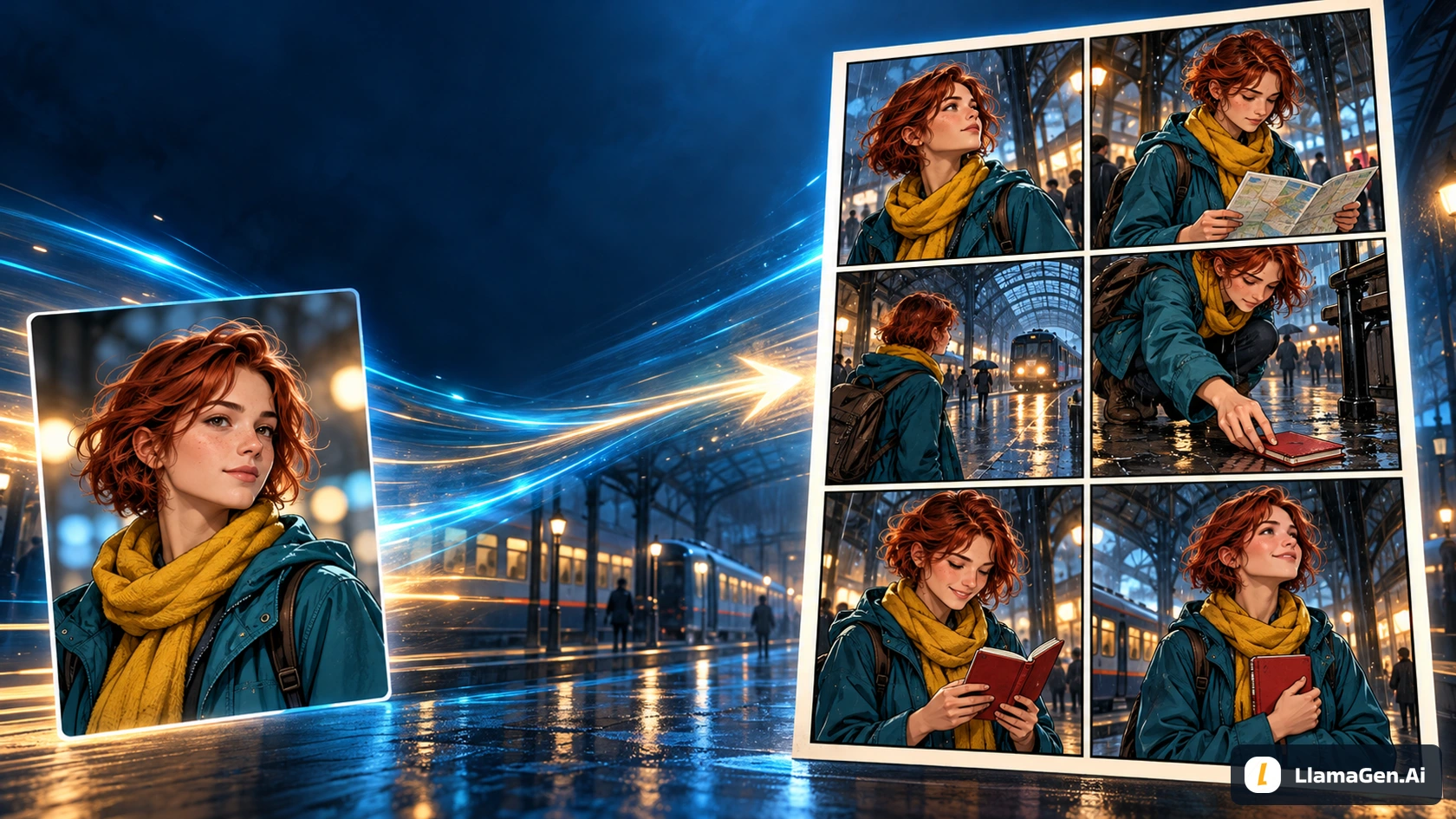
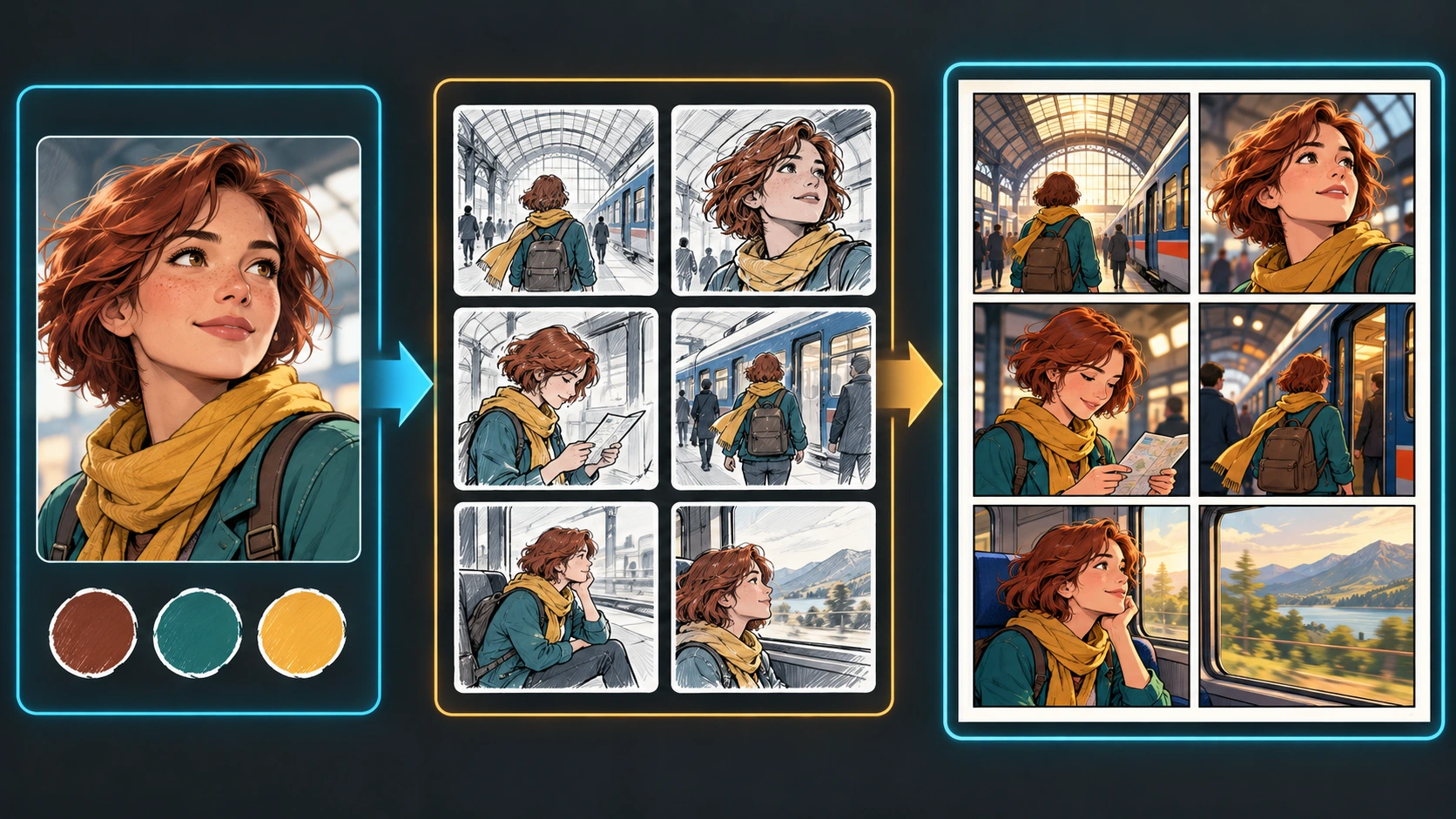
Porta un'immagine OC approvata, scrivi sei momenti narrativi visibili e seleziona sei slot di pannello in LlamaGen.AI Comic Studio. Un riferimento descrive chi appare; il piano dei pannelli descrive cosa succede.
Esempio di ambito — 11 novembre 2026: Questo articolo riutilizza il manoscritto recuperato di Maya e le sue cinque illustrazioni originali. Queste illustrazioni servono a spiegare dei concetti, non sono screenshot né prove di un progetto salvato in Comic Studio. Le indicazioni operative attuali sono verificate rispetto allo spazio di lavoro pubblico, alla documentazione ufficiale su riferimenti, layout e redraw, oltre che al codice dell'editor disponibile in questo spazio di lavoro. Le tavole recuperate usano un'interpretazione pittorica precedente; il nuovo esercizio usa il successivo foglio di riferimento a linee pulite. Confronta gli output con il rispettivo input, non tra questi due stili illustrativi. Più sotto compare un esercizio separato e chiaramente etichettato sull'image API. La navigazione del browser non era disponibile per una procedura guidata di Studio con accesso effettuato.
La risposta breve
Per creare una pagina di fumetto con sei immagini in LlamaGen.AI, usa questo flusso di lavoro:
Nel controllo di layout della nuova pagina, scegli sei slot di pannello e un layout leggibile.
Aggiungi un chiaro riferimento del tuo OC e descrivine il ruolo.
Se stai usando un personaggio salvato, conferma che sia selezionato e disponibile nel tuo piano.
Scrivi un prompt di pagina con sei momenti visivi numerati.
Genera una bozza, poi controlla il conteggio effettivo, l'ordine della storia e la coerenza del personaggio.
Rivedi un pannello debole con i controlli disponibili per il tuo account, poi aggiungi il lettering modificabile dopo che l'illustrazione è stabile.
L'idea centrale è separare tre compiti: il riferimento controlla chi appare, i sei momenti controllano cosa succede e il layout controlla come viene assemblata la pagina.
Cosa realizzerai
La pagina di esempio segue Maya, una viaggiatrice che trova un taccuino rosso smarrito in una stazione ferroviaria sotto la pioggia. Usa:
Un riferimento di personaggio salvato
Una descrizione stabile dell'outfit
Sei momenti visivi
Un layout di pagina 2 per 3
Nessun lettering generato all'interno dell'illustrazione
Dialoghi modificabili aggiunti dopo la generazione della pagina
Registro delle modifiche
Accendi i sogni dei più giovani Dove milioni di storie prendono vita
Una panoramica delle ultime funzionalità rilasciate di LlamaGen, dei miglioramenti del prodotto, degli aggiornamenti di design e delle correzioni di bug più importanti.
✦
✧
✦
✧
Un nuovo mezzo per Narrazione
Crea senza limiti storie, fumetti, animazioni, giochi e altro ancora—in pochi secondi, in sintonia con il pubblico moderno
Trasforma il tuo OC in un fumetto a 6 pannelli con immagini di riferimento - LlamaGen.AI Blog
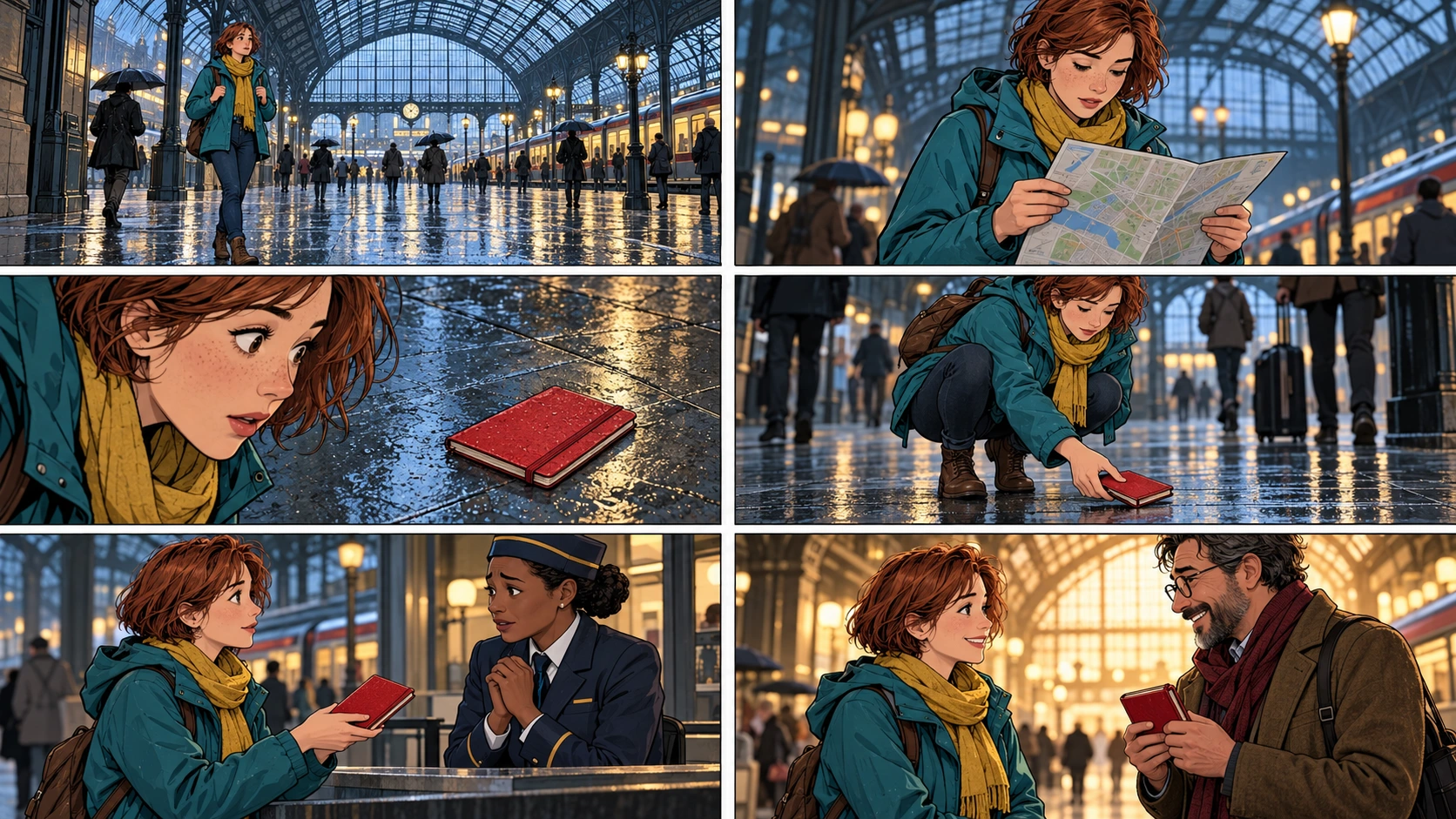
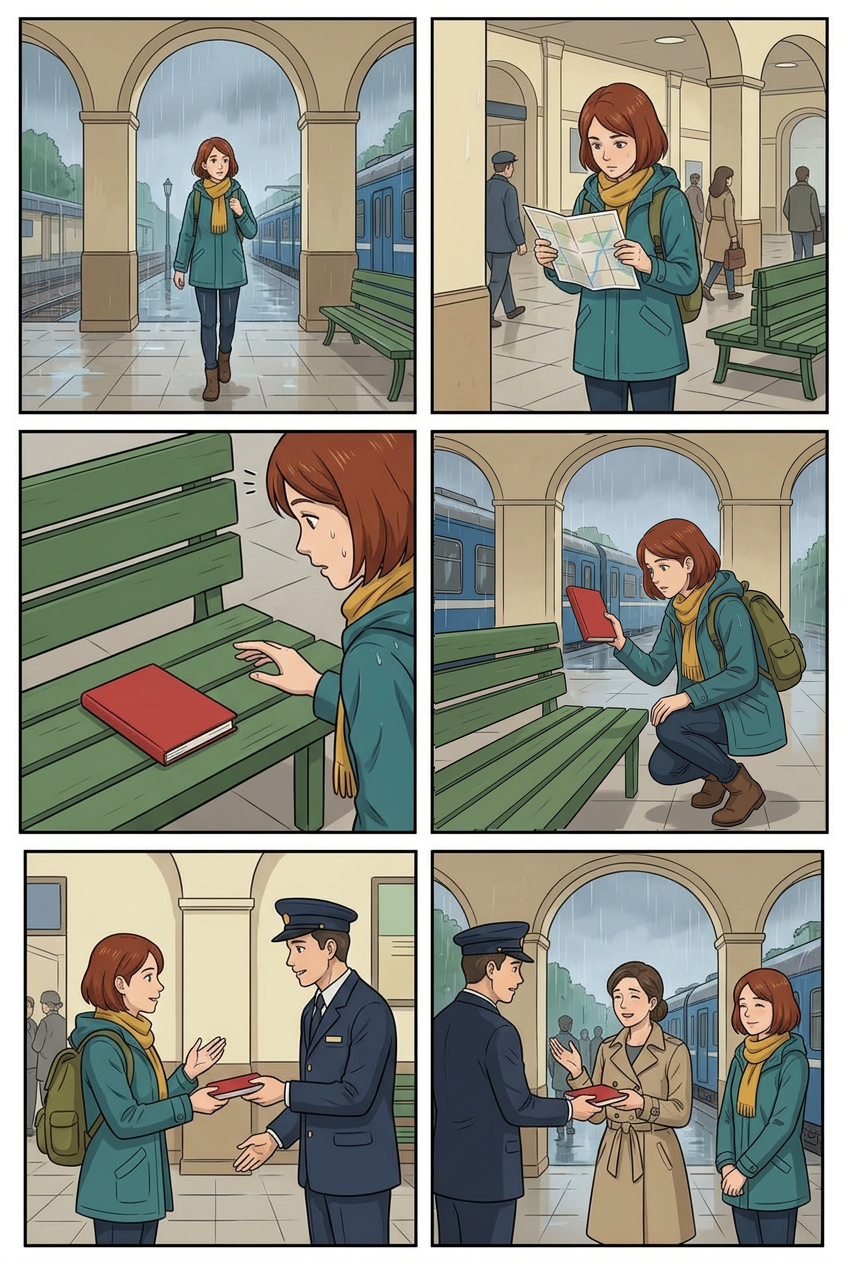
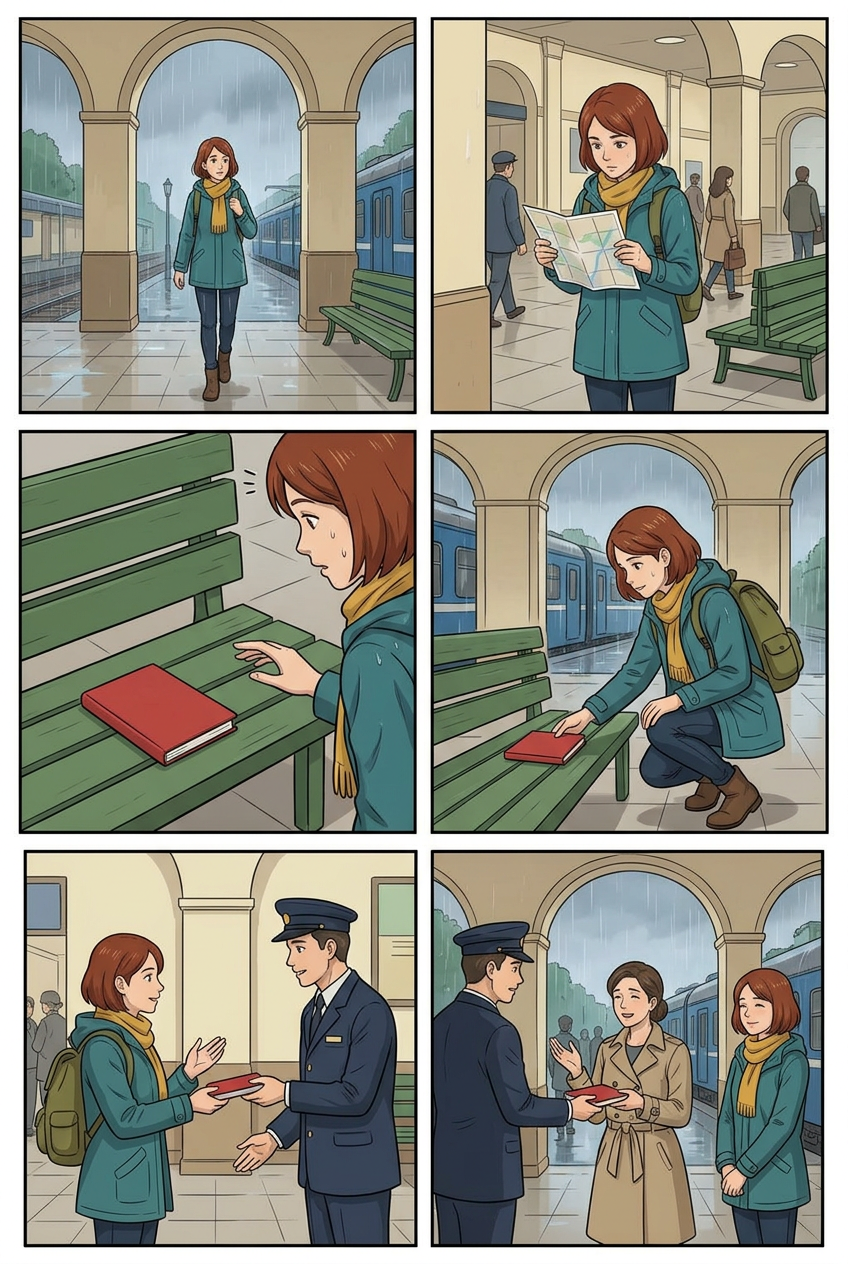
La sequenza finale si legge da sinistra a destra e dall'alto verso il basso:
Maya entra nella stazione.
Controlla una mappa piegata.
Nota un taccuino rosso.
Lo raccoglie.
Lo consegna a un addetto della stazione.
Il proprietario riottiene il taccuino.
Illustrazione concettuale recuperata: usala per leggere i sei momenti, non come prova di una generazione attuale in Studio.
Puoi sostituire questa storia con la tua. Mantieni una struttura semplice finché la tua prima pagina non funziona, poi sperimenta con layout irregolari, più personaggi o dialoghi più densi.
Step 1: Prepara un'immagine di riferimento utile
Un'immagine di riferimento guida il personaggio generato. Non incolla l'immagine originale senza modifiche in ogni pannello.
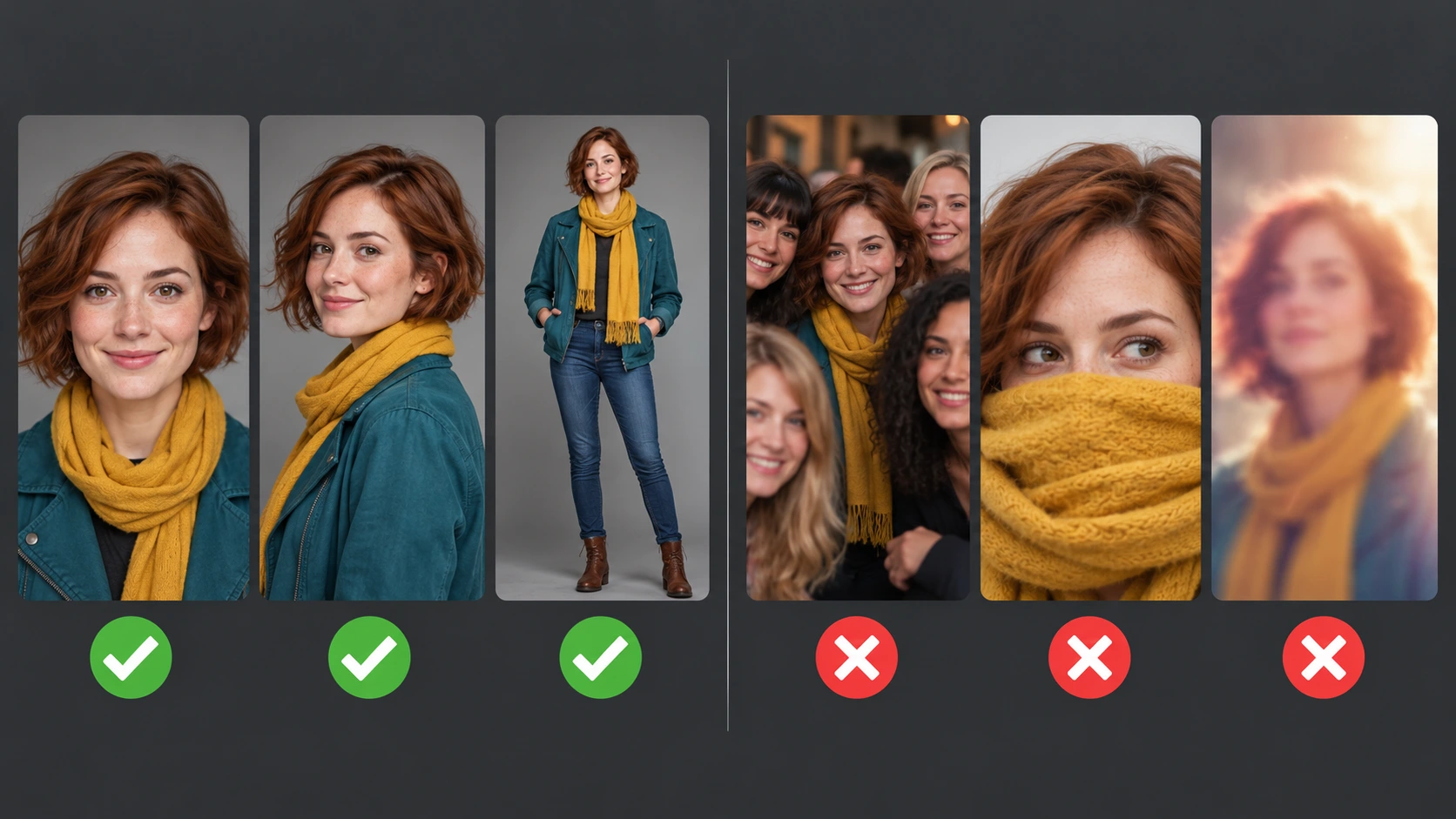
Per un primo test affidabile, scegli un'immagine con:
Un personaggio chiaramente visibile
Un volto senza ostruzioni
Illuminazione uniforme
Un'acconciatura e una silhouette leggibili
Abiti che vuoi riutilizzare
Risoluzione sufficiente per controllare i dettagli importanti
Evita riferimenti con:
Più persone e nessun soggetto evidente
Un volto nascosto da mani, capelli, occhiali da sole o da un ritaglio troppo stretto
Filtri estetici pesanti
Forte sfocatura da movimento
Un personaggio minuscolo in uno sfondo affollato
Outfit in conflitto combinati in un unico riferimento del personaggio
Se la tua pagina ha due personaggi ricorrenti, prepara un riferimento pulito per ciascun personaggio e salvali separatamente. Non chiedere a una foto di gruppo ambigua di definire due identità, a meno che tu non stia usando intenzionalmente un flusso di lavoro multi-personaggio e verifichi i personaggi estratti prima di generare la pagina.
Carica solo immagini di tua proprietà o che hai il permesso di usare.
Step 2: Salva la tua immagine come personaggio riutilizzabile
Parti dall'immagine approvata nel tuo foglio di riferimento OC. Nel composer attuale, usa il controllo allegati disponibile per i riferimenti di pagina. Se il tuo piano offre la libreria dei personaggi salvati, seleziona o crea Maya lì e conferma che il personaggio corretto sia allegato a questo fumetto.
Un allegato a livello di pagina non assegna un'immagine a un pannello specifico in base alla posizione. Dai a ogni riferimento un ruolo: l'aspetto di Maya, l'ambientazione della stazione o un oggetto di scena. Per un riferimento specifico di pannello, usa i controlli di modifica di quel pannello dove disponibili. Non caricare un'immagine di gruppo ambigua presumendo che le persone in essa contenute diventino automaticamente personaggi salvati separati.
Usa lo stesso nome del personaggio nel prompt della pagina. In questo modo è più facile seguire il collegamento tra il riferimento selezionato e ogni istruzione del pannello.
Per esempio:
Maya is the selected saved character.
Keep Maya's face, short auburn hair, teal rain jacket,
mustard-yellow scarf, dark jeans, and brown boots consistent
in all six panels.
Consideralo come un file di blocco per i tratti visibili. Includi solo i dettagli che devono rimanere stabili. Emozioni, pose, angolazioni della camera e illuminazione dovrebbero poter cambiare da un pannello all'altro.
Step 3: Seleziona sei pannelli prima di generare
Apri Comic Studio. Nel selettore di layout del composer, scegli sei pannelli quando questa opzione è disponibile per il tuo account. Un template a sei pannelli è facoltativo se il conteggio e il layout sono già impostati; un prompt scritto da solo non crea sei slot di layout.
Poi apri il controllo del layout di pagina e conferma:
Panels Num: 6
Layout: a six-panel page layout
Reading order: left to right, top to bottom
Il layout di pagina controlla gli slot. Mantieni coerente con quel layout anche la scelta del template, se usato. In un progetto esistente, distingui il layout della pagina corrente dalle impostazioni della pagina successiva.
Per una prima pagina, una griglia regolare 2 per 3 è utile perché rende evidenti i problemi di sequenza. Puoi scegliere più avanti un layout a sei pannelli più cinematografico, ma l'ordine di lettura deve comunque restare chiaro.
Importante: cambiare una pagina esistente in un layout con meno pannelli può rimuovere prompt e immagini dei pannelli da quella pagina. Salva le immagini originali e copia i prompt importanti prima di ridurre il numero di pannelli.
Step 4: Trasforma la storia in sei momenti visivi
Non incollare un lungo paragrafo sperando che il modello decida dove inizia ogni pannello. Scrivi esattamente sei momenti, con un solo cambiamento importante per momento.
Uno schema utile a sei pannelli è:
Pannello
Funzione narrativa
Inquadratura utile
1
Stabilire l'ambientazione
Campo lungo
2
Mostrare l'obiettivo immediato del personaggio
Campo medio
3
Introdurre l'oggetto o il problema
Primo piano
4
Mostrare il personaggio in azione
Campo medio o ripresa dal basso
5
Mostrare la conseguenza
Inquadratura a due o campo lungo
6
Risolvere il momento o chiudere con un aggancio
Reazione o reveal shot
Ogni pannello dovrebbe descrivere un momento visibile, non una catena di azioni.
Debole:
Maya enters the station, reads the map, sees a notebook,
picks it up, finds an attendant, and returns it to the owner.
Più forte:
Panel 1: Maya enters the rainy station.
Panel 2: Maya studies a folded map.
Panel 3: Maya notices a red notebook on the floor.
Panel 4: Maya crouches and picks up the notebook.
Panel 5: Maya gives the notebook to a station attendant.
Panel 6: The relieved owner receives the notebook from Maya.
La seconda versione assegna a ogni pannello un solo compito e un'unica azione dominante.
Step 5: Usa questo template di prompt a 6 pannelli
Incolla questa struttura nella casella del prompt e sostituisci i dettagli tra parentesi:
Create one complete six-panel comic page.
Reading order is left to right, then top to bottom.

CHARACTER LOCK
[Character name] is the selected saved character.
Keep the same face, hairstyle, age, body type, outfit,
and signature colors in every panel.

PAGE SETTING
[Location, time of day, weather, and recurring background anchors.]

PANEL 1 - ESTABLISH
[Shot type, visible character, one action, emotion, background.]

PANEL 2 - GOAL
[Shot type, visible character, one action, emotion, background.]

PANEL 3 - DISCOVERY
[Shot type, important object or problem, character reaction.]

PANEL 4 - ACTION
[Shot type, one clear action, required prop and hand position.]

PANEL 5 - CONSEQUENCE
[Shot type, interaction or result of the action.]

PANEL 6 - RESOLUTION OR HOOK
[Shot type, final emotional beat or unanswered question.]

PAGE RULES
- Exactly six panels, no extra panels.
- Keep the selected character consistent in every appearance.
- Keep recurring props and location details consistent.
- Vary wide, medium, and close-up shots.
- Leave clean negative space for editable speech bubbles.
- Do not draw unreadable lettering inside the artwork.
Ecco il prompt di esempio completo usato per la pagina della stazione:
Create one complete six-panel modern comic page.
Reading order is left to right, then top to bottom.

CHARACTER LOCK
Maya is the selected saved character. Keep her face, short auburn hair,
teal rain jacket, mustard-yellow scarf, dark jeans, brown boots,
and olive backpack consistent in every panel.

PAGE SETTING
A large glass-roofed train station on a rainy evening. Wet reflective floor,
blue passenger train, warm station lamps, travelers with umbrellas.
Keep the station architecture and train colors consistent.

PANEL 1 - wide establishing shot
Maya enters the station from the left, carrying her olive backpack.
The wet floor reflects the station lights and the blue train.

PANEL 2 - medium shot
Maya studies a folded paper map. Her expression is focused but uncertain.
Leave open space above her right shoulder for a speech bubble.

PANEL 3 - close-up discovery
Maya notices a small red notebook lying on the wet floor near a bench.
Show Maya's face and the notebook clearly in the same panel.

PANEL 4 - low medium shot
Maya crouches and picks up the red notebook with her right hand.
Keep her jacket, scarf, backpack, and notebook design unchanged.

PANEL 5 - two-shot
Maya hands the red notebook to a uniformed station attendant at an information desk.
The attendant looks relieved. Leave room above both characters for dialogue.

PANEL 6 - warm resolution
The notebook's owner receives it and thanks Maya. Maya smiles.
Use warmer light while keeping the same station and blue train in the background.

PAGE RULES
- Exactly six panels, no extra panels.
- Keep Maya identical to the selected character reference.
- Keep the red notebook identical from panels 3 through 6.
- Use clear gutters and readable visual flow.
- No embedded text, captions, labels, or watermarks.
Perché il prompt ha tre livelli
Il prompt di pagina più affidabile separa le informazioni per ambito:
Blocco del personaggio: dettagli che dovrebbero restare uguali ovunque.
Momenti dei pannelli: dettagli che cambiano da un'immagine all'altra.
Regole della pagina: vincoli di layout e lettura che si applicano all'intera pagina.
Se ripeti l'intera biografia del personaggio dentro ogni pannello, il prompt diventa rumoroso. Se menzioni il personaggio una sola volta senza una descrizione stabile, i pannelli successivi potrebbero deviare. Un breve blocco del personaggio più sei momenti mirati è più facile da rivedere e correggere.
Step 6: Genera una bozza prima di aggiungere i dialoghi
Genera prima la pagina visiva. Durante la prima revisione, ignora i piccoli problemi di formulazione e controlla queste domande a maggiore impatto:
Ci sono esattamente sei pannelli?
L'ordine di lettura è evidente?
Ogni pannello ha una funzione narrativa diversa?
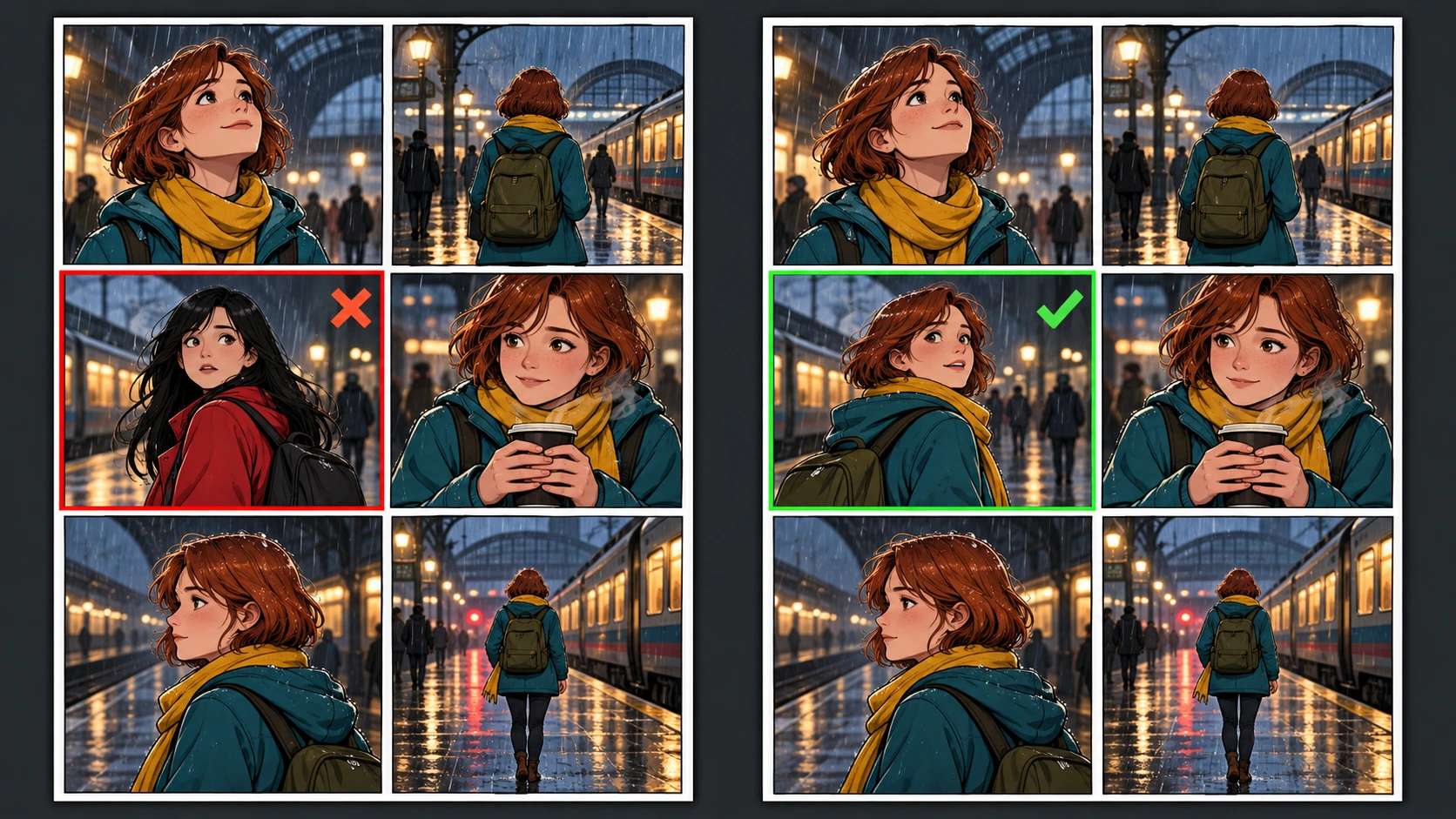
Il personaggio mantiene lo stesso volto, capelli, outfit e colori?
Il taccuino rosso rimane lo stesso oggetto?
Le distanze della camera variano?
C'è spazio vuoto per i balloon?
Non rigenerare una buona pagina solo perché una mano, un volto, un oggetto o un pannello è debole.
Step 7: Correggi un pannello debole alla volta
Quando un pannello ha capelli, outfit, posa o oggetto sbagliati, modifica quel pannello invece di ricominciare l'intera pagina.
Apri il menu del pannello interessato. A seconda degli strumenti disponibili nel tuo piano e nella vista editor, usa la modifica del prompt del pannello, il redraw, la sostituzione o il flusso di lavoro Partial Modification. Ribadisci solo i vincoli mancanti:
Repair this panel only.
Use the selected Maya character reference.
Restore Maya's short auburn hair, teal rain jacket,
mustard-yellow scarf, and olive backpack.
Keep the pose, camera angle, station background,
panel crop, and red notebook unchanged.
Se più pannelli esistenti hanno bisogno di nuovi prompt, gli account a pagamento potrebbero offrire anche il batch redraw. Inizia con una piccola selezione e salva prima le immagini attuali, perché il redraw crea nuove illustrazioni invece di ripristinare il vecchio risultato.
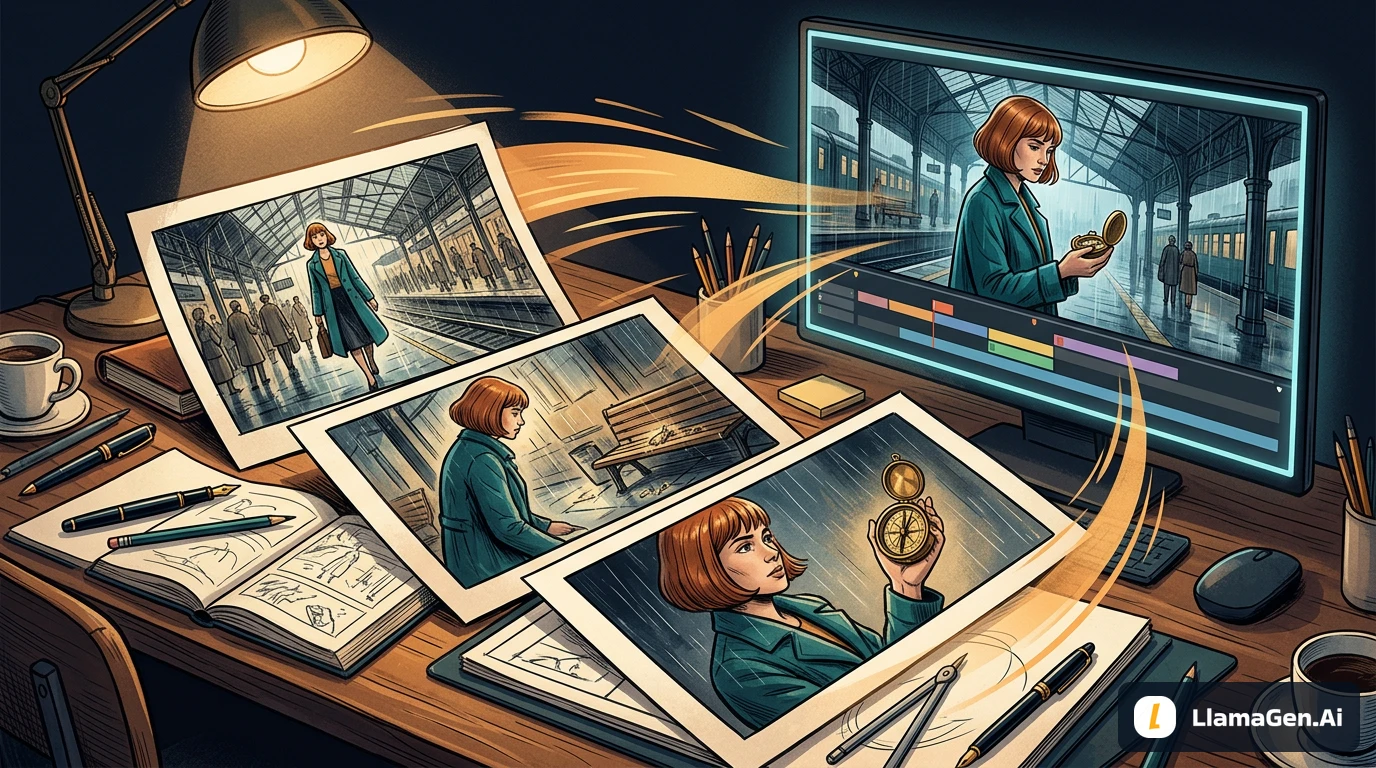
Diagramma concettuale di correzione recuperato: è esplicativo, non un output misurato prima e dopo. Solo la composizione locale etichettata separatamente qui sotto ha un confronto a pixel decodificati.
Usa Partial Modification per un'area locale quando la composizione è già buona. Usa un redraw del pannello quando l'intera posa o l'impostazione della camera è sbagliata. Se il disegno caricato esatto deve apparire senza modifiche, usa l'opzione di sostituzione immagine del pannello invece di chiedere alla generazione di riprodurlo pixel per pixel.
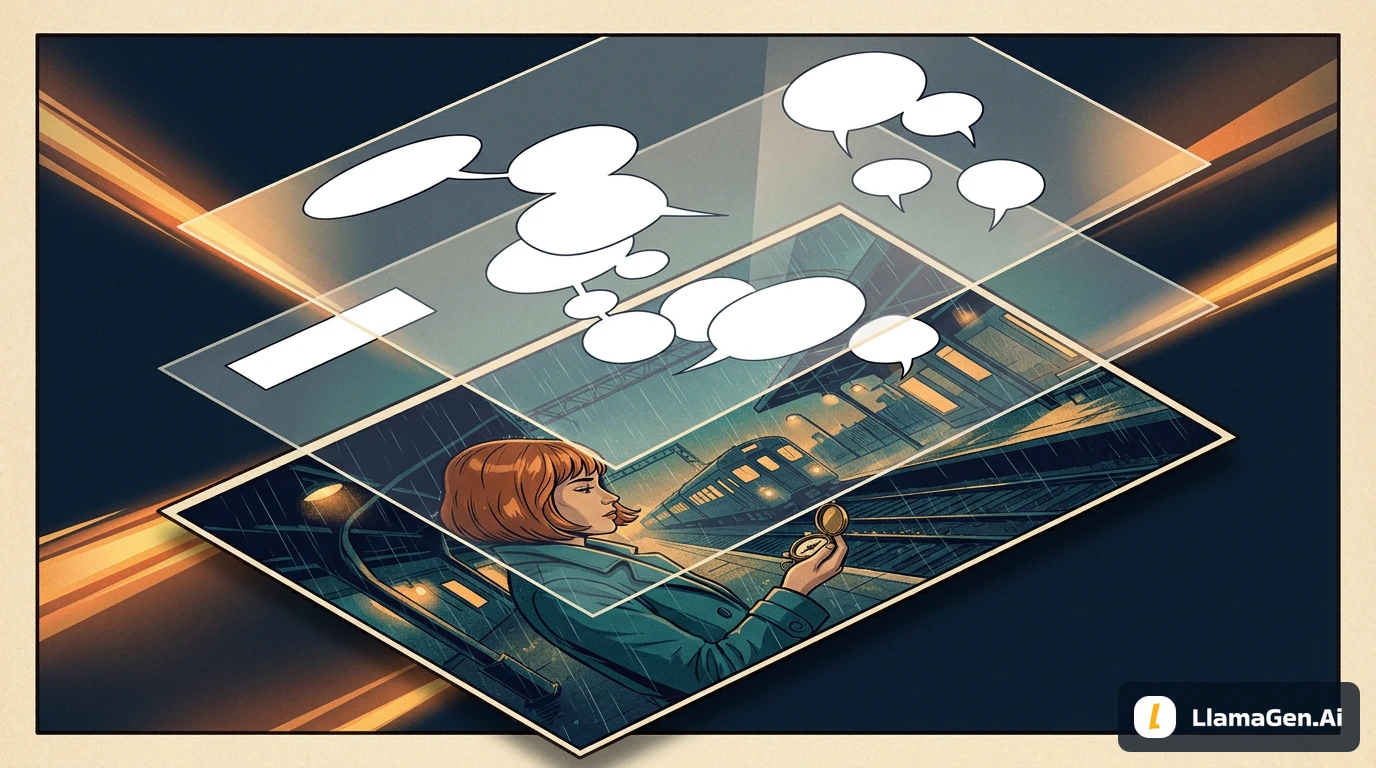
Step 8: Aggiungi i balloon dopo che l'illustrazione è stabile
Il lettering generato è più difficile da controllare rispetto al testo modificabile. Per una pagina più pulita:
Chiedi spazio negativo dove andrà il dialogo.
Genera l'illustrazione senza parole incorporate.
Apri gli strumenti per balloon o testo attualmente offerti nell'editor.
Aggiungi e posiziona balloon modificabili.
Imposta font e dimensione dopo aver controllato la pagina alla normale scala di lettura.
Mantieni i dialoghi brevi. Un primo passaggio utile per sei pannelli è da zero a due righe brevi per pannello. Se un balloon copre un volto, una mano o un oggetto importante, spostalo o accorcialo prima di modificare l'illustrazione.
I riferimenti del personaggio e quelli dello sfondo risolvono problemi diversi.
Un riferimento del personaggio guida identità, abbigliamento e tratti visivi ricorrenti.
Un riferimento dello sfondo guida una location, un'architettura, una stanza o un ambiente ricorrente.
Per riutilizzare una location, allega un riferimento ambientale appropriato con i controlli di riferimento di pagina o pannello disponibili e specificane il ruolo nel prompt. Se il tuo spazio di lavoro offre location salvate, conferma che quella desiderata sia selezionata. Non dare per scontato che ogni account abbia lo stesso selettore o lo stesso flusso di lavoro per la libreria delle location.
Caricare uno sfondo non equivale sempre a selezionarlo per la generazione. Esegui una breve pagina di test prima di produrre un capitolo più lungo.
Problemi comuni e soluzioni
Il risultato ha cinque o sette pannelli
Conferma sei slot di pannello nel layout appropriato della pagina corrente o della nuova pagina, e inizia il prompt con Create one complete six-panel comic page. Mantieni esattamente sei momenti numerati e aggiungi no extra panels alle regole della pagina.
Il personaggio cambia tra i pannelli
Conferma che il personaggio salvato sia selezionato in Characters. Usa lo stesso nome del personaggio nel prompt. Riduci il blocco a cinque o sei tratti inequivocabili e correggi il primo pannello che devia prima di generare altre pagine.
Ripeti elementi chiave della location e oggetti di scena in tutta la pagina. Usa causa ed effetto tra i momenti: Maya vede il taccuino, lo raccoglie, lo consegna e lo vede restituito. Sei pose accattivanti non sono automaticamente una storia.
Ogni pannello è un primo piano
Specifica i tipi di inquadratura. Una combinazione pratica è due campi lunghi, due campi medi, un primo piano e un'inquadratura a due o una reazione.
Il modello ignora dettagli importanti del prompt
Riduci ogni pannello a una sola azione. Sposta i tratti globali nel blocco del personaggio. Rimuovi gli aggettivi decorativi che non influenzano la storia. Metti per prima l'istruzione visiva più importante.
L'immagine di riferimento non viene riprodotta esattamente
È normale. Un riferimento guida un personaggio appena generato; non promette un posizionamento pixel per pixel. Se la riproduzione esatta è importante, aggiungi o sostituisci l'immagine del pannello con l'asset originale.
Il dialogo appare distorto
Rimuovi il dialogo dal prompt di generazione dell'immagine e aggiungi successivamente balloon modificabili.
Checklist finale della pagina a 6 pannelli
Prima dell'esportazione, verifica:
La pagina contiene esattamente sei pannelli.
L'ordine di lettura previsto è evidente.
Il personaggio di riferimento selezionato è riconoscibile in ogni apparizione.
Capelli, outfit, colori e accessori distintivi restano stabili.
Ogni pannello contiene un'azione principale.
Le dimensioni delle inquadrature variano nella pagina.
Gli oggetti importanti restano visivamente coerenti.
I balloon non coprono volti, mani o indizi narrativi.
Nell'illustrazione non rimane testo senza senso generato.
La pagina scaricata ha le dimensioni richieste dal tuo flusso di pubblicazione.
Inizia la tua pagina a sei pannelli
Apri LlamaGen.AI Comic Studio, seleziona sei slot di pannello, allega il riferimento OC approvato e incolla la struttura del prompt a sei momenti di questo tutorial.
Inizia con un personaggio, una location e una semplice storia di causa ed effetto. Una volta che quella pagina si legge chiaramente, riutilizza lo stesso personaggio salvato e la stessa struttura di prompt per la pagina due.
FAQ
Posso usare più di un'immagine di riferimento?
Sì, ma mantieni ogni riferimento del personaggio non ambiguo. Per due persone ricorrenti, salva due personaggi separatamente e selezionali entrambi per il fumetto. I limiti dei personaggi disponibili e i controlli avanzati di coerenza possono dipendere dal piano attuale.
Il template di fumetto a sei pannelli è incluso in ogni piano?
Layout a sei pannelli, template, personaggi salvati e opzioni di modifica possono avere condizioni diverse a seconda del piano. Controlla le opzioni e qualsiasi messaggio di upgrade o crediti mostrato nel tuo account; questo articolo non stabilisce un diritto universale.
Devo generare sei immagini separate o una pagina completa?
Inizia con una pagina completa a sei pannelli quando vuoi un riscontro rapido su ritmo e layout. Genera o sostituisci i singoli pannelli quando un'immagine specifica richiede un controllo più preciso.
Posso usare una mia foto?
Sì, se possiedi l'immagine e ti senti a tuo agio a usarla come riferimento per la generazione. Scegli un'immagine chiara di una sola persona, senza filtri pesanti o ostruzioni del volto.
Il mio disegno caricato rimarrà esattamente invariato?
No, se viene usato come riferimento per la generazione. Il sistema lo usa per guidare una nuova immagine. Usa il flusso di lavoro di sostituzione immagine quando l'illustrazione originale esatta deve apparire nel pannello.
Cosa devo inviare al supporto se il flusso di lavoro non funziona?
Includi l'ID dell'illustrazione, il nome del personaggio selezionato, il numero del pannello interessato, il prompt che hai usato, il risultato desiderato e screenshot che mostrino il riferimento selezionato e l'output errato. Non inviare password o informazioni di pagamento.
Evidenze dall'esercizio image-API
Per questa revisione, abbiamo generato una vera illustrazione a sei pannelli tramite l'API image playground di LlamaGen.AI usando lo stesso foglio di riferimento di Maya. Il provider/modello registrato è Vertex Nano Banana 2.1. Non si trattava di un progetto salvato in Comic Studio, e l'image API non convalida gli slot dei pannelli di Studio, gli strumenti per i balloon o i controlli di esportazione.
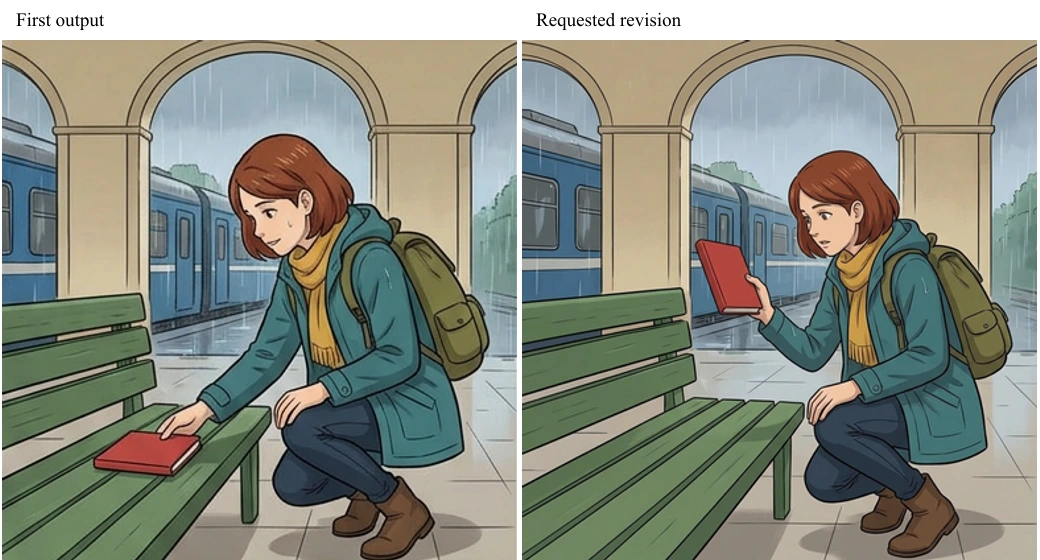
Il PNG iniziale contiene sei pannelli bordati in due colonne e tre righe. Segue la storia recuperata del taccuino, ma nel pannello 4 la mano di Maya tocca un taccuino ancora appoggiato sulla panchina. Volevamo che l'azione di sollevarlo fosse più chiara.
Abbiamo richiesto un'illustrazione sostitutiva di quella scena, con il taccuino rosso chiuso visibilmente tenuto sopra la panchina. La sostituzione modifica i dettagli all'interno del pannello, compresa l'inquadratura dello sfondo. Poi l'abbiamo composta localmente dentro un rettangolo fisso nel pannello centrale di destra.
Un confronto a pixel decodificati ha rilevato zero pixel cambiati fuori dal rettangolo di sostituzione. Questa protezione deriva dal passaggio di composizione locale; non è un'affermazione che il redraw nativo di Studio abbia una garanzia di blocco a livello di pixel. Il rettangolo di sostituzione era di 390 × 394 pixel, a partire da x=435, y=435 nella pagina da 848 × 1264.
Questa è l'illustrazione revisionata dell'image API, non uno screenshot di Studio. Il PNG è stato salvato e decodificato a 848 × 1264 pixel. Il primo passaggio originale è conservato per il confronto. La pagina concettuale recuperata mostrata in precedenza è un'illustrazione didattica separata.
L'esecuzione conserva i prompt completi, l'hash del riferimento, gli ID di prediction, gli output originali, la revisione, il rettangolo e l'hash del file finale. Il costo in crediti di Studio, il costo monetario effettivo, il comportamento del progetto con accesso effettuato, la modifica dei balloon e l'esportazione nativa non sono stati misurati. Nel tuo progetto, verifica questi passaggi usando le opzioni mostrate nel tuo account.
Nota editoriale
Scritto da Jay e rivisto rispetto all'editor fumetti di LlamaGen.AI disponibile il 10 ottobre 2026. Le etichette dell'interfaccia e la disponibilità dei piani possono cambiare. Il personaggio di esempio e la storia della stazione sono materiali didattici originali. Questa guida non promette generazioni identiche da un'immagine di riferimento; documenta un flusso di lavoro pratico per controllare una pagina a sei pannelli e correggere risultati individuali.