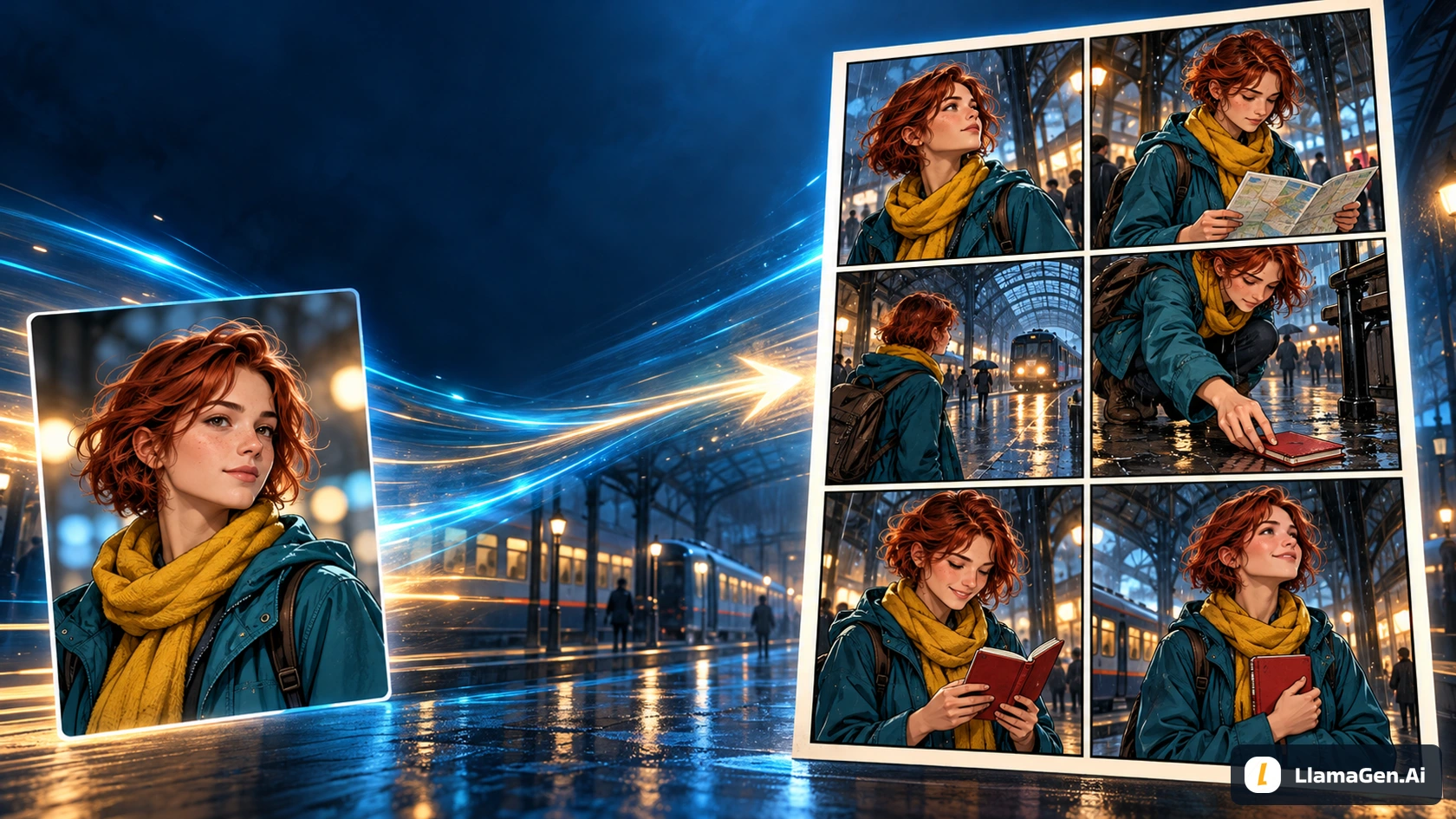
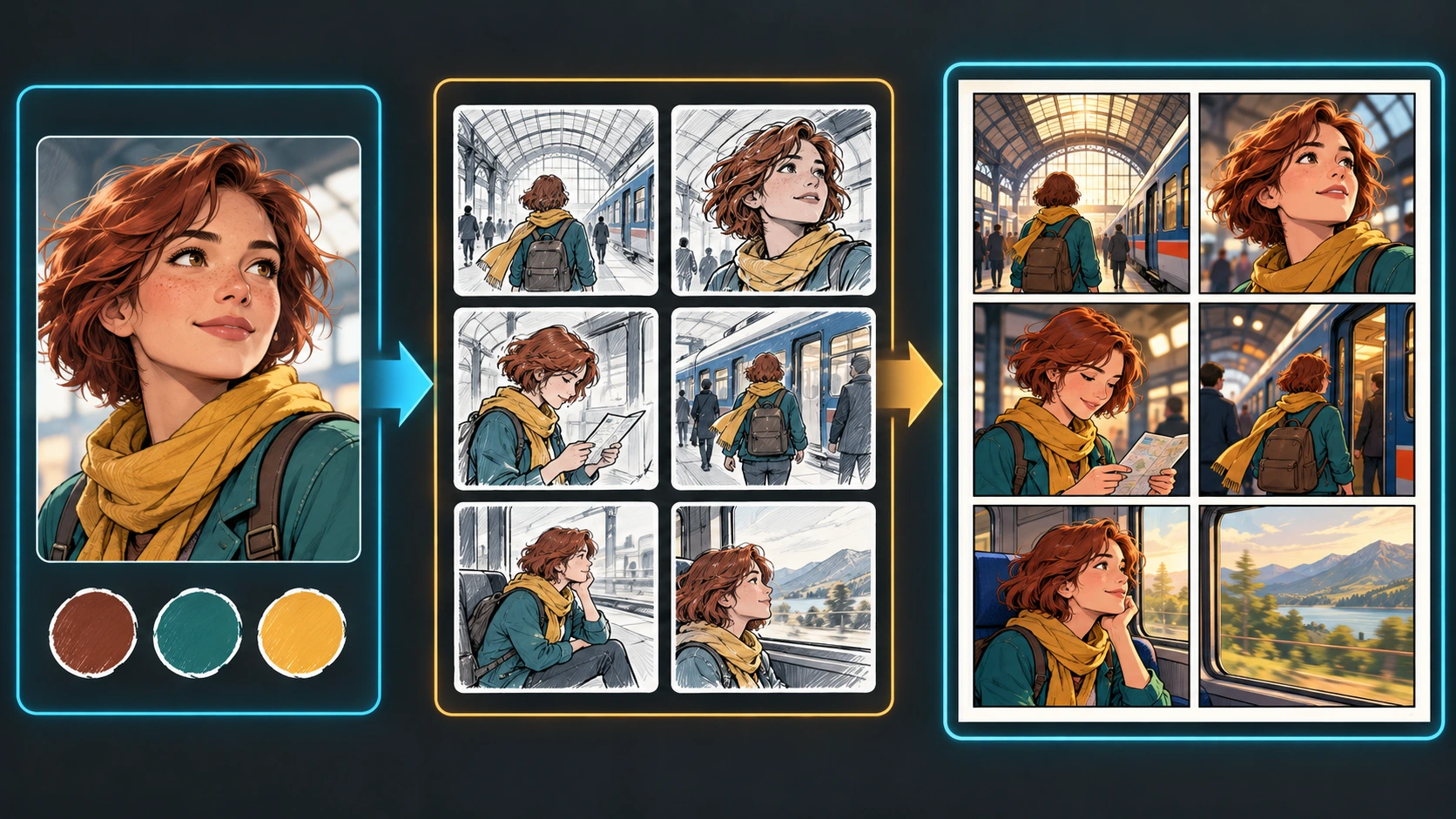
承認済みのOC画像を1枚用意し、目に見えるストーリービートを6つ書き出し、LlamaGen.AI Comic Studioで6つのコマ枠を選択します。参照画像は「誰が登場するか」を示し、コマ設計は「何が起こるか」を示します。
例の範囲 — 2026年11月11日: この記事では、復元されたMaya原稿とそのオリジナルの挿絵5枚を再利用しています。これらの挿絵は教育用コンセプトであり、スクリーンショットや保存済みのComic Studioプロジェクトの証拠ではありません。現在の操作ガイダンスは、このワークスペースで利用可能な公開ワークスペース、公式リファレンス、レイアウト、再描画ドキュメント、およびエディタのソースコードに照らして確認しています。復元された図版は以前の絵画風解釈を使用しており、新しい演習では後期のクリーンライン参照シートを使います。出力は、この2つの作例スタイル間で比較するのではなく、それぞれの入力に対して比較してください。別途ラベル付けされたimage-API演習が下にあります。サインイン済みStudioのウォークスルーについては、ブラウザ操作は利用できませんでした。
LlamaGen.AIで6枚の画像から1ページの漫画を作るには、次のワークフローを使います。
重要な考え方は、3つの役割を分けることです。参照画像は誰が登場するかを制御し、6つのビートは何が起こるかを制御し、レイアウトはページがどう組み立てられるかを制御します。
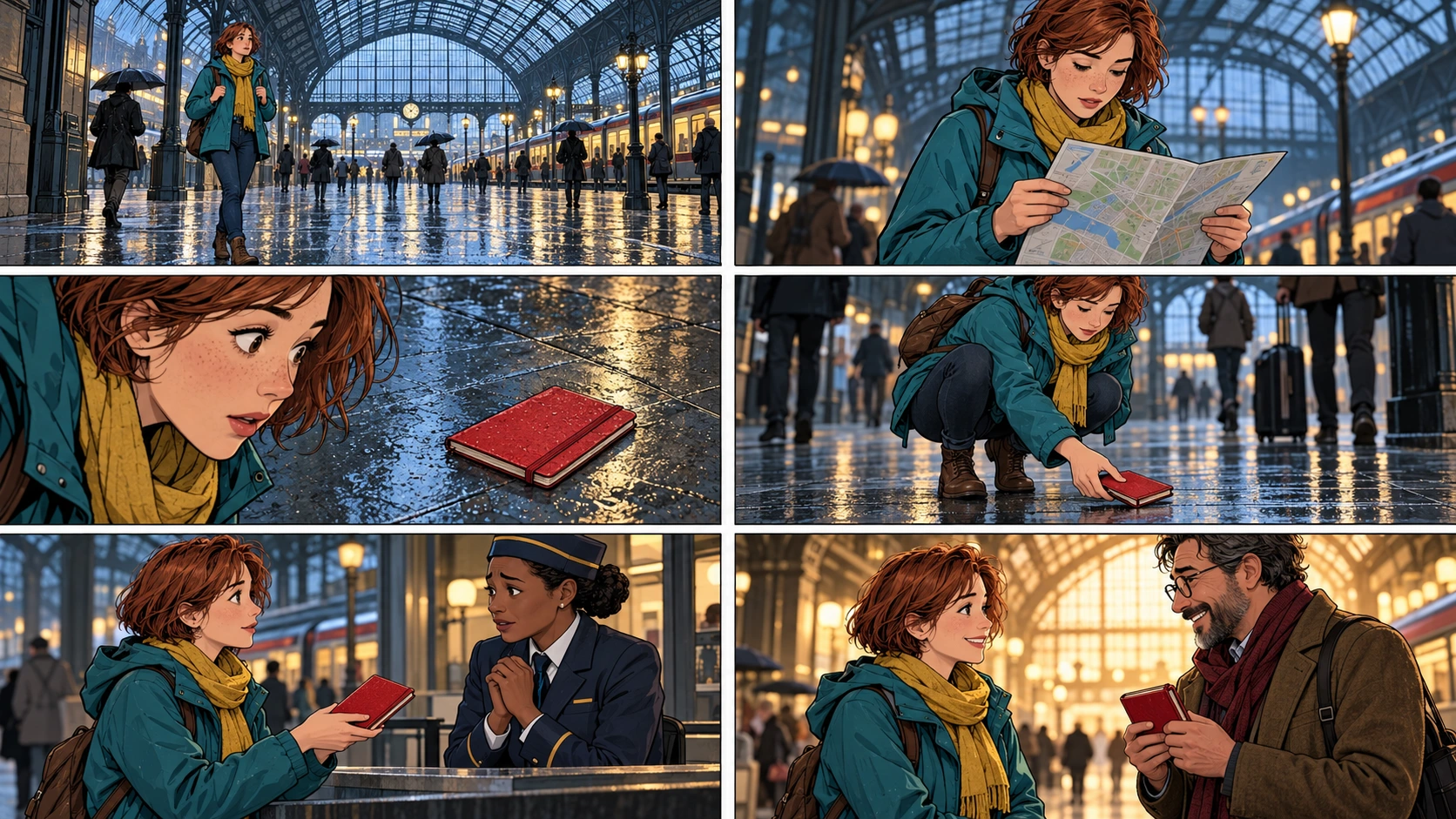
この作例ページでは、雨の駅で赤いノートを見つける旅人のMayaを描きます。使用するものは次のとおりです。
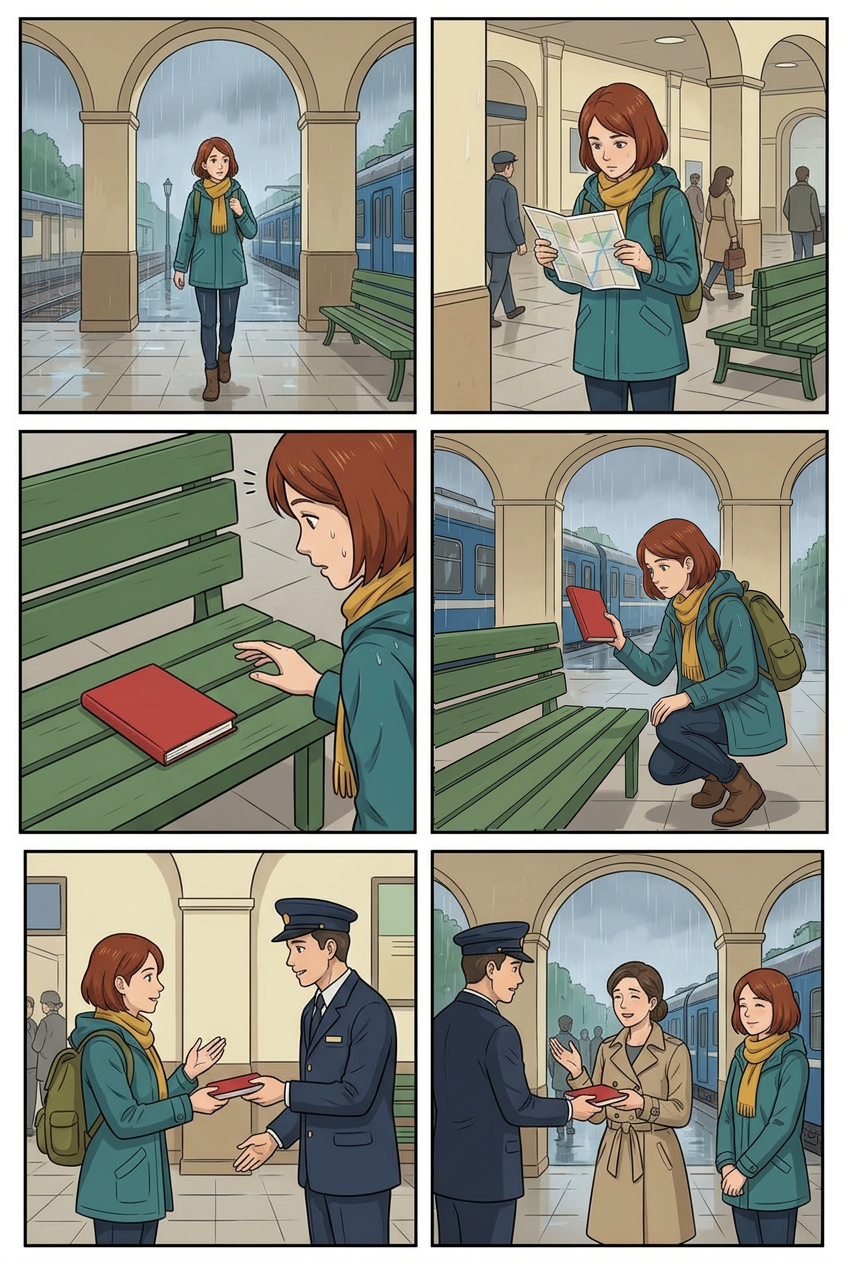
完成した流れは、左から右、上から下へと読めます。
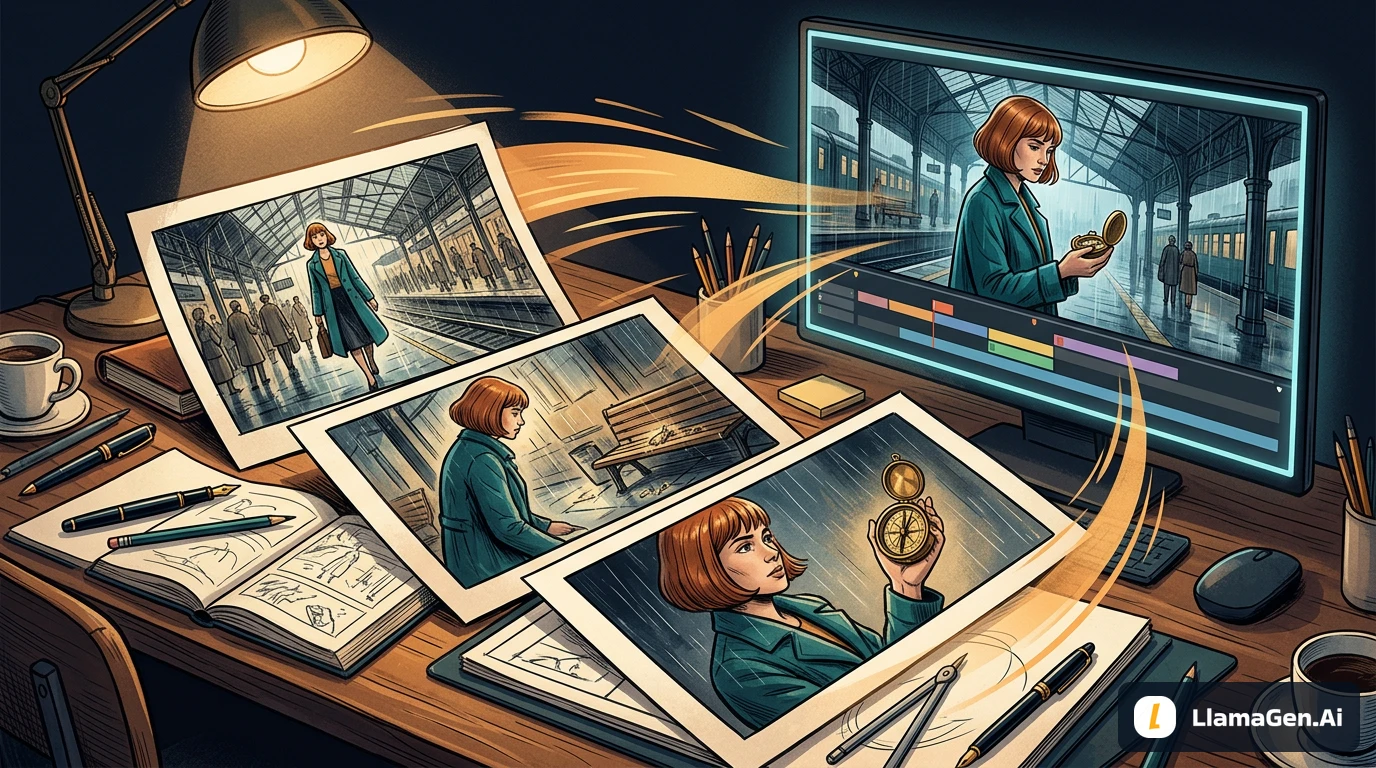
復元されたコンセプトイラストです。現在のStudio生成の証拠としてではなく、6つのビートを読み取るために使ってください。
この物語は自分のものに置き換えてかまいません。最初のページがうまく機能するまでは構成をシンプルに保ち、その後で不規則なレイアウト、複数キャラクター、あるいはより密度の高いセリフに挑戦してください。
参照画像は生成されるキャラクターを導きます。元の画像をそのまま変えずにすべてのコマへ貼り付けるわけではありません。
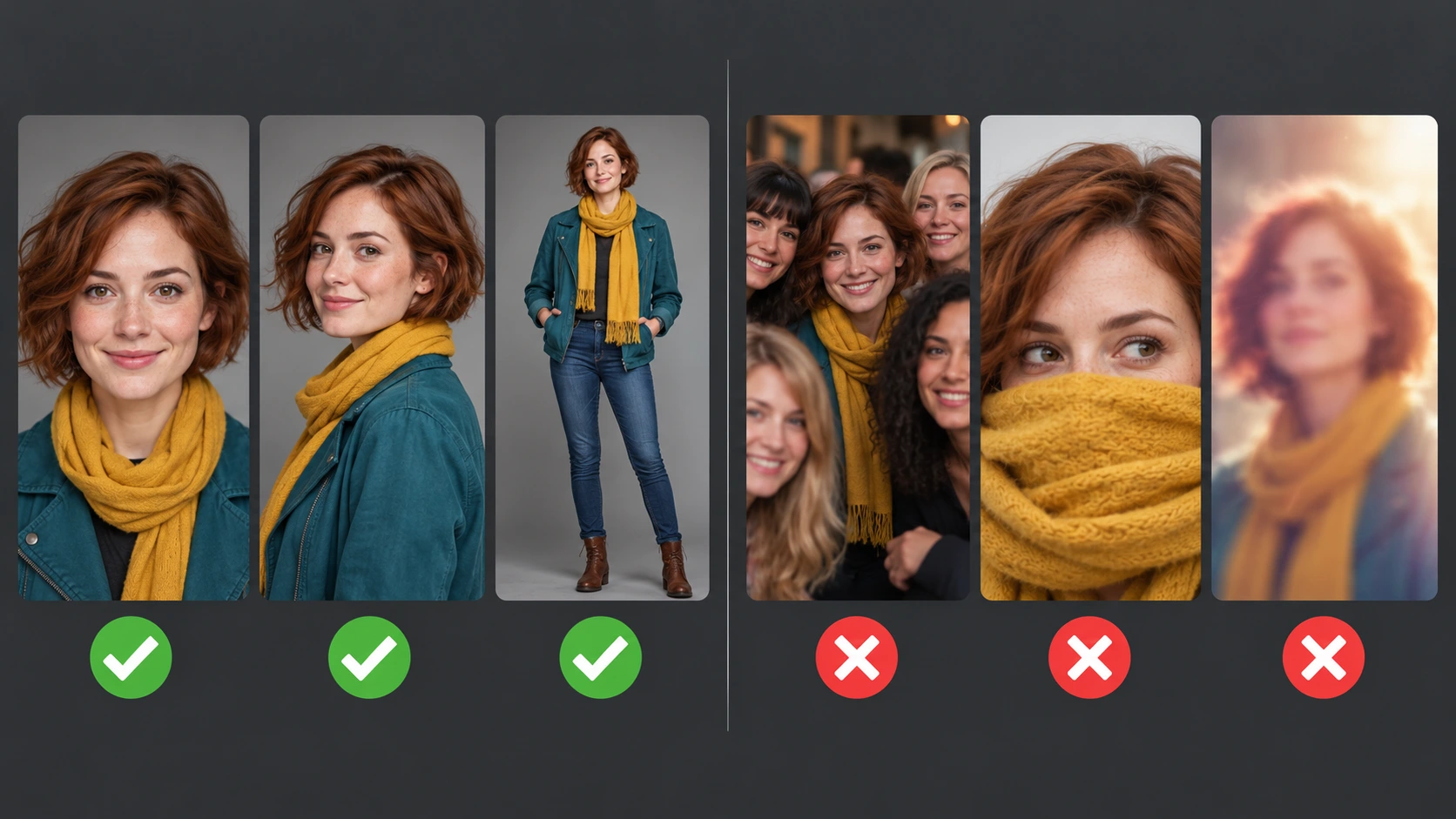
信頼できる最初のテストのために、次のような画像を選んでください。
次のような参照画像は避けてください。
LlamaGenの最新機能リリース、製品改善、デザイン更新、重要なバグ修正をまとめてご紹介します。

ページに繰り返し登場するキャラクターが2人いる場合は、それぞれに対して1枚ずつクリーンな参照画像を準備し、別々に保存してください。複数キャラクターのワークフローを意図的に使い、ページ生成前に抽出されたキャラクターを確認している場合を除き、曖昧な集合写真1枚で2つの人格を定義しようとしないでください。
アップロードするのは、自分が所有しているか、使用許可を得ている画像だけにしてください。
承認済み画像から始めます。参照するのはOC reference sheet内の画像です。現在のコンポーザーでは、ページ参照用の利用可能な添付コントロールを使います。プランに保存済みキャラクターライブラリがある場合は、そこでMayaを選択または作成し、この漫画に正しいキャラクターが添付されていることを確認してください。
ページレベルの添付は、位置によって1枚の画像を1つのコマに割り当てるものではありません。各参照には役割を与えてください。たとえば、Mayaの見た目、駅の舞台設定、小道具などです。コマ固有の参照を使う場合は、利用可能なそのコマの編集コントロールを使います。曖昧な集合画像をアップロードして、その中の人物が自動的に別々の保存済みキャラクターになると考えないでください。
ページプロンプト内でも同じキャラクター名を使ってください。そうすることで、選択した参照と各コマ指示のつながりが追いやすくなります。
例:
Maya is the selected saved character.
Keep Maya's face, short auburn hair, teal rain jacket,
mustard-yellow scarf, dark jeans, and brown boots consistent
in all six panels.
これは見た目の特徴を固定するロックファイルのように扱ってください。安定させる必要のある詳細だけを含めます。感情、ポーズ、カメラアングル、照明はコマごとに変化できるようにしておくべきです。
Comic Studioを開きます。コンポーザーのレイアウトセレクターで、アカウントで利用可能なら6コマを選びます。コマ数とレイアウトがすでに設定されている場合、6コマテンプレートは任意です。文章のプロンプトだけでは6つのレイアウト枠は作成されません。
次にページレイアウト設定を開き、以下を確認します。
Panels Num: 6
Layout: a six-panel page layout
Reading order: left to right, top to bottom
ページレイアウトはコマ枠を制御します。テンプレートを使う場合は、そのレイアウトと一致させてください。既存プロジェクトでは、現在のページのレイアウトと次ページの設定を区別してください。
最初のページでは、規則的な2×3グリッドが便利です。連続性の問題がはっきり見えるからです。後でより映画的な6コマレイアウトを選ぶこともできますが、読み順は依然として明確でなければなりません。
重要: 既存ページをより少ないコマ数のレイアウトに変更すると、そのページのコマプロンプトや画像が削除されることがあります。コマ数を減らす前に、元画像を保存し、重要なプロンプトをコピーしておいてください。
長い段落を貼り付けて、モデルが各コマの始まりを判断してくれることを期待しないでください。必ず6つちょうどのビートを書き、各ビートでは重要な変化を1つだけ入れます。
使いやすい6コマ構成パターンは次のとおりです。
| Panel | Story job | Useful shot |
|---|---|---|
| 1 | 場所を確立する | ワイドショット |
| 2 | キャラクターの当面の目的を示す | ミディアムショット |
| 3 | 物や問題を導入する | クローズアップ |
| 4 | キャラクターが行動する様子を示す | ミディアムまたはローアングルショット |
| 5 | 結果を示す | ツーショットまたはワイドショット |
| 6 | ビートを解決する、または引きで終える | リアクションまたは reveal shot |
各コマは、行動の連鎖ではなく、目に見える瞬間を説明するべきです。
弱い例:
Maya enters the station, reads the map, sees a notebook,
picks it up, finds an attendant, and returns it to the owner.
より強い例:
Panel 1: Maya enters the rainy station.
Panel 2: Maya studies a folded map.
Panel 3: Maya notices a red notebook on the floor.
Panel 4: Maya crouches and picks up the notebook.
Panel 5: Maya gives the notebook to a station attendant.
Panel 6: The relieved owner receives the notebook from Maya.
2つ目のバージョンでは、各コマに1つの役割と1つの主たるアクションが与えられています。
この構造をプロンプト欄に貼り付け、角括弧内を置き換えてください。
Create one complete six-panel comic page.
Reading order is left to right, then top to bottom.
CHARACTER LOCK
[Character name] is the selected saved character.
Keep the same face, hairstyle, age, body type, outfit,
and signature colors in every panel.
PAGE SETTING
[Location, time of day, weather, and recurring background anchors.]
PANEL 1 - ESTABLISH
[Shot type, visible character, one action, emotion, background.]
PANEL 2 - GOAL
[Shot type, visible character, one action, emotion, background.]
PANEL 3 - DISCOVERY
[Shot type, important object or problem, character reaction.]
PANEL 4 - ACTION
[Shot type, one clear action, required prop and hand position.]
PANEL 5 - CONSEQUENCE
[Shot type, interaction or result of the action.]
PANEL 6 - RESOLUTION OR HOOK
[Shot type, final emotional beat or unanswered question.]
PAGE RULES
- Exactly six panels, no extra panels.
- Keep the selected character consistent in every appearance.
- Keep recurring props and location details consistent.
- Vary wide, medium, and close-up shots.
- Leave clean negative space for editable speech bubbles.
- Do not draw unreadable lettering inside the artwork.
以下は、駅のページで使用した完全なサンプルプロンプトです。
Create one complete six-panel modern comic page.
Reading order is left to right, then top to bottom.
CHARACTER LOCK
Maya is the selected saved character. Keep her face, short auburn hair,
teal rain jacket, mustard-yellow scarf, dark jeans, brown boots,
and olive backpack consistent in every panel.
PAGE SETTING
A large glass-roofed train station on a rainy evening. Wet reflective floor,
blue passenger train, warm station lamps, travelers with umbrellas.
Keep the station architecture and train colors consistent.
PANEL 1 - wide establishing shot
Maya enters the station from the left, carrying her olive backpack.
The wet floor reflects the station lights and the blue train.
PANEL 2 - medium shot
Maya studies a folded paper map. Her expression is focused but uncertain.
Leave open space above her right shoulder for a speech bubble.
PANEL 3 - close-up discovery
Maya notices a small red notebook lying on the wet floor near a bench.
Show Maya's face and the notebook clearly in the same panel.
PANEL 4 - low medium shot
Maya crouches and picks up the red notebook with her right hand.
Keep her jacket, scarf, backpack, and notebook design unchanged.
PANEL 5 - two-shot
Maya hands the red notebook to a uniformed station attendant at an information desk.
The attendant looks relieved. Leave room above both characters for dialogue.
PANEL 6 - warm resolution
The notebook's owner receives it and thanks Maya. Maya smiles.
Use warmer light while keeping the same station and blue train in the background.
PAGE RULES
- Exactly six panels, no extra panels.
- Keep Maya identical to the selected character reference.
- Keep the red notebook identical from panels 3 through 6.
- Use clear gutters and readable visual flow.
- No embedded text, captions, labels, or watermarks.
もっとも信頼できるページプロンプトは、情報を適用範囲ごとに分けています。
各コマの中にキャラクターの伝記全体を繰り返すと、プロンプトがノイズだらけになります。逆に、安定した説明なしでキャラクターへの言及が一度きりだと、後半のコマでぶれが出るかもしれません。短いキャラクターロックと、焦点を絞った6つのビートの組み合わせは、確認もしやすく修復もしやすいです。

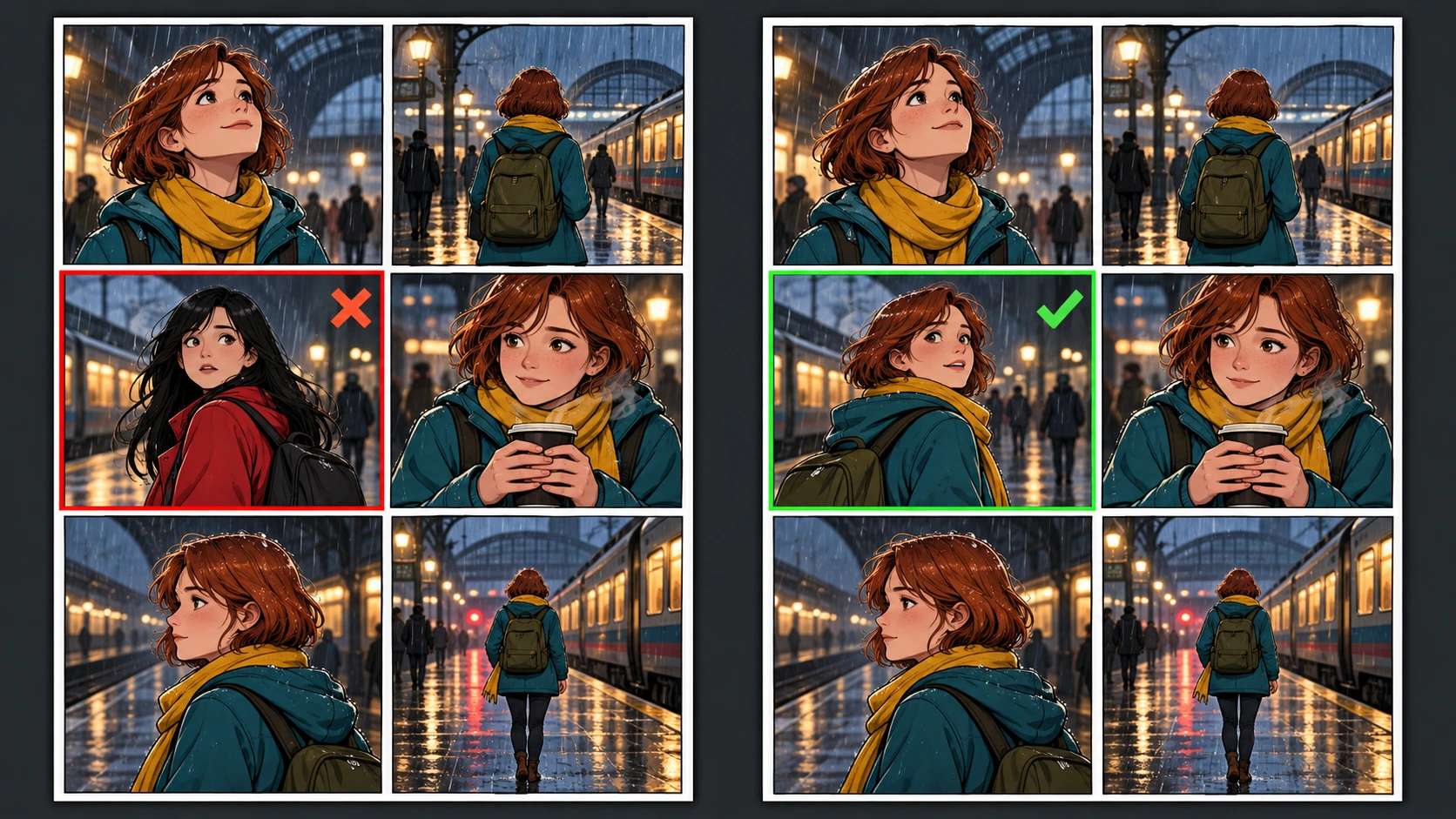
まずビジュアルページを生成してください。最初の確認では細かな文言は無視し、次のような影響の大きい点を確認します。
手、顔、小道具、または1コマが弱いという理由だけで、良いページ全体を再生成しないでください。
あるコマで髪型、服装、ポーズ、または小道具が間違っている場合は、ページ全体をやり直すのではなく、そのコマだけを編集してください。
影響を受けたコマのメニューを開きます。プランとエディタ表示で利用できるツールに応じて、コマのプロンプト編集、再描画、置き換え、または Partial Modification ワークフローを使います。足りない制約だけを言い直してください。
Repair this panel only.
Use the selected Maya character reference.
Restore Maya's short auburn hair, teal rain jacket,
mustard-yellow scarf, and olive backpack.
Keep the pose, camera angle, station background,
panel crop, and red notebook unchanged.

複数の既存コマに新しいプロンプトが必要な場合、有料アカウントでは一括再描画が利用できることもあります。まずは少数から始め、先に現在の画像を保存してください。再描画は古い結果を復元するのではなく、新しいアートワークを生成するためです。

復元された概念的な修正図です。これは説明用であり、測定されたビフォーアフター出力ではありません。別ラベルの付いた以下のローカル合成だけが、デコード済みピクセル比較を含みます。
構図がすでに良い場合は、ローカル領域に Partial Modification を使います。ポーズ全体やカメラ設定が間違っている場合は、コマ再描画を使います。アップロードした正確な絵を変えずに表示する必要があるなら、生成にピクセル単位での再現を求めるのではなく、そのコマの画像置き換えオプションを使ってください。
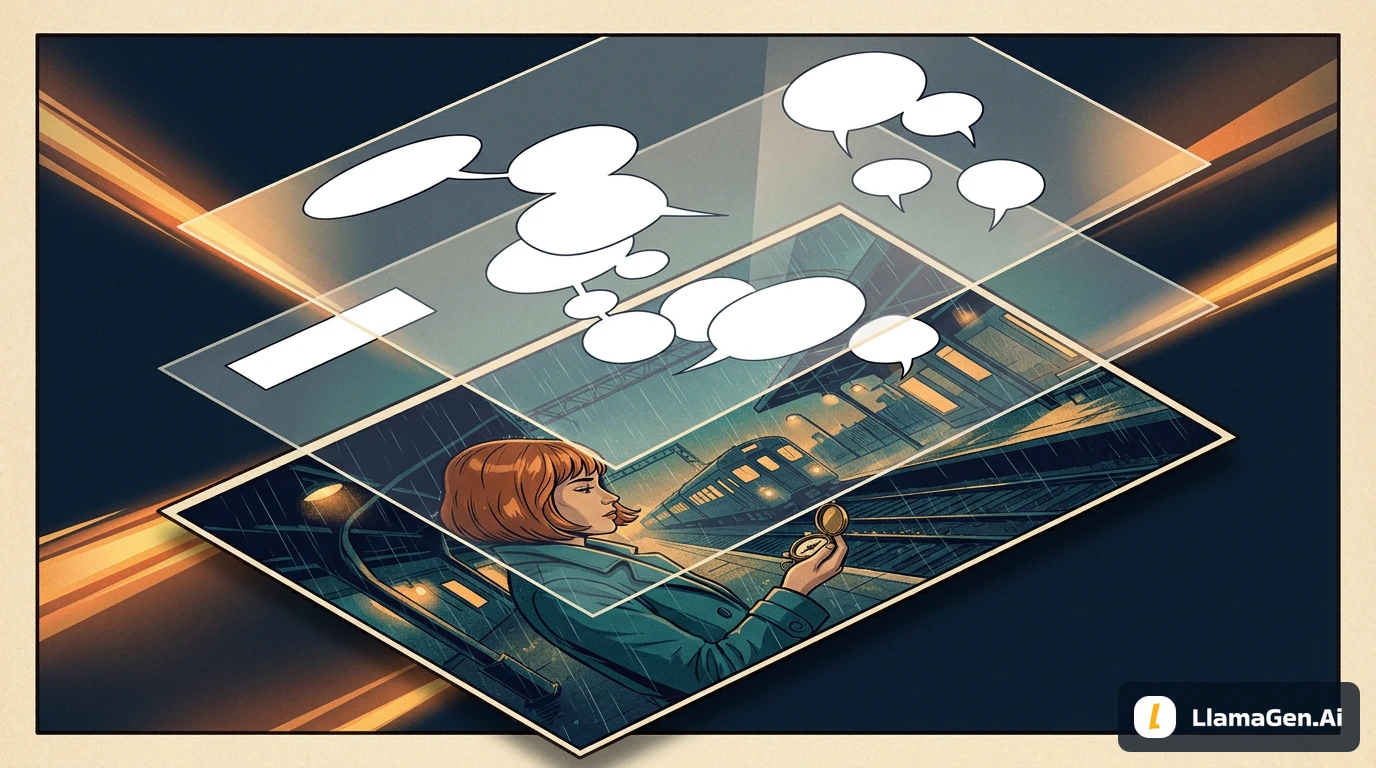
生成された文字は、編集可能なテキストより制御が難しいです。よりきれいなページにするには、次のようにします。
セリフは短く保ってください。6コマの最初のパスとしては、1コマあたり0〜2行の短いセリフが実用的です。吹き出しが顔、手、または重要な小道具を覆っている場合は、アートを変更する前に移動または短縮してください。
より深いレイアウト確認には、Speech Bubble Placement Checklistを使ってください。
キャラクター参照と背景参照は、異なる問題を解決します。
場所を再利用するには、利用可能なページまたはコマの参照コントロールを使って適切な環境参照を添付し、その役割をプロンプト内で明示してください。ワークスペースに保存済みロケーションがある場合は、意図したものが選択されていることを確認してください。すべてのアカウントで同じセレクターやロケーションライブラリのワークフローが使えると考えないでください。
背景のアップロードは、生成にそれを選択することと常に同じではありません。長い章を作る前に、短いテストページを実行してください。
適切な現在ページまたは新規ページのレイアウトで6つのコマ枠を確認し、プロンプトを Create one complete six-panel comic page. で始めてください。番号付きビートはちょうど6つにし、ページルールに no extra panels を追加します。
Characters で保存済みキャラクターが選択されていることを確認します。プロンプトでも同じキャラクター名を使ってください。ロックは5〜6個の明確な特徴に絞り、さらに多くのページを生成する前に、最初にぶれたコマを修正します。
より広い継続性監査には、Comic Character Consistency Checklistを使ってください。
ページ全体で場所の目印や小道具を繰り返してください。ビート間に因果関係を使います。Mayaがノートを見つけ、拾い上げ、渡し、返されるのを見る、という流れです。魅力的なポーズが6つ並んでいるだけでは、自動的に物語にはなりません。
ショットタイプを指定してください。実用的な組み合わせは、ワイドショット2つ、ミディアムショット2つ、クローズアップ1つ、そしてツーショットまたはリアクションショット1つです。
各コマは1つのアクションに絞ります。全体的な特徴はキャラクターロックへ移します。ストーリーに影響しない装飾的な形容詞は削除します。もっとも重要な視覚指示を最初に置いてください。
それは想定どおりです。参照は新しく生成されるキャラクターを導くものであり、ピクセル単位で同じ配置を保証するものではありません。正確な再現が重要なら、元アセットを使ってコマ画像を追加または置き換えてください。
画像生成プロンプトからセリフを外し、後で編集可能な吹き出しを追加してください。
書き出す前に、次を確認してください。
LlamaGen.AI Comic Studioを開き、6つのコマ枠を選び、承認済みのOC参照を添付し、このチュートリアルの6ビート用プロンプト構造を貼り付けてください。
まずはキャラクター1人、場所1つ、そしてシンプルな因果関係のある物語1つから始めましょう。そのページが明確に読めるようになったら、同じ保存済みキャラクターとプロンプト構造を2ページ目にも再利用してください。
はい。ただし、各キャラクター参照は曖昧でないようにしてください。繰り返し登場する人物が2人いるなら、2人のキャラクターを別々に保存し、漫画用に両方選択してください。利用可能なキャラクター数や高度な一貫性コントロールは、現在のプランに依存する場合があります。
6コマレイアウト、テンプレート、保存済みキャラクター、編集オプションには、それぞれ異なるプラン条件がある場合があります。アカウントに表示されるオプションやアップグレード/クレジットのメッセージを確認してください。この記事は普遍的な利用権を保証するものではありません。
テンポやレイアウトのフィードバックを素早く得たいなら、まず完成した6コマページを1枚生成してください。特定の画像により厳密な制御が必要なときは、個別のコマを生成または置き換えます。
はい。画像を所有していて、生成参照として使うことに抵抗がないなら可能です。強いフィルターや顔の遮蔽がない、明瞭な単独人物の画像を選んでください。
生成参照として使う場合は、そうではありません。システムはそれを新しい画像を導くために使います。元のアートワークをそのままコマに表示する必要があるなら、画像置き換えワークフローを使ってください。
作品ID、選択したキャラクター名、影響を受けたコマ番号、使用したプロンプト、意図した結果、そして選択した参照と誤った出力がわかるスクリーンショットを含めてください。パスワードや支払い情報は送らないでください。
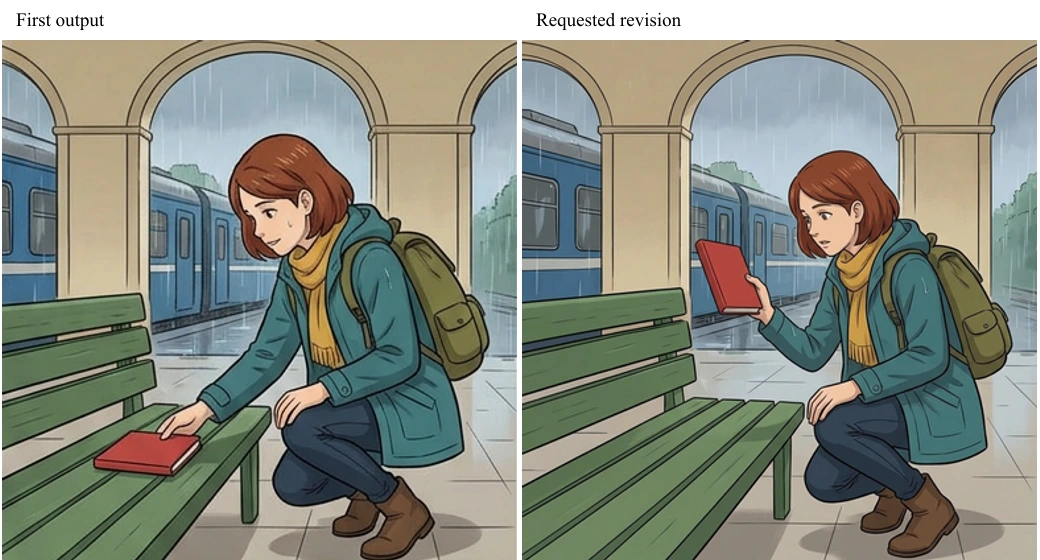
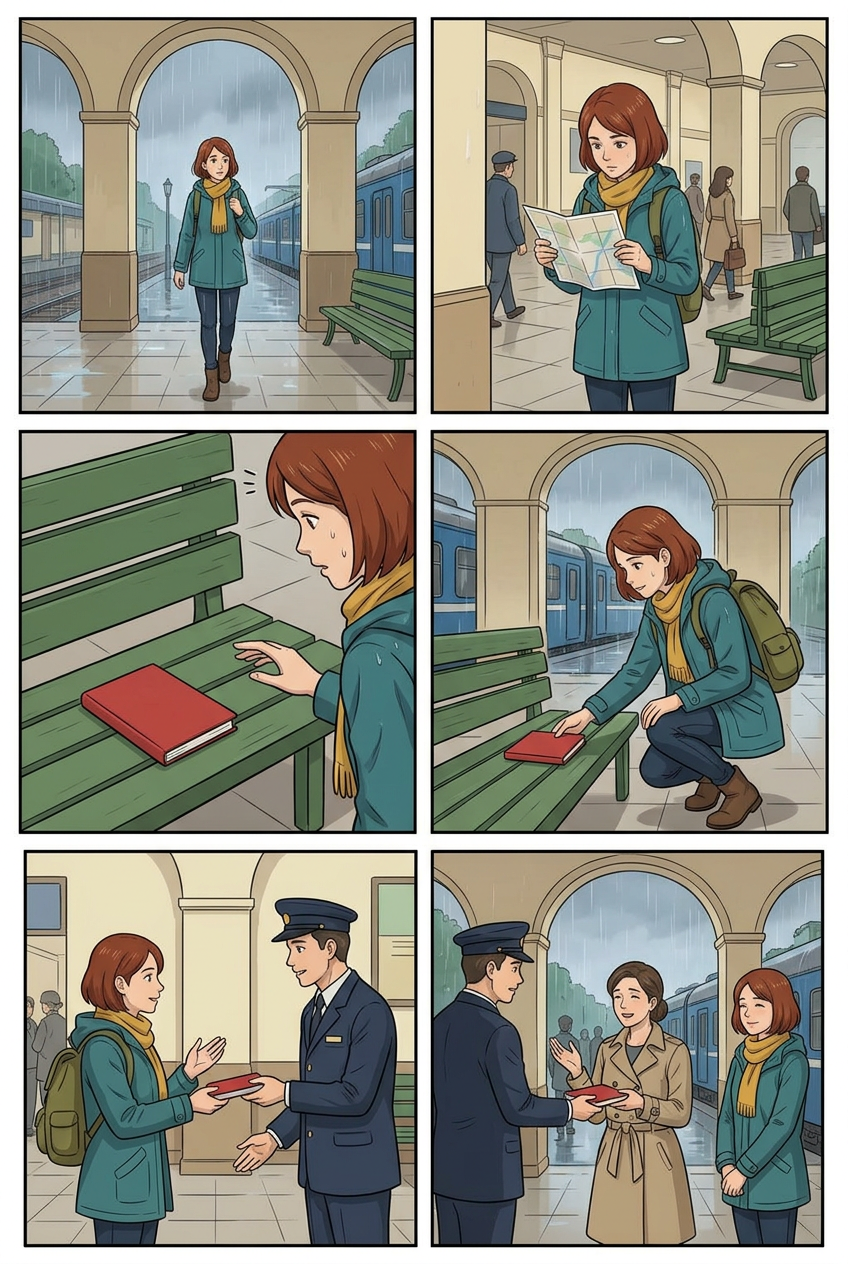
今回の改訂では、同じMaya参照シートを使って、LlamaGen.AIのimage playground API経由で実際の6コマイラストを生成しました。記録されたプロバイダー/モデルは Vertex Nano Banana 2.1 です。これは保存済みのComic Studioプロジェクトではなく、image APIはStudioのコマ枠、吹き出しツール、書き出しコントロールを検証するものではありません。
最初のPNGには、2列3行で枠線付きの6コマが含まれています。復元されたノートの物語には沿っていますが、4コマ目ではMayaの手がまだベンチに置かれたままのノートに触れています。私たちは、持ち上げる動作をもっと明確にしたいと考えました。
そこで、その場面の置き換えイラストを1枚だけ依頼し、赤い閉じたノートがベンチの上に見える形で持ち上げられているようにしました。この置き換えによって、背景のフレーミングを含むコマ内の詳細が変化しています。その後、それを中央右のコマの固定された長方形内にローカル合成しました。

デコード済みピクセル比較では、置き換え長方形の外側で変更されたピクセルはゼロでした。この保護はローカル合成ステップによるものであり、ネイティブStudioの再描画にピクセル固定保証があるという主張ではありません。置き換え長方形は 390 × 394 ピクセルで、848 × 1264 のページ内の x=435, y=435 から始まっています。

これは改訂済みのimage-APIイラストであり、Studioのスクリーンショットではありません。このPNGは 848 × 1264 ピクセルで保存・デコードされました。比較用に、original first pass も保持されています。先に示した復元コンセプトページは、別の教育用イラストです。
この実行では、完全なプロンプト、参照ハッシュ、予測ID、元の出力、改訂、長方形、最終ファイルハッシュが保持されています。Studioのクレジットコスト、確定した金銭コスト、サインイン済みプロジェクトの挙動、吹き出し編集、ネイティブ書き出しは測定していません。あなたのプロジェクトでは、アカウントに表示されるオプションを使ってそれらの手順を確認してください。
Jayによって執筆され、2026年10月10日に利用可能だったLlamaGen.AIコミックエディタに照らして確認されました。インターフェースのラベルやプランの提供状況は変更される可能性があります。作例のキャラクターと駅の物語はオリジナルの教材です。このガイドは、参照画像から同一の生成結果を約束するものではなく、6コマページを制御し、個別の結果を修正するための実用的なワークフローを記録したものです。
人気のクリエイターツール
LlamaGenで漫画や絵コンテから写真のスタイル変換まで制作できます。