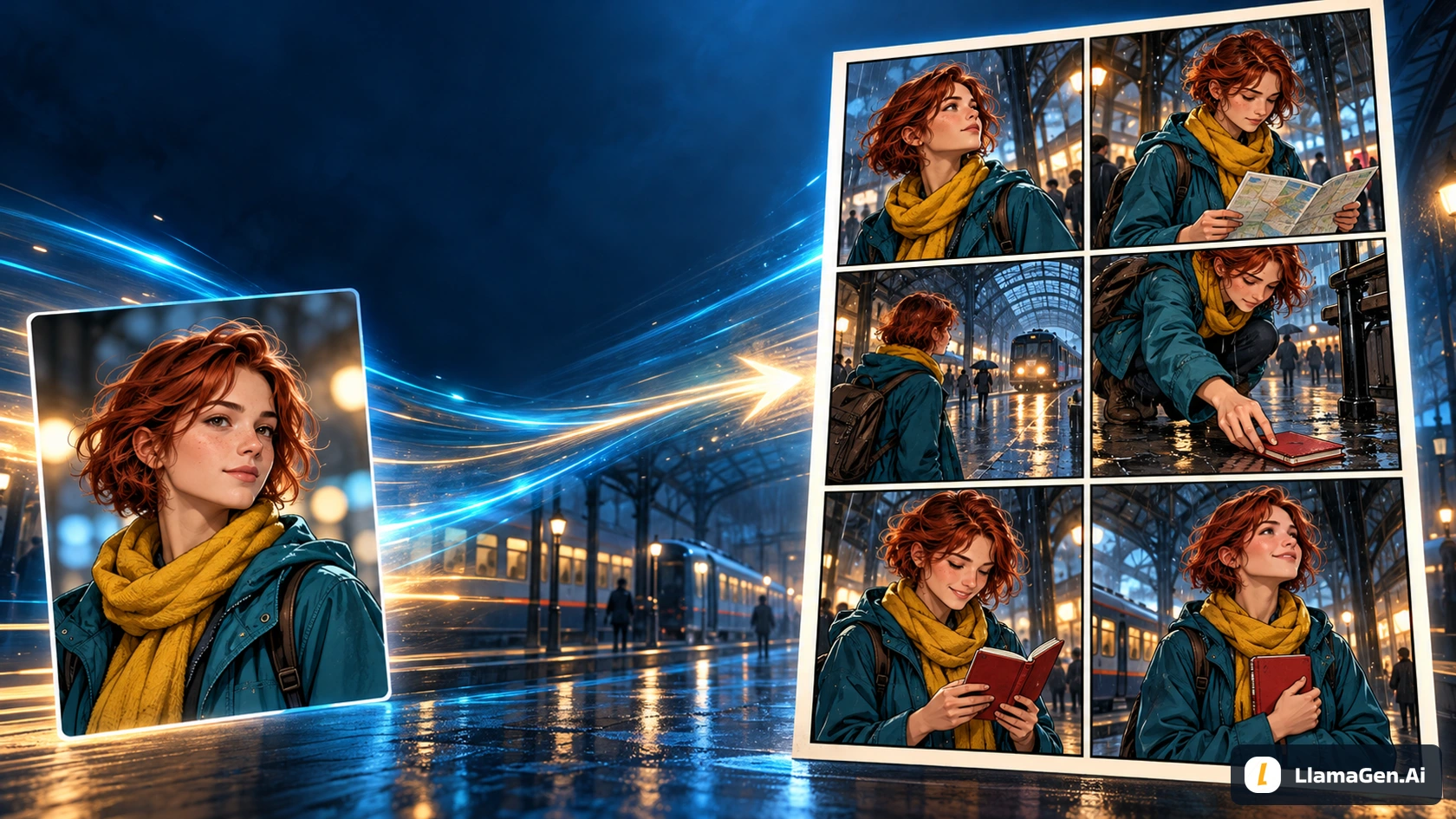
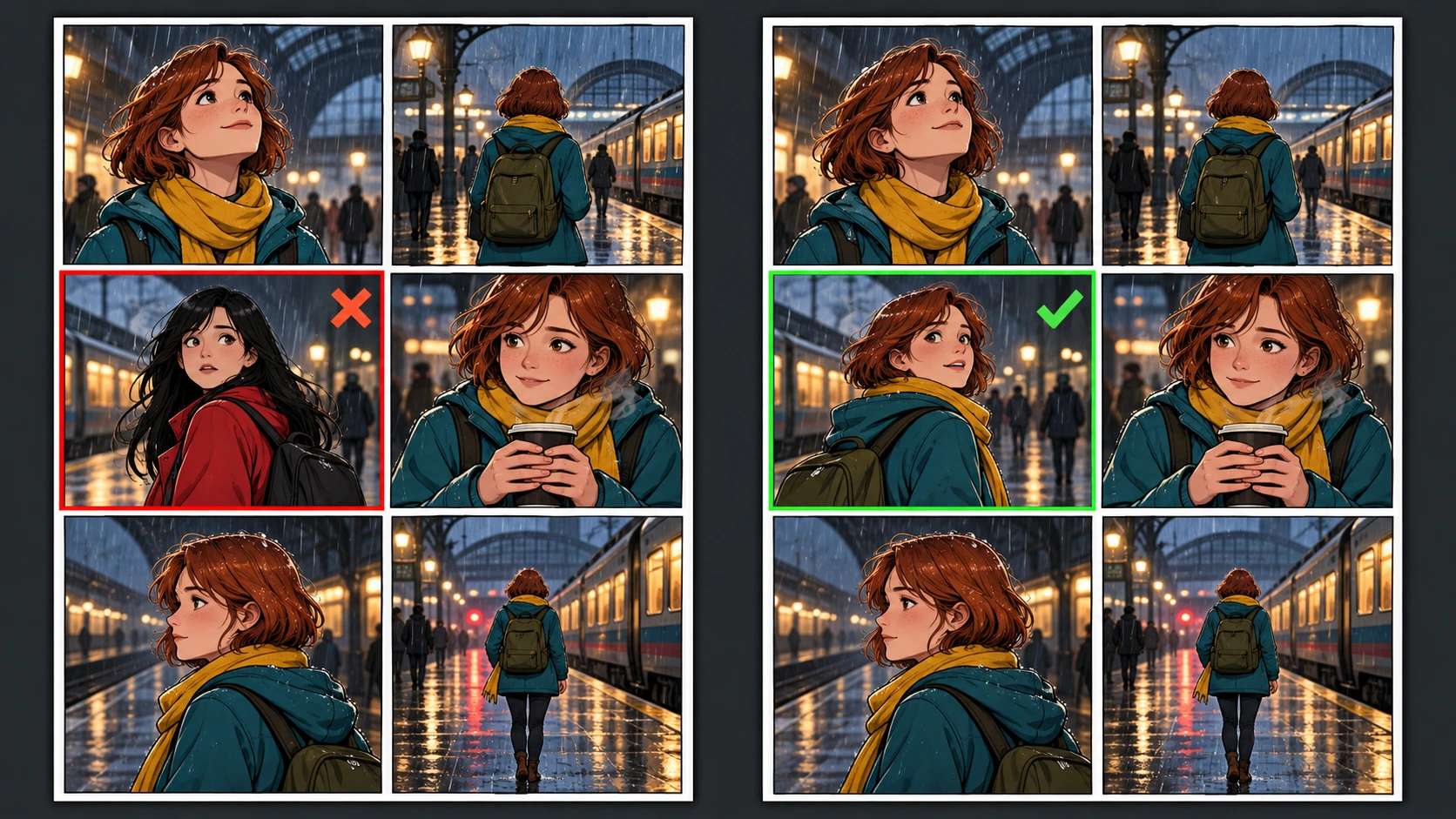
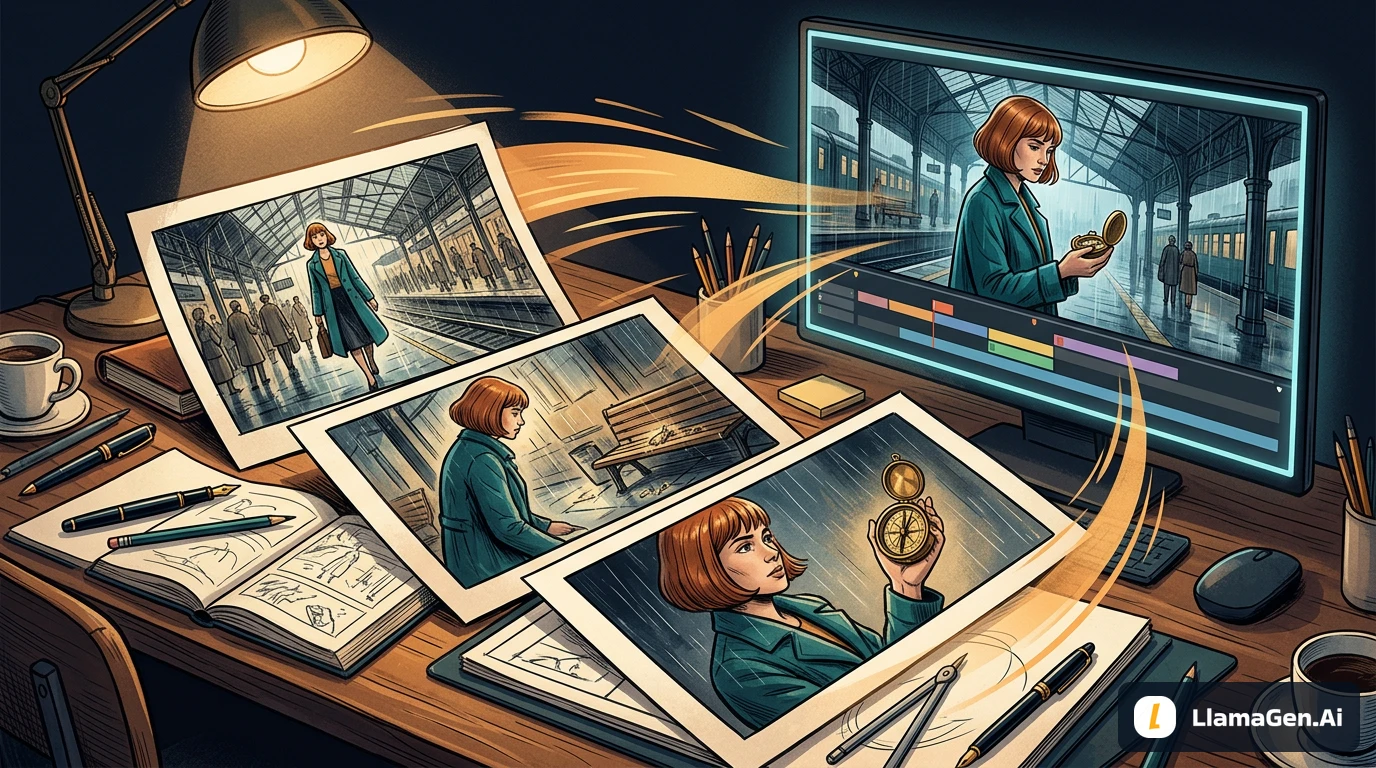
승인된 OC 이미지 하나를 준비하고, 눈에 보이는 스토리 비트 6개를 작성한 뒤 LlamaGen.AI Comic Studio에서 패널 슬롯 6개를 선택하세요. 참조 이미지는 누가 등장하는지를 설명하고, 패널 계획은 무엇이 일어나는지를 설명합니다.
예시 범위 — 2026년 11월 11일: 이 글은 복원된 Maya 원고와 그에 포함된 원본 일러스트 5장을 재사용합니다. 이 일러스트들은 교육용 개념 자료이며, Comic Studio 프로젝트의 저장된 스크린샷이나 증거가 아닙니다. 현재 운영 가이드는 공개 워크스페이스, 공식 참조 문서, 레이아웃 문서, 리드로우 문서, 그리고 이 워크스페이스에서 확인 가능한 에디터 소스를 기준으로 점검되었습니다. 복원된 플레이트는 이전의 회화적인 해석을 사용했고, 새로운 실습은 이후의 깔끔한 선화 참조 시트를 사용합니다. 결과물은 이 두 가지 예시 스타일끼리 비교하지 말고, 각각의 입력과 비교하세요. 별도로 라벨링된 image-API 실습 예시는 아래에 있습니다. 로그인된 Studio 워크스루를 위한 브라우저 탐색은 사용할 수 없었습니다.
짧은 답변
LlamaGen.AI에서 이미지 6장으로 이루어진 한 페이지짜리 만화를 만들려면 다음 워크플로를 사용하세요:
저장된 캐릭터를 사용하는 경우, 해당 캐릭터가 선택되어 있고 현재 플랜에서 사용 가능한지 확인합니다.
시각적 비트 6개를 번호로 나누어 하나의 페이지 프롬프트를 작성합니다.
초안을 생성한 뒤 실제 패널 수, 이야기 순서, 캐릭터 일관성을 검토합니다.
계정에서 사용할 수 있는 제어 기능으로 약한 패널을 수정한 뒤, 그림이 안정된 후 편집 가능한 레터링을 추가합니다.
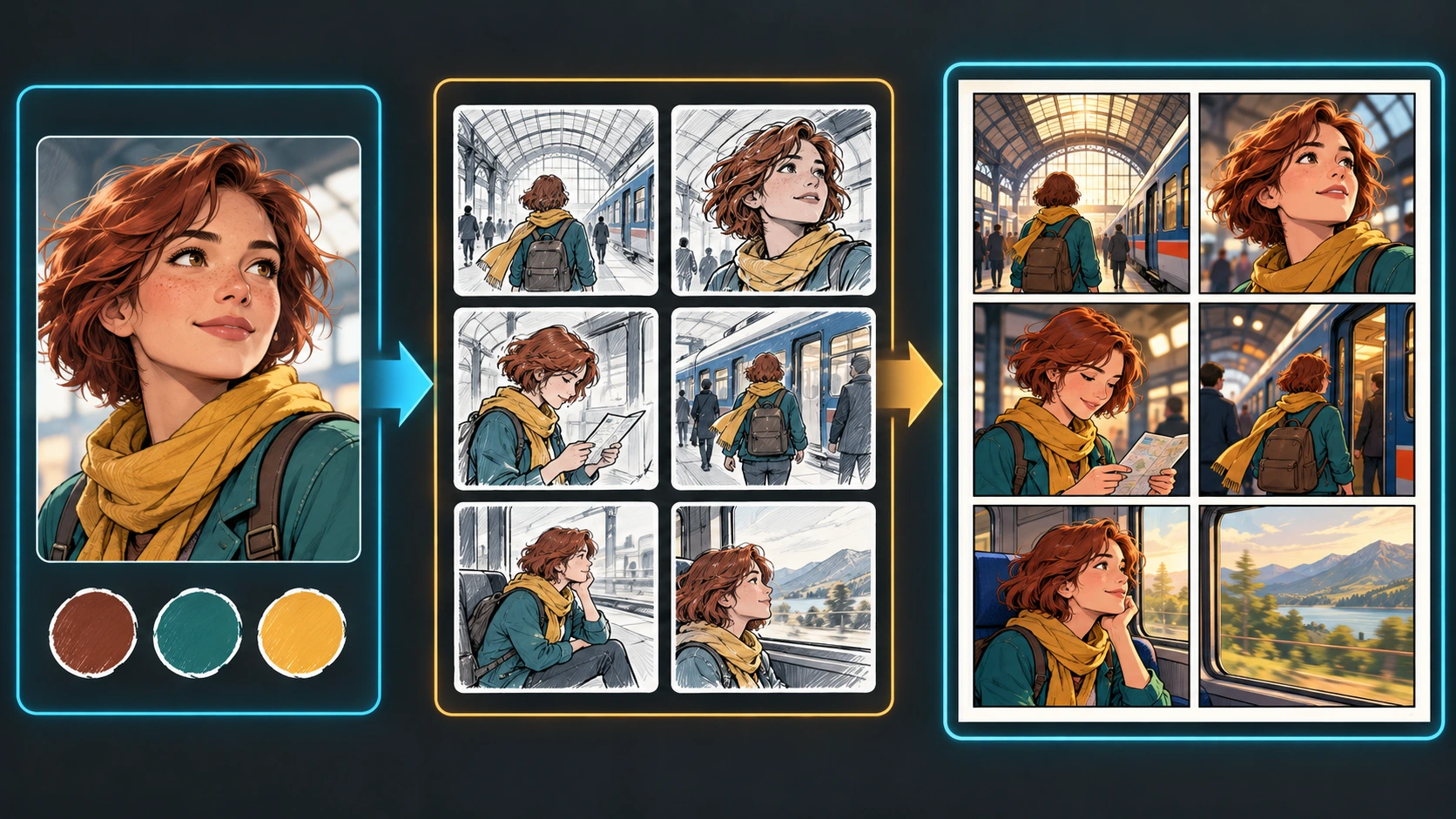
핵심 아이디어는 세 가지 작업을 분리하는 것입니다. 참조 이미지는 누가 등장하는지를 제어하고, 6개의 비트는 무엇이 일어나는지를 제어하며, 레이아웃은 페이지가 어떻게 구성되는지를 제어합니다.
무엇을 만들게 되나요
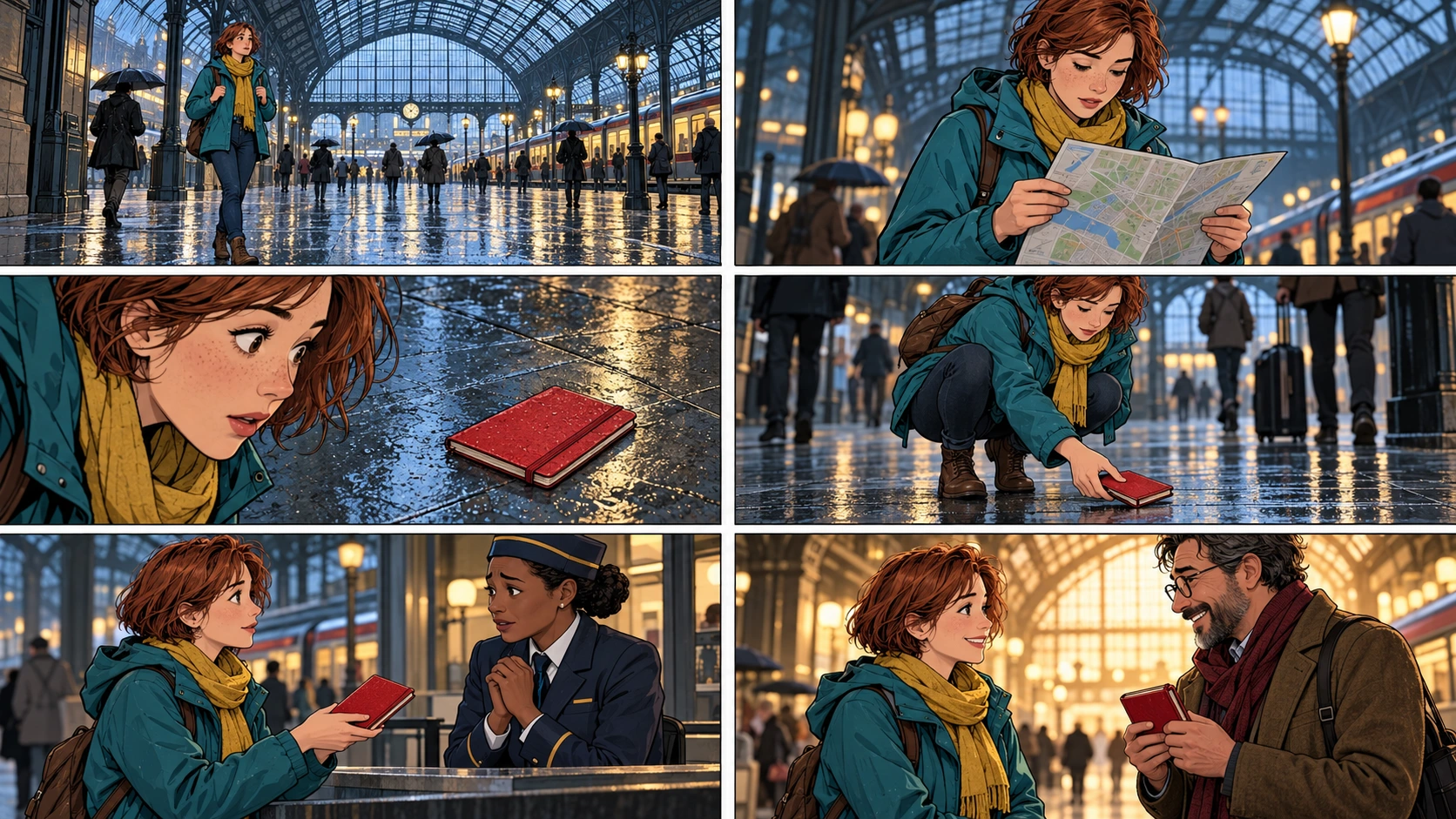
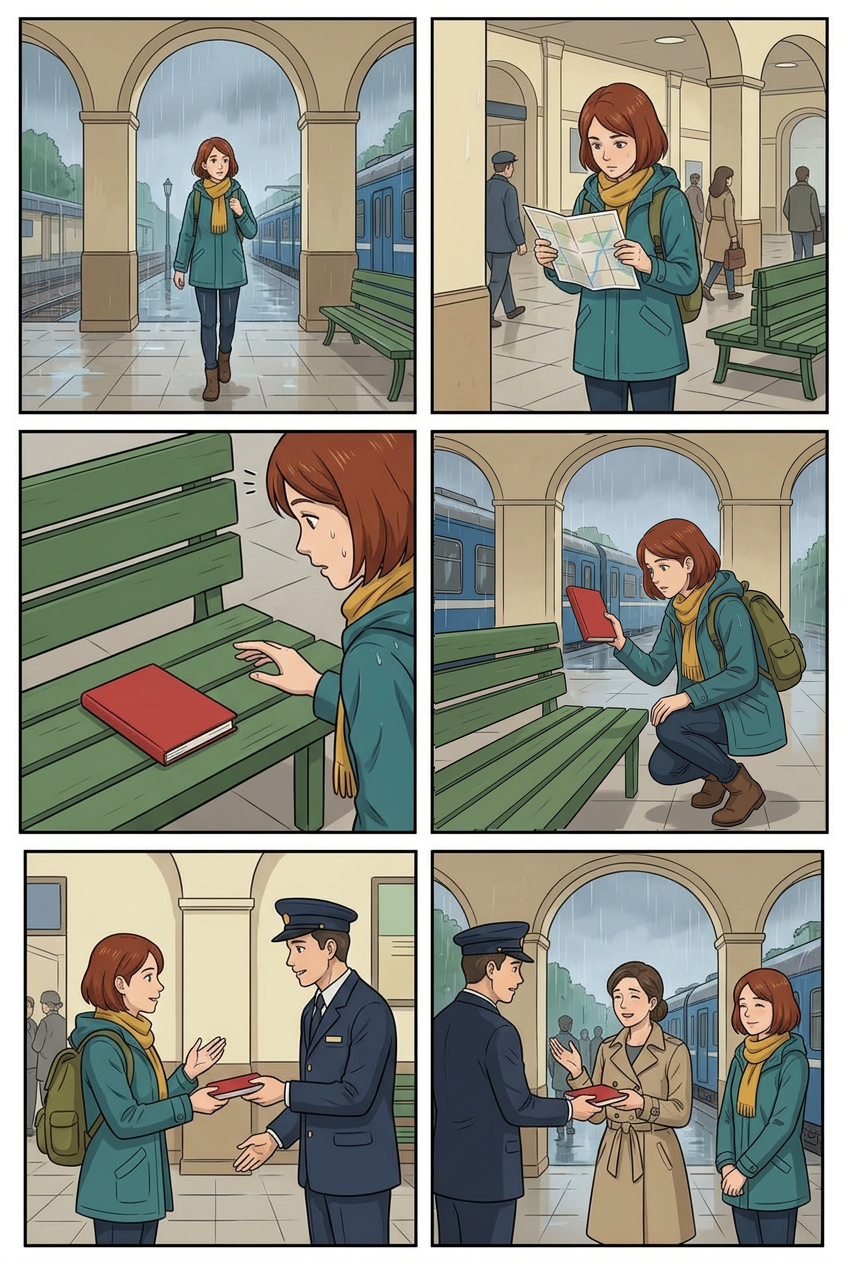
예시 페이지는 비 오는 기차역에서 잃어버린 빨간 공책을 발견하는 여행자 Maya를 따라갑니다. 이 예시는 다음을 사용합니다:
저장된 캐릭터 참조 1개
고정된 의상 설명 1개
시각적 비트 6개
2x3 페이지 레이아웃 1개
아트워크 내부에 생성된 레터링 없음
페이지 생성 후 추가된 편집 가능한 대사
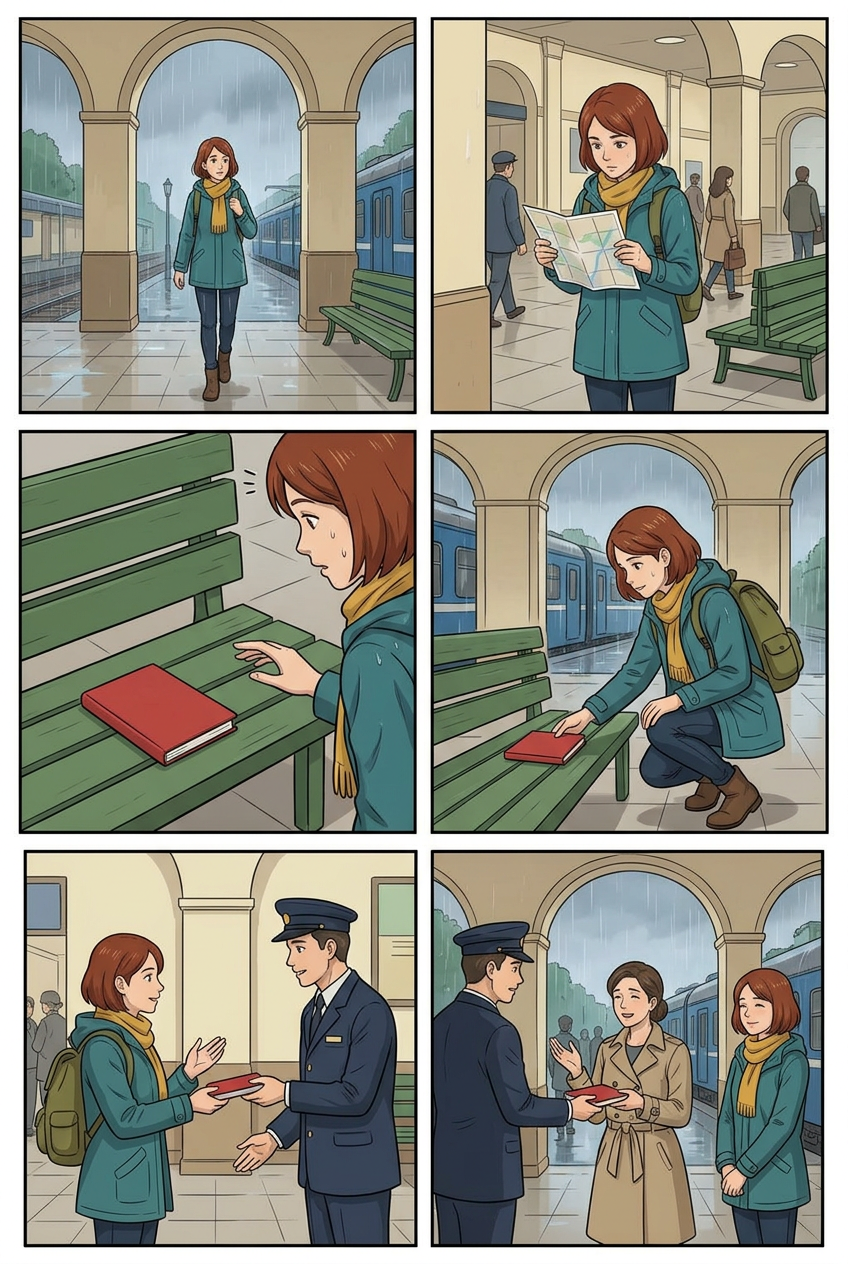
완성된 시퀀스는 왼쪽에서 오른쪽, 위에서 아래로 읽힙니다:
Maya가 역에 들어옵니다.
그녀가 접힌 지도를 확인합니다.
그녀가 빨간 공책을 발견합니다.
그녀가 그것을 집어 듭니다.
그녀가 그것을 역무원에게 건넵니다.
주인이 공책을 돌려받습니다.
복원된 개념 일러스트: 현재 Studio 생성 결과의 증거가 아니라, 6개의 비트를 읽기 위한 자료로 사용하세요.
이 이야기를 자신의 이야기로 바꿔도 됩니다. 첫 페이지가 제대로 작동할 때까지는 구조를 단순하게 유지한 뒤, 불규칙한 레이아웃, 여러 캐릭터, 더 많은 대사로 확장해 보세요.
1단계: 유용한 참조 이미지 준비하기
참조 이미지는 생성될 캐릭터를 안내합니다. 원본 사진을 그대로 모든 패널에 붙여 넣는 것이 아닙니다.
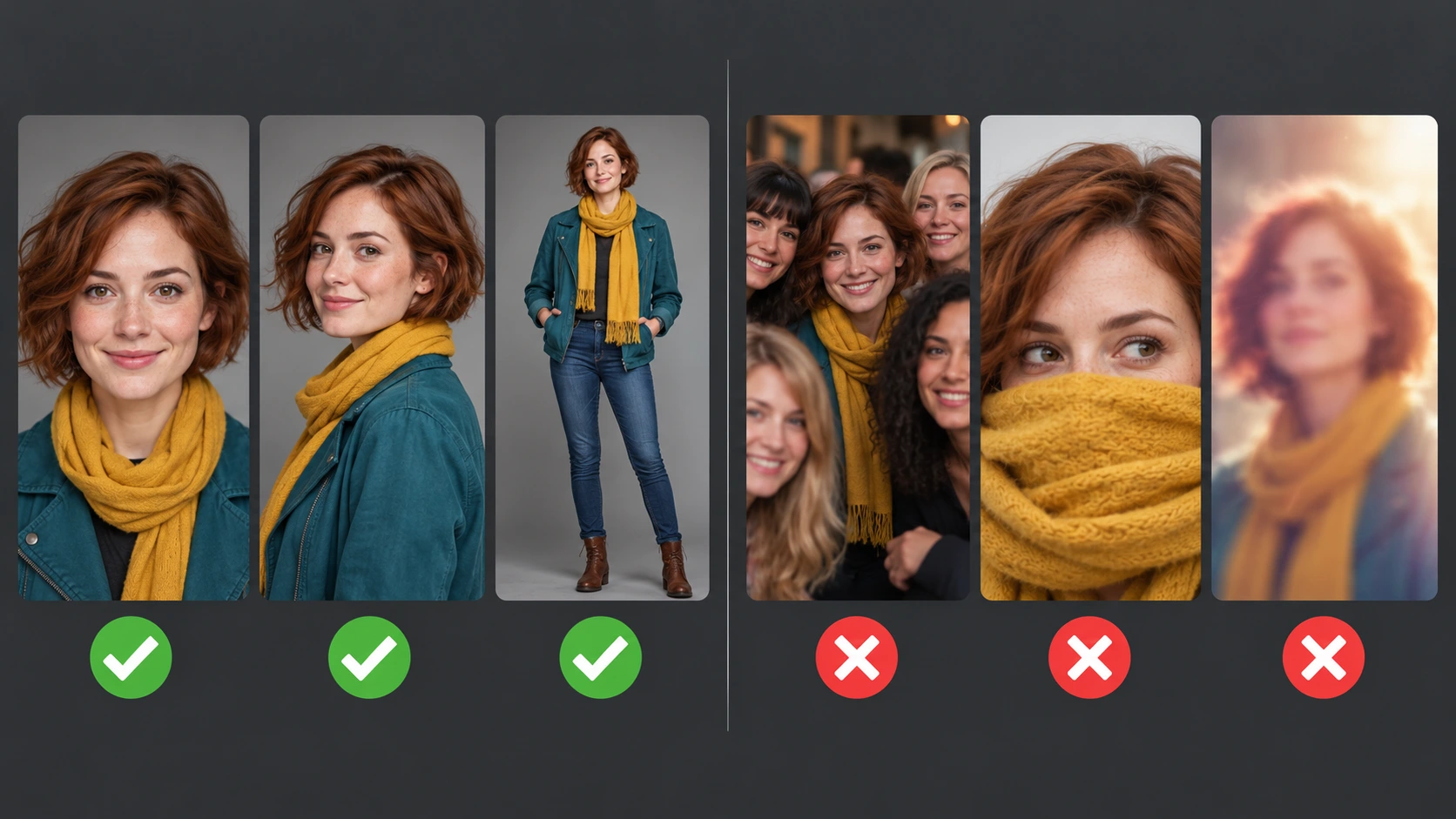
안정적인 첫 테스트를 위해 다음 조건의 이미지를 선택하세요:
하나의 캐릭터가 명확하게 보이는 이미지
가려지지 않은 얼굴
고른 조명
변경 로그
젊은 세대의 꿈을 깨우세요 수백만 개의 이야기가 살아나는 곳
최신 LlamaGen 기능 출시, 제품 개선, 디자인 업데이트, 그리고 중요한 버그 수정 사항을 한눈에 확인하세요.
✦
✧
✦
✧
새로운 스토리텔링 매체 스토리텔링
현대의 관객과 공감하는 무한한 이야기, 만화, 애니메이션, 게임 등을 몇 초 만에 만들어보세요
알아보기 쉬운 헤어스타일과 실루엣
재사용하고 싶은 의상
중요한 세부를 확인할 수 있을 만큼 충분한 해상도
다음과 같은 참조 이미지는 피하세요:
여러 사람이 있지만 주제가 명확하지 않은 사진
손, 머리카락, 선글라스 또는 심한 크롭으로 얼굴이 가려진 사진
과한 뷰티 필터
강한 모션 블러
복잡한 배경 속 아주 작은 캐릭터
하나의 캐릭터 참조에 서로 충돌하는 의상을 섞은 경우
페이지에 반복적으로 등장하는 캐릭터가 두 명이라면, 각 캐릭터마다 깔끔한 참조 이미지를 하나씩 준비하고 따로 저장하세요. 다중 캐릭터 워크플로를 의도적으로 사용하고 페이지 생성 전에 추출된 캐릭터를 확인하는 경우가 아니라면, 모호한 단체 사진 하나로 두 인물을 정의하려고 하지 마세요.
본인이 소유했거나 사용할 권한이 있는 이미지만 업로드하세요.
2단계: 이미지를 재사용 가능한 캐릭터로 저장하기
승인된 이미지를 OC 참조 시트에서 시작하세요. 현재 컴포저에서는 페이지 참조용으로 제공되는 첨부 컨트롤을 사용합니다. 플랜에서 저장된 캐릭터 라이브러리를 제공한다면, 그곳에서 Maya를 선택하거나 생성한 뒤 이 만화에 올바른 캐릭터가 연결되어 있는지 확인하세요.
페이지 수준 첨부는 위치별로 하나의 이미지를 하나의 패널에 할당하는 기능이 아닙니다. 모든 참조 이미지에는 역할을 부여하세요: Maya의 외형, 역의 배경, 또는 소품처럼요. 패널별 참조가 필요하다면, 가능한 경우 해당 패널의 편집 컨트롤을 사용하세요. 모호한 단체 이미지를 업로드한 뒤 그 안의 사람들이 자동으로 분리된 저장 캐릭터가 된다고 가정하지 마세요.
페이지 프롬프트에서도 같은 캐릭터 이름을 사용하세요. 이렇게 하면 선택한 참조와 각 패널 지시문 사이의 연결을 더 쉽게 따라갈 수 있습니다.
예를 들면:
Maya is the selected saved character.
Keep Maya's face, short auburn hair, teal rain jacket,
mustard-yellow scarf, dark jeans, and brown boots consistent
in all six panels.
이 문구는 보이는 특성을 고정하는 잠금 파일처럼 취급하세요. 반드시 안정적으로 유지되어야 하는 세부만 포함하세요. 감정, 포즈, 카메라 앵글, 조명은 패널마다 달라질 수 있어야 합니다.
3단계: 생성 전에 6개의 패널을 선택하기
Comic Studio를 엽니다. 컴포저 레이아웃 선택기에서 계정에서 제공하는 경우 6개의 패널을 선택하세요. 패널 수와 레이아웃이 이미 설정되어 있다면 6컷 템플릿은 선택 사항이지만, 글로 된 프롬프트만으로는 6개의 레이아웃 슬롯이 생성되지 않습니다.
그다음 페이지 레이아웃 설정을 열고 다음을 확인하세요:
Panels Num: 6
Layout: a six-panel page layout
Reading order: left to right, top to bottom
페이지 레이아웃은 슬롯을 제어합니다. 템플릿을 사용하는 경우에도 그 선택이 해당 레이아웃과 일치하도록 유지하세요. 기존 프로젝트에서는 현재 페이지 레이아웃과 다음 페이지용 설정을 구분하세요.
첫 페이지라면 규칙적인 2x3 그리드가 유용합니다. 시퀀스 문제를 눈에 띄게 보여주기 때문입니다. 나중에는 더 영화적인 6컷 레이아웃을 선택할 수 있지만, 읽는 순서는 여전히 명확해야 합니다.
중요: 기존 페이지를 더 적은 패널 수의 레이아웃으로 변경하면 해당 페이지의 패널 프롬프트와 이미지가 사라질 수 있습니다. 패널 수를 줄이기 전에 원본 이미지를 저장하고 중요한 프롬프트를 복사해 두세요.
4단계: 이야기를 6개의 시각적 비트로 바꾸기
긴 문단 하나를 붙여 넣고 모델이 각 패널의 시작점을 알아서 정하길 기대하지 마세요. 정확히 6개의 비트를 쓰고, 각 비트마다 중요한 변화는 하나만 두세요.
유용한 6컷 패턴은 다음과 같습니다:
Panel
Story job
Useful shot
1
장소 설정
와이드 샷
2
캐릭터의 즉각적인 목표 보여주기
미디엄 샷
3
물건이나 문제 소개
클로즈업
4
캐릭터가 행동하는 모습 보여주기
미디엄 샷 또는 로우 앵글
5
결과 보여주기
투샷 또는 와이드 샷
6
비트를 마무리하거나 떡밥으로 끝내기
리액션 샷 또는 리빌 샷
각 패널은 여러 행동의 연쇄가 아니라, 눈에 보이는 하나의 순간을 설명해야 합니다.
약한 예시:
Maya enters the station, reads the map, sees a notebook,
picks it up, finds an attendant, and returns it to the owner.
더 강한 예시:
Panel 1: Maya enters the rainy station.
Panel 2: Maya studies a folded map.
Panel 3: Maya notices a red notebook on the floor.
Panel 4: Maya crouches and picks up the notebook.
Panel 5: Maya gives the notebook to a station attendant.
Panel 6: The relieved owner receives the notebook from Maya.
두 번째 버전은 각 패널에 하나의 역할과 하나의 핵심 행동을 부여합니다.
5단계: 이 6컷 프롬프트 템플릿 사용하기
이 구조를 프롬프트 입력창에 붙여 넣고 대괄호 부분을 바꾸세요:
Create one complete six-panel comic page.
Reading order is left to right, then top to bottom.

CHARACTER LOCK
[Character name] is the selected saved character.
Keep the same face, hairstyle, age, body type, outfit,
and signature colors in every panel.

PAGE SETTING
[Location, time of day, weather, and recurring background anchors.]

PANEL 1 - ESTABLISH
[Shot type, visible character, one action, emotion, background.]

PANEL 2 - GOAL
[Shot type, visible character, one action, emotion, background.]

PANEL 3 - DISCOVERY
[Shot type, important object or problem, character reaction.]

PANEL 4 - ACTION
[Shot type, one clear action, required prop and hand position.]

PANEL 5 - CONSEQUENCE
[Shot type, interaction or result of the action.]

PANEL 6 - RESOLUTION OR HOOK
[Shot type, final emotional beat or unanswered question.]

PAGE RULES
- Exactly six panels, no extra panels.
- Keep the selected character consistent in every appearance.
- Keep recurring props and location details consistent.
- Vary wide, medium, and close-up shots.
- Leave clean negative space for editable speech bubbles.
- Do not draw unreadable lettering inside the artwork.
다음은 역 페이지에 사용된 완전한 샘플 프롬프트입니다:
Create one complete six-panel modern comic page.
Reading order is left to right, then top to bottom.

CHARACTER LOCK
Maya is the selected saved character. Keep her face, short auburn hair,
teal rain jacket, mustard-yellow scarf, dark jeans, brown boots,
and olive backpack consistent in every panel.

PAGE SETTING
A large glass-roofed train station on a rainy evening. Wet reflective floor,
blue passenger train, warm station lamps, travelers with umbrellas.
Keep the station architecture and train colors consistent.

PANEL 1 - wide establishing shot
Maya enters the station from the left, carrying her olive backpack.
The wet floor reflects the station lights and the blue train.

PANEL 2 - medium shot
Maya studies a folded paper map. Her expression is focused but uncertain.
Leave open space above her right shoulder for a speech bubble.

PANEL 3 - close-up discovery
Maya notices a small red notebook lying on the wet floor near a bench.
Show Maya's face and the notebook clearly in the same panel.

PANEL 4 - low medium shot
Maya crouches and picks up the red notebook with her right hand.
Keep her jacket, scarf, backpack, and notebook design unchanged.

PANEL 5 - two-shot
Maya hands the red notebook to a uniformed station attendant at an information desk.
The attendant looks relieved. Leave room above both characters for dialogue.

PANEL 6 - warm resolution
The notebook's owner receives it and thanks Maya. Maya smiles.
Use warmer light while keeping the same station and blue train in the background.

PAGE RULES
- Exactly six panels, no extra panels.
- Keep Maya identical to the selected character reference.
- Keep the red notebook identical from panels 3 through 6.
- Use clear gutters and readable visual flow.
- No embedded text, captions, labels, or watermarks.
왜 이 프롬프트는 세 개의 층으로 구성되어 있나요
가장 안정적인 페이지 프롬프트는 정보를 범위별로 분리합니다:
캐릭터 잠금: 어디서나 동일하게 유지되어야 하는 세부 사항.
패널 비트: 이미지마다 달라지는 세부 사항.
페이지 규칙: 전체 페이지에 적용되는 레이아웃 및 읽기 제약.
각 패널 안에 캐릭터 전기를 전부 반복해서 넣으면 프롬프트가 지저분해집니다. 반대로 캐릭터를 한 번만 언급하고 안정적인 설명이 없으면 뒤쪽 패널에서 캐릭터가 흐트러질 수 있습니다. 짧은 캐릭터 잠금과 집중된 6개의 비트 조합은 검토하고 수정하기 더 쉽습니다.
6단계: 대사를 추가하기 전에 초안 생성하기
먼저 시각적인 페이지를 생성하세요. 첫 검토에서는 사소한 문구는 무시하고 다음처럼 영향이 큰 질문들을 확인하세요:
정확히 6개의 패널이 있는가?
읽는 순서가 명확한가?
모든 패널이 서로 다른 이야기 역할을 가지는가?
캐릭터가 같은 얼굴, 머리, 의상, 색상을 유지하는가?
빨간 공책이 같은 물건으로 유지되는가?
카메라 거리 변화가 있는가?
말풍선을 넣을 빈 공간이 있는가?
손, 얼굴, 소품, 또는 패널 하나가 약하다고 해서 잘 나온 페이지 전체를 다시 생성하지 마세요.
7단계: 한 번에 하나의 약한 패널만 수정하기
어떤 패널 하나에서 머리, 의상, 포즈, 또는 소품이 잘못되었다면, 전체 페이지를 다시 시작하는 대신 그 패널만 편집하세요.
문제가 있는 패널의 메뉴를 여세요. 현재 플랜과 에디터 화면에서 제공되는 도구에 따라 패널 프롬프트 편집, 리드로우, 교체, 또는 Partial Modification 워크플로를 사용하세요. 부족한 제약만 다시 적어주세요:
Repair this panel only.
Use the selected Maya character reference.
Restore Maya's short auburn hair, teal rain jacket,
mustard-yellow scarf, and olive backpack.
Keep the pose, camera angle, station background,
panel crop, and red notebook unchanged.
여러 기존 패널에 새 프롬프트가 필요하다면, 유료 계정에서는 일괄 리드로우를 제공할 수도 있습니다. 리드로우는 이전 결과를 복원하는 것이 아니라 새 아트워크를 생성하므로, 먼저 적은 수의 선택으로 시작하고 현재 이미지를 저장해 두세요.
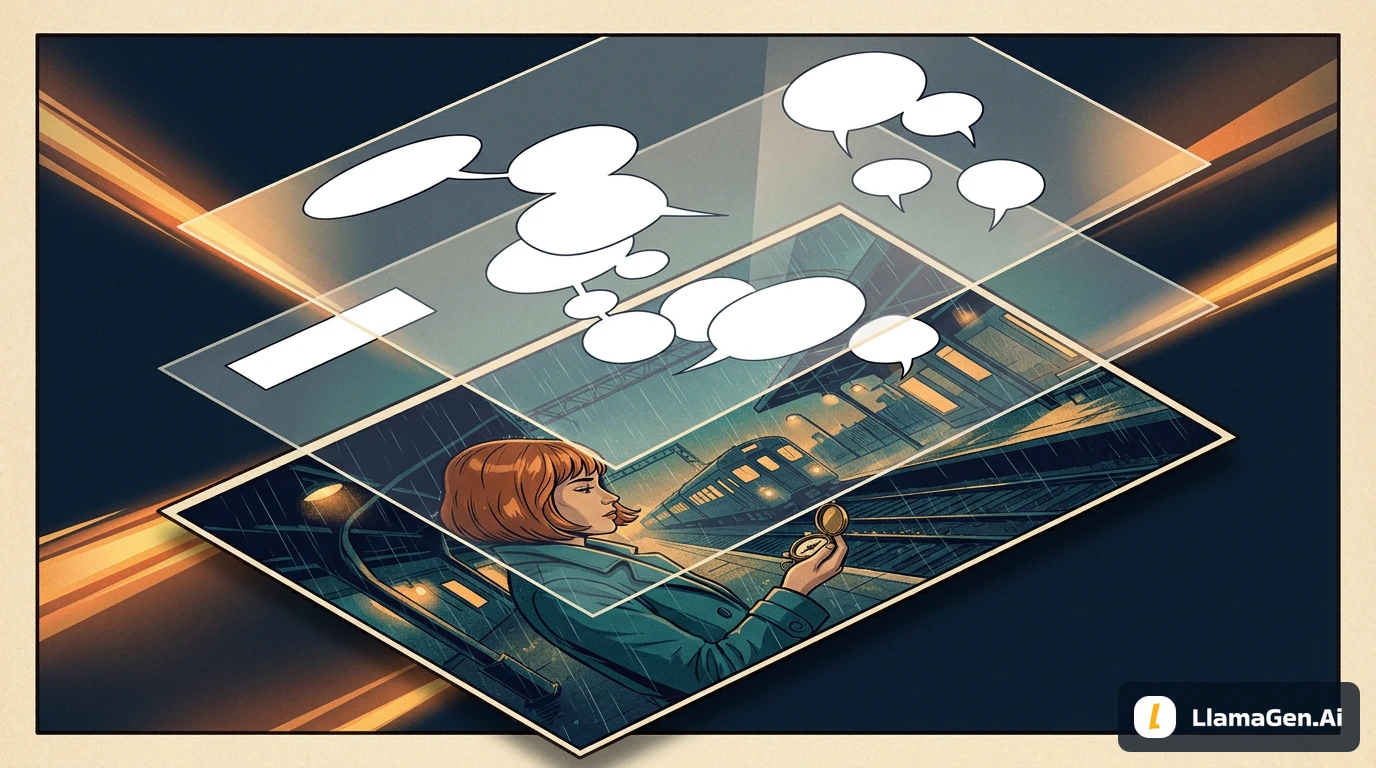
복원된 개념적 수정 다이어그램: 설명용일 뿐, 측정된 전후 결과물이 아닙니다. 아래에 별도로 라벨링된 로컬 합성 예시만 디코딩된 픽셀 비교를 포함합니다.
구도가 이미 좋다면 국소 영역에는 Partial Modification을 사용하세요. 포즈 전체나 카메라 구성이 잘못되었다면 패널 리드로우를 사용하세요. 업로드한 원본 그림이 그대로 나타나야 한다면, 생성으로 픽셀 단위 재현을 요청하는 대신 패널의 이미지 교체 옵션을 사용하세요.
8단계: 그림이 안정된 뒤 말풍선 추가하기
생성된 레터링은 편집 가능한 텍스트보다 제어하기 더 어렵습니다. 더 깔끔한 페이지를 위해 다음처럼 하세요:
대사가 들어갈 자리에 여백을 요청합니다.
삽입된 단어 없이 아트워크를 생성합니다.
에디터에서 현재 제공되는 말풍선 또는 텍스트 도구를 엽니다.
편집 가능한 말풍선을 추가하고 위치를 조정합니다.
일반적인 읽기 크기에서 페이지를 확인한 뒤 글꼴과 크기를 설정합니다.
대사는 짧게 유지하세요. 6컷에 대한 유용한 첫 시도는 패널당 0~2줄의 짧은 문장입니다. 말풍선이 얼굴, 손, 또는 중요한 소품을 가린다면, 그림을 바꾸기 전에 먼저 말풍선을 옮기거나 줄이세요.
장소를 재사용하려면, 사용 가능한 페이지 또는 패널 참조 컨트롤로 적절한 환경 참조를 첨부하고 프롬프트에서 그 역할을 명시하세요. 워크스페이스에서 저장된 장소 기능을 제공한다면, 의도한 장소가 선택되어 있는지 확인하세요. 모든 계정이 동일한 선택기나 장소 라이브러리 워크플로를 가진다고 가정하지 마세요.
배경을 업로드하는 것과 실제 생성에 그것을 선택하는 것은 항상 같은 일이 아닙니다. 더 긴 챕터를 만들기 전에 짧은 테스트 페이지를 먼저 실행해 보세요.
흔한 문제와 해결 방법
결과가 5컷이거나 7컷입니다
적절한 현재 페이지 또는 새 페이지 레이아웃에서 패널 슬롯이 6개인지 확인하고, 프롬프트를 Create one complete six-panel comic page.로 시작하세요. 번호가 붙은 비트는 정확히 6개만 유지하고, 페이지 규칙에 no extra panels를 추가하세요.
패널마다 캐릭터가 바뀝니다
Characters에서 저장된 캐릭터가 선택되어 있는지 확인하세요. 프롬프트에서도 같은 캐릭터 이름을 사용하세요. 잠금 설명은 분명한 특성 5~6개로 줄이고, 더 많은 페이지를 생성하기 전에 처음으로 흐트러진 패널부터 수정하세요.
캐릭터 하나, 장소 하나, 단순한 인과관계 이야기 하나로 시작하세요. 그 페이지가 명확하게 읽히기 시작하면, 같은 저장 캐릭터와 같은 프롬프트 구조를 재사용해 2페이지를 만들어 보세요.
FAQ
참조 이미지를 두 장 이상 사용할 수 있나요?
네, 하지만 각 캐릭터 참조는 모호하지 않게 유지하세요. 반복 등장하는 인물이 두 명이라면 캐릭터를 둘로 따로 저장하고 만화에 둘 다 선택하세요. 사용 가능한 캐릭터 수 제한과 고급 일관성 제어는 현재 플랜에 따라 달라질 수 있습니다.
6컷 만화 템플릿은 모든 플랜에 포함되어 있나요?
6컷 레이아웃, 템플릿, 저장된 캐릭터, 편집 옵션은 플랜에 따라 조건이 다를 수 있습니다. 계정에 표시되는 옵션과 업그레이드 또는 크레딧 메시지를 확인하세요. 이 글은 보편적인 권리를 보장하지 않습니다.
이미지 6장을 따로 생성해야 하나요, 아니면 완성된 페이지 하나를 생성해야 하나요?
빠른 페이싱과 레이아웃 피드백이 필요하다면 완성된 6컷 페이지 하나로 시작하세요. 특정 이미지 하나를 더 정밀하게 제어해야 할 때는 개별 패널을 생성하거나 교체하세요.
제 자신의 사진을 사용해도 되나요?
네, 이미지를 소유하고 있고 생성 참조로 사용하는 데 동의한다면 가능합니다. 강한 필터가 없고 얼굴이 가려지지 않은 선명한 1인 사진을 선택하세요.
업로드한 그림이 정확히 그대로 유지되나요?
생성 참조로 사용되는 경우에는 그렇지 않습니다. 시스템은 그것을 새로운 이미지를 안내하는 자료로 사용합니다. 원본 아트워크가 패널 안에 정확히 그대로 나타나야 한다면 이미지 교체 워크플로를 사용하세요.
워크플로가 실패했을 때 지원팀에 무엇을 보내야 하나요?
아트워크 ID, 선택한 캐릭터 이름, 문제가 있는 패널 번호, 사용한 프롬프트, 의도한 결과, 그리고 선택한 참조와 잘못된 출력이 보이는 스크린샷을 포함하세요. 비밀번호나 결제 정보는 보내지 마세요.
image-API 실습의 근거 자료
이번 개정에서는 같은 Maya 참조 시트를 사용해 LlamaGen.AI의 image playground API를 통해 실제 6컷 일러스트를 생성했습니다. 기록된 provider/model은 Vertex Nano Banana 2.1입니다. 이것은 저장된 Comic Studio 프로젝트가 아니며, image API는 Studio의 패널 슬롯, 말풍선 도구, 내보내기 컨트롤을 검증하지 않습니다.
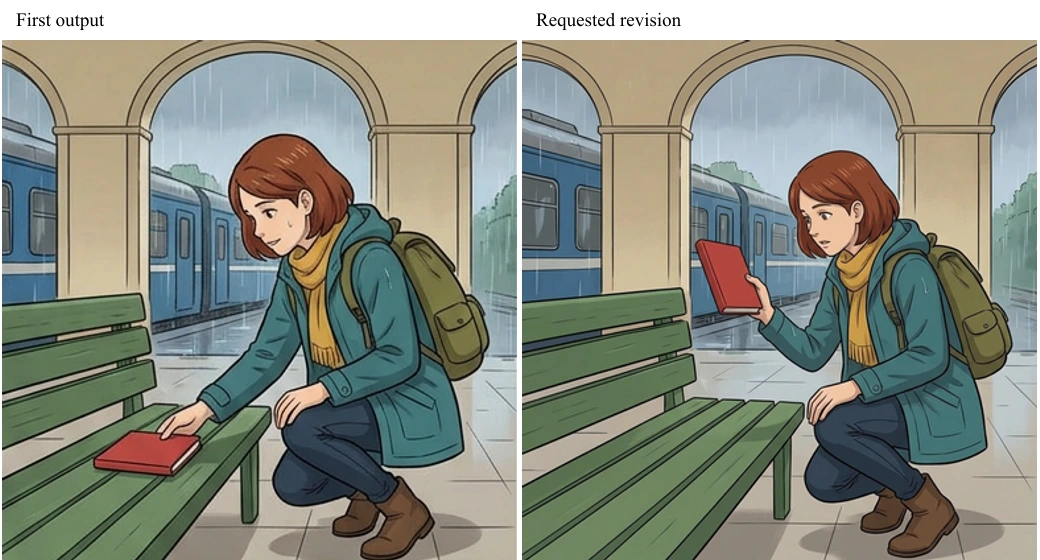
초기 PNG에는 2열 3행으로 배열된 테두리 있는 6개의 패널이 포함되어 있습니다. 복원된 공책 이야기를 따르지만, 4번 패널에서는 Maya의 손이 아직 벤치 위에 놓인 공책을 건드리고 있습니다. 우리는 그것을 들어 올리는 동작이 더 분명하게 보이길 원했습니다.
우리는 그 장면에 대해 빨간 닫힌 공책이 벤치 위로 들려 있는 것이 분명하게 보이는 대체 일러스트 하나를 요청했습니다. 이 대체본은 패널 내부의 세부 사항을 바꾸며, 배경 구도도 포함해 변경합니다. 그런 다음 그것을 오른쪽 중간 패널의 고정된 사각형 내부에 로컬 합성했습니다.
디코딩된 픽셀 비교 결과, 교체 사각형 바깥에서는 변경된 픽셀이 0개였습니다. 이 보호는 로컬 합성 단계에서 오는 것이며, Studio 기본 리드로우가 픽셀 고정 보장을 제공한다는 뜻은 아닙니다. 교체 사각형은 390 × 394 픽셀이었고, 848 × 1264 페이지에서 x=435, y=435 지점에서 시작했습니다.
이것은 수정된 image-API 일러스트이며 Studio 스크린샷이 아닙니다. PNG는 848 × 1264 픽셀로 저장되고 디코딩되었습니다. 비교를 위해 원래 첫 번째 시도본이 보존되어 있습니다. 앞서 보여준 복원된 개념 페이지는 별도의 교육용 일러스트입니다.
이 실행 기록에는 전체 프롬프트, 참조 해시, prediction ID, 원본 출력, 수정본, 사각형, 그리고 최종 파일 해시가 포함되어 있습니다. Studio 크레딧 비용, 실제 정산 비용, 로그인된 프로젝트 동작, 말풍선 편집, 기본 내보내기는 측정되지 않았습니다. 실제 프로젝트에서는 계정에 표시되는 옵션을 사용해 해당 단계를 직접 확인하세요.
편집자 노트
이 글은 Jay가 작성했으며 2026년 10월 10일 기준으로 사용 가능했던 LlamaGen.AI 만화 에디터를 기준으로 검토되었습니다. 인터페이스 라벨과 플랜 제공 여부는 변경될 수 있습니다. 예시 캐릭터와 역 이야기는 원본 교육 자료입니다. 이 가이드는 참조 이미지로부터 동일한 생성 결과를 보장하지 않으며, 6컷 페이지를 제어하고 개별 결과를 수정하기 위한 실용적인 워크플로를 문서화한 것입니다.