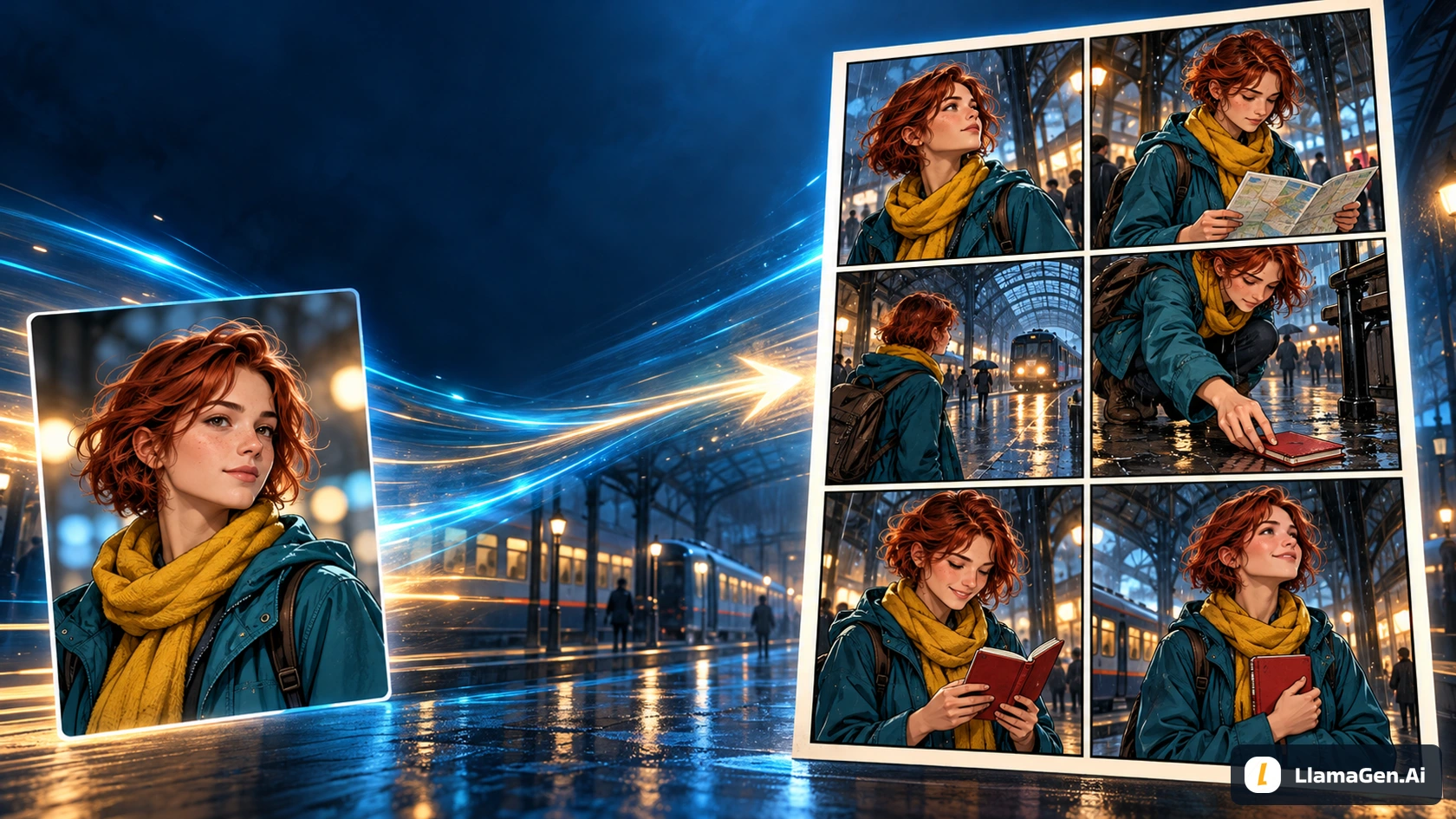
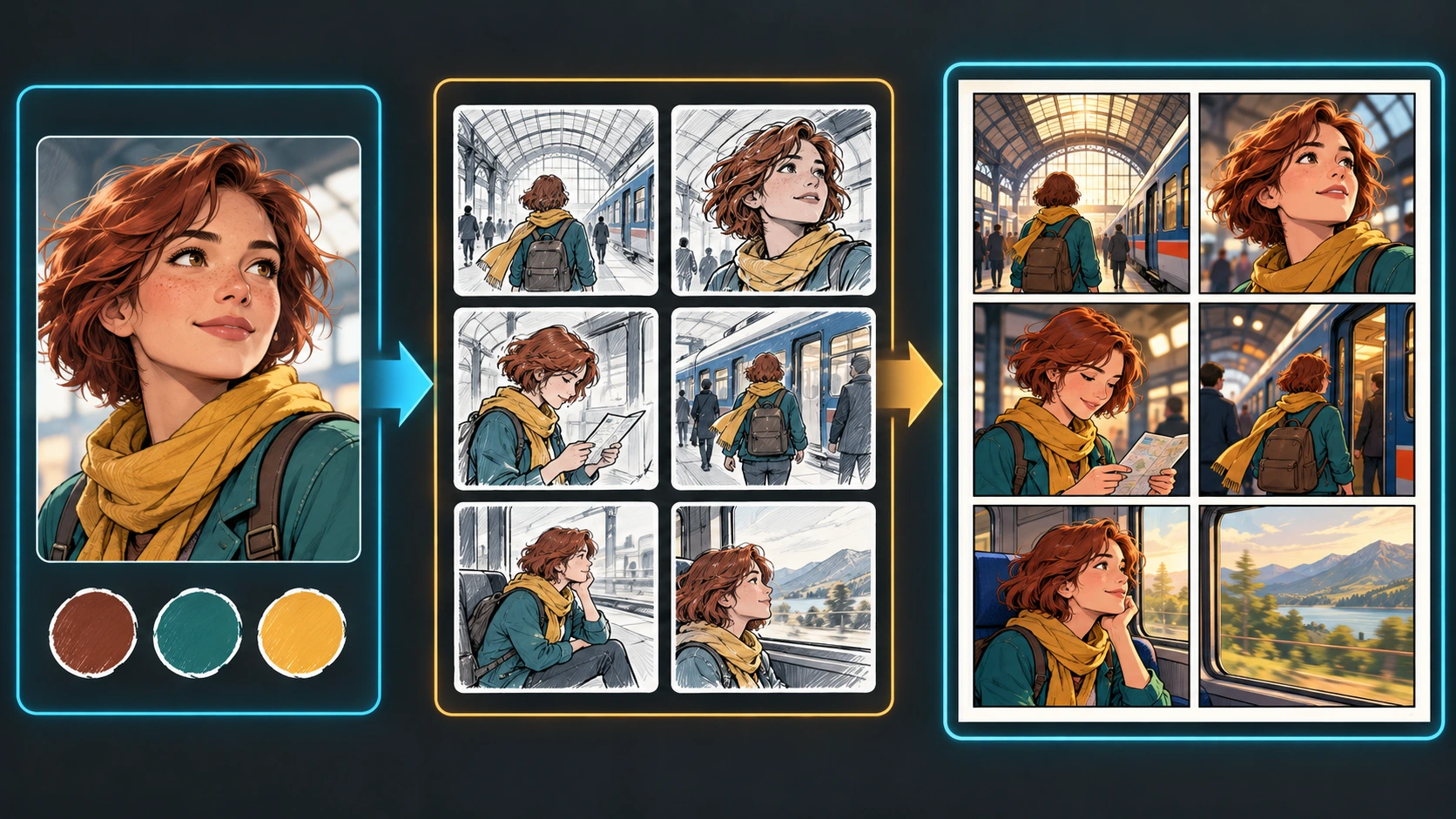
Apportez une image d’OC approuvée, écrivez six étapes visuelles de l’histoire, puis sélectionnez six emplacements de cases dans LlamaGen.AI Comic Studio. Une référence décrit qui apparaît ; le plan des cases décrit ce qui se passe.
Portée de l’exemple — 11 novembre 2026 : Cet article réutilise le manuscrit récupéré de Maya et ses cinq illustrations originales. Ces illustrations servent de concepts pédagogiques, et non de captures d’écran ou de preuves d’un projet Comic Studio enregistré. Les consignes de fonctionnement actuelles ont été vérifiées par rapport à l’espace de travail public, à la documentation officielle sur les références, la mise en page et le redraw, ainsi qu’au code source de l’éditeur disponible dans cet espace de travail. Les planches récupérées utilisent une interprétation picturale antérieure ; le nouvel exercice utilise la feuille de référence au trait net plus récente. Comparez les résultats avec leur propre entrée, et non entre ces deux styles illustratifs. Un exercice distinct, explicitement étiqueté image-API, apparaît plus bas. La navigation dans le navigateur n’était pas disponible pour une visite guidée de Studio en étant connecté.
La réponse courte
Pour créer une page de bande dessinée avec six images dans LlamaGen.AI, utilisez ce flux de travail :
Dans le contrôle de mise en page de nouvelle page, choisissez six emplacements de cases et une disposition lisible.
Ajoutez une référence d’OC claire et décrivez son rôle.
Si vous utilisez un personnage enregistré, vérifiez qu’il est sélectionné et disponible dans votre plan.
Rédigez un prompt de page avec six étapes visuelles numérotées.
Générez un brouillon, puis vérifiez le nombre réel de cases, l’ordre narratif et la cohérence du personnage.
Révisez une case faible avec les contrôles disponibles pour votre compte, puis ajoutez le lettrage modifiable une fois l’illustration stabilisée.
L’idée centrale est de séparer trois tâches : la référence contrôle qui apparaît, les six étapes contrôlent ce qui se passe, et la mise en page contrôle la manière dont la page est assemblée.
Ce que vous allez créer
La page d’exemple suit Maya, une voyageuse qui trouve un carnet rouge perdu dans une gare un soir de pluie. Elle utilise :
Une référence de personnage enregistrée
Une description de tenue stable
Six étapes visuelles
Une mise en page de page en 2 par 3
Aucun lettrage généré à l’intérieur de l’illustration
Journal des modifications
Faites naître des rêves chez les jeunes Là où des millions d’histoires prennent vie
Un aperçu des dernières fonctionnalités de LlamaGen, des améliorations produit, des mises à jour de design et des corrections de bugs importantes.
✦
✧
✦
✧
Un nouveau support pour la narration
Créez instantanément des histoires, comics, animations, jeux et bien plus encore, en phase avec les publics modernes
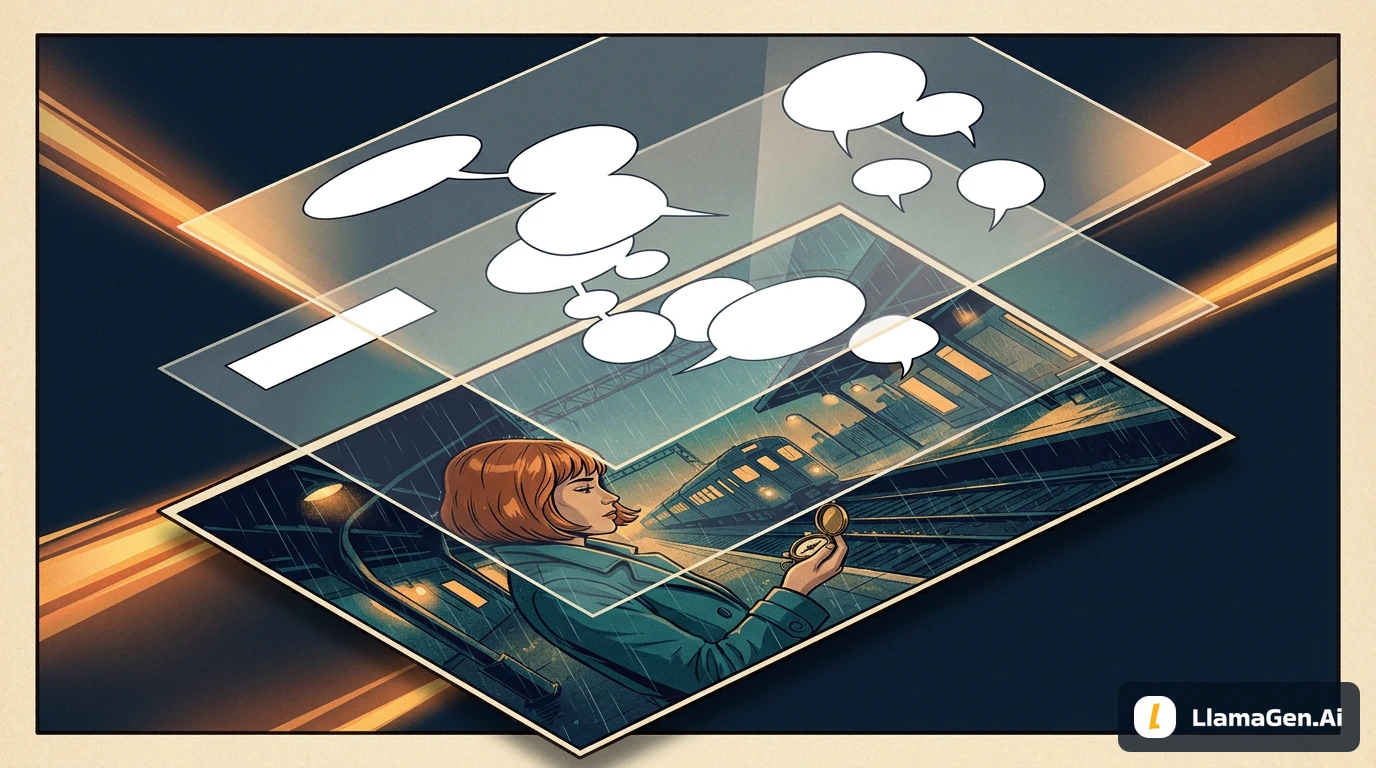
Un dialogue modifiable ajouté après la génération de la page
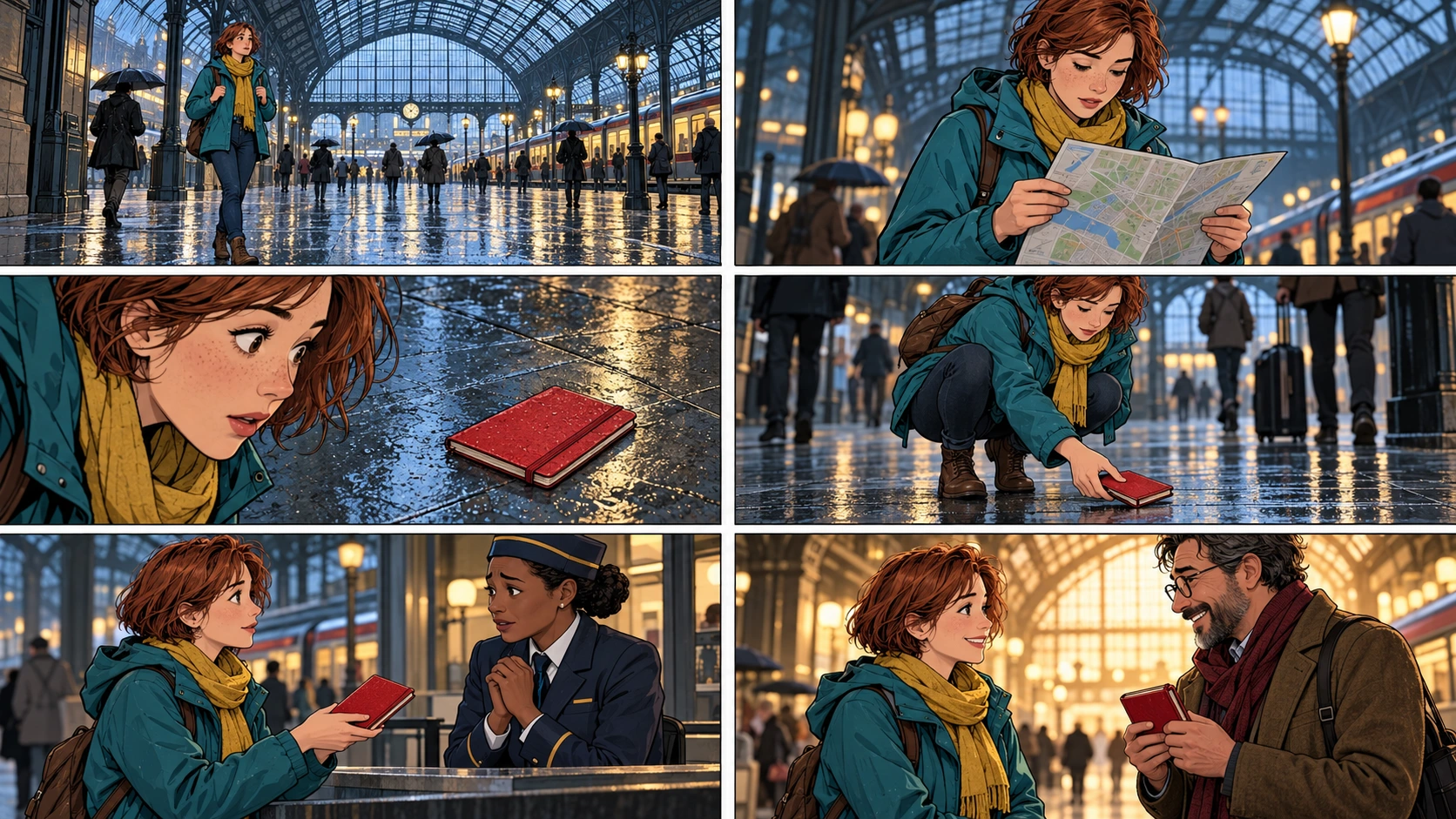
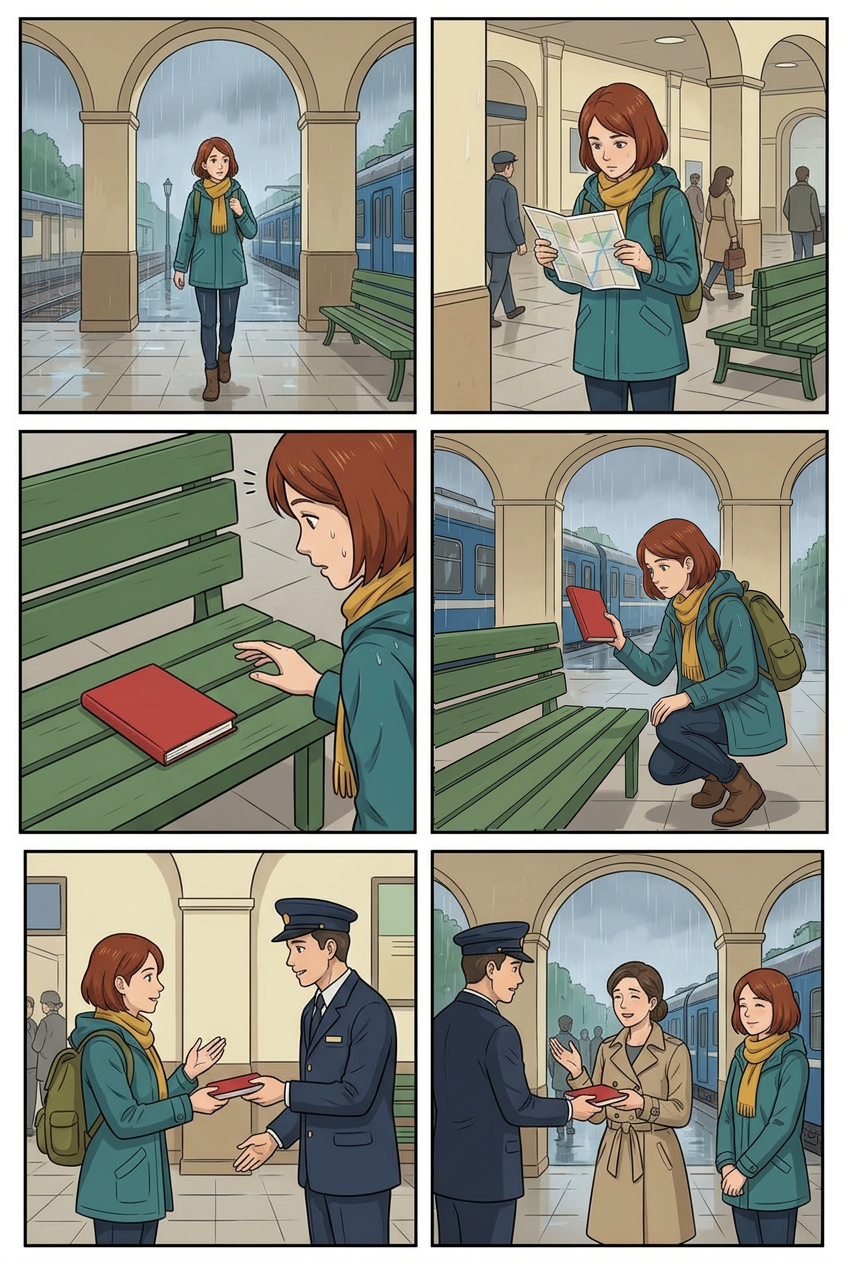
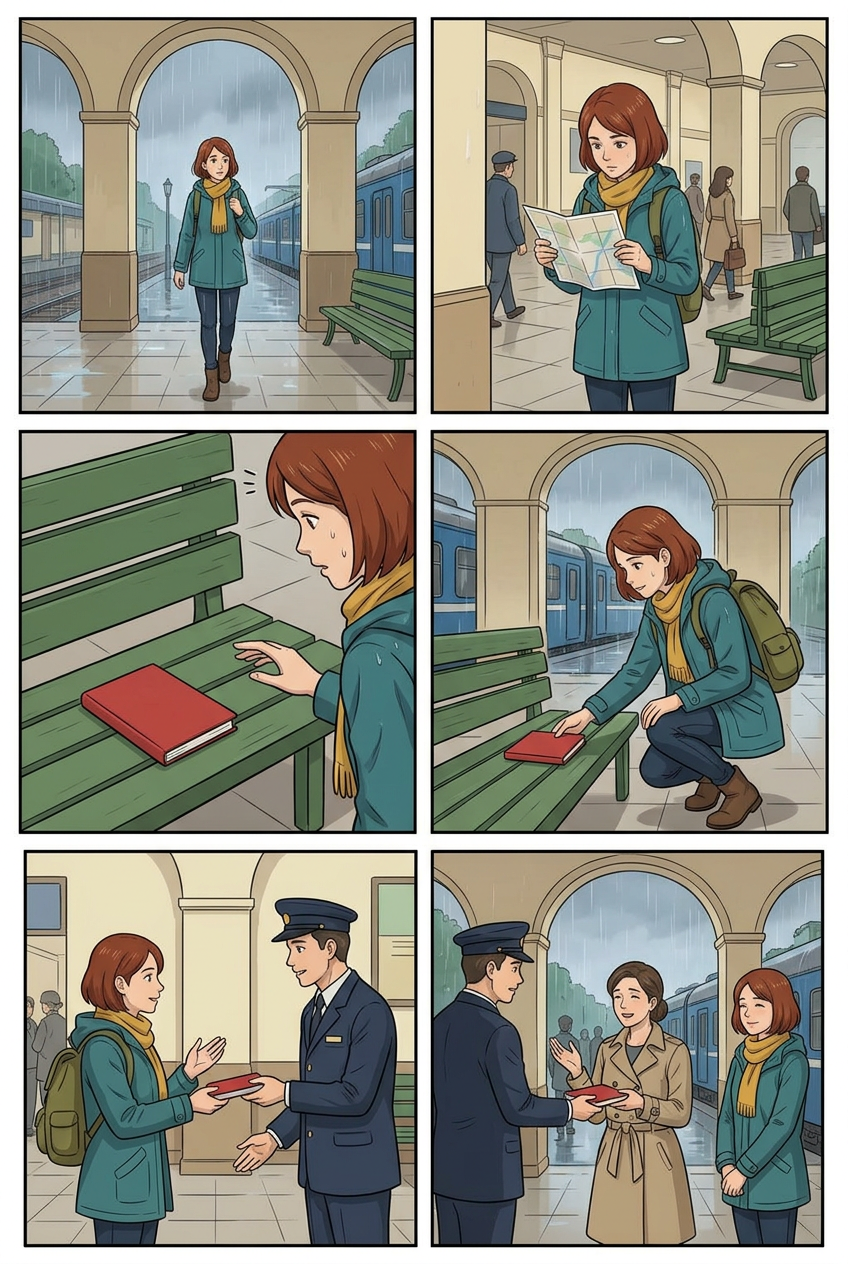
La séquence finale se lit de gauche à droite puis de haut en bas :
Maya entre dans la gare.
Elle consulte une carte pliée.
Elle remarque un carnet rouge.
Elle le ramasse.
Elle le remet à un agent de gare.
Le propriétaire récupère son carnet.
Illustration conceptuelle récupérée : utilisez-la pour lire les six étapes, pas comme preuve d’une génération actuelle dans Studio.
Vous pouvez remplacer cette histoire par la vôtre. Gardez une structure simple jusqu’à ce que votre première page fonctionne, puis expérimentez avec des mises en page irrégulières, plusieurs personnages ou des dialogues plus denses.
Étape 1 : Préparer une image de référence utile
Une image de référence guide le personnage généré. Elle ne colle pas l’image d’origine telle quelle dans chaque case.
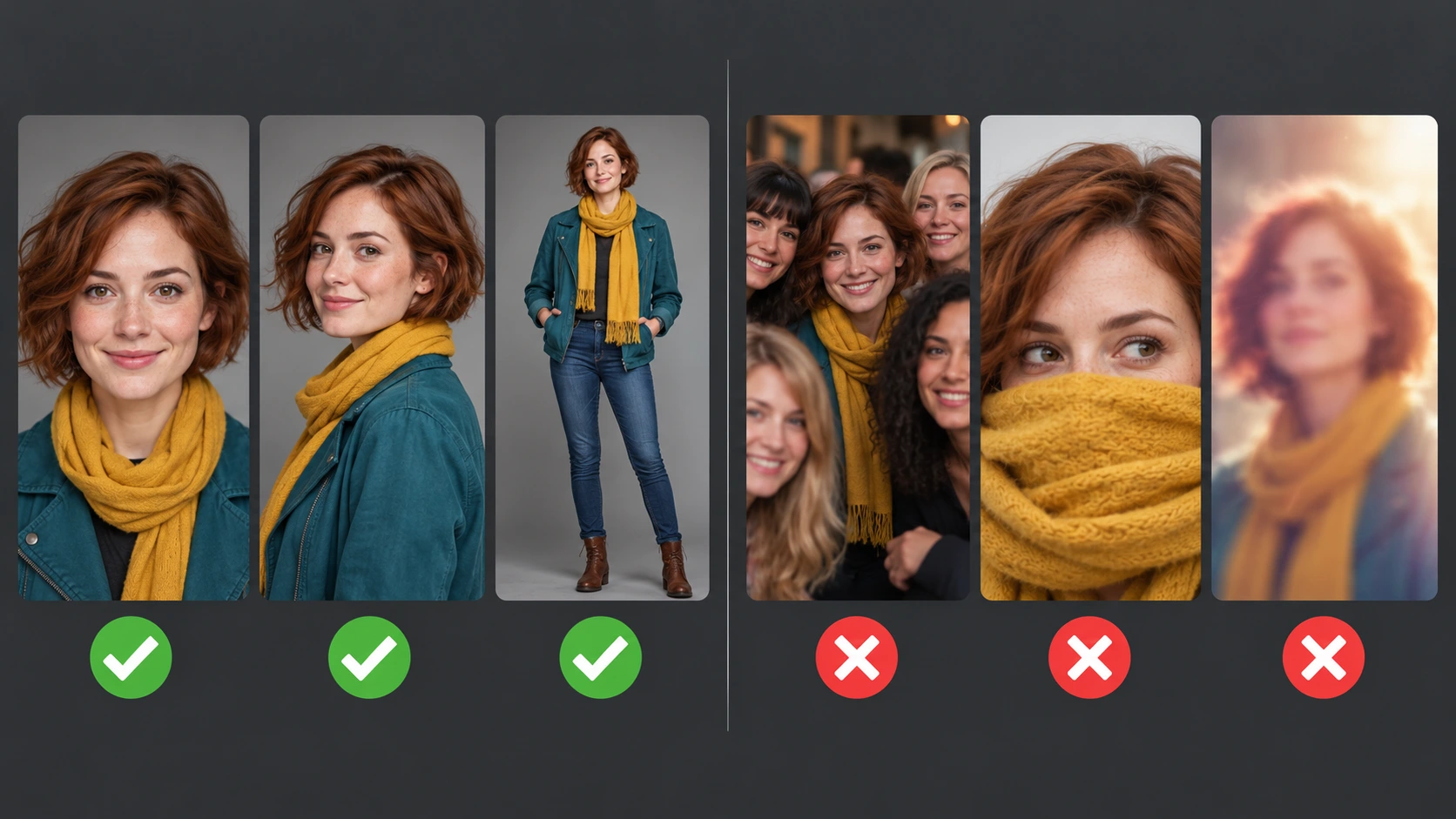
Pour un premier test fiable, choisissez une image avec :
Un seul personnage clairement visible
Un visage dégagé
Un éclairage homogène
Une coiffure et une silhouette lisibles
Des vêtements que vous souhaitez réutiliser
Une résolution suffisante pour examiner les détails importants
Évitez les références avec :
Plusieurs personnes et aucun sujet évident
Un visage caché par les mains, les cheveux, des lunettes de soleil ou un recadrage trop serré
Des filtres de beauté prononcés
Un fort flou de mouvement
Un personnage minuscule dans un arrière-plan chargé
Des tenues contradictoires fusionnées dans une seule référence de personnage
Si votre page contient deux personnages récurrents, préparez une référence nette pour chacun et enregistrez-les séparément. Ne demandez pas à une photo de groupe ambiguë de définir deux identités, sauf si vous utilisez intentionnellement un flux de travail multi-personnages et vérifiez les personnages extraits avant de générer la page.
N’importez que des images que vous possédez ou pour lesquelles vous avez l’autorisation d’utilisation.
Étape 2 : Enregistrer votre image comme personnage réutilisable
Commencez à partir de l’image approuvée dans votre feuille de référence d’OC. Dans le compositeur actuel, utilisez le contrôle de pièce jointe disponible pour les références de page. Si votre plan propose la bibliothèque de personnages enregistrés, sélectionnez ou créez Maya à cet endroit et vérifiez que le bon personnage est bien attaché à cette bande dessinée.
Une pièce jointe au niveau de la page n’assigne pas une image à une case par position. Donnez un rôle à chaque référence : l’apparence de Maya, le décor de la gare ou un accessoire. Pour une référence spécifique à une case, utilisez les contrôles d’édition de cette case lorsqu’ils sont disponibles. N’importez pas une image de groupe ambiguë en supposant que ses personnes deviendront automatiquement des personnages enregistrés distincts.
Utilisez le même nom de personnage dans le prompt de la page. Cela facilite le lien entre la référence sélectionnée et chaque instruction de case.
Par exemple :
Maya is the selected saved character.
Keep Maya's face, short auburn hair, teal rain jacket,
mustard-yellow scarf, dark jeans, and brown boots consistent
in all six panels.
Considérez cela comme un fichier de verrouillage pour les traits visibles. N’incluez que les détails qui doivent rester stables. Les émotions, les poses, les angles de caméra et l’éclairage doivent pouvoir changer d’une case à l’autre.
Étape 3 : Sélectionner six cases avant de générer
Ouvrez Comic Studio. Dans le sélecteur de mise en page du compositeur, choisissez six cases lorsque cette option est proposée par votre compte. Un modèle de six cases est facultatif si le nombre et la disposition sont déjà définis ; un prompt écrit seul ne crée pas six emplacements de mise en page.
Ouvrez ensuite le contrôle de mise en page et vérifiez :
Panels Num: 6
Layout: a six-panel page layout
Reading order: left to right, top to bottom
La mise en page contrôle les emplacements. Gardez le choix du modèle, si vous en utilisez un, cohérent avec cette mise en page. Dans un projet existant, distinguez la mise en page de la page actuelle des paramètres pour la page suivante.
Pour une première page, une grille régulière de 2 par 3 est utile, car elle rend les problèmes de séquence évidents. Vous pourrez choisir plus tard une mise en page à six cases plus cinématographique, mais l’ordre de lecture doit rester clair.
Important : modifier une page existante vers une mise en page avec moins de cases peut supprimer les prompts de cases et les images de cette page. Enregistrez les images d’origine et copiez les prompts importants avant de réduire le nombre de cases.
Étape 4 : Transformer l’histoire en six étapes visuelles
Ne collez pas un long paragraphe en espérant que le modèle décide où chaque case commence. Écrivez exactement six étapes, avec un seul changement important par étape.
Un schéma utile en six cases est :
Panel
Rôle narratif
Cadrage utile
1
Établir le lieu
Plan large
2
Montrer l’objectif immédiat du personnage
Plan moyen
3
Introduire l’objet ou le problème
Gros plan
4
Montrer le personnage en action
Plan moyen ou contre-plongée
5
Montrer la conséquence
Plan à deux ou plan large
6
Résoudre l’étape ou finir sur une accroche
Plan de réaction ou de révélation
Chaque case doit décrire un moment visible, pas une chaîne d’actions.
Faible :
Maya enters the station, reads the map, sees a notebook,
picks it up, finds an attendant, and returns it to the owner.
Plus solide :
Panel 1: Maya enters the rainy station.
Panel 2: Maya studies a folded map.
Panel 3: Maya notices a red notebook on the floor.
Panel 4: Maya crouches and picks up the notebook.
Panel 5: Maya gives the notebook to a station attendant.
Panel 6: The relieved owner receives the notebook from Maya.
La deuxième version donne à chaque case une seule fonction et une seule action dominante.
Étape 5 : Utiliser ce modèle de prompt à 6 cases
Collez cette structure dans la zone de prompt et remplacez les détails entre crochets :
Create one complete six-panel comic page.
Reading order is left to right, then top to bottom.

CHARACTER LOCK
[Character name] is the selected saved character.
Keep the same face, hairstyle, age, body type, outfit,
and signature colors in every panel.

PAGE SETTING
[Location, time of day, weather, and recurring background anchors.]

PANEL 1 - ESTABLISH
[Shot type, visible character, one action, emotion, background.]

PANEL 2 - GOAL
[Shot type, visible character, one action, emotion, background.]

PANEL 3 - DISCOVERY
[Shot type, important object or problem, character reaction.]

PANEL 4 - ACTION
[Shot type, one clear action, required prop and hand position.]

PANEL 5 - CONSEQUENCE
[Shot type, interaction or result of the action.]

PANEL 6 - RESOLUTION OR HOOK
[Shot type, final emotional beat or unanswered question.]

PAGE RULES
- Exactly six panels, no extra panels.
- Keep the selected character consistent in every appearance.
- Keep recurring props and location details consistent.
- Vary wide, medium, and close-up shots.
- Leave clean negative space for editable speech bubbles.
- Do not draw unreadable lettering inside the artwork.
Voici le prompt d’exemple complet utilisé pour la page de la gare :
Create one complete six-panel modern comic page.
Reading order is left to right, then top to bottom.

CHARACTER LOCK
Maya is the selected saved character. Keep her face, short auburn hair,
teal rain jacket, mustard-yellow scarf, dark jeans, brown boots,
and olive backpack consistent in every panel.

PAGE SETTING
A large glass-roofed train station on a rainy evening. Wet reflective floor,
blue passenger train, warm station lamps, travelers with umbrellas.
Keep the station architecture and train colors consistent.

PANEL 1 - wide establishing shot
Maya enters the station from the left, carrying her olive backpack.
The wet floor reflects the station lights and the blue train.

PANEL 2 - medium shot
Maya studies a folded paper map. Her expression is focused but uncertain.
Leave open space above her right shoulder for a speech bubble.

PANEL 3 - close-up discovery
Maya notices a small red notebook lying on the wet floor near a bench.
Show Maya's face and the notebook clearly in the same panel.

PANEL 4 - low medium shot
Maya crouches and picks up the red notebook with her right hand.
Keep her jacket, scarf, backpack, and notebook design unchanged.

PANEL 5 - two-shot
Maya hands the red notebook to a uniformed station attendant at an information desk.
The attendant looks relieved. Leave room above both characters for dialogue.

PANEL 6 - warm resolution
The notebook's owner receives it and thanks Maya. Maya smiles.
Use warmer light while keeping the same station and blue train in the background.

PAGE RULES
- Exactly six panels, no extra panels.
- Keep Maya identical to the selected character reference.
- Keep the red notebook identical from panels 3 through 6.
- Use clear gutters and readable visual flow.
- No embedded text, captions, labels, or watermarks.
Pourquoi le prompt a trois couches
Le prompt de page le plus fiable sépare les informations selon leur portée :
Verrouillage du personnage : les détails qui doivent rester identiques partout.
Étapes par case : les détails qui changent d’une image à l’autre.
Règles de page : les contraintes de mise en page et de lecture qui s’appliquent à la page entière.
Si vous répétez toute la biographie du personnage dans chaque case, le prompt devient bruyant. Si vous ne mentionnez le personnage qu’une seule fois sans description stable, les dernières cases peuvent dériver. Un verrouillage de personnage court plus six étapes ciblées est plus facile à relire et à corriger.
Étape 6 : Générer un brouillon avant d’ajouter les dialogues
Générez d’abord la page visuelle. Lors de la première relecture, ignorez les petits problèmes de formulation et vérifiez ces questions à plus fort impact :
Y a-t-il exactement six cases ?
L’ordre de lecture est-il évident ?
Chaque case a-t-elle une fonction narrative différente ?
Le personnage garde-t-il le même visage, les mêmes cheveux, la même tenue et les mêmes couleurs ?
Le carnet rouge reste-t-il le même objet ?
Les distances de caméra varient-elles ?
Y a-t-il de l’espace vide pour les bulles ?
Ne régénérez pas une bonne page parce qu’une main, un visage, un accessoire ou une case est faible.
Étape 7 : Réparer une seule case faible à la fois
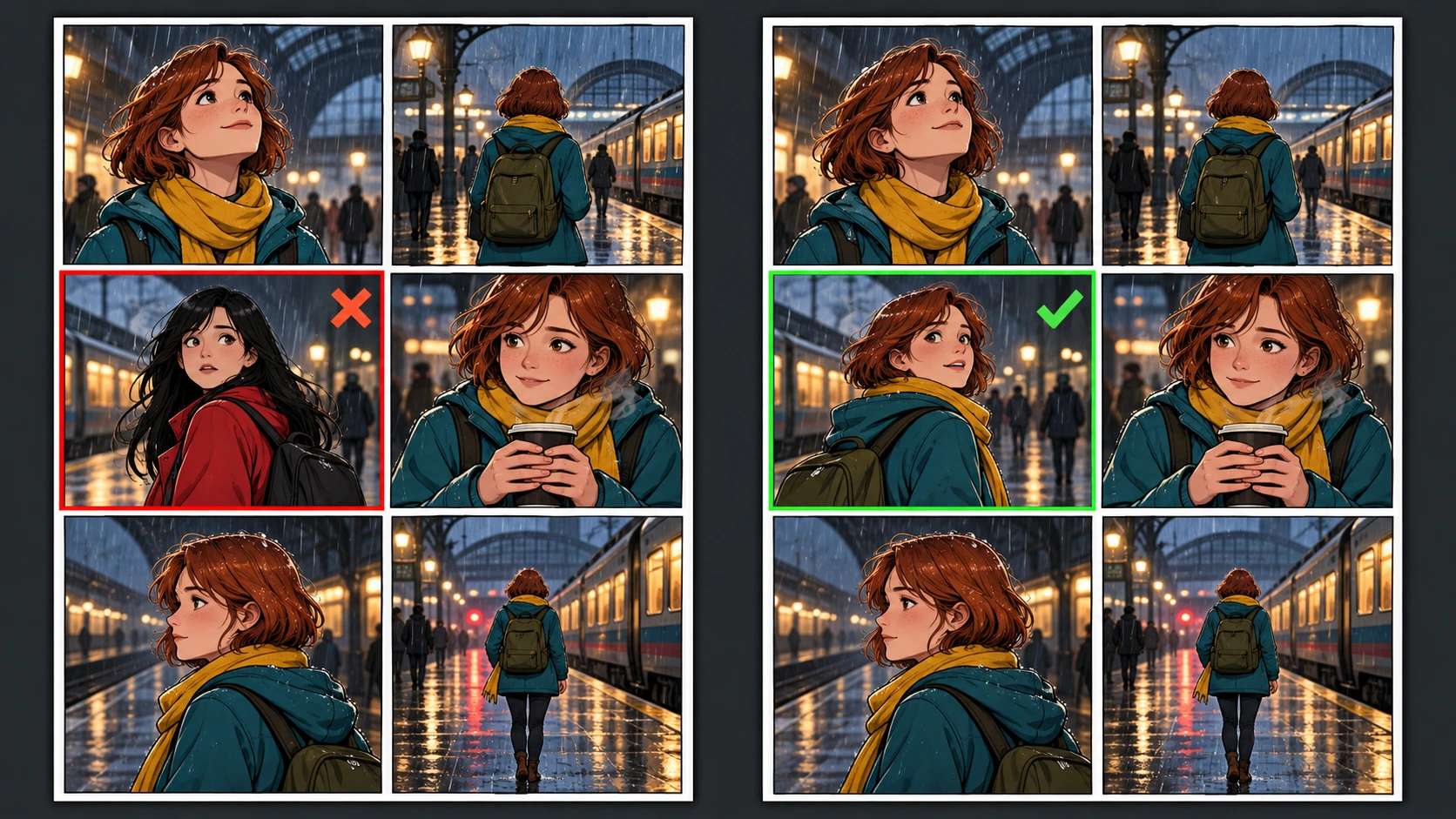
Lorsqu’une case présente de mauvais cheveux, une mauvaise tenue, une pose incorrecte ou un accessoire erroné, modifiez cette case au lieu de recommencer toute la page.
Ouvrez le menu de la case concernée. Selon les outils disponibles dans votre formule et votre vue éditeur, utilisez la modification du prompt de case, le redraw, le remplacement ou le flux de travail Partial Modification. Reformulez uniquement les contraintes manquantes :
Repair this panel only.
Use the selected Maya character reference.
Restore Maya's short auburn hair, teal rain jacket,
mustard-yellow scarf, and olive backpack.
Keep the pose, camera angle, station background,
panel crop, and red notebook unchanged.
Si plusieurs cases existantes nécessitent de nouveaux prompts, les comptes payants peuvent aussi proposer le redraw par lot. Commencez par une petite sélection et enregistrez d’abord les images actuelles, car le redraw crée une nouvelle illustration au lieu de restaurer l’ancien résultat.
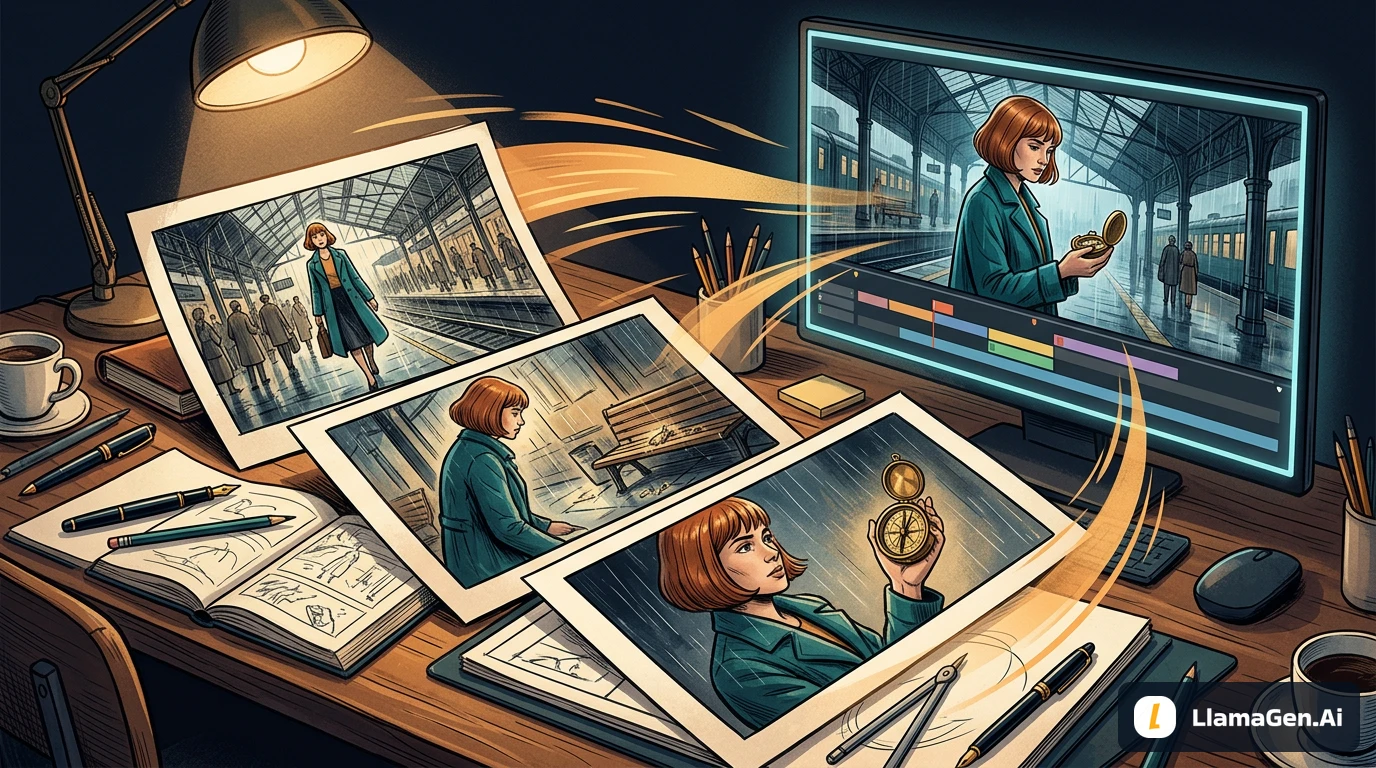
Diagramme conceptuel de réparation récupéré : il est explicatif, pas une sortie mesurée avant/après. Seule la composition locale étiquetée séparément ci-dessous comporte une comparaison de pixels décodés.
Utilisez Partial Modification pour une zone locale lorsque la composition est déjà bonne. Utilisez un redraw de case lorsque toute la pose ou l’installation de caméra est erronée. Si le dessin importé exact doit apparaître sans changement, utilisez l’option de remplacement d’image de la case au lieu de demander à la génération de le reproduire pixel par pixel.
Étape 8 : Ajouter des bulles de dialogue une fois l’illustration stable
Le lettrage généré est plus difficile à contrôler que du texte modifiable. Pour une page plus propre :
Demandez de l’espace négatif là où le dialogue sera placé.
Générez l’illustration sans mots intégrés.
Ouvrez les outils de bulle ou de texte actuellement proposés dans l’éditeur.
Ajoutez et positionnez des bulles de dialogue modifiables.
Réglez la police et la taille après avoir vérifié la page à une échelle de lecture normale.
Gardez des dialogues courts. Une bonne première passe pour six cases consiste à mettre de zéro à deux courtes lignes par case. Si une bulle recouvre un visage, une main ou un accessoire important, déplacez-la ou raccourcissez-la avant de modifier l’illustration.
Utiliser votre propre image d’arrière-plan ou de lieu
Les références de personnage et les références d’arrière-plan résolvent des problèmes différents.
Une référence de personnage guide l’identité, les vêtements et les traits visuels récurrents.
Une référence d’arrière-plan guide un lieu, une architecture, une pièce ou un environnement récurrent.
Pour réutiliser un lieu, joignez une référence d’environnement appropriée avec les contrôles de référence de page ou de case disponibles et indiquez son rôle dans le prompt. Si votre espace de travail propose des lieux enregistrés, vérifiez que celui que vous voulez est sélectionné. Ne supposez pas que chaque compte possède le même sélecteur ou le même flux de travail de bibliothèque de lieux.
Importer un arrière-plan n’est pas toujours la même chose que le sélectionner pour la génération. Faites un court test de page avant de produire un chapitre plus long.
Problèmes fréquents et solutions
Le résultat contient cinq ou sept cases
Vérifiez qu’il y a bien six emplacements de cases dans la mise en page appropriée pour la page actuelle ou la nouvelle page, et commencez le prompt par Create one complete six-panel comic page. Gardez exactement six étapes numérotées et ajoutez no extra panels dans les règles de page.
Le personnage change d’une case à l’autre
Vérifiez que le personnage enregistré est sélectionné dans Characters. Utilisez le même nom de personnage dans le prompt. Réduisez le verrouillage à cinq ou six traits indiscutables, puis réparez la première case qui dérive avant de générer d’autres pages.
La page donne l’impression de six images sans lien
Répétez les points d’ancrage du lieu et les accessoires sur toute la page. Utilisez une relation de cause à effet entre les étapes : Maya voit le carnet, le ramasse, le remet, puis le voit rendu. Six poses attrayantes ne constituent pas automatiquement une histoire.
Chaque case est un gros plan
Précisez les types de cadrage. Un mélange pratique consiste en deux plans larges, deux plans moyens, un gros plan et un plan à deux ou un plan de réaction.
Le modèle ignore des détails importants du prompt
Réduisez chaque case à une seule action. Déplacez les traits globaux dans le verrouillage du personnage. Supprimez les adjectifs décoratifs qui n’affectent pas l’histoire. Placez d’abord l’instruction visuelle la plus importante.
L’image de référence n’est pas reproduite exactement
C’est attendu. Une référence guide un personnage nouvellement généré ; ce n’est pas une promesse de placement pixel par pixel. Si une reproduction exacte est importante, ajoutez ou remplacez l’image de la case par l’asset d’origine.
Le dialogue paraît brouillé
Retirez le dialogue du prompt de génération d’image et ajoutez des bulles modifiables ensuite.
Checklist finale pour une page à 6 cases
Avant l’export, vérifiez :
La page contient exactement six cases.
L’ordre de lecture prévu est évident.
Le personnage de référence sélectionné est reconnaissable à chaque apparition.
Les cheveux, la tenue, les couleurs et les accessoires signature restent stables.
Chaque case contient une action principale.
Les tailles de plan varient sur l’ensemble de la page.
Les accessoires importants restent visuellement cohérents.
Les bulles de dialogue ne recouvrent ni les visages, ni les mains, ni les indices narratifs.
Aucun charabia généré ne subsiste dans l’illustration.
La page téléchargée a les dimensions requises par votre flux de publication.
Commencez votre propre page à six cases
Ouvrez LlamaGen.AI Comic Studio, sélectionnez six emplacements de cases, joignez la référence d’OC approuvée, puis collez la structure de prompt en six étapes de ce tutoriel.
Commencez avec un personnage, un lieu et une histoire simple de cause à effet. Une fois que cette page se lit clairement, réutilisez le même personnage enregistré et la même structure de prompt pour la page deux.
FAQ
Puis-je utiliser plus d’une image de référence ?
Oui, mais gardez chaque référence de personnage non ambiguë. Pour deux personnes récurrentes, enregistrez deux personnages séparément et sélectionnez-les tous les deux pour la bande dessinée. Les limites de personnages disponibles et les contrôles avancés de cohérence peuvent dépendre de la formule actuelle.
Le modèle de bande dessinée en six cases est-il inclus dans chaque formule ?
Les mises en page à six cases, les modèles, les personnages enregistrés et les options d’édition peuvent être soumis à des conditions différentes selon la formule. Vérifiez les options ainsi que tout message de mise à niveau ou de crédits affiché dans votre compte ; cet article n’établit pas un droit universel.
Dois-je générer six images séparées ou une page complète ?
Commencez par une page complète en six cases si vous voulez un retour rapide sur le rythme et la mise en page. Générez ou remplacez des cases individuelles lorsqu’une image précise nécessite un contrôle plus fin.
Puis-je utiliser une photo de moi ?
Oui, si vous possédez l’image et êtes à l’aise avec son utilisation comme référence de génération. Choisissez une image claire d’une seule personne, sans filtres lourds ni obstruction du visage.
Non lorsqu’il est utilisé comme référence de génération. Le système l’utilise pour guider une nouvelle image. Utilisez le flux de remplacement d’image lorsque l’illustration originale exacte doit apparaître dans la case.
Que dois-je envoyer au support si le flux de travail échoue ?
Incluez l’ID de l’illustration, le nom du personnage sélectionné, le numéro de la case concernée, le prompt utilisé, le résultat attendu et des captures d’écran montrant la référence sélectionnée et la sortie incorrecte. N’envoyez ni mots de passe ni informations de paiement.
Preuves issues de l’exercice image-API
Pour cette révision, nous avons généré une véritable illustration en six cases via l’API image playground de LlamaGen.AI en utilisant la même feuille de référence de Maya. Le fournisseur/modèle enregistré est Vertex Nano Banana 2.1. Il ne s’agissait pas d’un projet Comic Studio enregistré, et l’API image ne valide pas les emplacements de cases, les outils de bulles ou les contrôles d’export de Studio.
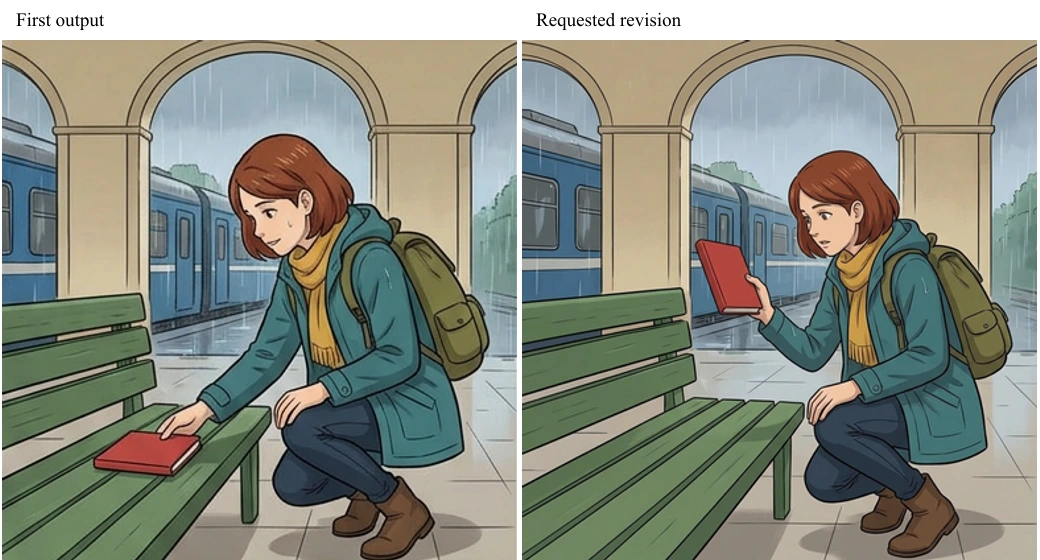
Le PNG initial contient six cases bordées en deux colonnes et trois rangées. Il suit l’histoire récupérée du carnet, mais dans la case 4, la main de Maya touche un carnet encore posé sur le banc. Nous voulions que l’action de le soulever soit plus claire.
Nous avons demandé une illustration de remplacement de cette scène, avec le carnet rouge fermé visiblement tenu au-dessus du banc. Le remplacement modifie des détails à l’intérieur de la case, y compris le cadrage de l’arrière-plan. Nous l’avons ensuite composé localement dans un rectangle fixe de la case au milieu à droite.
Une comparaison de pixels décodés a trouvé zéro pixel modifié en dehors du rectangle de remplacement. Cette protection provient de l’étape de composition locale ; ce n’est pas une affirmation selon laquelle le redraw natif de Studio offre une garantie de verrouillage pixel. Le rectangle de remplacement mesurait 390 × 394 pixels, en commençant à x=435, y=435 dans la page de 848 × 1264.
Il s’agit de l’illustration révisée issue de l’image-API, pas d’une capture d’écran de Studio. Le PNG a été enregistré et décodé en 848 × 1264 pixels. La première version originale est conservée pour comparaison. La page conceptuelle récupérée montrée plus haut est une illustration pédagogique distincte.
L’exécution conserve les prompts complets, le hash de référence, les IDs de prédiction, les sorties d’origine, la révision, le rectangle et le hash du fichier final. Le coût en crédits Studio, le coût monétaire final, le comportement du projet connecté, l’édition des bulles et l’export natif n’ont pas été mesurés. Dans votre projet, vérifiez ces étapes à l’aide des options affichées dans votre compte.
Note éditoriale
Rédigé par Jay et relu par rapport à l’éditeur de bande dessinée LlamaGen.AI disponible le 10 octobre 2026. Les libellés de l’interface et la disponibilité des formules peuvent changer. Le personnage d’exemple et l’histoire de la gare sont des supports pédagogiques originaux. Ce guide ne promet pas des générations identiques à partir d’une image de référence ; il documente un flux de travail pratique pour contrôler une page en six cases et réparer des résultats individuels.