

Guide til tegneserieanimation
Motion Comics: Eksempler og sådan laver du en
Bring tegneseriekunst ind i en tidsstyret sekvens med kamerabevægelser, udvalgt animation og valgfri lyd. Lær, hvad et motion comic kan, se virkelige eksempler på cover-animation, og forbered dit eget første klip.
Åbn Animation StudioGenerering kræver login. Tilgængelige tilstande, krav til betalt plan og creditomkostninger vises i studiet. Tjek priserne, før du genererer. Planer og credits
LlamaGen RedaktionGennemgået
{kind=fictional-lifestyle-viewing}
Hvad er et motion comic?
Et motion comic præsenterer tegneserieartwork i en tidslinje. Panoreringer, zoom, udvalgte karakterbevægelser, klip og lyd kan styre opmærksomheden, mens den illustrerede stil stadig er synlig. Det kan være en kort promotion, en fortalt scene eller en forhåndsvisning af en længere historie; det bliver ikke automatisk til et fuldt animeret afsnit.
- Statisk tegneserie
- Læseren styrer tempoet. Panelopbygning, tekstning og sideskift bærer sekvensen.
- Motion comic
- Skaberen styrer timingen. Begrænset bevægelse, klip og valgfri lyd gør udvalgt artwork til et klip.
- Fuld animation
- Bevægelse og iscenesættelse designes på tværs af shots. Det kræver normalt mere shot-planlægning og revision end at animere et cover.
Se den færdige historie uden for editoren
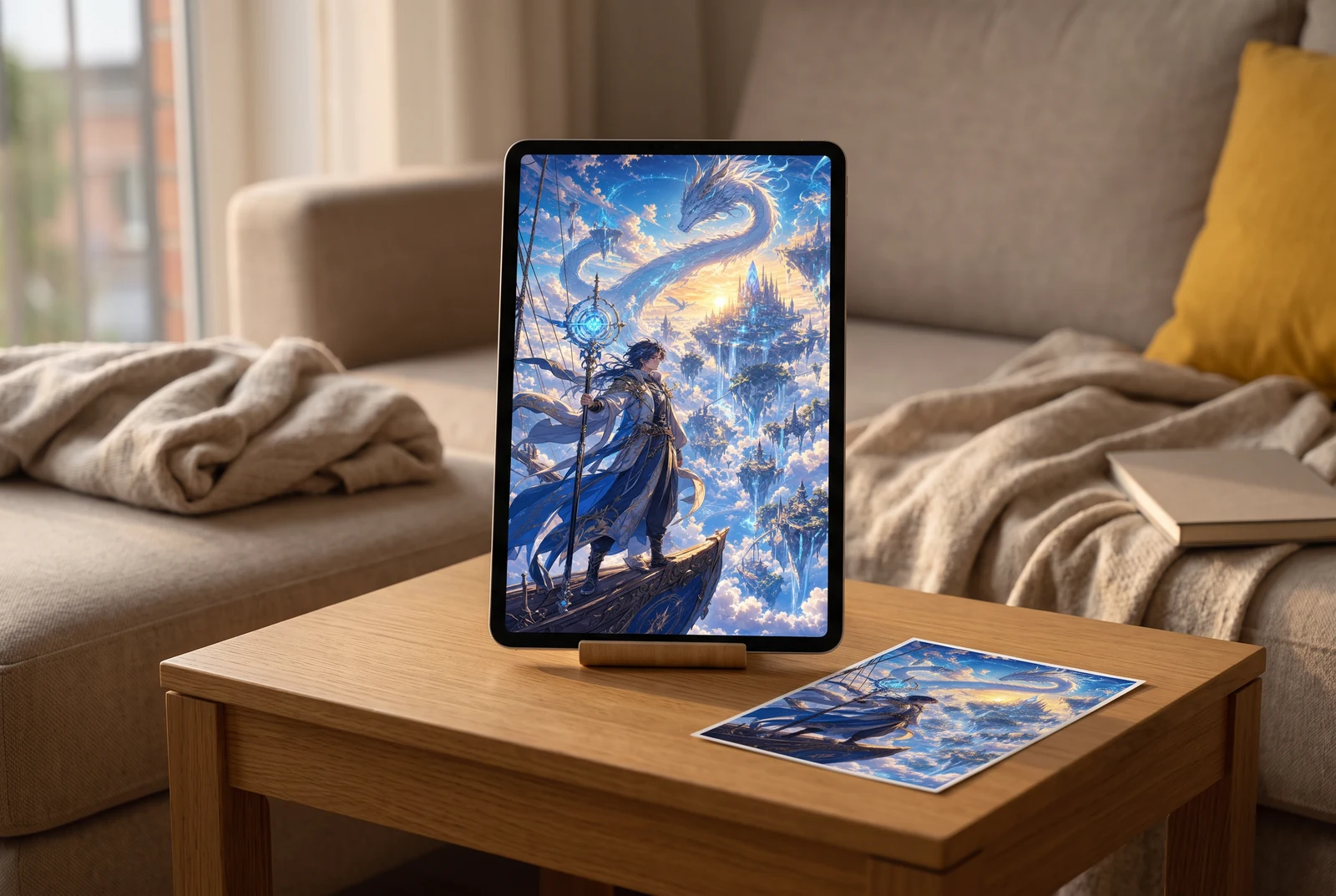
Brug disse visningskoncepter til at planlægge, hvor den færdige historie skal leve: en startskærm, et lodret klip til mobilen, et sæt alternative visuelle behandlinger eller en række dramatiske øjeblikke. De illustrerer præsentationsvalg, ikke et automatisk produktworkflow.
{kind=fictional-handheld-viewing}
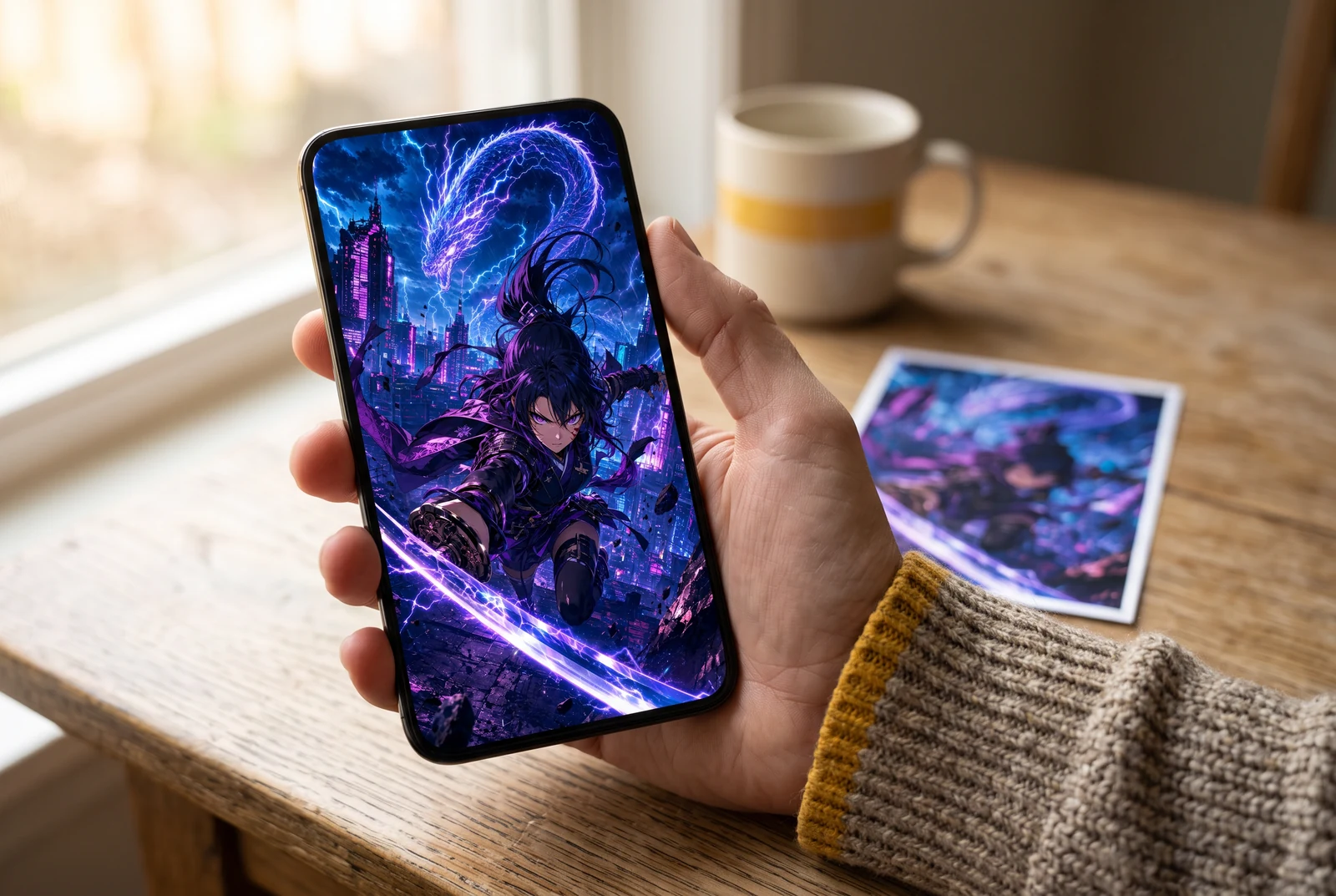
Et tjek i telefonskærmsstørrelse
Se på ansigter, små rekvisitter og eventuelle tilføjede billedtekster på normal telefonafstand. En stor editor-preview kan skjule et beskæringsproblem, som bliver tydeligt i hånden.
{kind=fictional-storyboard-design-comparison}
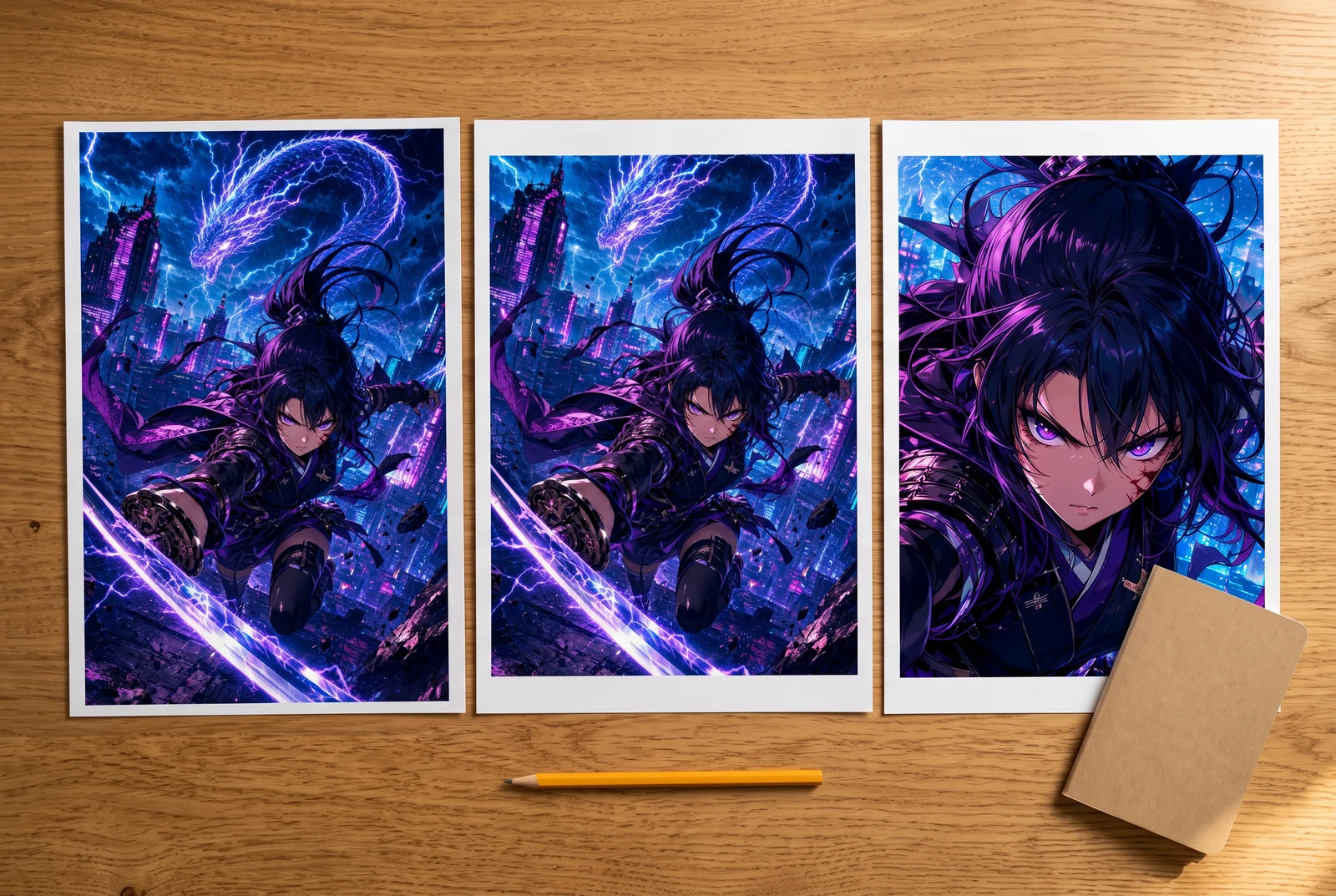
Sammenlign visuelle retninger, før du låser dig fast
Læg mulige versioner side om side, og vælg den, der holder historien læsbar. Det er fiktive designkoncepter, ikke output fra en automatisk kontinuitetstest med flere shots.
{kind=fictional-story-and-game-narrative-concept}
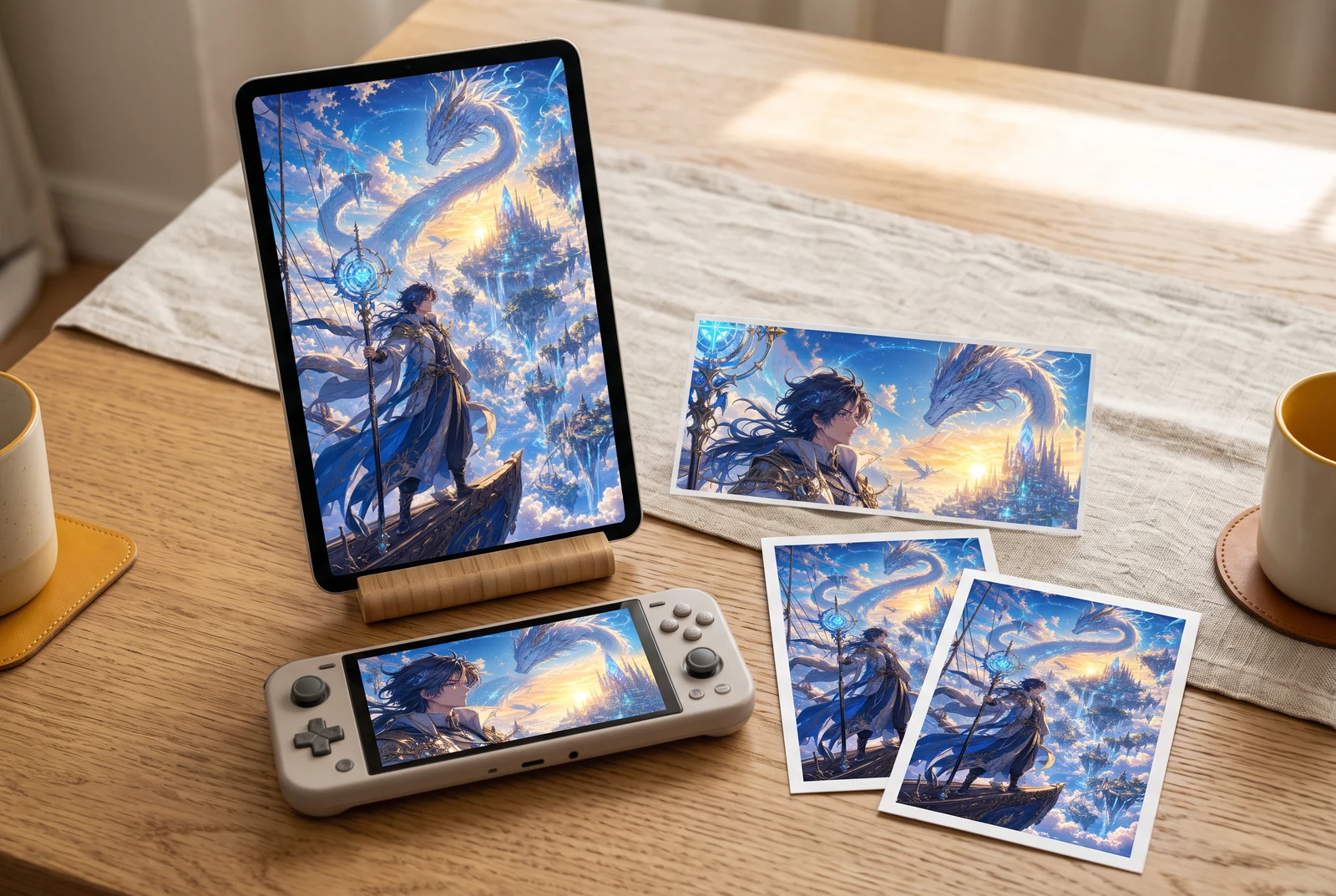
En sekvens, der føles som én historie
Gennemgå åbning, vendepunkt og slutreaktion sammen. Den spil-lignende narrative framing er et visuelt koncept; denne guide lover ikke interaktive scener, en game-export eller et færdigt afsnit.
AI-genererede visningskoncepter. Fiktive scener viser, hvordan færdigt artwork kan opleves; de er ikke kundefotos, produkt-skærmbilleder, fysiske printtilbud eller verificerede game-exports.
Sammenlign kildeartwork med et animeret resultat
Det er to eksisterende LlamaGen-eksempler på animation af enkeltillustrationer. Det viste kildeartwork var inputtet, der blev registreret i genereringsmanifestet. Sammenlign hver illustration med det publicerede otte-sekunders klip. De er ikke kontinuitetstests med flere paneler, kundecases eller nye Studio-benchmarks.
Handling: sammenlign karakteren og den vigtige rekvisit
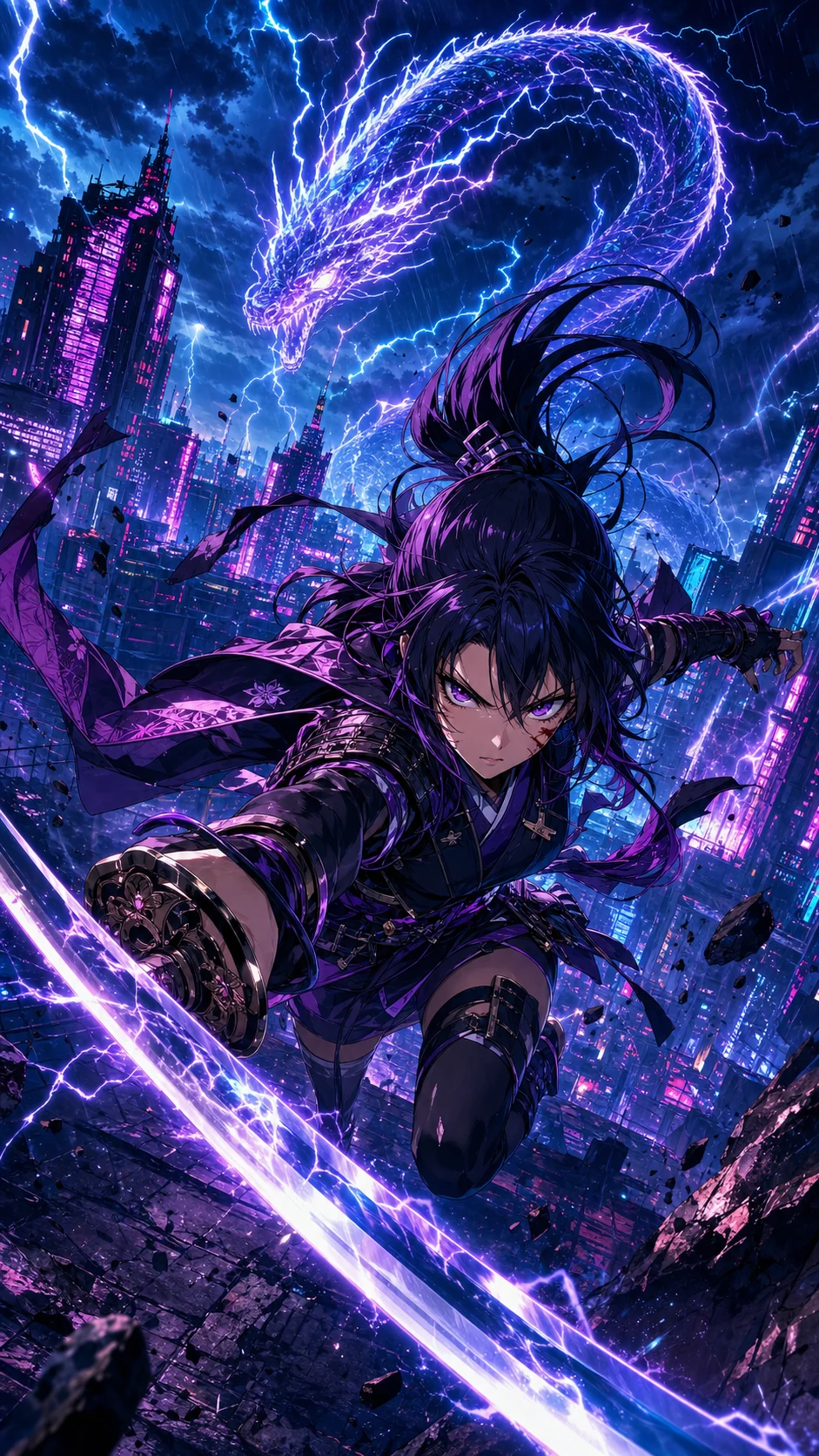
Start med ansigtet og sværdet, og sammenlign derefter slangen og byen. Inspicer begyndelsen, den stærkeste bevægelse og slutningen. En dramatisk indzoomning skal stadig gøre motivet og den vigtige rekvisit forståelig.
Dette eksempel starter med én lodret illustration. Det viser ikke automatisk panelopdeling, bevarede talebobler eller en færdig historie med flere scener.
Fantasy: Bevar ét visuelt anker i en detaljeret scene
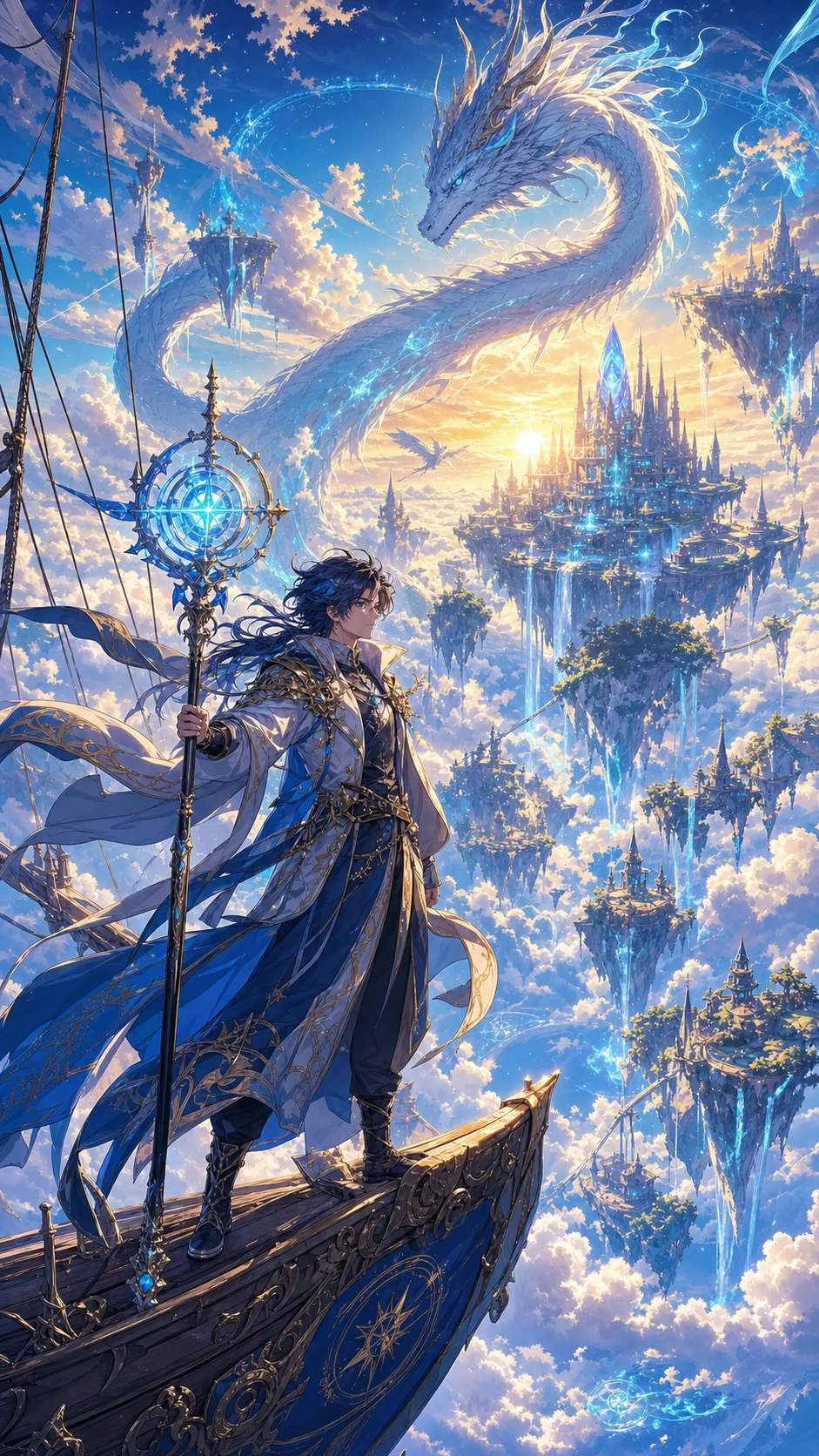
Brug magikeren og staven som de første sammenligningspunkter, og inspicer derefter skibet, dragen og de fjerne bygninger. Arbejd dig udad fra motivet, så bevægelse i baggrunden ikke skjuler en ændret identitet eller en manglende genstand.
Dette er et publiceret visuelt eksempel, ikke et løfte om præcis kamerabevægelse, stabile detaljer i baggrunden eller et reproducerbart resultat.
Tre ting du kan tjekke i det faktiske resultat
Sammenlign en bestemt detalje gennem klippet
Hold originalen åben ved siden af videoen. Vælg ét ansigt og én vigtig genstand, og sammenlign dem i starten, under bevægelsen og til sidst. Notér, hvad der ændrede sig, før du reviderer forespørgslen.
Tjek historien uden lydspor
Se klippet uden lyd, og beskriv den synlige handling i én sætning. Hvis tale bærer vigtig information, så tilføj og gennemgå undertekster i et finish-værktøj, der understøtter dem.
Åbn den downloadede fil på en telefon
Tjek den faktiske eksport i normal visningsafstand. Se efter afskårne hænder, meget lille tekst og en slutframe, der afbryder reaktionen. En sideforhåndsvisning alene kan ikke fastslå kvaliteten af dit downloadede klip.
Lav dit første motion comic-klip
Forbered en læsbar scene
Vælg ét godkendt panel eller en illustration, du må bruge. Afgør læserækkefølgen, før du kombinerer flere paneler. Hold ansigter og vigtige rekvisitter tydelige.
Styr én bevægelse
Beskriv én handling for motivet og én kamerabevægelse. Bevar ansigt, kostume, miljø og illustreret stil i stedet for at bede shotet om at redesigne dem.
Generér og inspicer
Åbn Comic to Video, tjek den aktive tilstand og creditomkostningen, og generér derefter. Sammenlign resultatet med kilden, før du bruger credits på endnu et take.
Redigér timing, og gennemgå eksporten
Tjek tempo, læsbare undertekster og lyd i den tilgængelige editor eller en separat videoeditor. Gennemgå den faktiske downloadede fil på en telefon, før du udgiver.
Hvad du skal rette, før du laver flere klip
- Ansigtet eller kostumet ændrer sig
- Skru ned for handlingen, brug en tydeligere godkendt kilde, og sammenlign start- og slutframe. Genopbyg shotet, hvis karakteren ikke længere kan genkendes.
- Tekstningen flytter sig eller bliver ulæselig
- Hold vigtig dialog som et separat undertekst- eller redigeringslag, når dit workflow tillader det. Stol ikke på genereret bevægelse for at bevare lille trykt tekst.
- Historien føles usammenhængende
- Tjek panelrækkefølgen og formålet med hvert klip. Et bevægeligt cover alene viser ikke en fuld fortælling med flere paneler.
- Lyden passer ikke til scenen
- Tjek, om den valgte tilstand understøtter den lyd, du har brug for. Gennemgå tale, pauser og niveauer separat; lydunderstøttelse garanterer ikke et færdigt dialogspor.
Før du går i gang
Er et motion comic det samme som fuld animation?
Nej. Motion comics holder tegneserieartwork i centrum og bruger ofte begrænset bevægelse. Fuld animation kræver generelt mere bevægelsesdesign og styring på shot-niveau.
Kan jeg starte med et foto?
Først skal du omdanne det tilladte foto til tegneserieartwork, gennemgå resultatet og derefter vælge et godkendt billede at animere. Foto-konvertering og videogenerering er separate trin.
Vil alle paneler automatisk være konsistente?
Konsistens er ikke garanteret. Gennemgå ansigter, tøj, rekvisitter og læserækkefølge i hele sekvensen, og ret svage shots, før du publicerer.
Kan jeg først eksportere PNG-lag eller en PSD?
Det separate AI Layer Splitter-workflow kan levere rasterlag-assets på kvalificerede planer. En lagdelt PSD er forberedelsesmateriale, ikke en færdig animation eller et rig.
Fortsæt med guiden til næste trin
De tilknyttede produktionsguides findes i øjeblikket på engelsk, forenklet kinesisk, japansk og spansk. Andre sprog åbner den engelske udgave; guidesproget fremgår af linket.
Forbered paneler (Engelsk udgave)
Vælg kildeartwork, læserækkefølge og brugbare beskæringer.
Skriv motion-prompts (Engelsk udgave)
Styr én kamerabevægelse og én handling for motivet.
Planlæg dialog og undertekster (Engelsk udgave)
Hold øje med taletiming og læsbar tekst.
Forbered vertikal video (Engelsk udgave)
Tjek billedbeskæring og vigtige rekvisitter på en telefon.
Gennemgå det endelige klip (Engelsk udgave)
Tjek identitet, tekst, lyd og den eksporterede fil.
Start med et foto
Skab og godkend tegneserieartwork, før du animerer det.
Forbered billedlag (Engelsk udgave)
Gennemgå det separate workflow til udtræk af PNG og raster-PSD.