

Guida all'animazione dei fumetti
Motion comic: esempi e come crearne uno
Trasforma l'arte del fumetto in una sequenza temporizzata con movimenti di camera, animazioni selezionate e audio opzionale. Scopri cosa può fare un motion comic, guarda esempi reali di animazione di cover e prepara la tua prima clip.
Apri Animation StudioLa generazione richiede l'accesso. Le modalità disponibili, i requisiti dei piani a pagamento e i costi in crediti sono mostrati nello studio. Controlla i prezzi prima di generare. Piani e crediti
Team editoriale di LlamaGenRevisionato
{kind=fictional-lifestyle-viewing}
Cos'è un motion comic?
Un motion comic presenta l'artwork del fumetto su una timeline. Panoramiche, zoom, movimenti selezionati dei personaggi, stacchi e audio possono guidare l'attenzione mantenendo visibile lo stile illustrato. Può essere una breve promozione, una scena narrata o un'anteprima di una storia più lunga; non diventa automaticamente un episodio completamente animato.
- Fumetto statico
- È il lettore a controllare il ritmo. La sequenza è affidata alla composizione delle vignette, ai lettering e al cambio pagina.
- Motion comic
- È il creator a controllare i tempi. Movimenti limitati, stacchi e audio opzionale trasformano l'artwork selezionato in una clip.
- Animazione completa
- Movimenti e regia sono progettati lungo più inquadrature. Di solito richiede più pianificazione delle scene e più revisioni rispetto all'animazione di una cover.
Guarda la storia finita oltre l'editor
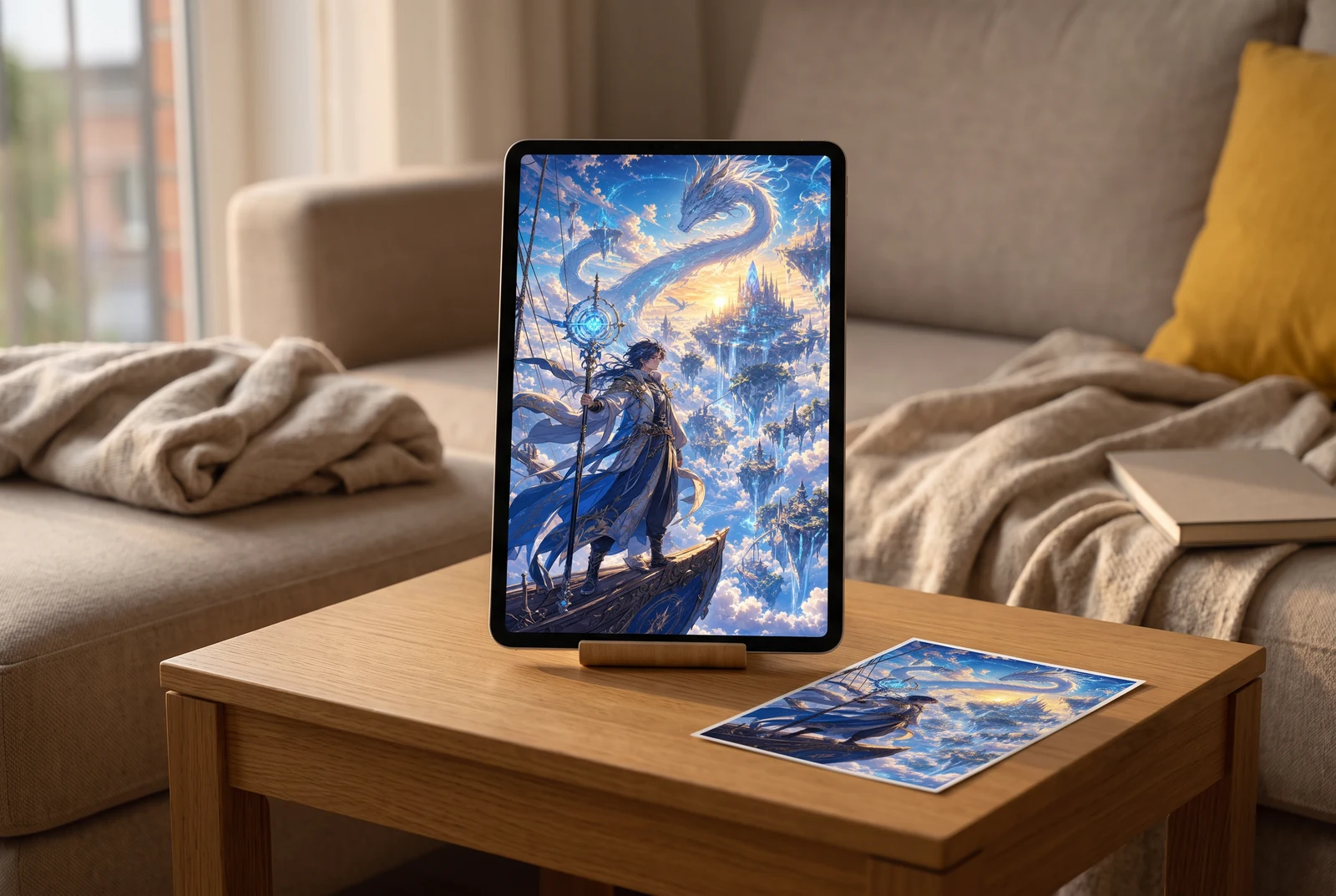
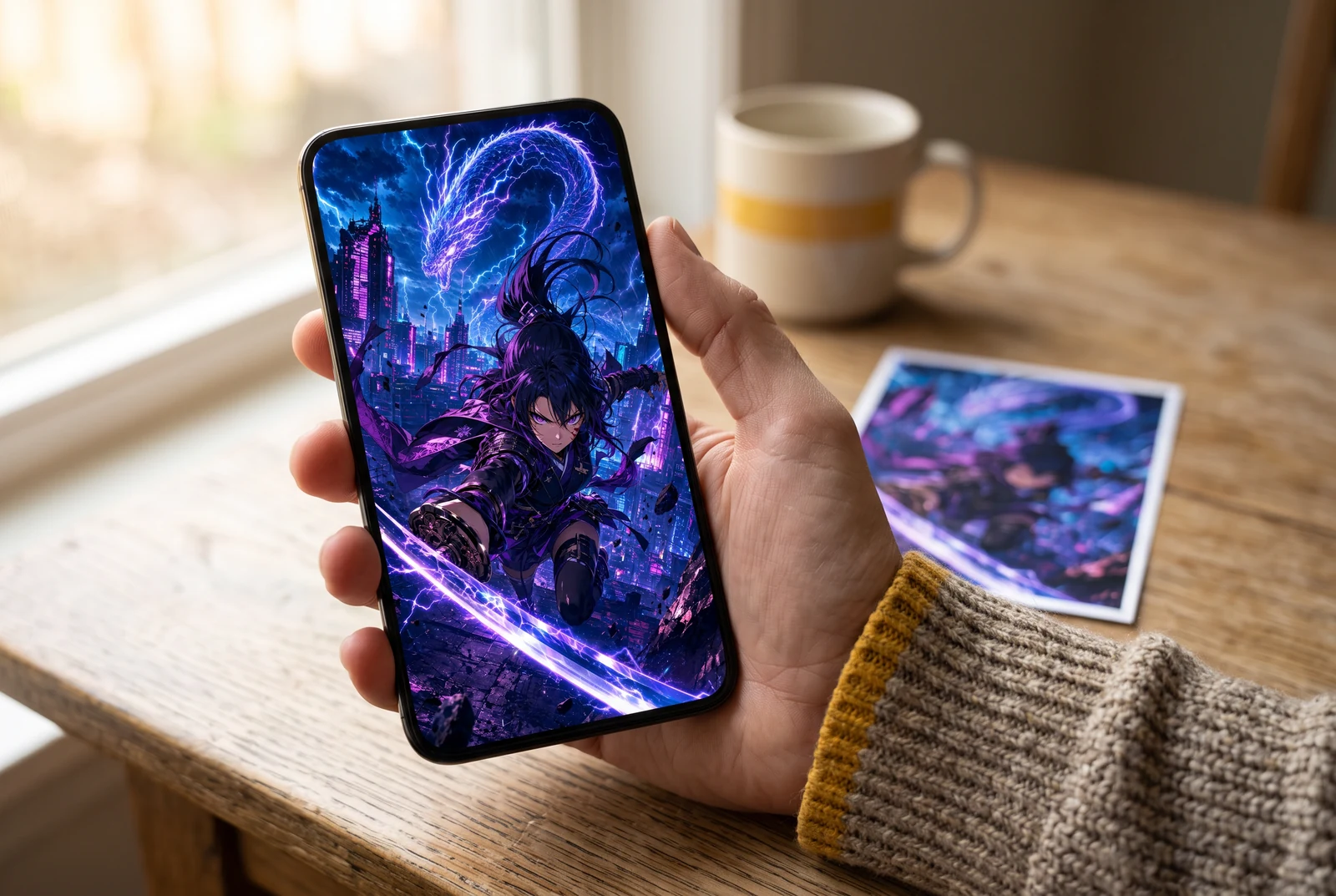
Usa questi concept di visualizzazione per pianificare dove vivrà la storia finita: una schermata home, una clip verticale da tenere in mano, una serie di varianti visive o una sequenza di momenti drammatici. Illustrano le scelte di presentazione, non un workflow automatico del prodotto.
{kind=fictional-handheld-viewing}
Controllo di visione su schermo telefono
Osserva volti, piccoli oggetti e eventuali didascalie aggiunte a una distanza normale da telefono. Un'anteprima grande nell'editor può nascondere un problema di inquadratura che diventa evidente in mano.
{kind=fictional-storyboard-design-comparison}
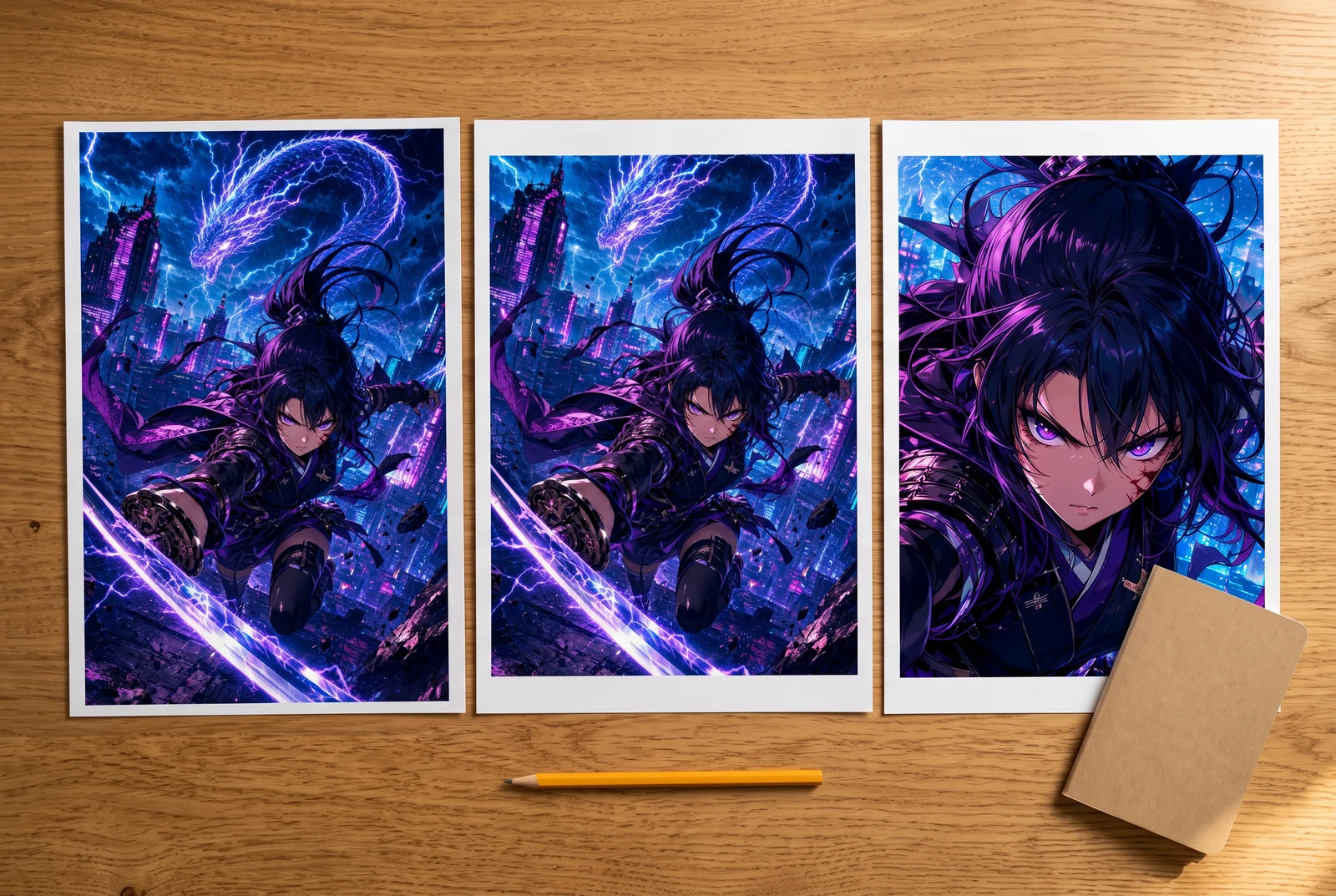
Confronta le direzioni visive prima di decidere
Metti le possibili soluzioni una accanto all'altra e scegli quella che mantiene la storia leggibile. Si tratta di concept di design fittizi, non di output di un test automatico di continuità multi-shot.
{kind=fictional-story-and-game-narrative-concept}
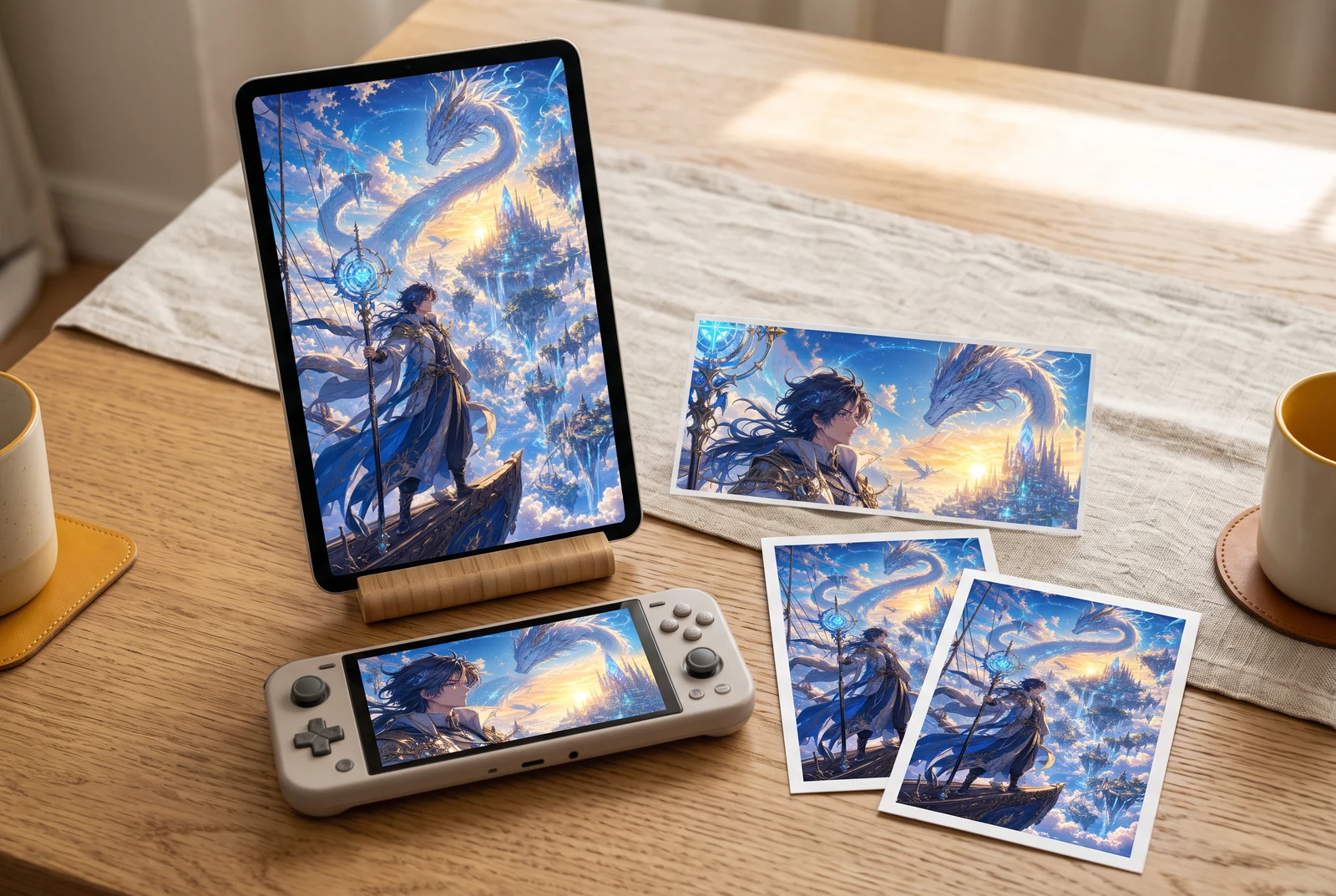
Una sequenza che sembra una sola storia
Rivedi insieme apertura, punto di svolta e reazione finale. La cornice narrativa in stile videogioco è un concept visivo; questa guida non promette scene interattive, un export da gioco o un episodio finito.
Concept di visualizzazione generati dall'AI. Le scene fittizie mostrano come potrebbe essere fruito un artwork finito; non sono foto di clienti, screenshot di prodotto, offerte di stampa fisica o export di giochi verificati.
Confronta l'artwork originale con il risultato animato
Questi sono due esempi esistenti di animazione LlamaGen a singola illustrazione. L'artwork originale mostrato era l'input registrato nel manifesto di generazione. Confronta ogni illustrazione con la sua clip pubblicata di otto secondi. Non si tratta di test di continuità multi-vignetta, case study di clienti o nuovi benchmark di Studio.
Azione: confronta il personaggio e l'oggetto importante
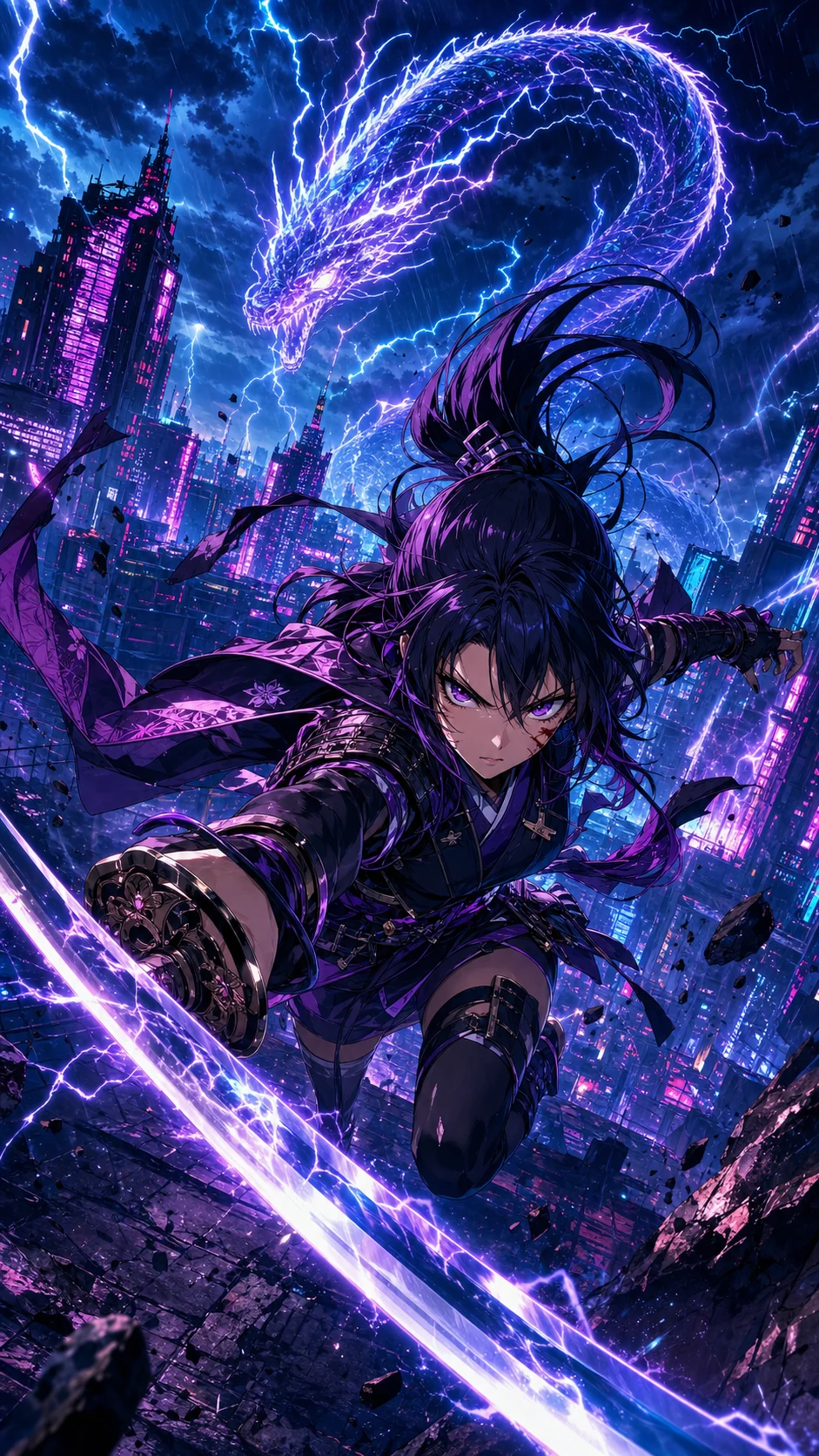
Inizia dal volto e dalla spada, poi confronta il serpente e la città. Esamina l'inizio, il movimento più forte e la conclusione. Un push-in drammatico deve comunque lasciare comprensibili soggetto e oggetto importante.
Questo esempio parte da una sola illustrazione verticale. Non mostra separazione automatica delle vignette, fumetti conservati o una storia multi-scena completa.
Fantasy: mantieni un punto visivo fisso in una scena dettagliata
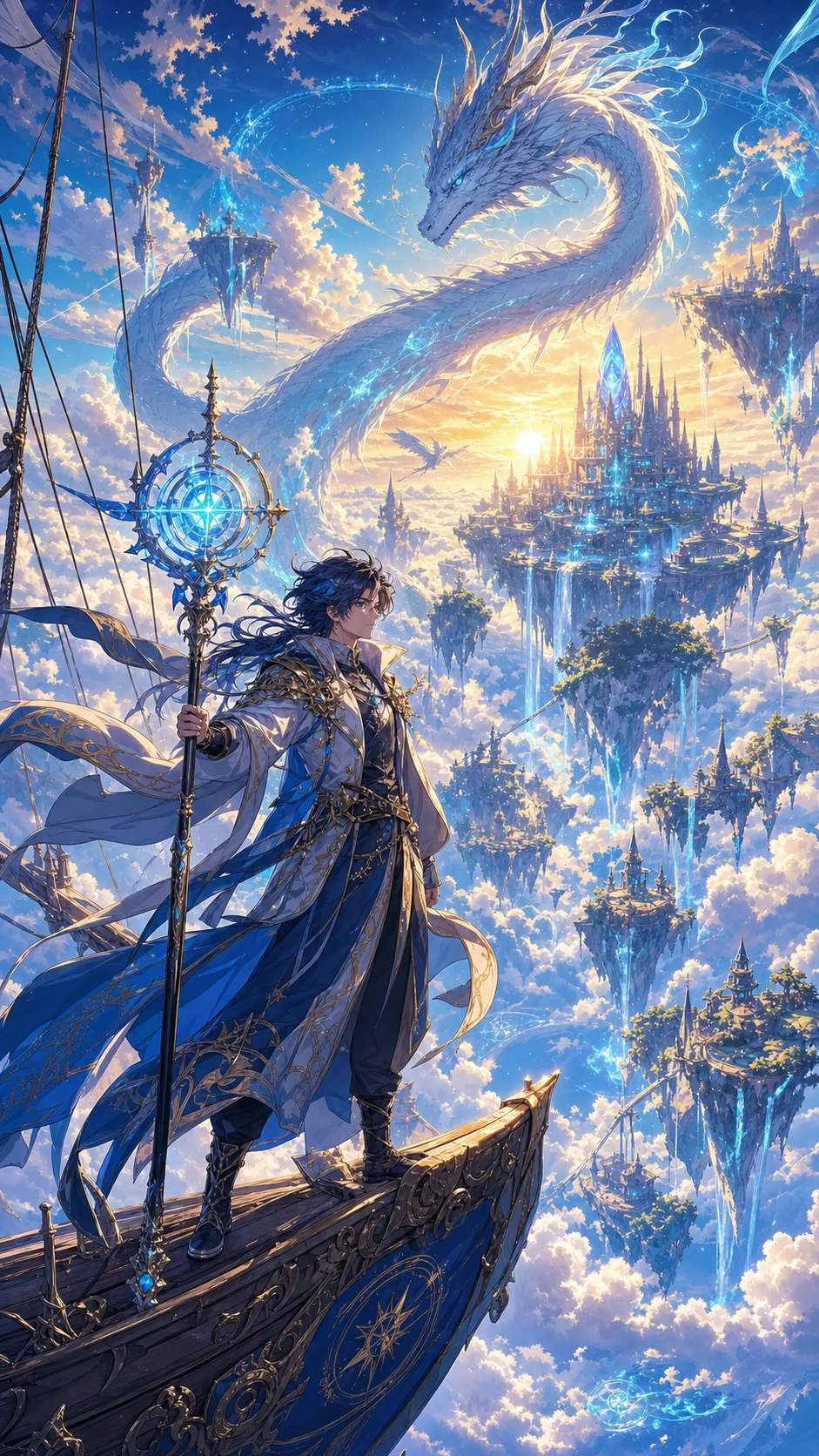
Usa il mago e il bastone come primi punti di confronto, poi esamina la nave, il drago e gli edifici lontani. Procedi dal soggetto verso l'esterno, così il movimento dello sfondo non nasconde un'identità cambiata o un oggetto mancante.
Questo è un esempio visivo pubblicato, non una promessa di movimento di camera esatto, dettagli di sfondo stabili o un risultato riproducibile.
Tre controlli che puoi fare sul risultato reale
Confronta un dettaglio specifico lungo tutta la clip
Tieni l'originale aperto accanto al video. Scegli un volto e un oggetto importante, poi confrontali all'inizio, durante il movimento e alla fine. Annota cosa è cambiato prima di rivedere la richiesta.
Controlla la storia senza colonna sonora
Guarda la clip senza audio e descrivi l'azione visibile in una sola frase. Se il parlato contiene informazioni essenziali, aggiungi e rivedi i sottotitoli in uno strumento di finishing che li supporti.
Apri il file scaricato su un telefono
Controlla l'export reale a una distanza di visione normale. Cerca mani tagliate, testo troppo piccolo e un frame finale che interrompe la reazione. La sola anteprima della pagina non può stabilire la qualità della clip scaricata.
Crea la tua prima clip motion comic
Prepara una scena leggibile
Scegli una vignetta o illustrazione approvata che puoi usare. Decidi l'ordine di lettura prima di combinare più vignette. Mantieni nitidi volti e oggetti importanti.
Indica un solo movimento
Descrivi un'azione del soggetto e un movimento di camera. Conserva volto, costume, ambientazione e stile illustrato invece di chiedere all'inquadratura di ridisegnarli.
Genera e controlla
Apri Comic to Video, controlla la modalità attiva e il costo in crediti, poi genera. Confronta il risultato con la fonte prima di spendere altri crediti per un nuovo tentativo.
Modifica i tempi e rivedi l'export
Controlla ritmo, didascalie leggibili e audio nell'editor disponibile o in un editor video separato. Verifica il file scaricato reale su un telefono prima di pubblicarlo.
Cosa correggere prima di creare altre clip
- Il volto o il costume cambia
- Riduci l'azione, usa una fonte approvata più chiara e confronta i frame iniziali e finali. Ricrea l'inquadratura se il personaggio non è più riconoscibile.
- Il lettering si sposta o diventa illeggibile
- Mantieni i dialoghi importanti come sottotitoli separati o livello di editing, quando il tuo workflow lo consente. Non affidarti al movimento generato per preservare testi stampati piccoli.
- La storia sembra scollegata
- Controlla l'ordine delle vignette e lo scopo di ogni stacco. Una cover in movimento da sola non dimostra una narrazione completa multi-vignetta.
- L'audio non corrisponde alla scena
- Verifica se la modalità scelta supporta l'audio di cui hai bisogno. Controlla separatamente parlato, pause e livelli; il supporto audio non garantisce una traccia dialoghi finita.
Prima di iniziare
Un motion comic è la stessa cosa dell'animazione completa?
No. I motion comic mantengono centrale l'artwork del fumetto e spesso usano movimenti limitati. L'animazione completa richiede in genere più progettazione dei movimenti e un controllo a livello di scena.
Posso iniziare da una foto?
Prima trasforma la foto consentita in artwork da fumetto, rivedi il risultato e poi scegli un'immagine approvata da animare. La conversione della foto e la generazione video sono passaggi separati.
Ogni vignetta resterà coerente automaticamente?
La coerenza non è garantita. Rivedi volti, abbigliamento, oggetti e ordine di lettura in tutta la sequenza e correggi le inquadrature deboli prima della pubblicazione.
Posso esportare prima livelli PNG o un PSD?
Il workflow separato AI Layer Splitter può fornire asset a livelli raster nei piani idonei. Un PSD a livelli è materiale di preparazione, non un'animazione completa né un rig.
Continua con la guida per il prossimo passo
Le guide di produzione collegate sono attualmente disponibili in inglese, cinese semplificato, giapponese e spagnolo. Le altre lingue aprono l'edizione inglese; la lingua della guida è indicata nel link.
Prepara le vignette (Edizione inglese)
Scegli artwork sorgente, ordine di lettura e ritagli utili.
Scrivi i prompt di movimento (Edizione inglese)
Indica un movimento di camera e un'azione del soggetto.
Pianifica dialoghi e sottotitoli (Edizione inglese)
Controlla tempistiche del parlato e leggibilità del testo.
Prepara il video verticale (Edizione inglese)
Verifica inquadratura e oggetti importanti su un telefono.
Rivedi la clip finale (Edizione inglese)
Controlla identità, testo, audio e file esportato.
Parti da una foto
Crea e approva l'artwork da fumetto prima di animarlo.
Prepara i livelli immagine (Edizione inglese)
Esamina il workflow separato di estrazione PNG e PSD raster.