

Guide til tegneserieanimasjon
Motion Comics: eksempler og slik lager du en
Gjør tegneseriekunst om til en tidsstyrt sekvens med kamerabevegelse, valgt animasjon og valgfri lyd. Lær hva en motion comic kan gjøre, se på ekte eksempler på cover-animasjon, og forbered ditt første klipp.
Åpne Animation StudioGenerering krever innlogging. Tilgjengelige moduser, krav til betalt abonnement og kreditkostnader vises i studioet. Sjekk prisene før du genererer. Abonnementer og kreditter
LlamaGen-redaksjonenGjennomgått
{kind=fictional-lifestyle-viewing}
Hva er en motion comic?
En motion comic presenterer tegneseriekunst på en tidslinje. Panorering, zoom, utvalgte karakterbevegelser, klipp og lyd kan styre oppmerksomheten mens den illustrerte stilen fortsatt er synlig. Det kan være en kort promotering, en fortalt scene eller en forhåndsvisning av en lengre historie; den blir ikke automatisk en fullanimert episode.
- Statisk tegneserie
- Leseren styrer tempoet. Paneloppsett, tekst og sideskift bærer sekvensen.
- Motion comic
- Skaperen styrer timingen. Begrenset bevegelse, klipp og valgfri lyd gjør utvalgt kunstverk om til et klipp.
- Full animasjon
- Bevegelse og iscenesettelse planlegges på tvers av opptak. Det krever vanligvis mer planlegging og revisjon enn å animere et cover.
Se den ferdige historien utenfor redigereren
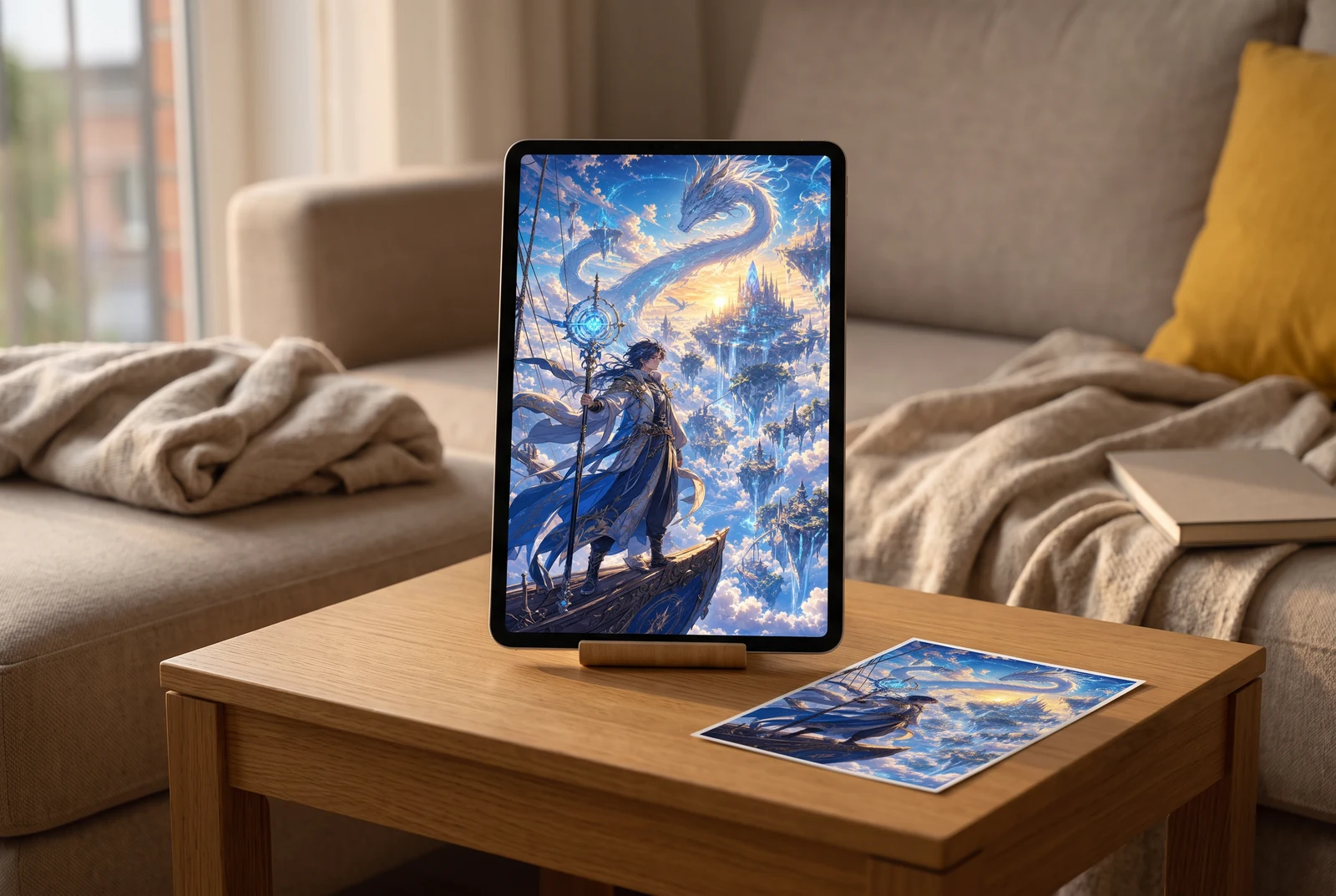
Bruk disse visningskonseptene til å planlegge hvor den ferdige historien skal vises: en startside, et stående mobilklipp, en serie alternative visuelle uttrykk eller en sekvens med dramatiske øyeblikk. De illustrerer presentasjonsvalg, ikke en automatisk produktarbeidsflyt.
{kind=fictional-handheld-viewing}
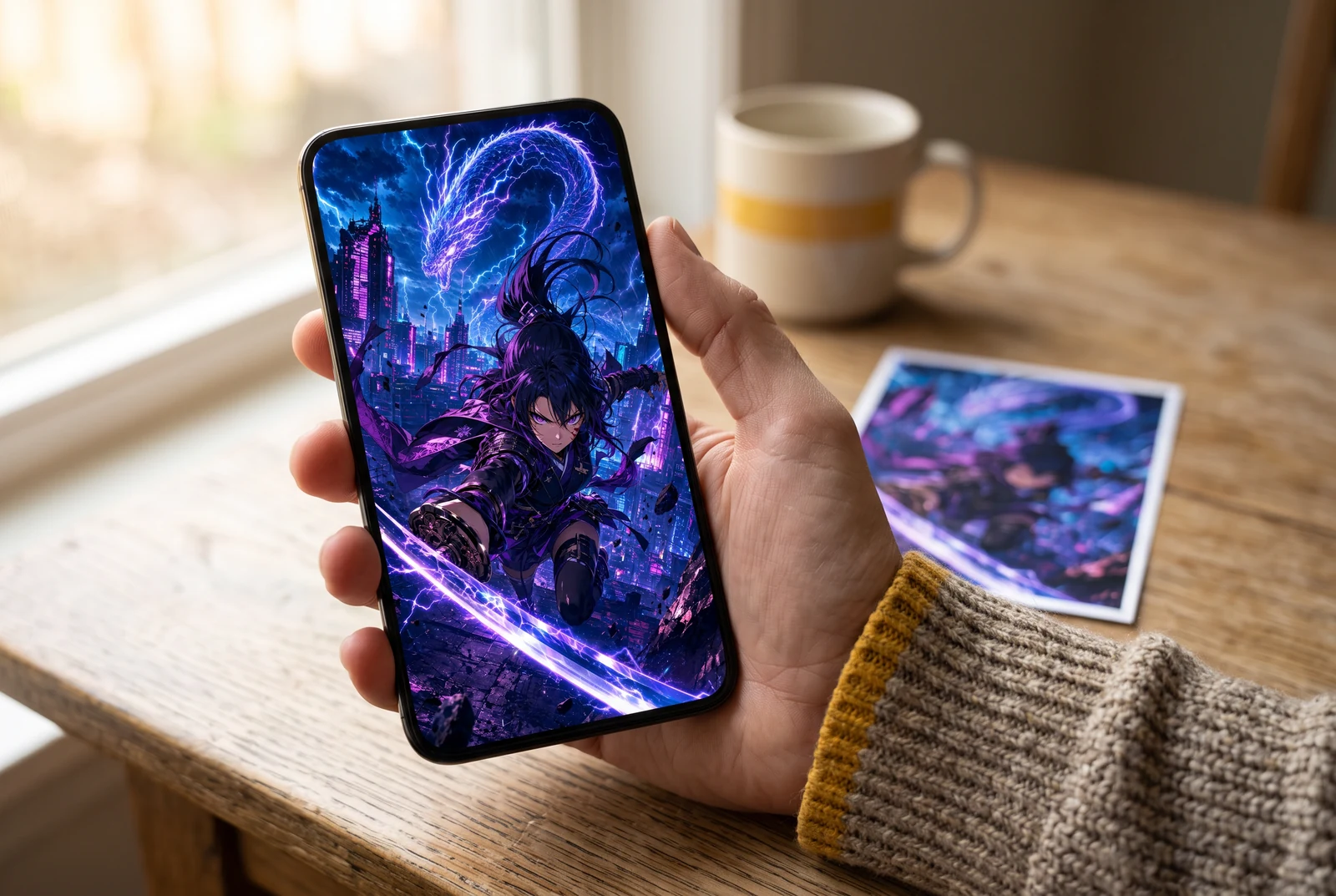
En visningskontroll i telefonstørrelse
Se på ansikter, små objekter og eventuelle ekstra tekster på normal avstand fra en telefon. En stor forhåndsvisning i redigereren kan skjule et utsnittproblem som blir tydelig i hånden din.
{kind=fictional-storyboard-design-comparison}
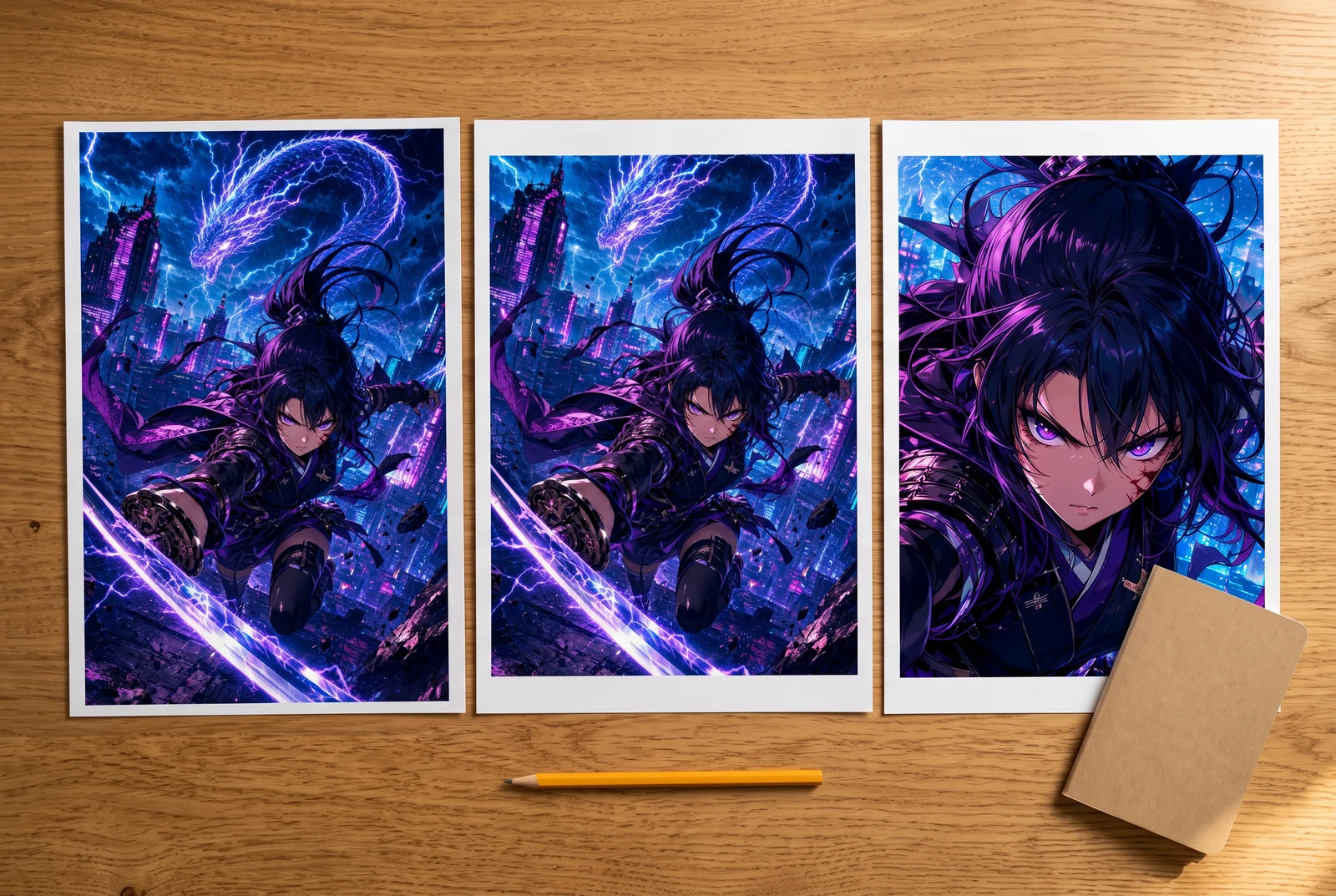
Sammenlign visuelle retninger før du bestemmer deg
Plasser mulige varianter side om side og velg den som holder historien lesbar. Dette er fiktive designkonsepter, ikke resultater fra en automatisk kontinuitetstest med flere opptak.
{kind=fictional-story-and-game-narrative-concept}
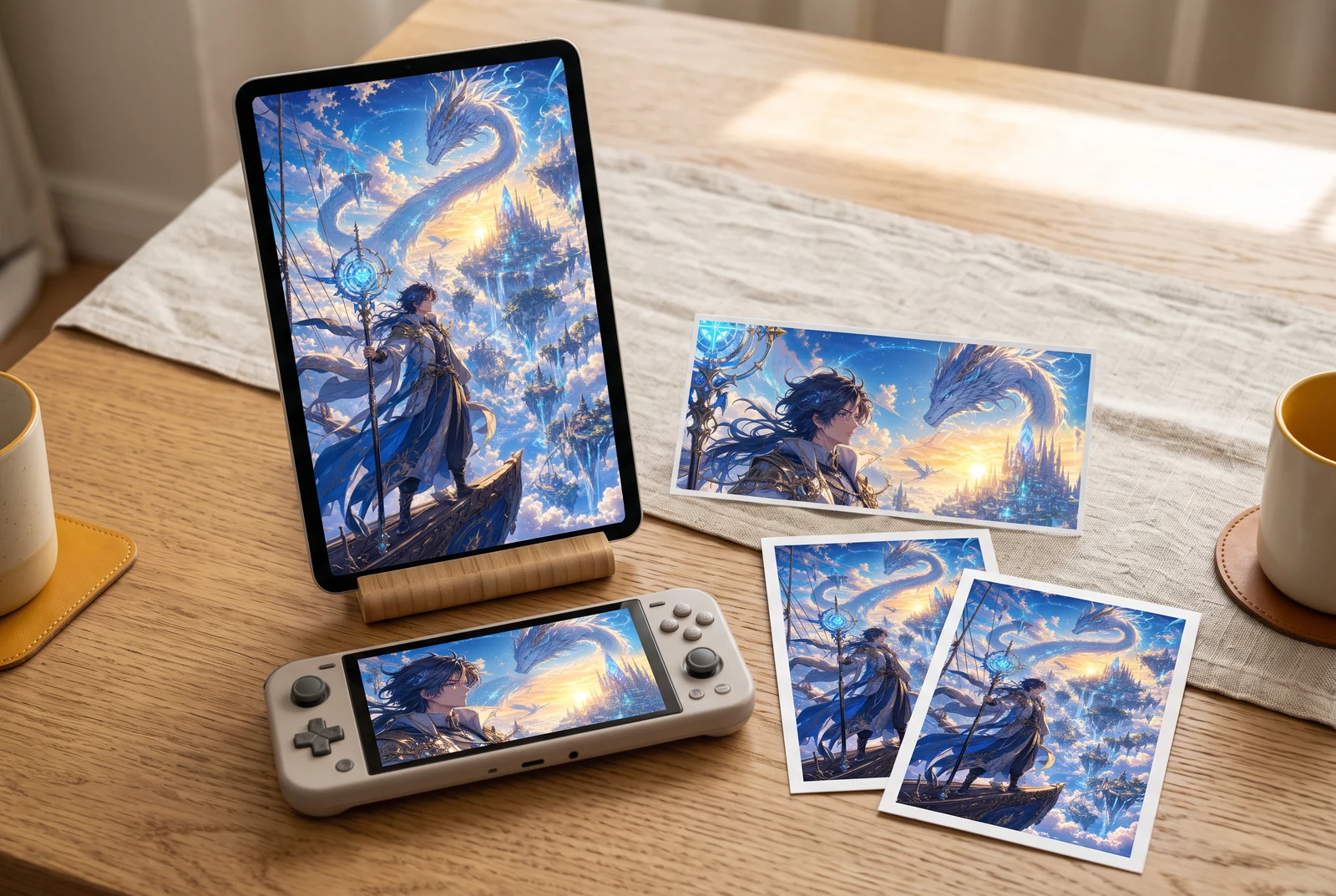
En sekvens som føles som én historie
Gå gjennom åpning, vendepunkt og sluttreaksjon sammen. Den spillaktige fortellerinnrammingen er et visuelt konsept; denne guiden lover ikke interaktive scener, en game-export eller en ferdig episode.
AI-genererte visningskonsepter. Fiktive scener viser hvordan ferdig kunstverk kan oppleves; de er ikke kundebilder, produktskjermbilder, tilbud om fysisk trykk eller verifiserte game-exports.
Sammenlign kildeillustrasjonen med et animert resultat
Dette er to eksisterende LlamaGen-eksempler på animasjon av enkeltillustrasjoner. Den viste kildeillustrasjonen var inputen som ble registrert i genereringsmanifestet. Sammenlign hver illustrasjon med det publiserte åtte-sekunders klippet. De er ikke kontinuitetstester med flere paneler, kundecaser eller nye Studio-benchmarker.
Handling: sammenlign karakteren og det viktige objektet
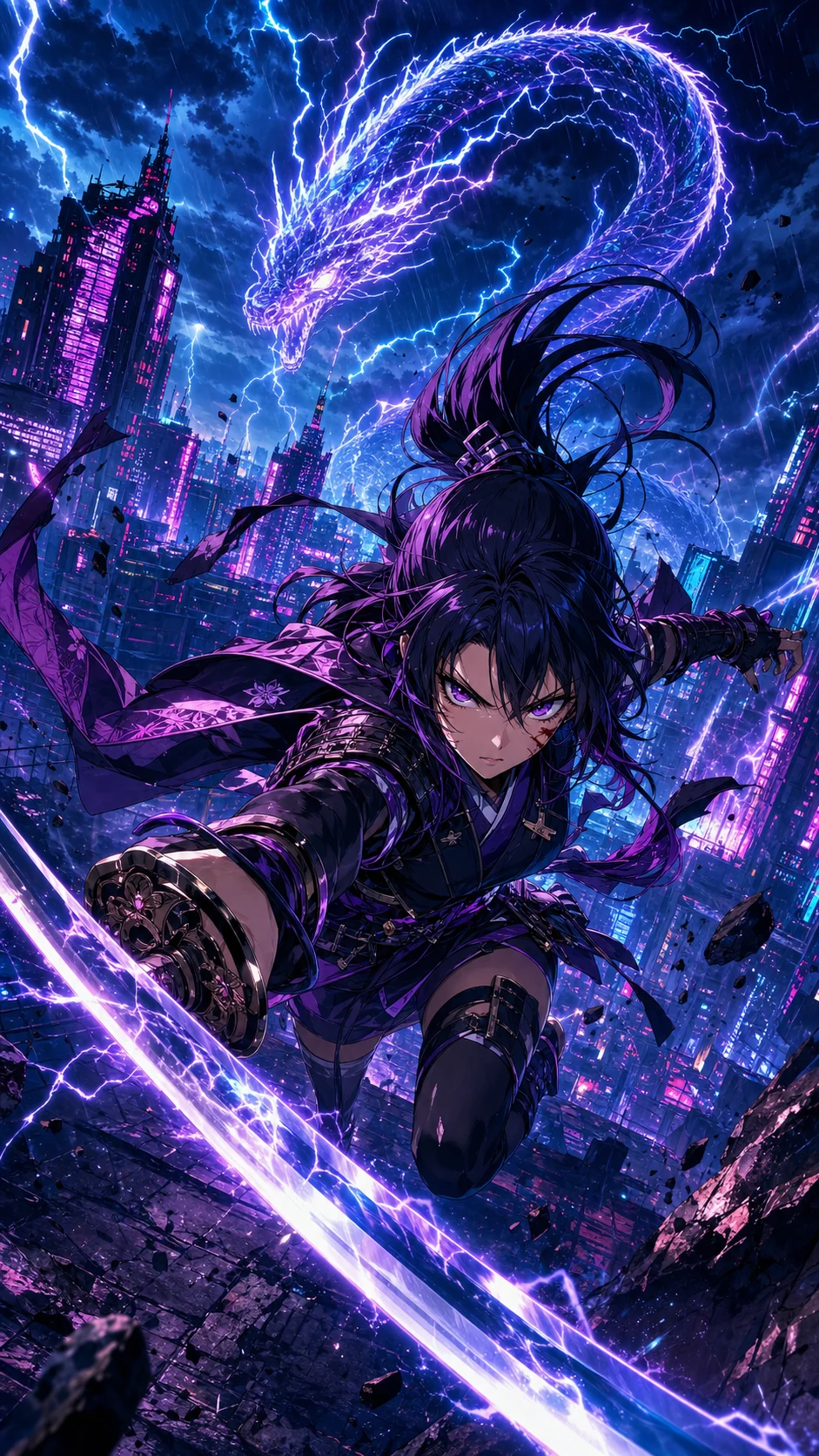
Begynn med ansiktet og sverdet, og sammenlign deretter slangen og byen. Kontroller starten, den sterkeste bevegelsen og slutten. En dramatisk innzooming bør likevel la motivet og det viktige objektet være forståelig.
Dette eksemplet starter med én vertikal illustrasjon. Det viser ikke automatisk panelskille, bevarte snakkebobler eller en ferdig historie med flere scener.
Fantasy: behold ett visuelt anker i en detaljert scene
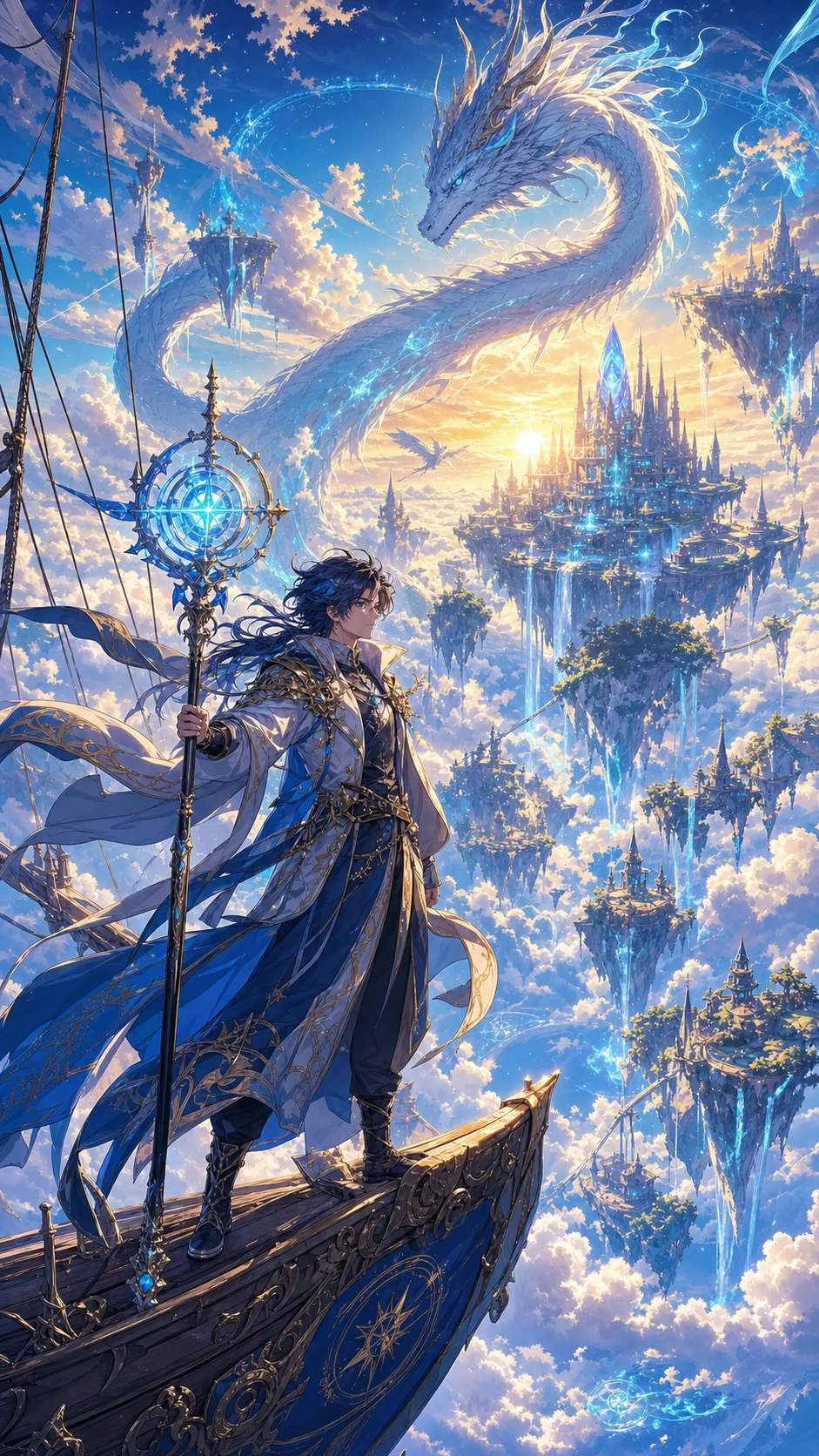
Bruk magikeren og staven som de første sammenligningspunktene, og se deretter på skipet, dragen og bygningene i det fjerne. Arbeid utover fra motivet slik at bevegelse i bakgrunnen ikke skjuler en endret identitet eller et manglende objekt.
Dette er et publisert visuelt eksempel, ikke et løfte om nøyaktig kamerabevegelse, stabile bakgrunnsdetaljer eller et reproduserbart resultat.
Tre ting du kan kontrollere i det faktiske resultatet
Sammenlign en spesifikk detalj gjennom hele klippet
Ha originalen åpen ved siden av videoen. Velg ett ansikt og ett viktig objekt, og sammenlign dem i starten, under bevegelsen og til slutt. Noter hva som endret seg før du justerer forespørselen.
Sjekk historien uten lydspor
Se klippet uten lyd og beskriv den synlige handlingen i én setning. Hvis tale inneholder viktig informasjon, legg til og gjennomgå undertekster i et sluttredigeringsverktøy som støtter dem.
Åpne den nedlastede filen på en telefon
Sjekk den faktiske eksporten på normal visningsavstand. Se etter avkuttede hender, liten tekst og en sluttramme som kutter av reaksjonen. En sideforhåndsvisning alene kan ikke fastslå kvaliteten på det nedlastede klippet.
Lag ditt første motion comic-klipp
Forbered en lesbar scene
Velg ett godkjent panel eller en illustrasjon du kan bruke. Bestem leserekkefølgen før du kombinerer flere paneler. Hold ansikter og viktige objekter tydelige.
Styr én bevegelse
Beskriv én handling og én kamerabevegelse. Bevar ansikt, kostyme, setting og illustrert stil i stedet for å be opptaket redesigne dem.
Generer og kontroller
Åpne Comic to Video, sjekk aktiv modus og kreditkostnad, og generer deretter. Sammenlign resultatet med kilden før du bruker kreditter på et nytt forsøk.
Juster timingen og gjennomgå eksporten
Sjekk tempo, lesbare undertekster og lyd i den tilgjengelige redigereren eller i en separat videoredigerer. Gå gjennom den faktiske nedlastede filen på en telefon før publisering.
Hva du bør rette før du lager flere klipp
- Ansiktet eller kostymet endrer seg
- Reduser handlingen, bruk en tydeligere godkjent kilde og sammenlign start- og sluttbildene. Bygg opp opptaket på nytt hvis karakteren ikke lenger er gjenkjennelig.
- Teksten flytter på seg eller blir uleselig
- Behold viktig dialog som separat undertekst eller redigeringslag når arbeidsflyten din tillater det. Ikke stol på generert bevegelse for å bevare liten trykt tekst.
- Historien føles usammenhengende
- Sjekk panelrekkefølgen og formålet med hvert klipp. Et bevegelig cover alene viser ikke en komplett fortelling med flere paneler.
- Lyden passer ikke til scenen
- Sjekk om den valgte modusen støtter lyden du trenger. Gå gjennom tale, pauser og nivåer separat; lydstøtte garanterer ikke et ferdig dialogspor.
Før du starter
Er en motion comic det samme som full animasjon?
Nei. Motion comics lar tegneseriekunsten stå i sentrum og bruker ofte begrenset bevegelse. Full animasjon krever vanligvis mer bevegelsesdesign og kontroll på opptaksnivå.
Kan jeg starte med et foto?
Gjør først det tillatte bildet om til tegneseriekunst, gå gjennom resultatet, og velg deretter et godkjent bilde å animere. Konvertering av foto og videogenerering er separate trinn.
Vil hvert panel være konsekvent automatisk?
Konsistens er ikke garantert. Gå gjennom ansikter, klær, objekter og leserekkefølge gjennom hele sekvensen, og juster svake opptak før publisering.
Kan jeg eksportere PNG-lag eller en PSD først?
Den separate AI Layer Splitter-arbeidsflyten kan gi rasteriserte lagressurser på kvalifiserte abonnementer. En PSD med lag er forberedelsesmateriale, ikke en ferdig animasjon eller rigg.
Fortsett med guiden for neste steg
Koblede produksjonsguider finnes for tiden på engelsk, forenklet kinesisk, japansk og spansk. Andre språk åpner den engelske utgaven; språk for guiden er angitt på lenken.
Forbered paneler (Engelsk utgave)
Velg kildeillustrasjon, leserekkefølge og nyttige beskjæringer.
Skriv motion-prompter (Engelsk utgave)
Styr én kamerabevegelse og én handling.
Planlegg dialog og undertekster (Engelsk utgave)
Hold øye med taletiming og lesbar tekst.
Forbered vertikal video (Engelsk utgave)
Sjekk utsnitt og viktige objekter på en telefon.
Gå gjennom det endelige klippet (Engelsk utgave)
Sjekk identitet, tekst, lyd og den eksporterte filen.
Start med et foto
Lag og godkjenn tegneseriekunst før du animerer den.
Forbered bildefiler i lag (Engelsk utgave)
Se nærmere på den separate arbeidsflyten for uttrekk av PNG og raster-PSD.