

Leitfaden zur Comic-Animation
Motion Comics: Beispiele und so erstellst du eins
Verwandle Comic-Kunst in eine zeitlich abgestimmte Sequenz mit Kamerabewegung, gezielter Animation und optionalem Sound. Erfahre, was ein Motion Comic leisten kann, sieh dir echte Cover-Animationsbeispiele an und bereite deinen ersten eigenen Clip vor.
Animation Studio öffnenFür die Generierung ist ein Login erforderlich. Verfügbare Modi, Anforderungen an kostenpflichtige Pläne und Credit-Kosten werden im Studio angezeigt. Prüfe die Preise vor dem Generieren. Pläne und Credits
LlamaGen-RedaktionGeprüft
{kind=fictional-lifestyle-viewing}
Was ist ein Motion Comic?
Ein Motion Comic präsentiert Comic-Kunst auf einer Timeline. Schwenks, Zooms, gezielte Charakterbewegungen, Schnitte und Sound lenken die Aufmerksamkeit, während der illustrative Stil sichtbar bleibt. Das kann eine kurze Promotion, eine erzählte Szene oder ein Ausblick auf eine längere Geschichte sein; daraus wird nicht automatisch eine vollständig animierte Folge.
- Statischer Comic
- Die Leser:innen bestimmen das Tempo. Panel-Anordnung, Lettering und Seitenwechsel tragen die Sequenz.
- Motion Comic
- Die Creator steuern das Timing. Begrenzte Bewegung, Schnitte und optionales Audio machen aus ausgewählter Kunst einen Clip.
- Vollanimation
- Bewegung und Inszenierung werden über mehrere Shots hinweg geplant. Dafür braucht es meist mehr Shot-Planung und Überarbeitung als bei der Animation eines Covers.
Die fertige Geschichte jenseits des Editors sehen
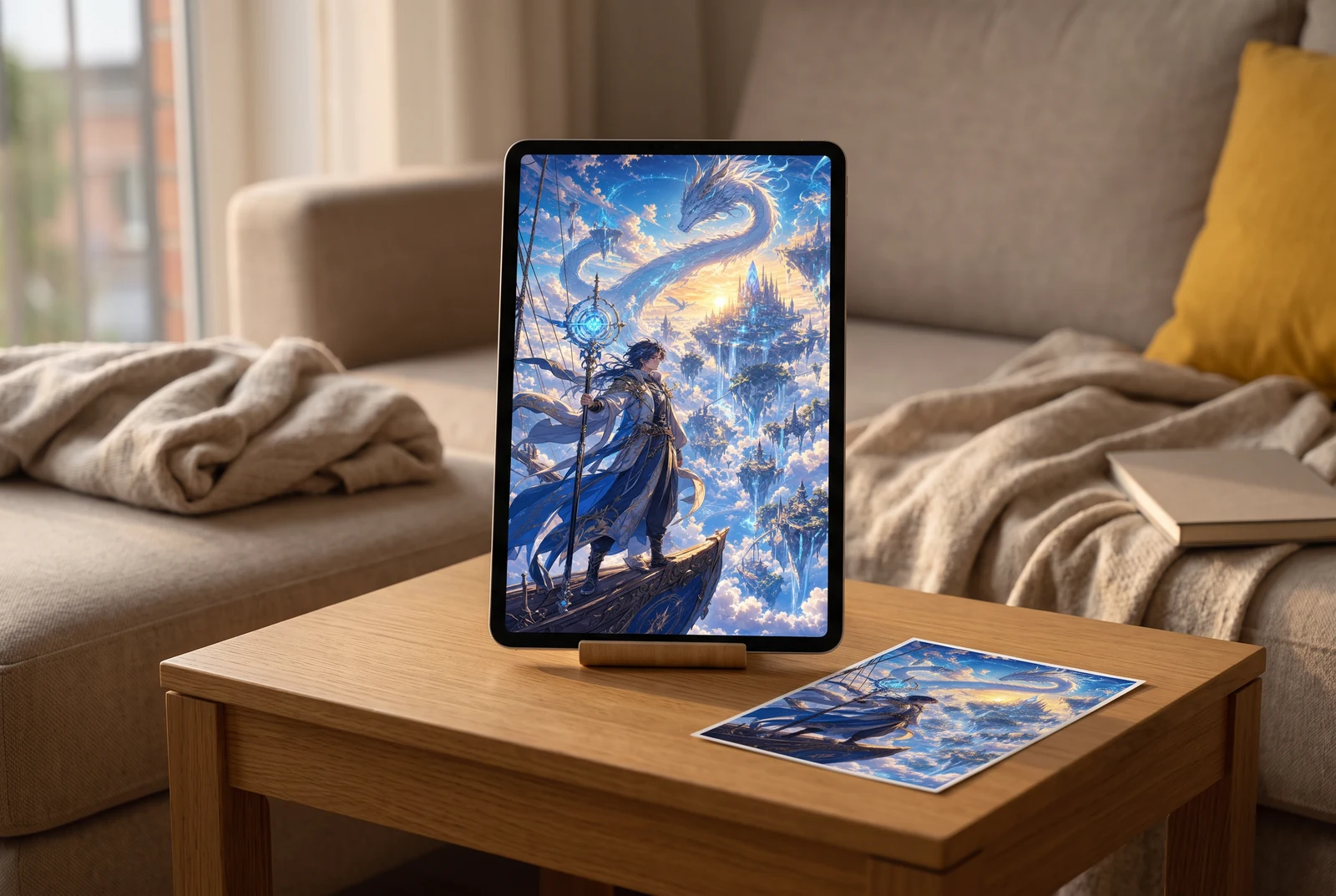
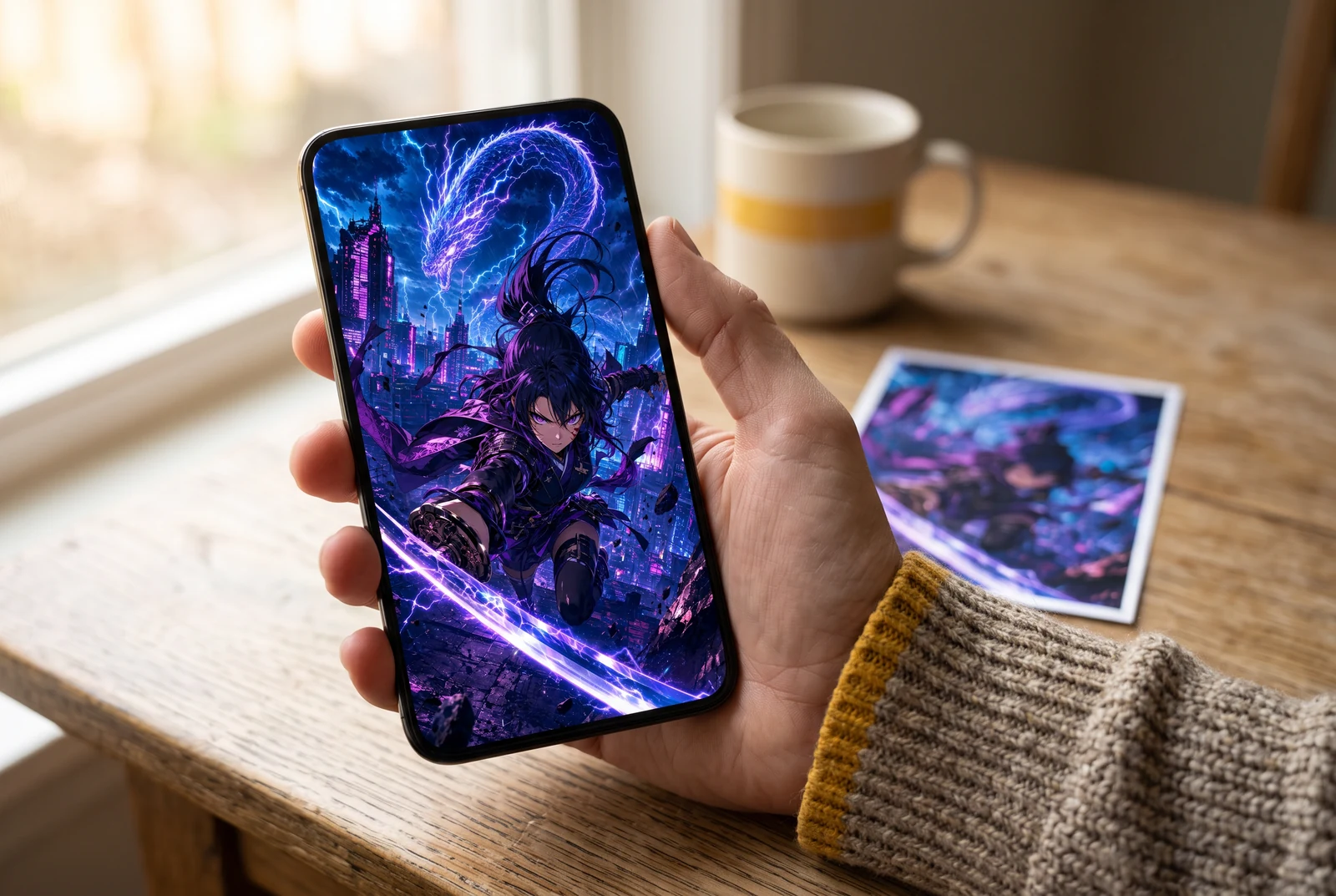
Nutze diese Ansichtskonzepte, um zu planen, wo die fertige Geschichte erscheinen soll: auf einem Home-Screen, als vertikaler Handy-Clip, als Reihe alternativer visueller Umsetzungen oder als Abfolge dramatischer Momente. Sie zeigen Präsentationsmöglichkeiten, keinen automatischen Produkt-Workflow.
{kind=fictional-handheld-viewing}
Sichtprüfung im Smartphone-Format
Achte bei normalem Handyabstand auf Gesichter, kleine Requisiten und hinzugefügte Untertitel. Eine große Editor-Vorschau kann einen Bildausschnittsfehler verdecken, der in der Hand sofort auffällt.
{kind=fictional-storyboard-design-comparison}
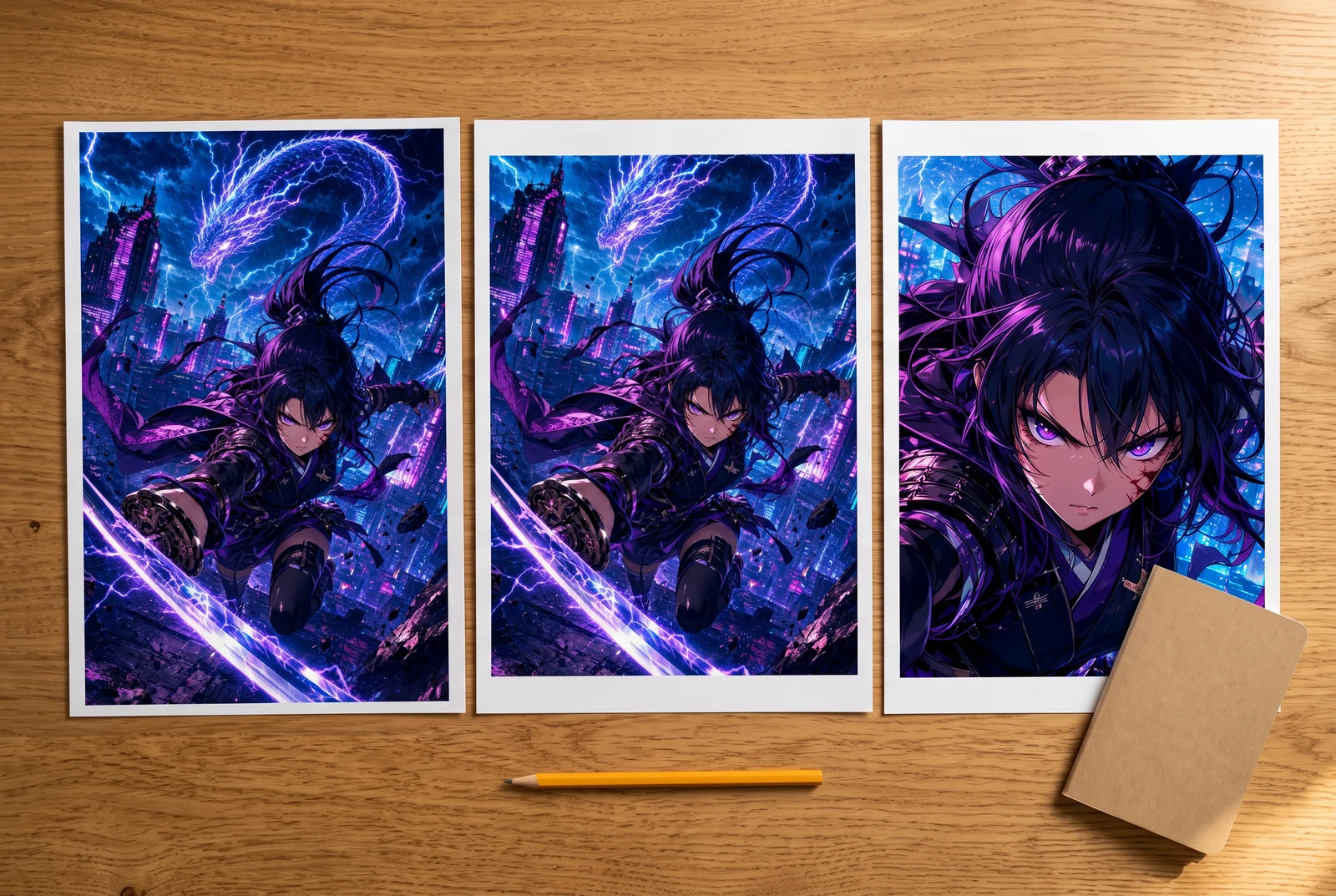
Visuelle Richtungen vor dem Festlegen vergleichen
Stelle mögliche Varianten nebeneinander und wähle diejenige, die die Geschichte gut lesbar hält. Das sind fiktive Designkonzepte, keine Ergebnisse eines automatischen Multi-Shot-Kontinuitätstests.
{kind=fictional-story-and-game-narrative-concept}
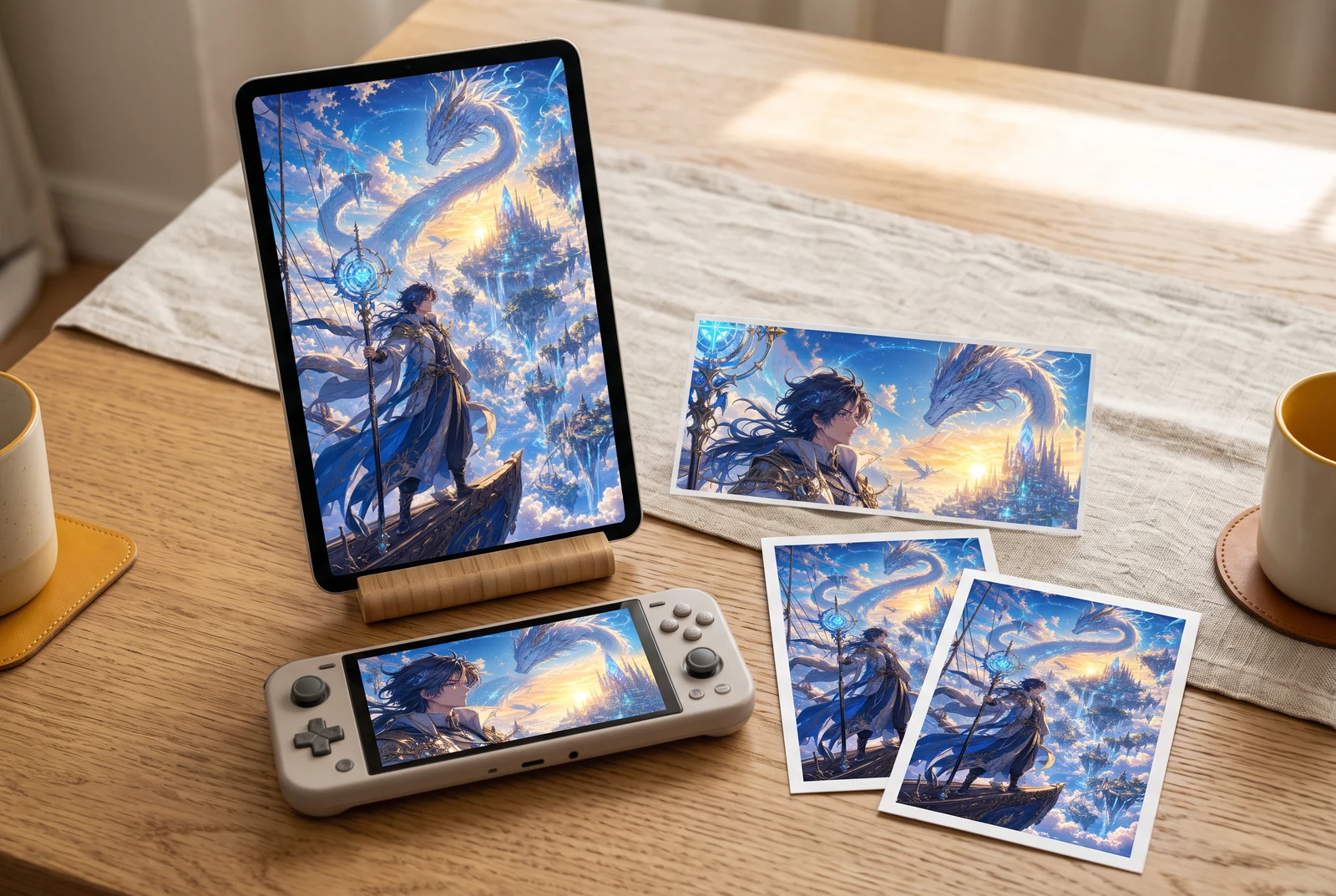
Eine Sequenz, die sich wie eine Geschichte anfühlt
Prüfe Anfang, Wendepunkt und finale Reaktion gemeinsam. Die spielartige Erzählrahmung ist ein visuelles Konzept; dieser Leitfaden verspricht keine interaktiven Szenen, keinen Game-Export und keine fertige Folge.
KI-generierte Ansichtskonzepte. Fiktive Szenen zeigen, wie fertige Kunstwerke genutzt werden könnten; es handelt sich nicht um Kundenfotos, Produkt-Screenshots, physische Druckangebote oder verifizierte Game-Exports.
Vergleiche die Ausgangskunst mit einem animierten Ergebnis
Dies sind zwei bestehende LlamaGen-Beispiele für Animationen aus Einzelillustrationen. Die angezeigte Ausgangskunst ist das im Generierungsprotokoll erfasste Input-Material. Vergleiche jede Illustration mit dem veröffentlichten Acht-Sekunden-Clip. Es handelt sich nicht um Kontinuitätstests über mehrere Panels, Kunden-Cases oder neue Studio-Benchmarks.
Aktion: Charakter und wichtige Requisite vergleichen
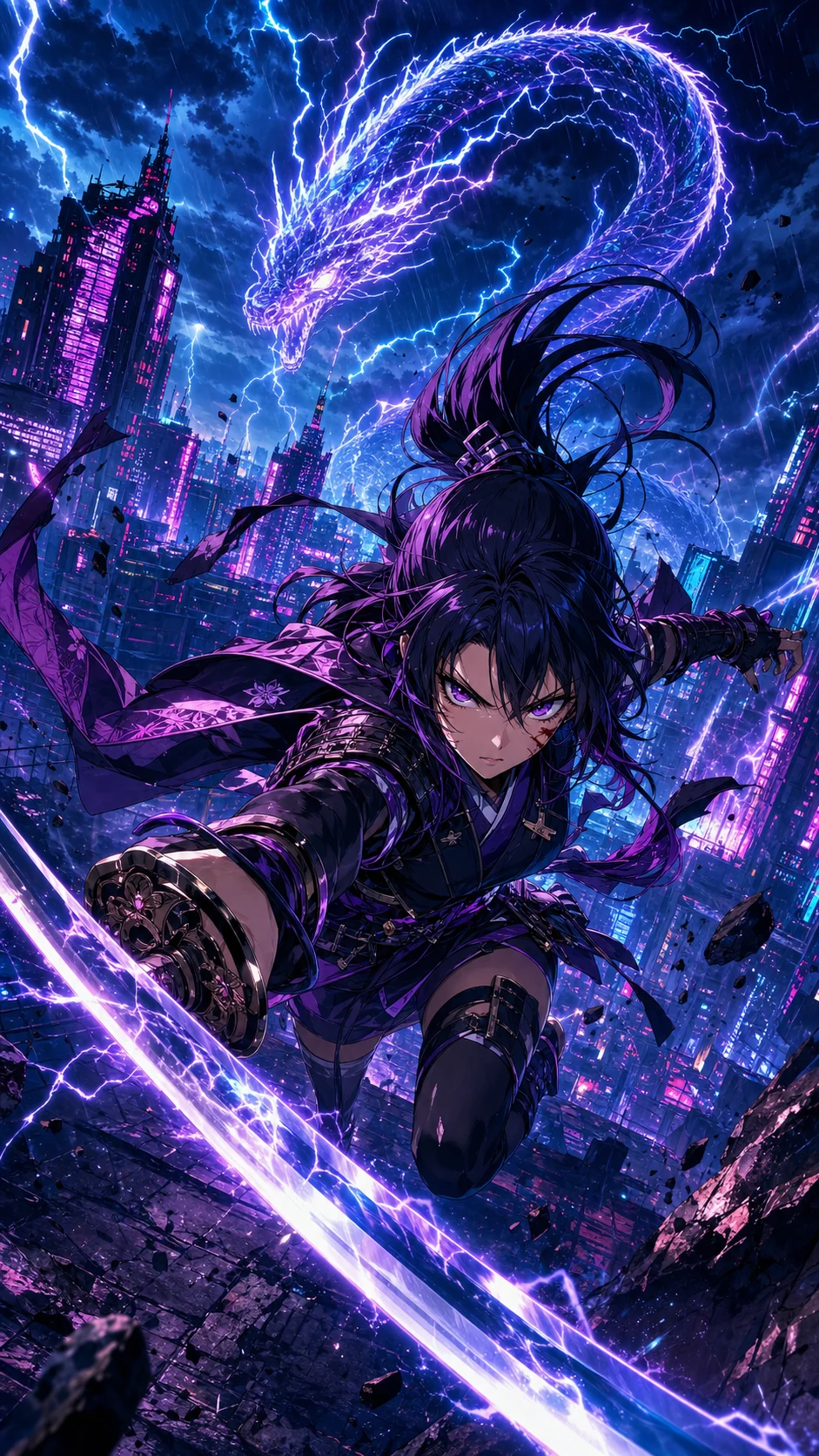
Beginne mit Gesicht und Schwert und vergleiche dann Schlange und Stadt. Prüfe Anfang, stärkste Bewegung und Ende. Eine dramatische Kamerafahrt nach vorn sollte Motiv und wichtige Requisite dennoch verständlich lassen.
Dieses Beispiel beginnt mit einer einzelnen vertikalen Illustration. Es zeigt keine automatische Panel-Trennung, keine erhaltenen Sprechblasen und keine fertige Multi-Scene-Story.
Fantasy: einen visuellen Anker in einer detailreichen Szene behalten
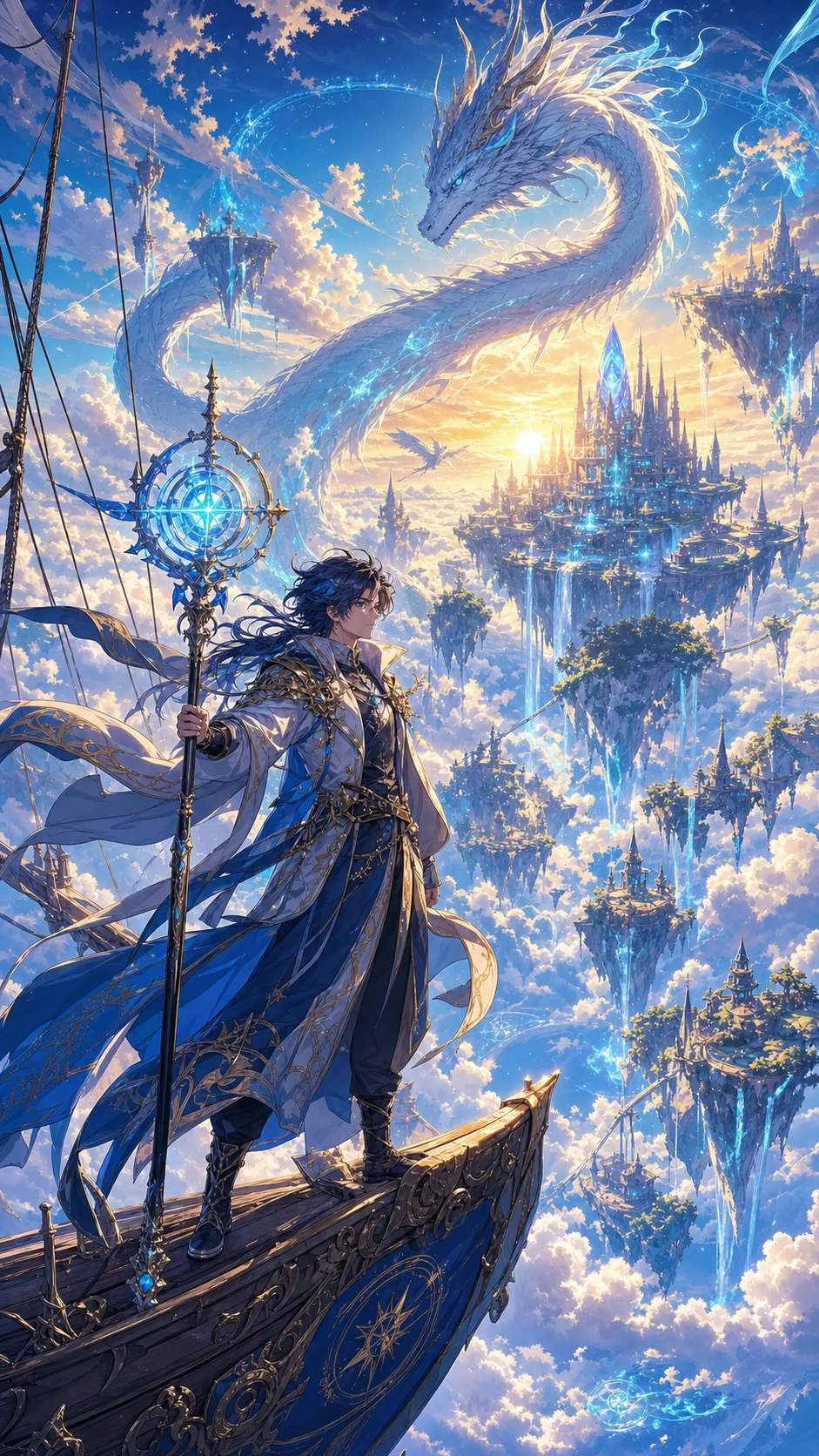
Nutze Magier und Stab als erste Vergleichspunkte und prüfe dann Schiff, Drache und die entfernten Gebäude. Arbeite dich vom Motiv nach außen vor, damit Hintergrundbewegung keine veränderte Identität oder fehlende Objekte verdeckt.
Das ist ein veröffentlichtes visuelles Beispiel, kein Versprechen exakter Kamerabewegungen, stabiler Hintergrunddetails oder eines reproduzierbaren Ergebnisses.
Drei Prüfungen für das tatsächliche Ergebnis
Ein bestimmtes Detail im ganzen Clip vergleichen
Halte das Original neben dem Video geöffnet. Wähle ein Gesicht und einen wichtigen Gegenstand und vergleiche sie am Anfang, während der Bewegung und am Ende. Notiere, was sich verändert hat, bevor du die Anfrage überarbeitest.
Die Story ohne Tonspur prüfen
Sieh dir den Clip ohne Ton an und beschreibe die sichtbare Aktion in einem Satz. Wenn Sprache wichtige Informationen trägt, füge Untertitel in einem Finishing-Tool hinzu und prüfe sie dort.
Die heruntergeladene Datei auf dem Handy öffnen
Prüfe den echten Export bei normalem Betrachtungsabstand. Achte auf angeschnittene Hände, winzigen Text und einen Endframe, der die Reaktion abschneidet. Eine Seitenvorschau allein kann die Qualität deines heruntergeladenen Clips nicht belegen.
Erstelle deinen ersten Motion-Comic-Clip
Eine gut lesbare Szene vorbereiten
Wähle ein freigegebenes Panel oder eine Illustration, die du verwenden darfst. Lege die Lesereihenfolge fest, bevor du mehrere Panels kombinierst. Halte Gesichter und wichtige Requisiten klar erkennbar.
Eine Bewegung anleiten
Beschreibe eine Aktion des Motivs und eine Kamerabewegung. Bewahre Gesicht, Kostüm, Setting und Illustrationsstil, statt das Shot-Design neu zu definieren.
Generieren und prüfen
Öffne Comic to Video, prüfe den aktiven Modus und die Credit-Kosten und generiere dann. Vergleiche das Ergebnis mit der Vorlage, bevor du Credits für einen weiteren Take ausgibst.
Timing bearbeiten und Export prüfen
Prüfe Tempo, gut lesbare Untertitel und Ton im verfügbaren Editor oder in einem separaten Videoeditor. Sieh dir die tatsächlich heruntergeladene Datei vor dem Veröffentlichen auf dem Handy an.
Was du vor weiteren Clips korrigieren solltest
- Gesicht oder Kostüm verändert sich
- Reduziere die Aktion, verwende eine klarere freigegebene Vorlage und vergleiche Anfangs- und Endframes. Erstelle den Shot neu, wenn der Charakter nicht mehr erkennbar ist.
- Lettering verschiebt sich oder wird unleserlich
- Halte wichtige Dialoge als separate Untertitel- oder Bearbeitungsebene, wenn dein Workflow das erlaubt. Verlasse dich nicht darauf, dass generierte Bewegung kleinen gedruckten Text erhalten kann.
- Die Geschichte wirkt zusammenhanglos
- Prüfe die Panel-Reihenfolge und den Zweck jedes Schnitts. Ein bewegtes Cover allein zeigt keine vollständige Multi-Panel-Erzählung.
- Audio passt nicht zur Szene
- Prüfe, ob der gewählte Modus das benötigte Audio unterstützt. Kontrolliere Sprache, Pausen und Pegel getrennt; Audiounterstützung garantiert keine fertige Dialogspur.
Bevor du startest
Ist ein Motion Comic dasselbe wie Vollanimation?
Nein. Motion Comics stellen die Comic-Kunst in den Mittelpunkt und arbeiten oft mit begrenzter Bewegung. Vollanimation erfordert in der Regel mehr Bewegungsdesign und Kontrolle auf Shot-Ebene.
Kann ich mit einem Foto starten?
Wandle das freigegebene Foto zuerst in Comic-Kunst um, prüfe das Ergebnis und wähle dann ein freigegebenes Bild für die Animation. Fotokonvertierung und Video-Generierung sind getrennte Schritte.
Bleibt jedes Panel automatisch konsistent?
Konsistenz ist nicht garantiert. Prüfe Gesichter, Kleidung, Requisiten und Lesereihenfolge über die gesamte Sequenz hinweg und überarbeite schwache Shots vor der Veröffentlichung.
Kann ich zuerst PNG-Layer oder ein PSD exportieren?
Der separate Workflow AI Layer Splitter kann bei berechtigten Plänen Raster-Layer-Assets bereitstellen. Ein geschichtetes PSD ist Vorbereitungsmaterial, keine fertige Animation und kein Rig.
Mit dem Leitfaden weitermachen
Verknüpfte Produktionsleitfäden sind derzeit auf Englisch, vereinfachtem Chinesisch, Japanisch und Spanisch verfügbar. Andere Sprachen öffnen die englische Version; die Sprache des Leitfadens ist im Link erkennbar.
Panels vorbereiten (Englische Ausgabe)
Wähle Ausgangskunst, Lesereihenfolge und passende Zuschnitte.
Bewegungs-Prompts schreiben (Englische Ausgabe)
Steuere eine Kamerabewegung und eine Aktion des Motivs.
Dialog und Untertitel planen (Englische Ausgabe)
Sprechtempo und gut lesbaren Text im Blick behalten.
Vertikales Video vorbereiten (Englische Ausgabe)
Bildausschnitt und wichtige Requisiten auf dem Handy prüfen.
Finalen Clip prüfen (Englische Ausgabe)
Identität, Text, Ton und die exportierte Datei prüfen.
Mit einem Foto starten
Comic-Kunst erstellen und freigeben, bevor sie animiert wird.
Bildebenen vorbereiten
Den separaten Workflow zur PNG- und Raster-PSD-Extraktion prüfen.