

Príručka animácie komiksu
Motion Comics: Príklady a ako si ho vytvoriť
Premeníte komiksovú ilustráciu na časovanú sekvenciu s pohybom kamery, vybranou animáciou a voliteľným zvukom. Zistite, čo motion comic dokáže, prezrite si reálne príklady animovaných obálok a pripravte si svoj prvý klip.
Otvoriť Animation StudioGenerovanie vyžaduje prihlásenie. Dostupné režimy, požiadavky na platený plán a cena v kreditoch sú zobrazené v štúdiu. Pred generovaním si skontrolujte cenu. Plány a kredity
Redakčný tím LlamaGenSkontrolované
{kind=fictional-lifestyle-viewing}
Čo je motion comic?
Motion comic prezentuje komiksovú ilustráciu na časovej osi. Posuny kamery, zoomy, vybrané pohyby postáv, strihy a zvuk môžu viesť pozornosť, pričom ilustratívny štýl zostáva zachovaný. Môže ísť o krátku upútavku, rozprávanú scénu alebo ukážku dlhšieho príbehu; automaticky sa z neho nestane plnohodnotne animovaná epizóda.
- Statický komiks
- Tempo určuje čitateľ. Sekvenciu nesie rozloženie panelov, text a otáčanie strán.
- Motion comic
- Načasovanie určuje tvorca. Obmedzený pohyb, strihy a voliteľné audio premenia vybrané ilustrácie na klip.
- Plná animácia
- Pohyb a inscenovanie sa navrhujú naprieč zábermi. Zvyčajne si vyžaduje viac plánovania záberov a úprav než animovanie obálky.
Pozrite si hotový príbeh aj mimo editora
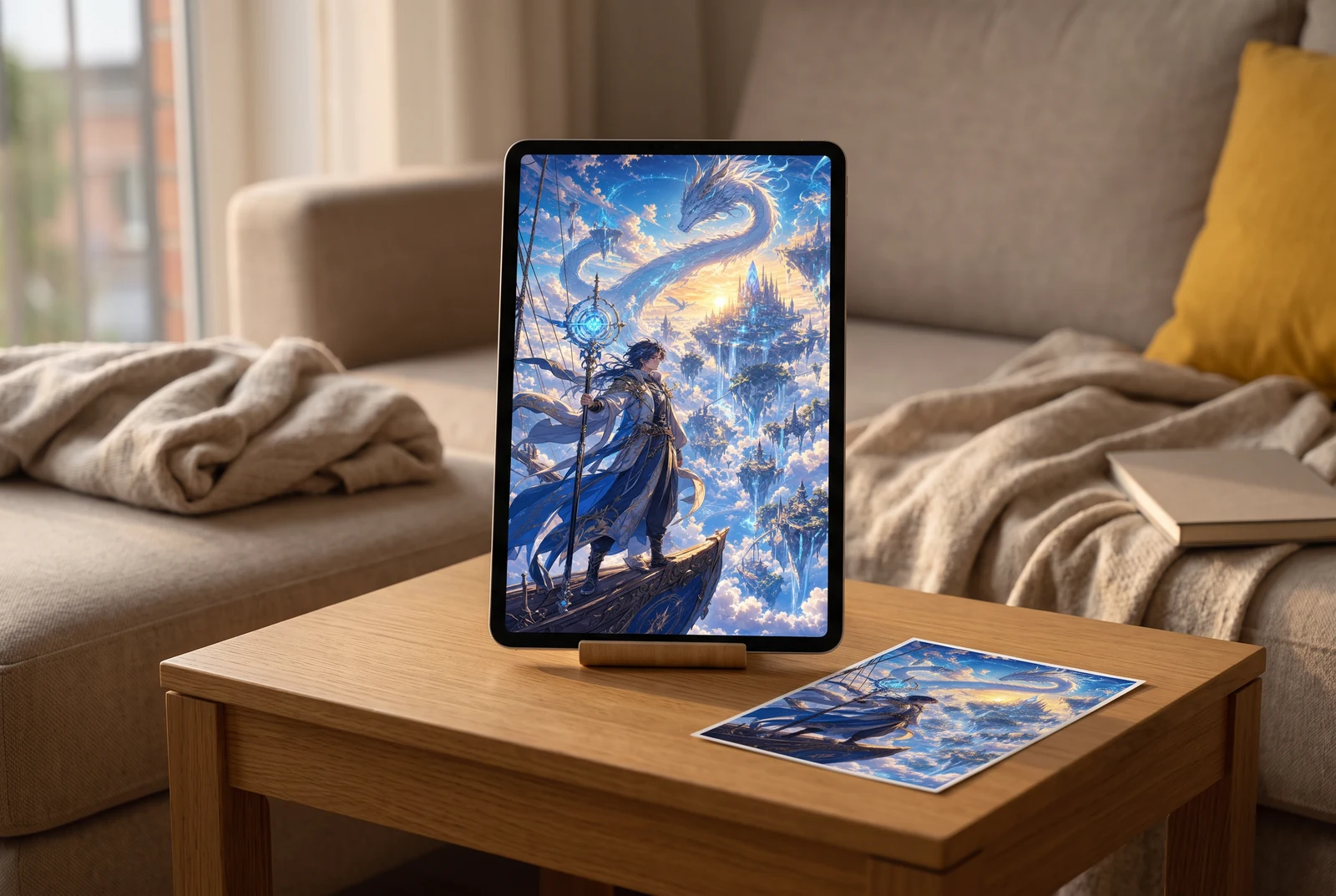
Tieto koncepty zobrazenia použite na plánovanie toho, kde bude hotový príbeh žiť: na domovskej obrazovke, v portrait klipoch do ruky, v sade alternatívnych vizuálnych úprav alebo v sekvencii dramatických momentov. Ilustrujú voľby prezentácie, nie automatický produktový workflow.
{kind=fictional-handheld-viewing}
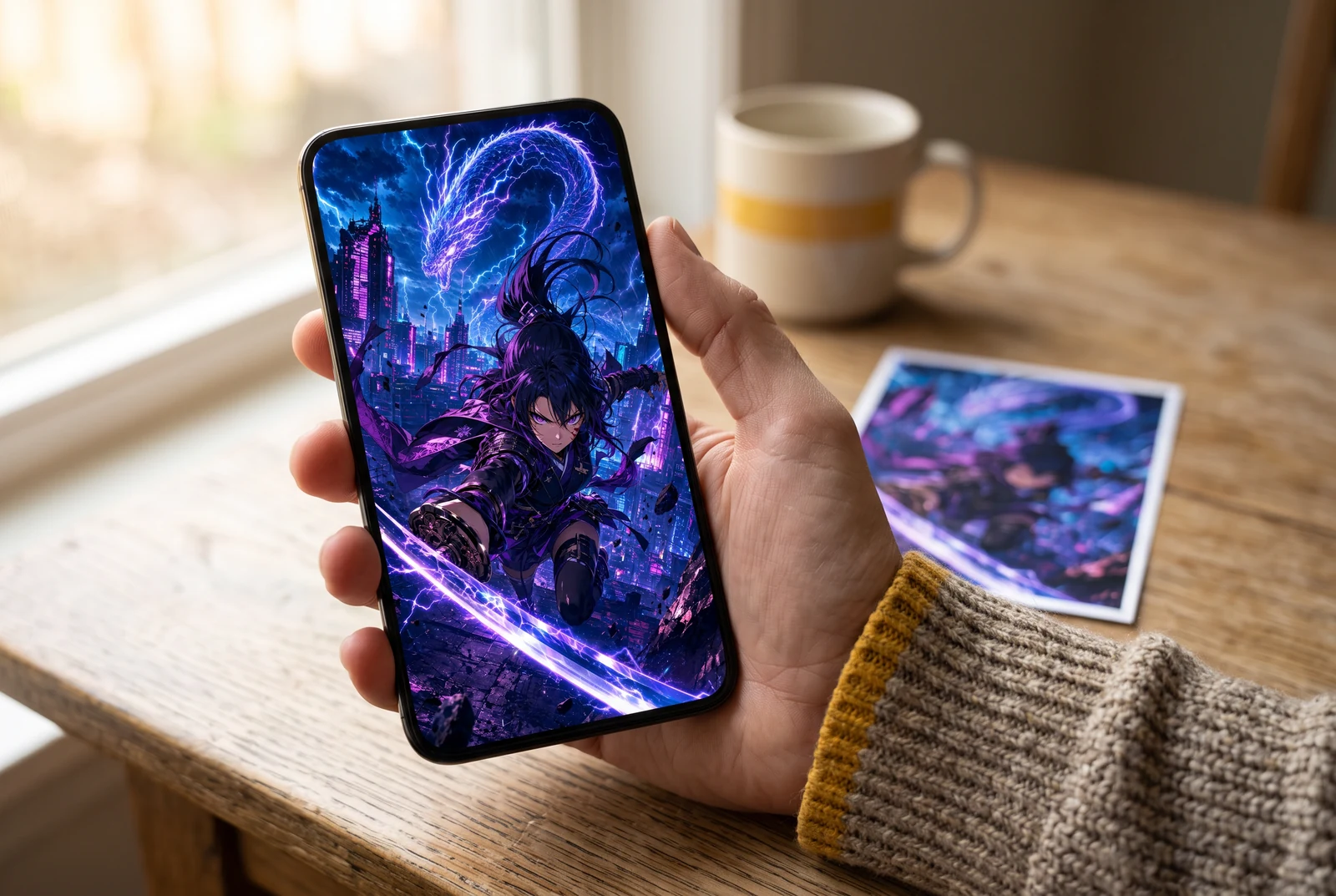
Kontrola zobrazenia vo veľkosti telefónu
Sledujte tváre, malé rekvizity a prípadné pridané titulky z bežnej vzdialenosti od telefónu. Veľký náhľad v editore môže skryť problém s rámovaním, ktorý je v ruke hneď viditeľný.
{kind=fictional-storyboard-design-comparison}
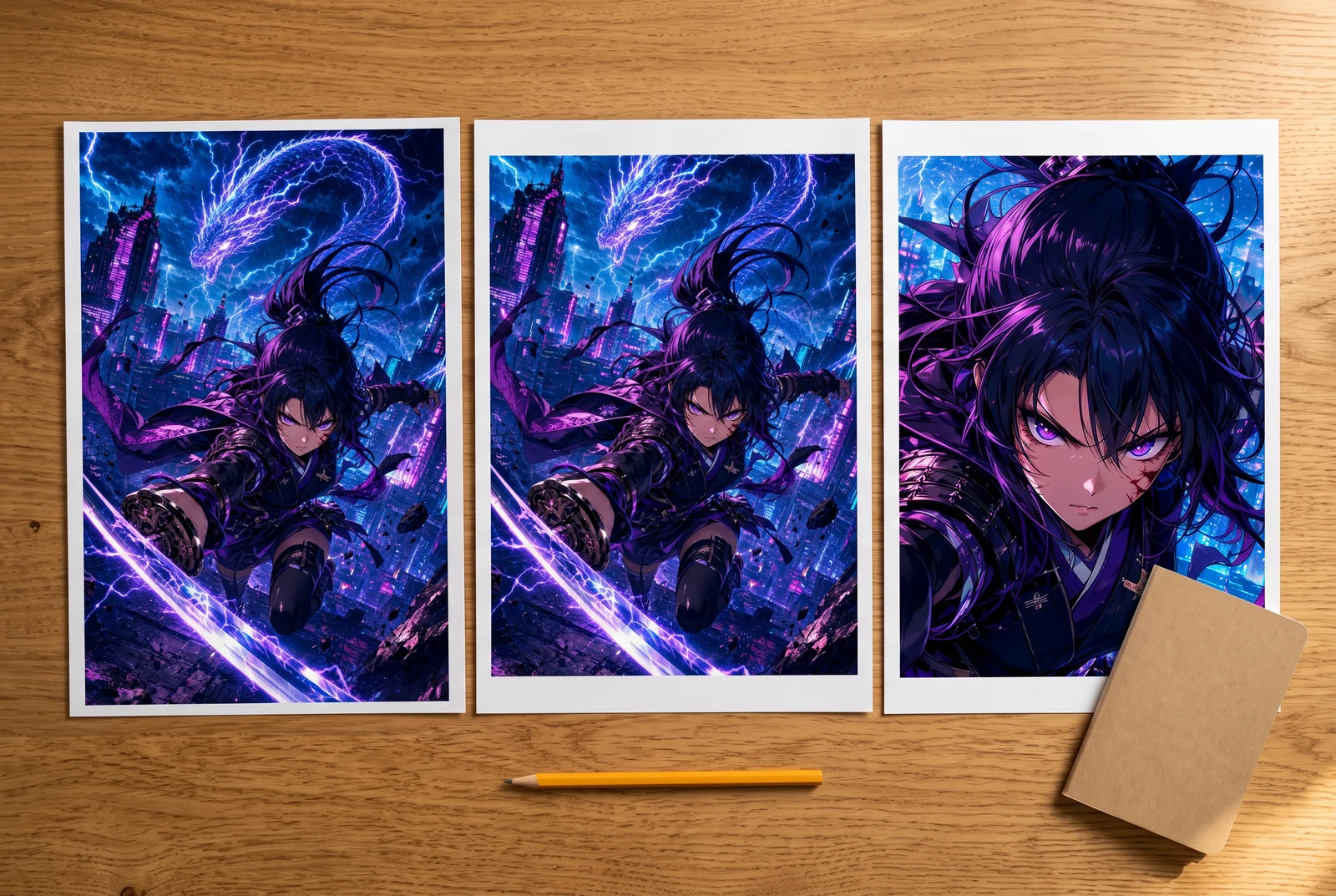
Porovnajte vizuálne smery pred finálnym výberom
Umiestnite možné spracovania vedľa seba a vyberte to, ktoré udržiava príbeh čitateľný. Ide o fiktívne dizajnové koncepty, nie výstupy z automatického testu kontinuity viacerých záberov.
{kind=fictional-story-and-game-narrative-concept}
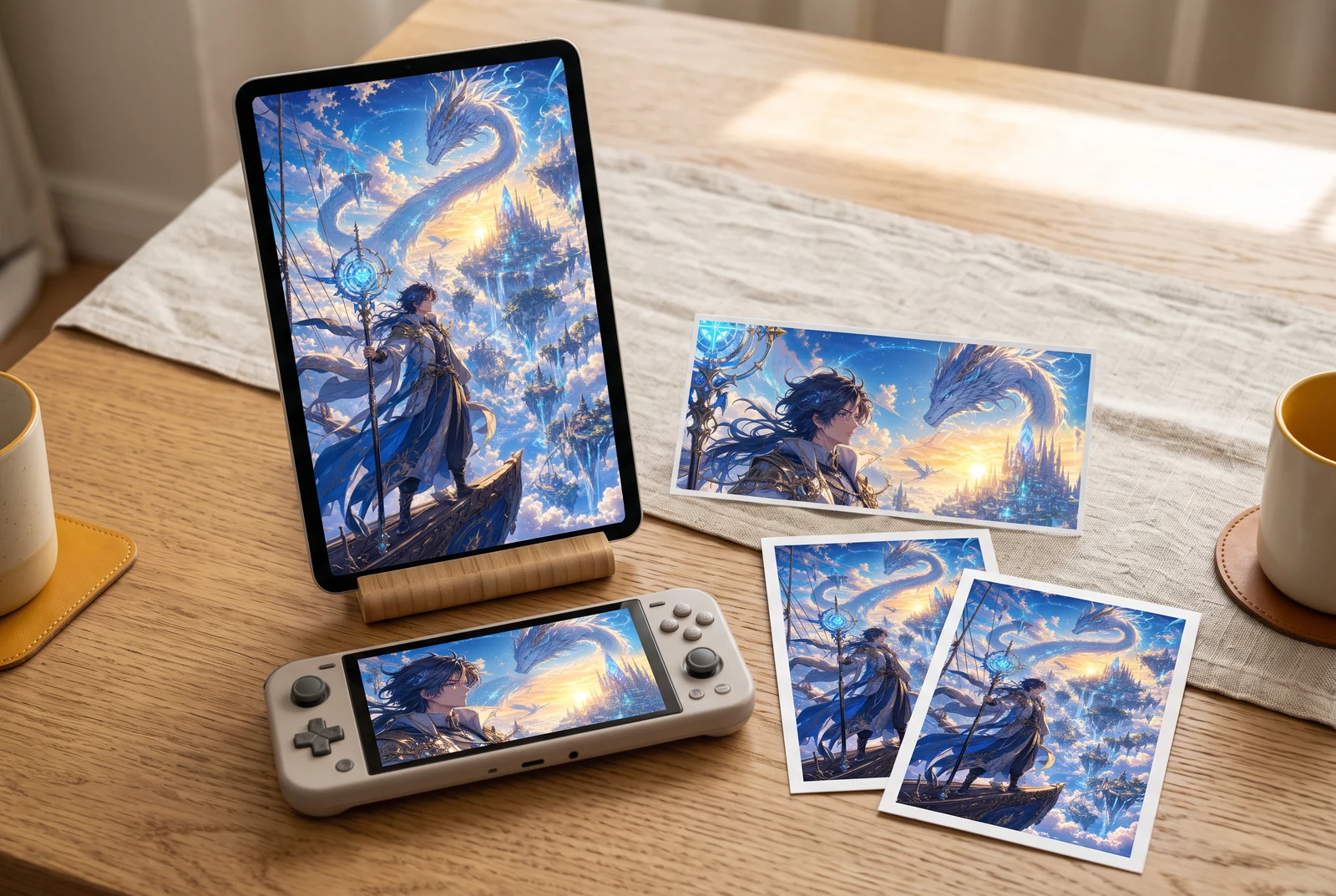
Sekvencia, ktorá pôsobí ako jeden príbeh
Skontrolujte úvod, zlom aj záverečnú reakciu spolu. Herné naratívne rámovanie je vizuálny koncept; táto príručka nesľubuje interaktívne scény, export do hry ani hotovú epizódu.
AI-generované koncepty zobrazenia. Fiktívne scény ukazujú, ako by sa dala hotová ilustrácia prezentovať; nejde o fotografie zákazníkov, snímky produktu, ponuky fyzickej tlače ani overené exporty z hier.
Porovnajte zdrojovú ilustráciu s animovaným výsledkom
Toto sú dva existujúce príklady animácie jednej ilustrácie v LlamaGen. Zobrazená zdrojová ilustrácia bola vstupom zaznamenaným v manifesta generácie. Porovnajte každú ilustráciu s jej zverejneným osemsekundovým klipom. Nie sú to testy kontinuity viacerých panelov, prípadové štúdie zákazníkov ani nové benchmarky Studia.
Akcia: porovnajte postavu a dôležitú rekvizitu
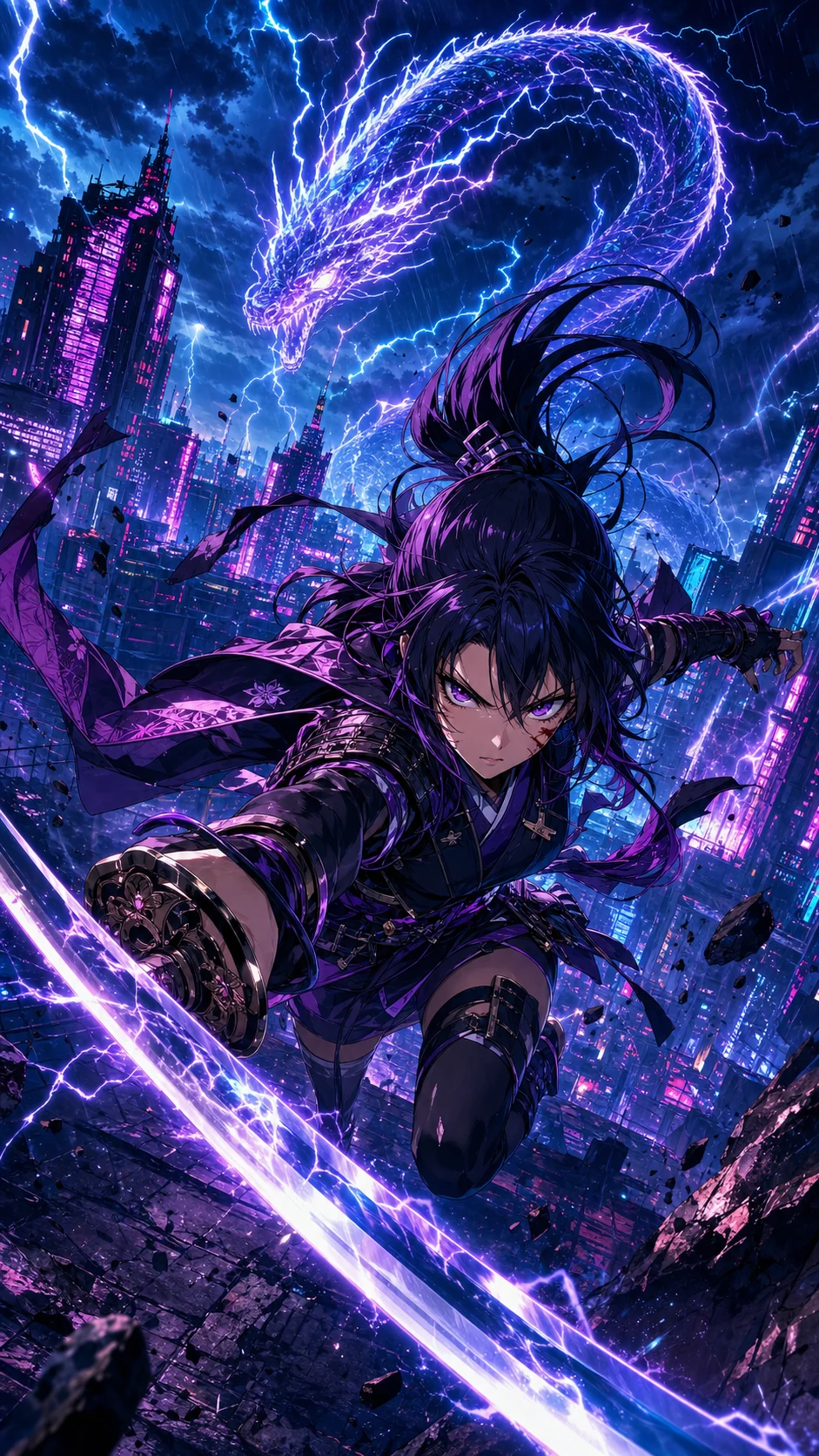
Začnite tvárou a mečom, potom porovnajte hada a mesto. Skontrolujte začiatok, najsilnejší pohyb aj koniec. Dramatický záber s priblížením by mal stále ponechať subjekt a dôležitú rekvizitu zrozumiteľné.
Tento príklad začína jednou vertikálnou ilustráciou. Nezobrazuje automatické oddelenie panelov, zachované bubliny s rečou ani hotový príbeh s viacerými scénami.
Fantasy: zachovajte jeden vizuálny bod v detailnej scéne
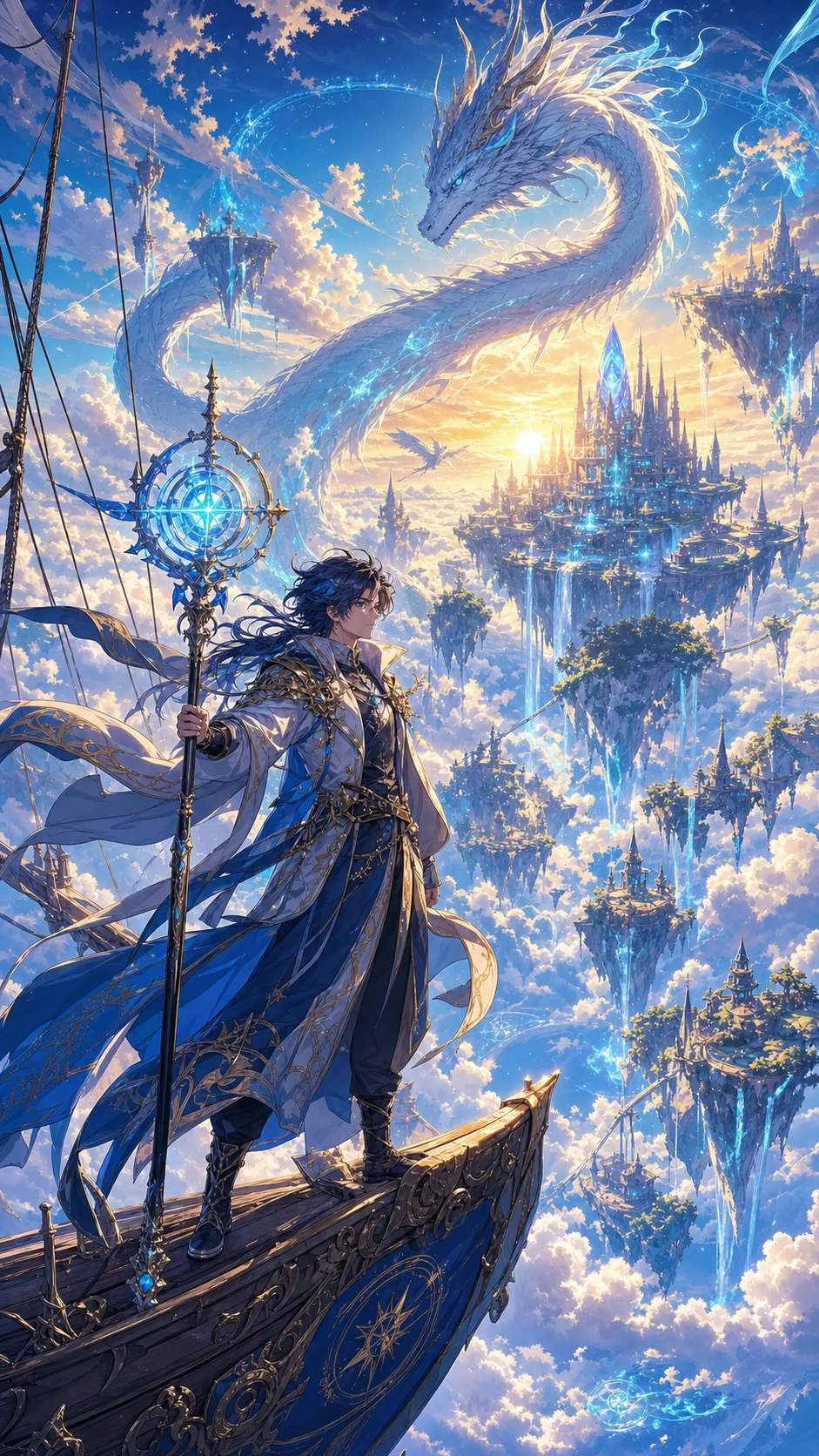
Ako prvé porovnávacie body použite mága a palicu, potom skontrolujte loď, draka a vzdialené budovy. Postupujte smerom od subjektu, aby pohyb v pozadí nezakryl zmenenú identitu alebo chýbajúci objekt.
Toto je zverejnený vizuálny príklad, nie sľub presného pohybu kamery, stabilných detailov pozadia ani reprodukovateľného výsledku.
Tri kontroly, ktoré môžete urobiť na skutočnom výsledku
Porovnajte konkrétny detail naprieč klipom
Majte originál otvorený vedľa videa. Vyberte si jednu tvár a jeden dôležitý objekt a porovnajte ich na začiatku, počas pohybu aj na konci. Pred úpravou požiadavky si zapíšte, čo sa zmenilo.
Skontrolujte príbeh bez soundtracku
Sledujte klip so stlmeným zvukom a viditeľnú akciu opíšte jednou vetou. Ak reč nesie dôležité informácie, pridajte a skontrolujte titulky v nástroji na dokončovanie, ktorý ich podporuje.
Otvorte stiahnutý súbor na telefóne
Skontrolujte skutočný export z bežnej vzdialenosti na pozeranie. Hľadajte odrezané ruky, drobný text a záverečný frame, ktorý odsekne reakciu. Samotný náhľad stránky nedokáže potvrdiť kvalitu stiahnutého klipu.
Vytvorte si prvý motion comic klip
Pripravte čitateľnú scénu
Vyberte si jeden schválený panel alebo ilustráciu, ktorú môžete použiť. Pred spájaním viacerých panelov určte poradie čítania. Udržte tváre a dôležité predmety jasne viditeľné.
Zadajte jeden pohyb
Popíšte jednu činnosť subjektu a jeden pohyb kamery. Zachovajte tvár, kostým, prostredie a ilustratívny štýl namiesto toho, aby ste od záberu žiadali ich redizajn.
Vygenerovať a skontrolovať
Otvorte Comic to Video, skontrolujte aktívny režim a cenu v kreditoch a potom generujte. Pred minutím kreditov na ďalší pokus porovnajte výsledok so zdrojom.
Upravte časovanie a skontrolujte export
Skontrolujte tempo, čitateľné titulky a zvuk v dostupnom editore alebo v samostatnom video editore. Pred publikovaním si stiahnutý súbor overte na telefóne.
Čo opraviť pred vytvorením ďalších klipov
- Tvár alebo kostým sa mení
- Obmedzte akciu, použite jasnejší schválený zdroj a porovnajte úvodný a záverečný frame. Ak postava už nie je rozpoznateľná, záber vytvorte nanovo.
- Text sa posúva alebo sa stáva nečitateľným
- Dôležitý dialóg ponechajte ako samostatné titulky alebo vrstvu v editore, ak to váš workflow umožňuje. Nespoliehajte sa na generovaný pohyb pri zachovaní malého tlačeného textu.
- Príbeh pôsobí nesúrodo
- Skontrolujte poradie panelov a účel každého strihu. Samotná pohybujúca sa obálka neukazuje kompletný príbeh vo viacerých paneloch.
- Zvuk nesedí so scénou
- Skontrolujte, či zvolený režim podporuje zvuk, ktorý potrebujete. Reč, pauzy a úrovne overujte samostatne; podpora audia nezaručuje hotovú dialógovú stopu.
Skôr než začnete
Je motion comic to isté ako plná animácia?
Nie. Motion comic ponecháva komiksovú ilustráciu v centre a často používa len obmedzený pohyb. Plná animácia si vo všeobecnosti vyžaduje viac návrhu pohybu a kontrolu na úrovni záberov.
Môžem začať s fotografiou?
Najprv premeňte povolenú fotografiu na komiksovú ilustráciu, skontrolujte výsledok a potom vyberte schválený obrázok na animovanie. Konverzia fotografie a generovanie videa sú samostatné kroky.
Zostane každý panel automaticky konzistentný?
Konzistentnosť nie je zaručená. Skontrolujte tváre, oblečenie, rekvizity a poradie čítania v celej sekvencii a slabé zábery pred zverejnením upravte.
Môžem najprv exportovať PNG vrstvy alebo PSD?
Samostatný workflow AI Layer Splitter môže v oprávnených plánoch poskytnúť rastrové podklady vrstiev. Vrstvené PSD je prípravný materiál, nie hotová animácia ani rig.
Pokračujte v príručke na ďalší krok
Prepojené produkčné príručky sú momentálne dostupné v angličtine, zjednodušenej čínštine, japončine a španielčine. V iných jazykoch sa otvorí anglická verzia; jazyk príručky je uvedený v odkaze.
Pripravte panely (Anglická verzia)
Vyberte zdrojovú ilustráciu, poradie čítania a užitočné orezanie.
Napíšte motion prompty (Anglická verzia)
Zadajte jeden pohyb kamery a jednu činnosť subjektu.
Naplánujte dialóg a titulky (Anglická verzia)
Priebežne kontrolujte časovanie reči a čitateľnosť textu.
Pripravte vertikálne video (Anglická verzia)
Skontrolujte rámovanie a dôležité rekvizity na telefóne.
Skontrolujte finálny klip (Anglická verzia)
Skontrolujte identitu, text, zvuk a exportovaný súbor.
Začnite s fotografiou
Pred animovaním vytvorte a schváľte komiksovú ilustráciu.
Pripravte obrazové vrstvy (Anglická verzia)
Prezrite si samostatný workflow extrakcie PNG a rastrového PSD.